Publikasikan Kamera IP dan Sematkan di Halaman Web Anda
1. Publikasikan Kamera IP - siarkan video langsung dan rekaman video
2. Dapatkan tautan statis ke kamera yang dipublikasikan; sematkan aliran video kamera IP/webcam di halaman web
3. Menerbitkan/menyimpan secara permanen interval klip video
4. API untuk mendapatkan URL gambar kamera terakhir dan menyematkannya di halaman web
5. API untuk mendapatkan lebih banyak URL gambar kamera dan menyematkannya di halaman web Anda
Jika Anda telah mengkonfigurasi kamera untuk mengunggah rekaman ke cloud CameraFTP, maka mempublikasikan kamera untuk akses URL statis sangat mudah. Secara default, semua kamera Anda bersifat pribadi. Pengguna lain tidak dapat melihat kamera Anda. Untuk mengizinkan pengguna lain melihat kamera Anda, Anda dapat menggunakan fitur Bagikan atau Publikasikan.
Fitur Berbagi dirancang untuk berbagi kamera Anda dengan beberapa orang tertentu.
Fitur Publikasikan dirancang untuk membuat URL kamera statis yang dapat dibagikan kepada semua pengguna di Internet. Anda dapat menyematkan kamera di halaman web Anda sendiri.
Kami telah membuat dokumentasi terperinci dan video tutorial tentang Penerbitan Kamera. Silakan baca dokumentasi atau tonton video tutorialnya.
Jika Anda mengalami masalah lain, kami dapat mencoba membantu Anda dari jarak jauh dengan DriveHQ Akses Desktop Jarak Jauh.
1. Publikasikan Kamera IP - Siarkan Video Langsung dan Rekaman Video
Untuk mempublikasikan kamera, Anda dapat masuk ke www.CameraFTP.com, lalu buka halaman Kamera Saya di mana Anda akan melihat daftar kamera Anda. Temukan kamera yang ingin Anda publikasikan, klik ikon Publikasikan seperti yang ditunjukkan pada tangkapan layar di bawah ini:
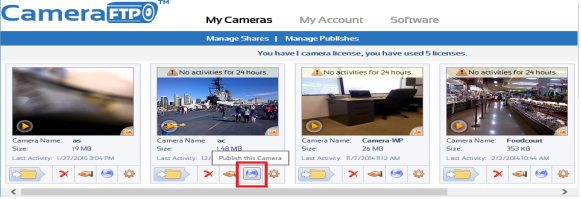
Anda akan diminta untuk:
- Masukkan nama/deskripsi bersama.
- Baca dan setujui Perjanjian Publikasi. (Pastikan Anda berwenang untuk mempublikasikan dan adegan kamera sesuai untuk dilihat publik. Penyalahgunaan layanan kami akan mengakibatkan akun Anda dinonaktifkan.)
- Apakah Anda ingin menyertakan kamera Anda di galeri kamera CameraFTP. Jika Anda ingin lebih banyak orang melihat kamera Anda, pilih opsi tersebut.
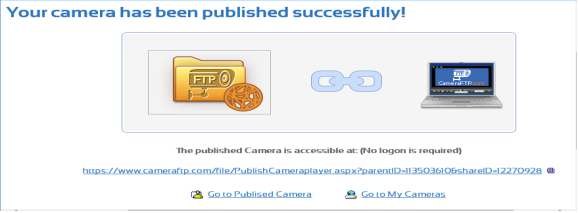
Klik Publikasikan - kamera Anda akan langsung dipublikasikan. URL Publikasi ditampilkan seperti pada tangkapan layar di bawah ini:
Jika Anda ingin melihat daftar kamera yang telah Anda publikasikan, atau jika Anda perlu menghapus Publikasi, Anda cukup mengklik Kelola Publikasi dari halaman Kamera Saya. Silakan lihat tangkapan layar di bawah ini:
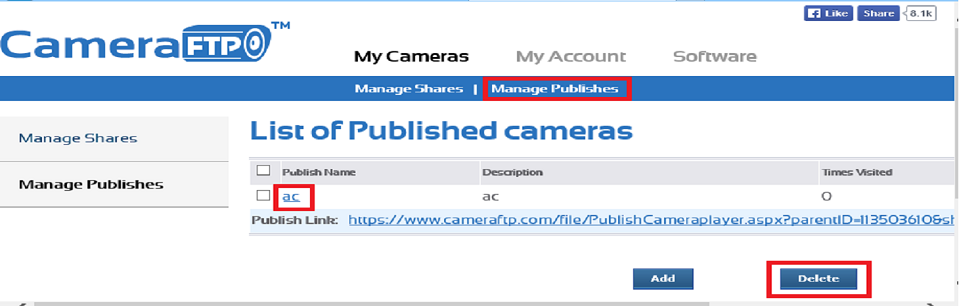
Kelola kamera yang dipublikasikan / dapatkan URL publikasi
Setelah kamera dipublikasikan, Anda dapat mengirimkan URL Publikasi melalui email kepada pengguna lain, atau menyertakannya di halaman web Anda sendiri. Semua pengguna dapat mengakses URL Publikasi dan meluncurkan Penampil Kamera seperti yang ditunjukkan pada tangkapan layar di bawah ini:
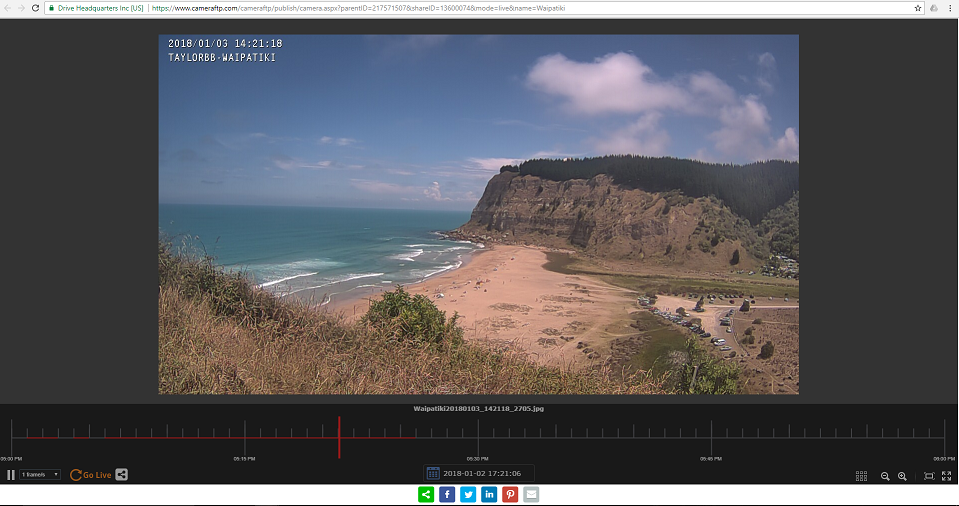
Penampil CameraFTP Non-tertanam / reguler
Jika Anda setuju untuk menyertakan kamera Anda di galeri kamera CameraFTP, maka pengguna CameraFTP dapat melihat kamera Anda menggunakan Aplikasi CameraFTP Viewer (untuk iOS, Android, dan Windows).
Akun CameraFTP tidak diperlukan untuk melihat kamera yang dipublikasikan.
Pengguna juga dapat mengunjungi www.CameraFTP.com dan mengklik Kamera Publik.
Berikut adalah tangkapan layar galeri kamera IP yang dipublikasikan oleh CameraFTP:
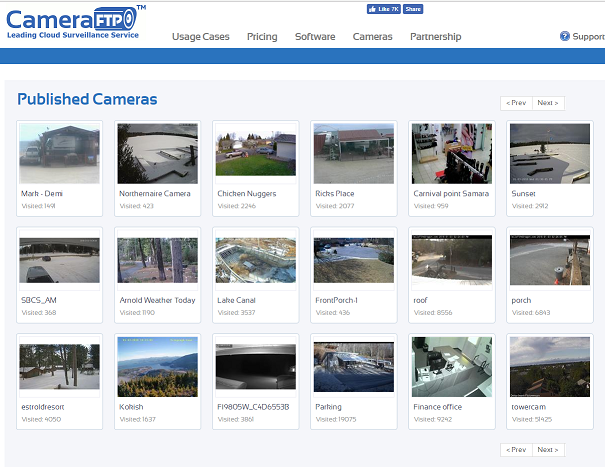
Daftar/Galeri Kamera IP yang Dipublikasikan oleh CameraFTP
2. Dapatkan Tautan Statis ke Kamera yang Dipublikasikan; Sematkan Aliran Video Kamera IP/Webcam di Halaman Web
Anda dapat menyematkan kamera yang telah dipublikasikan di halaman web Anda sendiri sebagai iframe. Di halaman "Kelola Publikasi Saya", Anda dapat menemukan URL publikasi yang disematkan. Lihat tangkapan layar di bawah ini:
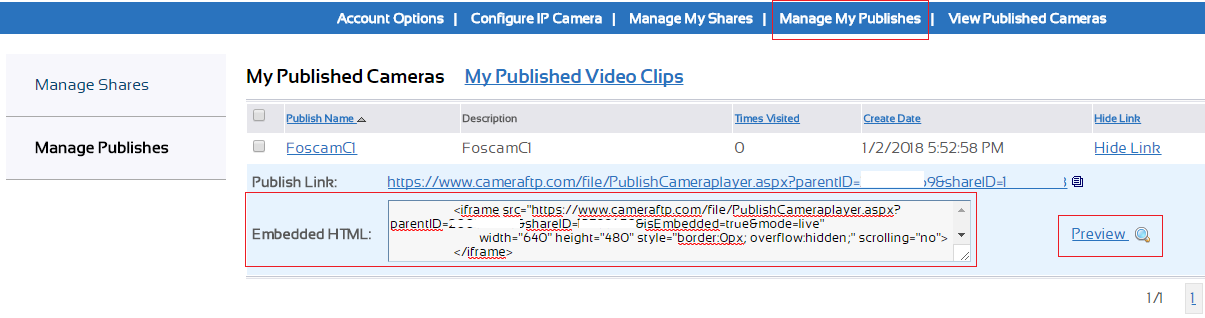
Kode/URL untuk menyematkan kamera yang telah dipublikasikan memiliki format sebagai berikut:
                    <iframe src="https://cameraftp.com/id/file/PublishCameraplayer.aspx?parentID=CAMERA-ID&shareID=SHARE-ID&isEmbedded=true&mode=live"
                            width="640" height="480" style="border:0px; overflow:hidden; scrolling="no">
                    </iframe>
Agar kamera dapat ditampilkan di halaman web Anda, pemutar kamera terintegrasi memiliki antarmuka yang lebih sederhana daripada pemutar kamera biasa/non-terintegrasi. Anda juga dapat menyesuaikan ukuran pemutar dan modenya. Jika Anda tidak ingin pengguna memilih waktu yang lebih lama, atur "mode=live" di URL; jika tidak, hapus "mode=live" dari URL dan pengguna Anda akan dapat memilih waktu yang lebih lama untuk memutar rekaman video.
3. Menerbitkan/menyimpan secara permanen interval klip video
Fitur publikasi reguler dapat mempublikasikan rekaman kamera, yang mencakup video langsung (gambar) dan rekaman video berdasarkan jangka waktu penyimpanan. File rekaman yang melewati jangka waktu penyimpanan akan dihapus secara otomatis.
Jika Anda ingin menyimpan beberapa klip rekaman secara permanen, Anda dapat mengunduhnya ke komputer lokal Anda sebelum dihapus.
Anda juga dapat mempublikasikan serangkaian klip video. Setelah Anda mempublikasikan klip video, Anda dapat melihatnya dari situs web CameraFTP.com.
Saat Anda mempublikasikan serangkaian klip video, sistem akan secara otomatis membuat akun DriveHQ yang terhubung.
DriveHQ adalah penyedia layanan Cloud Storage / Cloud IT yang terpercaya. Klip video yang Anda publikasikan akan secara otomatis tersimpan ke akun DriveHQ Anda yang terhubung. File-file ini tidak akan dihapus secara otomatis selama akun DriveHQ Anda tetap aktif, atau jika Anda memesan langganan DriveHQ.
Anda dapat mengelola klip video yang telah Anda publikasikan dari halaman "Kelola Publikasi Saya" seperti yang ditunjukkan di bawah ini:
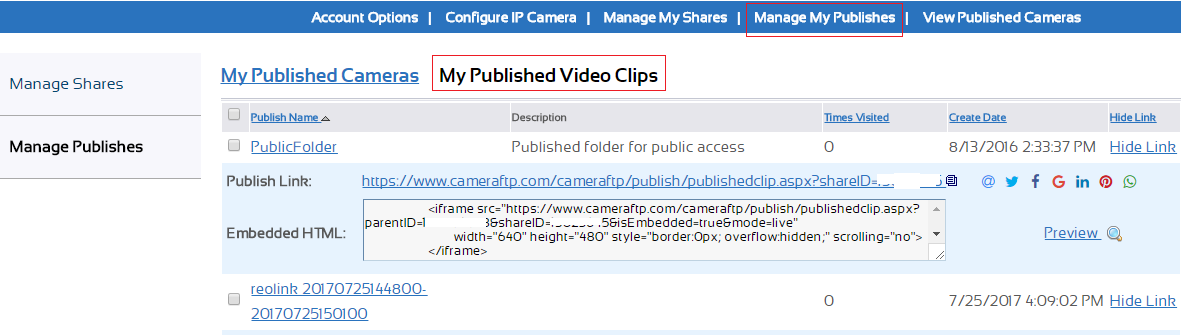
Anda dapat masuk ke akun DriveHQ yang terhubung dari halaman Detail Akun Saya. Cukup klik Nama Pengguna DriveHQ yang Terhubung.
4. API untuk Mendapatkan URL Gambar Kamera Terakhir, Memperbaruinya Secara Otomatis, dan Menyematkannya di Halaman Web
Banyak webmaster telah menggunakan solusi penerbitan kamera sederhana dan mereka ingin terus menggunakannya: alih-alih menyematkan Penampil Kamera lengkap dalam iframe, mereka ingin menyematkan gambar cuplikan di halaman web, lalu menggunakan skrip untuk secara otomatis memperbarui cuplikan gambar setiap beberapa detik. Solusi ini tidak mendukung pemutaran kamera. Namun, jika tujuannya hanya untuk memungkinkan pengguna lain melihat adegan secara real-time, maka ini adalah solusi yang sangat baik. CameraFTP mendukung fitur ini. Untuk melakukannya, disarankan agar kamera Anda mengunggah cuplikan gambar. (Tidak masalah untuk mengunggah klip video karena CameraFTP dapat mengekstrak gambar dari klip video). Anda tetap perlu mempublikasikan kamera terlebih dahulu, lalu menggunakan URL statis berikut untuk mendapatkan gambar terbaru dari kamera IP/webcam:
https://cameraftpapi.drivehq.com/api/Camera/GetCameraThumbnail.ashx?parentID=XXX&shareID=YYY
Di mana XXX dan YYY harus sama dengan yang ada di URL Publikasi kamera Anda. Silakan lihat tangkapan layar di bawah ini:
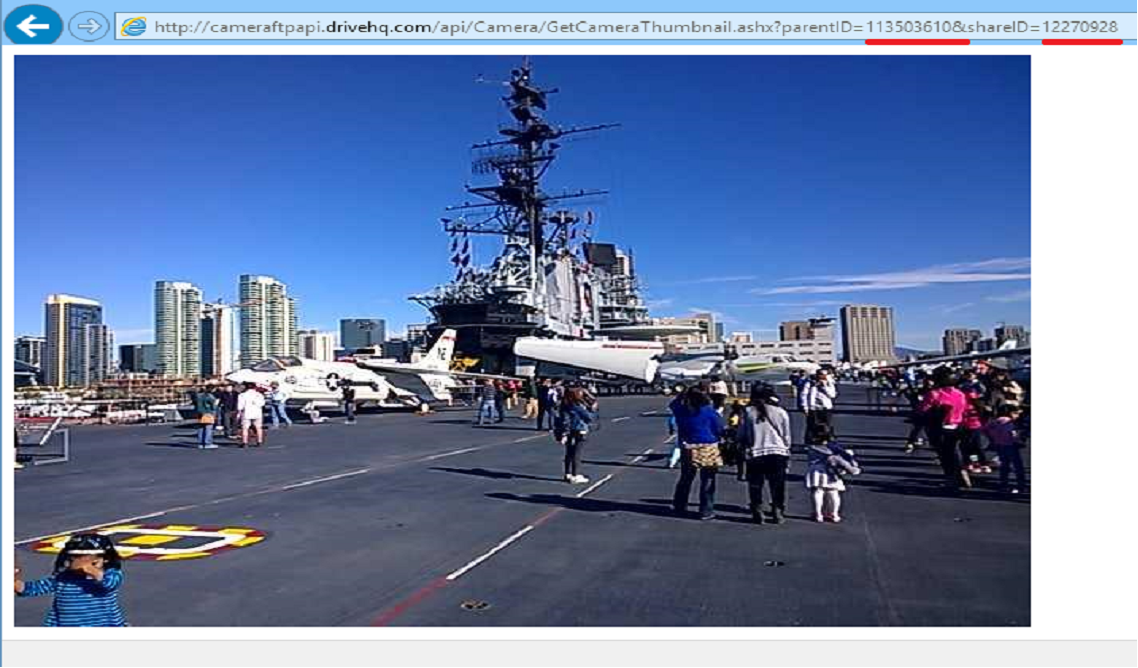
Untuk membuat gambar diperbarui secara otomatis, Anda perlu menulis skrip. Contoh sederhana diberikan di bawah ini:
5. API untuk Mendapatkan Lebih Banyak URL Gambar dari Kamera yang Telah Dipublikasikan dan Menyematkannya di Halaman Web Anda
API GetLastCameraImage telah diperluas untuk mendukung lebih banyak parameter. Anda bisa mendapatkan lebih banyak URL gambar berdasarkan indeks gambar atau waktu.
https://cameraftpapi.drivehq.com/api/Camera/GetLastCameraImage.aspx?parentID=CAMERA-ID&shareID=SHARE-ID&index=INDEX&width=WIDTH&height=HEIGHT
https://cameraftpapi.drivehq.com/api/Camera/GetLastCameraImage.aspx/parentIDCAMERA-ID/shareIDSHARE-ID/indexINDEX/widthWIDTH/heightHEIGHT
misalnya:
https://cameraftpapi.drivehq.com/api/Camera/GetLastCameraImage.aspx/shareID12270928/index0
Jika Anda memiliki kamera cuaca dan ingin mempublikasikannya di situs web pihak ketiga seperti Weather Undergroud, mungkin diperlukan URL publikasi yang diakhiri dengan ".jpg". Dalam hal ini, silakan gunakan URL publikasi berikut:
https://cameraftpapi.drivehq.com/api/Camera/LastImageaspx/shareIDSHARE-ID/indexINDEX/randomname.jpg
e.g.:
https://cameraftpapi.drivehq.com/api/Camera/LastImageaspx/shareID13862329/randomname.jpg
Parameter yang Didukung:
indeks: Bilangan bulat, menunjukkan gambar ke-n terakhir
tinggi: Bilangan bulat, tinggi gambar kamera
lebar: Bilangan bulat, lebar gambar kamera
Waktu: Waktu UTC (YYYY-MM-DD hh:mm:ss). Tautan ke gambar kamera pada waktu yang ditentukan. Jika tidak ada gambar pada waktu tersebut, akan menampilkan gambar berikutnya.
menit: Bilangan bulat. Tautan ke gambar kamera beberapa menit yang lalu. Jika tidak ada gambar pada saat itu, akan mengembalikan gambar berikutnya.
URL publikasi yang sama juga dapat digunakan untuk situs web lain seperti Lookr.com, yaitu situs web untuk menampung webcam/kamera IP langsung.
Untuk performa terbaik, CameraFTP dapat menyimpan gambar dalam cache selama 1 menit. Jadi, wajar jika gambar tidak diperbarui dalam 1 menit. Jika Anda harus memperbarui gambar dengan frekuensi lebih tinggi, disarankan untuk menggunakan URL Publikasi biasa.
Jika Anda tidak ingin membuat kamera Anda publik tetapi tetap ingin mengakses URL serupa untuk mendapatkan gambar kamera terbaru, maka Anda perlu menggunakan API Masuk kami. Untuk informasi lebih detail, silakan kirim email ke dukungan pelanggan CameraFTP.