CameraFTP VSSベースのCCTV DVR/NVRソリューション
コンテンツ
CameraFTP VSSベースのCCTV DVR/NVRについて
1. VSS CCTV DVR/NVRソリューションの利点
2. VSS DVR/NVR ハードウェア構成
2.1 家庭用および小規模オフィス用VSS NVR(2~5チャンネルNVR)
2.2 大型住宅または中規模オフィス/小売店向けVSS NVR(6~12チャンネルDVR)
2.3 大規模サイト監視向けVSSアドバンストNVR(12~20チャンネル以上)
3. 複数拠点の監視とリモート管理のためのVSS NVR
4. 防犯カメラ設置業者/販売業者向けVSS NVR
5. セットアップ手順
5.1 CameraFTP VSSソフトウェアをダウンロードしてVSS NVRをセットアップする
6. CameraFTP VSSを使用する
6.1 カメラのパラメーターまたはビデオストリームを変更する
6.2 VSSからカメラと録画されたすべての映像を削除します
6.3 ローカルで録画された映像にアクセスする
6.4 ライブビューを変更してプログラムをロックする
6.5 VSSの設定ページにアクセスしてください
7. CameraFTP Viewer
8. カメラを共有または公開する
付録:ウェブカメラベースのVSS NVR
1. ウェブカメラをIPカメラとして使用する
2. PCを使わずにIPカメラやモバイルデバイスを接続する
CameraFTPの仮想セキュリティシステム(VSS)ソフトウェアを使えば、PCを強力なクラウド対応CCTV DVR/NVRシステムに変えることができます。 VSSは無料で、CameraFTPのクラウド監視サービスとシームレスに統合されています。
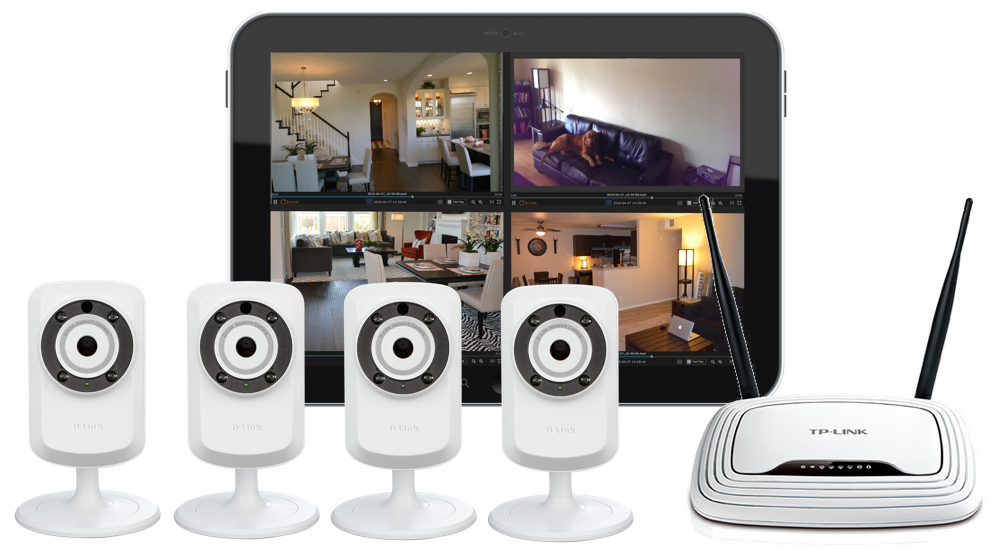
VSSは、通常のDVRに比べて低コストな代替手段であるだけでなく、より高度で拡張性の高いNVRシステムとして設定することもできます。選択するハードウェアによっては、次のように構成できます:
- 2 家庭や小規模オフィス向けの5チャンネルNVR。
- 6 大型住宅や中規模オフィス/小売店向けには12チャンネルまで対応。
- 大規模サイト向けに12チャンネル以上を用意。
VSS NVRはデータをローカルとクラウドの両方に記録できます。クラウドサービス機能により、以下のことが非常に簡単に行えます。
- ブラウザまたはモバイルアプリを使用して、数百台のカメラの映像を表示または管理できます。
- サブユーザーにカメラを割り当てて、フルアクセス権限を付与する。
- カメラをサブユーザー、他のCameraFTPユーザー、または閲覧専用アクセス権を持つ非メンバーと共有します。
- カメラ映像を公開して誰でも見られるようにしましょう
CameraFTP VSS DVR/NVRは、ソフトウェアとサービスを中心としたソリューションであり、予算とセキュリティニーズに合わせて完全にカスタマイズできます。豊富な種類のノートパソコン、IPカメラ、クラウドサービスプランから選択可能です。そのため、一般消費者向けには低コストのソリューションを、大企業、監視サービスプロバイダー、CameraFTPリセラー向けには最先端かつ拡張性の高いソリューションを提供できます。
通常のDVR(NVR)と比較して、VSS NVRには以下の利点があります:
- 柔軟性と拡張性:
- ほとんどのDVRは、あらかじめ設定された数のカメラしか接続できません。例えば、4チャンネルDVRは4台のカメラしか接続できません。カメラを追加するには、DVR本体をアップグレードする必要があります。
- VSS NVRは簡単にカメラを追加できます。制限されるのはPCの処理能力とカメラの仕様のみです(VSSソフトウェアは非常に効率的で、通常は多数のカメラをサポートできます)。
- ベンダーロックインなし
- ほとんどのDVRは、同じメーカーのカメラでしか動作しない。そのため、メーカーはカメラの価格を高く設定することができ、プリンターとインクカートリッジの関係に似たビジネスモデルが生まれている。
- VSS NVRなら、あらゆるIPカメラが使用可能で、異なる種類のIPカメラを混在させることもできます。最高クラスのカメラを最安値で手に入れることができます。
- 簡単な設置と配線
- DVRシステムに対応するカメラのほとんどは、処理能力を内蔵していないベアボーンカメラです。そのため、BNCビデオ同軸ケーブルを使用してDVRシステムに接続する必要があります。通常、これには専門業者による配線工事が必要です。
- VSS NVRを使えば、多数のWi-Fi IPカメラやPoEカメラから選択でき、USBウェブカメラも使用可能です。配線作業が大幅に簡素化され、通常はご自身で設置できます。
- クラウド録画(セキュリティ向上につながる)
- ほとんどのDVRシステムはデータをローカルにしか記録できないため、オフサイト録画ほど安全ではないことは明らかです。さらに、ローカルに記録された映像を遠隔地から再生するのは困難です。
- VSS NVRは、ローカルとクラウドの両方にデータを記録できます。さらに、異なる解像度とフレームレートでデータを記録できるため、ローカルでの視聴には最高の画質を、クラウドでの録画・再生には低帯域幅で最高のセキュリティを提供します。
- より優れたハードウェア
- DVRシステムは通常、低消費電力のモバイルチップと少ないRAMを使用しており、多くの場合、ローカルストレージは搭載されていません。ハードウェア構成を比較すると、一般的なDVRは最も安価なノートパソコンよりもはるかに低性能です。
- VSS NVRはPC/ノートパソコンを活用します。PC/ノートパソコンはハードウェア構成が優れているだけでなく、ディスプレイ、ローカルストレージ、キーボード、タッチパッド(マウス)、ウェブカメラ、バックアップバッテリー、Wi-Fiアダプター、複数のUSBポートなども備えています。
- より優れたソフトウェアと汎用性
- DVRシステムは通常、機能が制限された組み込みシステムを使用しています。シンプルなシステムではありますが、USBやネットワーク経由で外部ストレージデバイスにファイルを転送したり、ローカルに録画した映像を管理したり、リモートカメラの映像を表示したりといった、PCが提供するような強力な機能は備えていません。
- VSS NVRは通常のDVRと同じくらいシンプルですが、PCオペレーティングシステムを活用しているため、はるかに高度な機能を提供できます。当社のソフトウェアはより強力であるだけでなく、将来的にさらに多くの機能を追加することも可能です。(しかも、ノートパソコンとしても使用できます!)
- 携帯性
- DVRは通常、BNCビデオ同軸ケーブルを使用してカメラに接続されます。また、カメラは通常固定されているため、一度設置すると簡単に機器を移動することはできません。
- VSS NVRは完全なポータブル設計です。ノートパソコンとカメラは通常Wi-Fiで接続されているため、簡単に移動できます。引っ越しをする場合も非常に簡単です。
- 品質(あらゆる要件を満たすことができます)
- DVRは対応カメラの機種が限られているため、家庭ユーザーにとってはカメラの画質が過剰となり、コストが高くなることが多い。一方、大規模な建設現場など、最高品質が求められる大企業にとっては、これらのカメラでは不十分な場合が多い。
- VSS NVRを使用すれば、家庭用監視には低価格のカメラを、大規模施設監視には高性能カメラを選択できます。
- 低コスト
- DVRやその画像を見れば、DVRが洗練されたデザインではないことが容易にわかる:
 さらに、これらのシステムは非常に高価になる場合があります。8チャンネルのDVRシステムは簡単に699ドル以上になり、しかもWi-Fiには対応していません。モニターも付属しておらず、カメラもWi-Fiに対応していません。
- VSS NVRでは、8台のカメラをサポートするために、低スペックのコンピューターが必要です
インテル ペンタウム N3540 @ 2.16GHz そして4GBのRAMを搭載しています。このようなノートパソコンは約300ドルで購入できます。Wi-Fi対応IPカメラ6台も約300ドルで購入できます。つまり、コストはほぼ同じです。IPカメラは通常DVRカメラよりも高価なので、必要なカメラの台数が少ない場合は、VSS NVRの方がコストが低くなります。古いノートパソコンやPCをお持ちの場合は、コストはさらに大幅に削減できます。
CameraFTP VSSは非常に効率的です。Intel CeleronやAtomのような低スペックCPUでも、通常は5台のカメラを処理できます。Intel Core i3、i5、またはi7 CPUを使用すれば、12台から24台のIPカメラを処理できます。実際のカメラ数は、ビデオパラメータ(ビデオ解像度やフレームレートなど)にも依存します。
家庭および小規模オフィス向けの推奨VSS NVR構成は以下のとおりです:
- パソコン/ノートパソコン
- Windows XPを含む、任意のバージョンのWindowsが動作する古いPC/ノートパソコンを使用してください
- 200ドル以下(最低160ドル!)でノートパソコンを購入しましょう このリンクにアクセスしてください 詳細については、こちらをご覧ください。
- 2 または、暗視機能付きのD-Link、Amcrest、Foscam、WansviewのIPカメラ(1台あたり40~100ドル)
同等のDVR/NVRとの比較:
| 特徴 |
VSSアドバンストNVR |
通常のDVR/NVR |
| システムの総コスト |
$300 |
$200 DVR + 120ドルのカメラ = $320
ハードドライブを追加すると追加料金がかかります $100 |
| ストレージ容量 |
12GB - 450GB |
通常は含まれていません |
| システム設定 |
簡単 |
簡単 |
| モニター付属 |
はい(ノートパソコンで) |
いいえ(テレビまたはモニターに接続する必要があります!) |
| Wi-Fi対応 |
はい |
いいえ(ほとんどの場合) |
| 設置/配線 |
配線不要、DIY |
専門業者による設置が必要です |
| ローカル録音 |
はい |
はい |
| クラウド録画 |
はい |
いいえ |
| クラウドベースのライブビュー |
はい |
いいえ(ほとんどの場合) |
| クラウドベースの再生 |
はい |
いいえ(ほとんどの場合) |
| クラウド監視料金 |
年間わずか50ドルから
(カメラライセンス2つ、解像度640x480、フレームレート1fps、保存期間7日間、動体検知機能付き) |
該当なし
(通常、クラウドストレージはサポートしていません。ローカルストレージは侵入者によって容易に破壊される可能性があります。) |
大規模な住宅または中規模のオフィス/小売店向けの推奨VSS NVR構成は以下のとおりです:
- Windows XPを含む、Windowsのいずれかのバージョンが動作する古いPC(Pentium Quad Core CPU、3~4GBのRAM搭載)または、300ドル以下のノートパソコンをご購入ください。詳細については、こちらのリンクをクリックしてください。
- 6 D-Link、Amcrest、Foscam、またはWansview製の暗視機能付きIPカメラ(1台あたり40~100ドル)
同等のDVR/NVRとの比較:
| 特徴 |
VSSアドバンストNVR |
通常のDVR/NVR |
| システムの総コスト |
$600
(ノートパソコン300ドル+Wi-Fi IPカメラ300ドル) |
$300 DVR + 300ドルのカメラ = $600
ハードドライブは追加料金がかかります $100 |
| ストレージ容量 |
500GB |
通常は含まれていません |
| システム設定 |
簡単 |
簡単 |
| モニター付属 |
はい(ノートパソコンで) |
いいえ(テレビ/モニターに接続する必要があります!) |
| Wi-Fi対応 |
はい |
いいえ(ほとんどの場合) |
| 設置/配線 |
配線不要、DIY |
専門業者による設置が必要です |
| ローカル録音 |
はい |
はい |
| クラウド録画 |
はい |
いいえ |
| クラウドベースのライブビュー |
はい |
いいえ(ほとんどの場合) |
| クラウドベースの再生 |
はい |
いいえ(ほとんどの場合) |
| クラウド監視料金 |
$137.50/年
(カメラライセンス6個、解像度640x480、フレームレート1fps、保存期間7日間、動体検知機能付き) |
該当なし
(通常、クラウドストレージはサポートしていません。ローカルストレージは侵入者によって容易に破壊される可能性があります。) |
12台以上のカメラを備えた大規模なサイトを監視する場合、推奨される構成は次のとおりです:
- Windows XPを含む任意のバージョンのWindowsが動作する予備のPC(Intel Core i3以上、4~6GBのRAM、1TBのHDD搭載)をお持ちの方、または約400ドルでノートパソコンをご購入いただける方。詳細については、こちらのリンクをクリックしてください。
- 12 D-Link、Amcrest、Foscam、またはWansview製の暗視機能付きIPカメラ(1台あたり40~100ドル)。
同等のDVR/NVRとの比較:
| 特徴 |
VSSアドバンストNVR |
通常のDVR/NVR |
| システムの総コスト |
$964
(ノートパソコン400ドル、IPカメラ564ドル) |
$750 DVR(カメラ8台を含む)+$240 カメラ= $990 |
| ストレージ容量 |
1TB |
1TB |
| システム設定 |
簡単 |
簡単 |
| モニター付属 |
はい(ノートパソコンで) |
いいえ(テレビ/モニターに接続する必要があります!) |
| Wi-Fi対応 |
はい |
いいえ(ほとんどの場合) |
| 設置/配線 |
配線不要、DIY |
専門業者による設置が必要です |
| ローカル録音 |
はい |
はい |
| クラウド録画 |
はい |
いいえ |
| クラウドベースのライブビュー |
はい |
いいえ(ほとんどの場合) |
| クラウドベースの再生 |
はい |
いいえ(ほとんどの場合) |
| クラウド監視料金 |
年間わずか270ドル
(カメラライセンス12個、保存期間7日間、解像度640x480、フレームレート1fps、動体検知機能付き) |
該当なし
(通常、クラウドストレージはサポートしていません。ローカルストレージは侵入者によって容易に破壊される可能性があります。) |
多数のサイトを監視する必要がある場合、通常のDVRでは管理が困難です:
- それらは別々の場所に設置されているため、デバイスにアクセスするのは困難です。
- 中央の場所から記録されたデータにアクセスするのは困難である。
- 異なるユーザーにカメラへのアクセス権限を割り当てるのは難しい。
VSS NVRは、CameraFTPクラウド監視サービスとのシームレスな統合により、通常のDVRに比べて大きな利点があります。すべてのカメラを同じアカウント内、または複数のサブアカウントで設定できます。システム管理者は、異なるカメラへのアクセス権限を異なるユーザーに割り当てることができます。
VSSにリモートからフルアクセスする必要がある場合は、リモートデスクトップを簡単に設定して、どの場所からでもPCにアクセスできます。
VSS NVRは家庭用ユーザーの場合、専門業者による設置は必須ではありませんが、専門業者による設置は家庭用ユーザーにとってさらなるメリットをもたらします。また、ビジネスユーザーは多くの場合、専門業者による設置を必要とします。VSS NVRは一般的なNVRよりも設置が容易で、お客様に優れた機能と価値を提供します。
VSSは、物理的なインターネット接続がない場所(建設現場など)の「遠隔」サイトを監視するためにも使用できます。物理的なネットワーク接続がない場合、通常のDVRは通常動作しません。VSS NVRはPCを使用するため、4Gアダプターを使用して携帯電話ネットワークに接続できます。さらに、PCをWi-Fiアクセスポイントとして設定することで、Wi-FiアクセスポイントがなくてもIPカメラをPCに直接接続できます
まず、第2章に基づいてハードウェアの準備を行う必要があります。
次に、IPカメラを固定設置するかどうかを決める必要があります。VSS NVRソリューションはWi-Fiを利用します。Wi-Fi信号が強ければ、カメラをどこにでも設置できます。通常のDVR/NVRシステムとは異なり、IPカメラを固定設置する必要はありません。カメラの設置場所はいつでも変更できます。新しい家やアパートに引っ越す場合でも、システムの移動は非常に簡単です。
IPカメラを壁に取り付けるかどうかに関わらず、実際に取り付けるのは最後のステップにすべきです。なぜなら、取り付け前にすべてが正常に動作することを確認する必要があるからです。
まず、www.cameraftp.comから
CameraFTP VSSソフトウェアをダウンロードしてインストールしてください。 この手順は非常に簡単です。この手順を実行する前に、CameraFTPアカウントをお持ちであることを確認してください。
VSSを起動し、CameraFTPのユーザー名とパスワードでログインしてから、「追加」ボタンをクリックしてカメラをVSSに追加します。次の画面が表示されます:
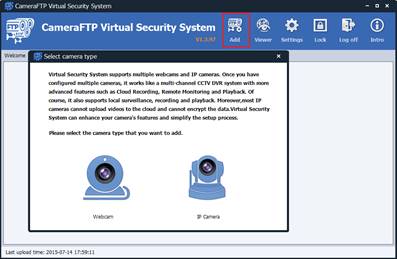
ウェブカメラまたはIPカメラを追加できます。
IPカメラを購入していない場合、または単にウェブカメラを使用したい場合は、ウェブカメラのアイコンをクリックしてください。次の画面が表示されます。
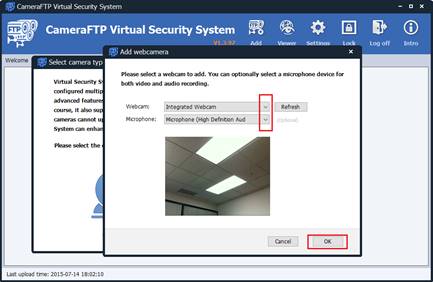
お使いのコンピューターに複数のウェブカメラが接続されている場合は、ビデオと音声の両方の録音に使用するウェブカメラと、必要に応じてマイクを選択できます。(VSSには複数のウェブカメラを追加できますが、1台ずつ追加する必要があります。)
ウェブカメラを選択したら、「OK」をクリックします。カメラ設定ウィンドウが表示されます:
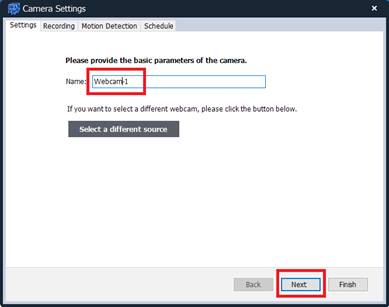
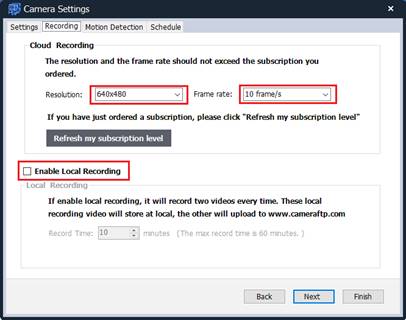
この手順では、カメラ名を入力して「次へ」をクリックするだけです。次の画面で、ビデオの解像度とフレームレートを設定する必要があります。
注意: 無料トライアルアカウントをご利用の場合、ビデオ解像度は320x240ピクセル、フレームレートは1フレーム/秒に制限されます。それ以外の場合は、VSSがご契約プランに基づいて最大解像度とフレームレートを制限します。複数のカメラを追加する場合は、www.cameraftp.comで十分な数のカメラライセンスをご注文ください。
新規に定期購読を申し込んだ場合、または定期購読をアップグレードした場合は、「定期購読レベルを更新する」ボタンをクリックして定期購読情報を更新する必要があります。
解像度とフレームレートを選択したら、クリックします 次へ. 次のステップは、ビデオの動体検知を有効にするかどうかを選択することです。
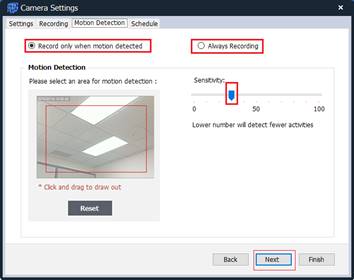
モーション検知録画プランをご注文いただいた場合は、「動きを検知した時のみ録画する」チェックボックスをオンにする必要があります。また、感度レベルも選択してください。感度レベルを低く設定すると、検知される動きが少なくなります。オプションとして、プレビュー画面に四角形を描画して、モーション検知エリアを指定することもできます。
連続録画プランをご注文いただいた場合は、「常時録画」にチェックを入れてください。
注意: 動体検知を有効にするかどうか迷っている方は、動体検知を強くお勧めします。動体検知を有効にすると、サービス料金を最大50%削減でき、動きがないときは動画クリップがアップロードされません。これにより帯域幅の使用量が少なくなり、録画された映像の確認も容易になります。ただし、カメラを1日10時間以上録画するような混雑した場所の監視に使用する場合は、動体検知を選択した場合でも、連続録画プランを契約する必要がありますのでご注意ください。
録画スケジュールを設定するには、「次へ」をクリックしてください。
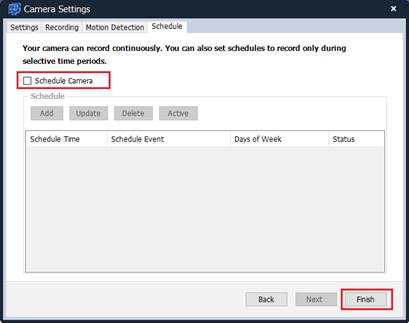
ほとんどのユーザーは、「完了」をクリックするだけでカメラが追加されます。
カメラの録画を特定の時間帯のみにしたい場合は、「カメラのスケジュール設定」チェックボックスをオンにしてください。これにより、アップロードされる動画の量を減らし、カメラがアップロードしていないときはネットワーク帯域幅を消費しないようにすることができます。スケジュールの追加は、「追加」ボタンをクリックするだけで簡単に行えます。以下のスクリーンショットをご覧ください:
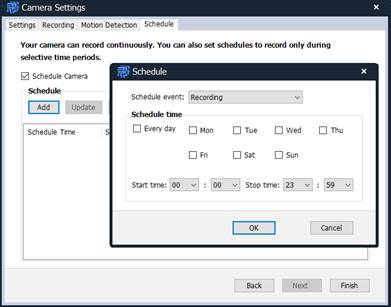
スケジュールを追加し終えたら、「完了」をクリックしてください。カメラがVSSに追加され、監視対象エリアのライブ映像が表示されます。
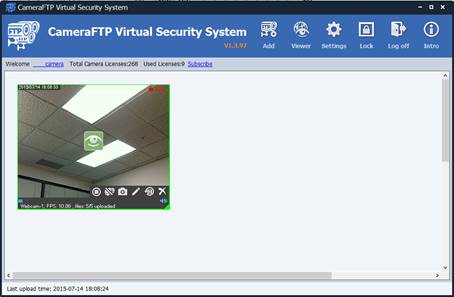
カメラにマウスカーソルを合わせるとツールバーが表示され、カメラの停止、録画の無効化、スナップショット画像の撮影、カメラ情報とソースの編集、録画済み映像の表示、カメラの削除などの操作が可能です。
VSSにIPカメラを追加するのは、スタンドアロンのIPカメラをセットアップするよりも簡単です。カメラをネットワークに接続するだけでよく、カメラ側で他の設定手順は必要ありません。IPカメラをネットワークに接続する方法については、カメラメーカーのマニュアルを参照するか、以下の一般的な手順に従ってください:
「カメラの追加」画面で「IPカメラ」をクリックすると、次の画面が表示されます。
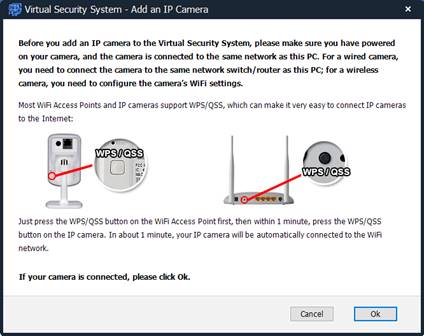
カメラがネットワークに接続されていない場合は、この画面の情報またはカメラのマニュアルを参照して、カメラをネットワークに接続する方法の詳細を確認してください。カメラが既にネットワークに接続されている場合は、「OK」をクリックしてください。VSSは自動的にローカルネットワーク上のIPカメラのスキャンを開始します。カメラが見つからない場合は、カメラの電源が入っていて、このPCと同じネットワークに接続されていることを確認してください。カメラを見つけるには、「ローカルネットワークのスキャン」を数回クリックする必要がある場合があります。メーカーのソフトウェアを使用してカメラを検索することもできます。
VSSがネットワークのスキャンを完了すると、以下のように「可能性のある」IPカメラのリストが表示されます:
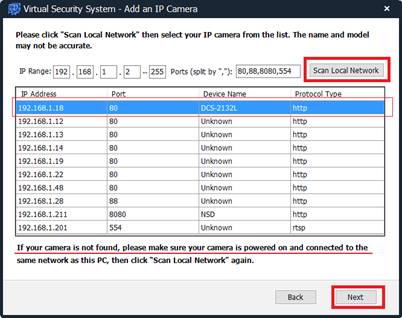
IPカメラのモデル数が非常に多いため、VSSはIPカメラのブランド名と型番を特定できない場合があります。また、他のネットワーク機器を「カメラ候補」として誤って検出する可能性もあります。カメラのIPアドレスを特定できない場合は、まずカメラの電源をオフにしてからネットワークをスキャンし、リストを記録します。次にカメラの電源をオンにし、1分待ってから再度ネットワークをスキャンします。リストに表示される新しいIPアドレスがカメラのものです。
VSSは、ネットワーク上のIPカメラ/DVRを検出するために2つの方法をサポートしています。(1) IPアドレスとポートをスキャンします。これは非効率的で不正確です。(2) ONVIFプロトコルを使用します。IPカメラがONVIFをサポートしている場合、より正確な情報でより迅速に検出できます。
ほとんどの新しいIPカメラ/DVRはONVIFをサポートしています。ただし、一部のIPカメラモデルでは、ユーザーがONVIFとRTPSを手動で有効にする必要があります。たとえば:
ハイクビジョン そして
フォスカム.
カメラを選択して「次へ」をクリックすると、カメラのユーザー名とパスワードの入力を求められます。
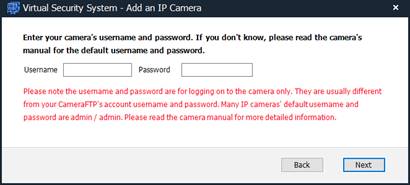
カメラのパスワードを以前に変更したことがない場合は、通常、ここにカメラのデフォルトのユーザー名とパスワードを入力して「次へ」をクリックすれば大丈夫です。
注意: 一部の新しいモデルのカメラでは、カメラにアクセスする前にパスワードを変更する必要がある場合があります デフォルト
ユーザー名とパスワードが機能しない場合は、Webブラウザに次のアドレスを入力してカメラの設定ページに直接アクセスする必要があります:
http://IPアドレス:ポート番号/
または、メーカー提供のソフトウェアを使用して、デフォルトのユーザー名とパスワードを変更してください。セキュリティ強化のため、デフォルトのユーザー名とパスワードを変更することをお勧めします。
カメラが互換性がある場合、VSSは以下に示すようにサポートされているビデオストリームのリストを検出できます:
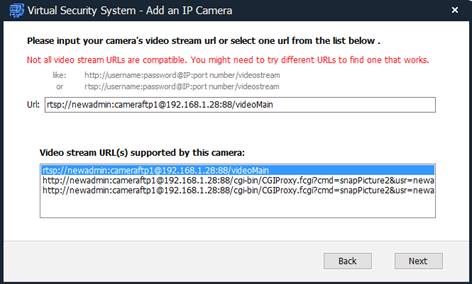
IPカメラの種類によって、ビデオストリームの内容は大きく異なる場合があります。カメラによっては、複数のビデオストリームに対応しているものもあります。適切なビデオストリームを選択するには、URLを確認してください。URLには通常、ビデオストリームの種類に関する有益な情報が含まれています。不明な場合は、複数のビデオストリームを試してみて、動作するもの(または最も動作するもの)を選択する必要があるかもしれません。
選択したビデオストリームが正常に動作すれば、残りの設定手順は非常に簡単です。ご不明な点がある場合は、「ウェブカメラの追加」セクションを参照してください。唯一の違いは、ローカル録画も有効にできる点です。
VSSには複数のウェブカメラとIPカメラを追加できます。追加後、カメラの映像をリアルタイムで視聴できるようになります。VSSは録画した映像をCameraFTPクラウドにアップロードします。
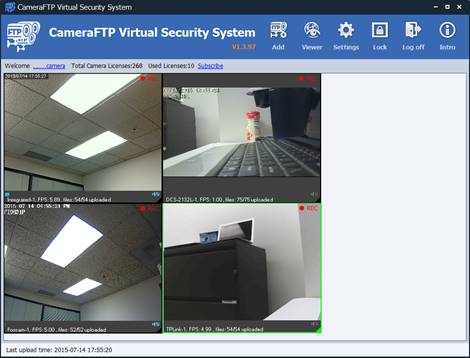
VSSは非常に使いやすく、特にカメラを追加している場合はさらに便利です。通常、ソフトウェアは人間の介入なしに自動的に動作するように設計されているため、何も操作する必要はありません。カメラを管理する必要がある場合は、カメラのライブビューウィンドウにマウスカーソルを合わせるとツールバーが表示されます。カメラの停止、編集、削除、録画の無効化、スナップショット画像の撮影、ローカルに録画された映像の表示、またはクラウド経由でのカメラ映像の表示(ブラウザを使用)が可能です。
ほとんどのIPカメラは複数のビデオストリームをサポートしています。これらのストリームは通常、解像度、フレームレート、ビットレート、エンコード形式が異なります。IPカメラを追加する際には、ビデオストリームを選択する必要があります。正常に動作すれば問題ありません。そうでない場合は、別のビデオストリームを試すことができます。そのためには、カメラのライブビューウィンドウにマウスカーソルを合わせ、下図のように「編集」を選択します:
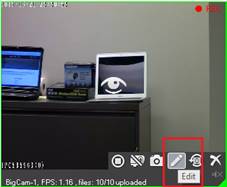
以下のようにカメラ設定ウィンドウが開きます:
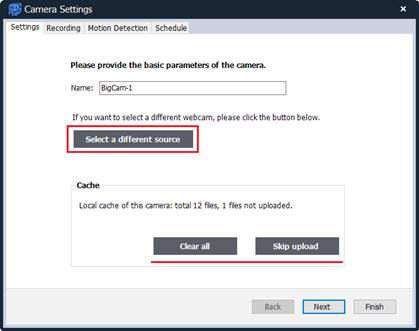
この画面では、別のビデオソース(ストリーム)を選択できます。ボタンをクリックすると、特定のIPカメラがサポートするビデオストリームの一覧が表示されます。注:カメラによって、表示されるビデオストリームの一覧は大きく異なる場合があります。
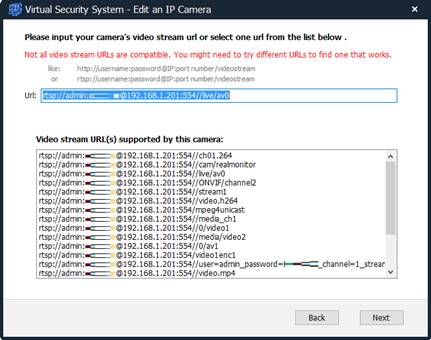
動画ストリームのURLは、場合によっては一目でわかるものもあれば、そうでないものもあります。VSSで正常に動作するストリームを確認するには、複数の動画ストリームをテストする必要があるかもしれません。新しいストリームを選択した後、VSSが新しい動画ストリームに接続するまで、数秒から1分ほどお待ちください。
その他のパラメータは、「録画」、「動体検知」、「スケジュール」タブで簡単に変更できます。詳細については、「IPカメラの追加」セクションを参照してください。
カメラを削除するには、セキュリティパスワードを入力する必要があります。これはCameraFTP独自のセキュリティ機能です。ローカル録画や他のクラウド録画サービスよりもはるかに強力な保護を提供します。
ローカル録画は、侵入者がカメラや録画データを簡単に盗んだり破壊したりできるため、安全ではありません。ただし、侵入者が(ITに精通している場合)クラウドからデータを削除できる場合は、クラウド録画も安全ではない可能性があります。侵入者が物理的にコンピュータにアクセスできる場合、コンピュータにハッキングしてクラウド上のデータを削除できる可能性があります。これは、他のほとんどのクラウドサービスや通常のFTPサーバーにも当てはまります。
CameraFTPでは、ファイルやカメラを削除する際に、2つ目のパスワード(「セキュアパスワード」と呼ばれます)が必要です。デフォルトでは、セキュアパスワードは通常のパスワードと同じです。セキュアパスワードは変更することをお勧めします。セキュアパスワードを忘れた場合は、CameraFTPサポートにお問い合わせください。通常のパスワードと同じパスワードにリセットできます。セキュアパスワードはカメラやVSSに設定/保存されないため、ハッカーがCameraFTPアカウントのパスワードをハッキングしても、録画された映像を削除することはできません。
下図のように「ローカルドライブの映像を表示」ボタンをクリックしてください:
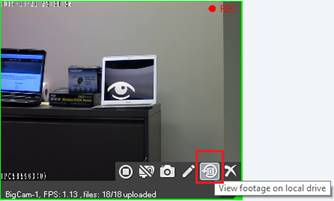
ハードドライブに録画されたビデオクリップの一覧が表示されます:
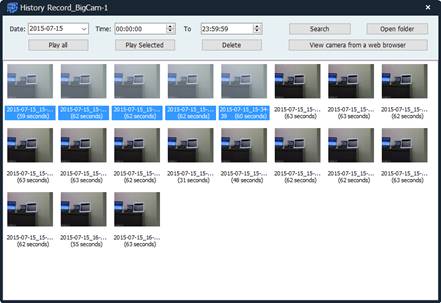
時間間隔に基づいてビデオクリップを検索したり、ダブルクリックしてビデオクリップを再生したりできます。複数のビデオクリップを同時に再生したり、すべてのビデオクリップを1つずつ再生したりすることも可能です。
ローカルのビデオストレージフォルダに直接アクセスする必要がある場合は、「フォルダを開く」ボタンをクリックしてください。すると、次のようなWindowsエクスプローラーウィンドウが開きます:
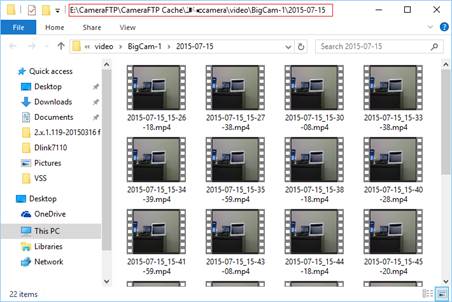
Windowsエクスプローラーを使用すると、このコンピューターに録画された映像を別のコンピューターや外付けドライブに簡単にコピー&ペーストできます。ご注意ください:ローカルに録画されたファイルを削除するのに、安全なパスワードを入力する必要はありません。(ローカルファイルは、侵入者によっていつでも削除/破壊される可能性があります。)
VSSでは、カメラのライブビューウィンドウを自由に調整できます。空白部分を右クリックするだけで、ライブビューウィンドウのサイズを変更できます。また、ライブビューウィンドウを手動で移動したり、サイズを変更したりすることも可能です。
セキュリティを強化するため、VSSをロックして他のユーザーが操作できないようにすることができます。ロックするには、ツールバーの「ロック」ボタンをクリックします。すると、次のダイアログが表示されます:
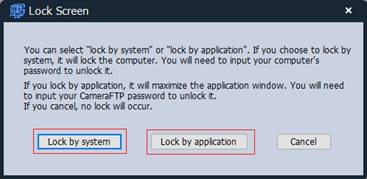
ロック方法は2種類あります:
- オペレーティングシステムによるロック。この場合、コンピュータ画面にはシステムログオンウィンドウが表示されます(そして、この表示はオペレーティングシステムによってオフにすることができます)。VSSはバックグラウンドで処理を継続します。
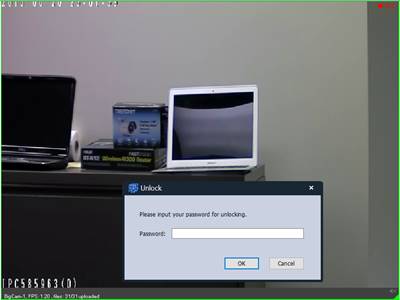
- アプリケーションによるロック。この場合、VSSはカメラのライブビューウィンドウを全画面表示します。ツールバーのボタンはすべて非表示になり、CameraFTPパスワードを入力してロックを解除するまで、すべての機能が無効になります。以下のウィンドウは、プログラムがロックされている状態の例です(このウィンドウには複数のカメラを表示できます)。:
メインツールバーの「設定」をクリックすると、次の画面が表示されます。
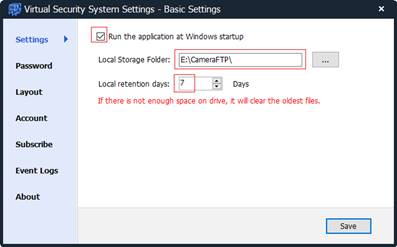
この画面では、ログイン後にVSSを自動的に起動するかどうかを設定できます。また、ローカル録画の保存場所を選択することもできます。ローカルの保存期間は、クラウドの保存期間と同じに設定されています。この設定では、ローカルストレージがいっぱいになった場合、最も古いファイルから順に削除されます。それ以外の場合は、ローカルの保存期間に基づいてローカルの映像が削除されます。
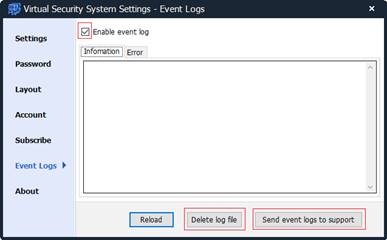
もう一つ便利な機能として、イベントログ機能があります。通常は必要ありませんが、VSSの動作が不安定な場合は、「イベントログを有効にする」機能をオンにすることができます。ログに記録されたイベントを確認できます。エラーや例外が発生した場合は、「イベントログをサポートに送信」をクリックしてください。
VSSにカメラを追加すると、VSS内でカメラの映像をリアルタイムで表示できます。カメラのライブビューはさまざまなサイズで表示したり、ライブビューウィンドウのサイズを手動で変更したりできます。また、「ロック」ボタンをクリックして「アプリケーションでロック」を選択することもできます。これにより、カメラのライブビューが全画面表示され、他のユーザーがソフトウェアを誤って操作するのを防ぐことができます。
VSS NVRはCameraFTPクラウドサービスとシームレスに連携しているため、どこからでも簡単にカメラ映像を表示したり再生したりできます。ウェブブラウザからwww.cameraftp.comにアクセスするか、iPhone、Android、Windows用のモバイルビューアアプリをダウンロードしてください。
ここにスクリーンショットをいくつか表示します
CameraFTP.comでは、他のユーザーとカメラを共有できます。各ユーザーは、あなたが共有したカメラのみにアクセスできます。
大企業やCameraFTPの販売代理店は、複数のサブユーザーを作成できます。特定のカメラを完全に管理できるようにしたい場合は、サブアカウントにカメラを直接追加できます。サブユーザーにカメラの映像のみを表示させたい場合は、メインアカウントにカメラを追加し、サブユーザーと共有できます。サブユーザーがログインすると、共有されているカメラの一覧が表示されます。
誰でもあなたのカメラ映像を見ることを許容できるのであれば、カメラ映像を公開することができます。
CameraFTPのクラウドベースソリューションを使えば、数千台のカメラを数百台のVSS NVRに接続し、異なる場所に設置した状態でも、すべて同じグループアカウント(または販売代理店アカウント)で管理できます。これは、通常のDVRソリューションでは実現できません。
VSS NVRはワイヤレスIPカメラを必要としません。IPカメラ自体も必要ありません。まずは、内蔵ウェブカメラやUSBウェブカメラをIPカメラとして使用できます。必要に応じて、USB延長ケーブルを自宅に配線することも可能です。こうすることで、複数のカメラを異なる場所に設置できます。USBウェブカメラは安価(10ドル以下)で、VSSとのセットアップも非常に簡単です。USB延長ケーブルの配線は、電源ケーブルやビデオケーブルの配線よりも一般的に簡単です。
しかし、ウェブカメラにはいくつかの欠点がある:
- Wi-Fi対応のウェブカメラはありません。ウェブカメラは通常USBケーブルで給電されるため、複数のカメラを使用する場合はUSBケーブルを接続する必要があります。
- 暗視機能に対応したウェブカメラは少ない。
監視対象のシーンに常に照明が点灯している場合、または日中のみ録画したい場合は、ウェブカメラで十分です。
PCを使わずに、IPカメラやモバイルデバイスをCameraFTPに直接接続できます。そうすべきかどうかは、「DVR/CCTV監視システムを購入すべきか、それとも複数のIPカメラを購入すべきか」という問いに似ています。
どちらの解決策もうまくいく可能性があります。いくつか違いはありますが、VSSは通常、サービスを向上させることができます:
- ローカル録画機能は、高速インターネット接続を必要とせずに、より高画質のビデオ再生を可能にします。ローカル録画機能が必要ですか?もしそうなら、VSS NVRのご利用をお勧めします。
VSS NVRは、ローカル録画とクラウド録画の両方をサポートしています。ローカル録画とクラウド録画は、それぞれ異なるパラメータで設定可能です。これにより、ローカルストレージによる最高品質の録画を実現すると同時に、オフサイトのクラウド録画による高度なセキュリティを確保できます。しかも、帯域幅の過剰使用や高額なサービス料金を心配する必要はありません。
- 防犯カメラシステムのように、ローカルのライブ映像が必要ですか?多くの小売店では、すでにモニターにライブ映像を表示しています。もしそうであれば、VSS NVRをご利用いただけます。
- お使いのIPカメラは、対応フォーマットでビデオクリップをアップロードできますか?
- 注意: すべてのビデオIPカメラがビデオクリップをアップロードできるわけではありません。人気のD-link 932、Hikvision、Trendnetのカメラでさえ、ビデオクリップをアップロードすることはできません。
VSSは、これらのIPカメラ向けに.MP4ビデオアップロード機能を追加できます。
- ご契約プランの仕様に基づいて、IPカメラの設定を行うことは可能ですか?
- すべてのIPカメラがこれらのパラメータに対応しているわけではありません。例えば、D-Linkのカメラはフレームレートを4fpsに設定できますが、5fpsには設定できません。また、連続録画にも対応していません。
- 最後に、対応しているIPカメラモデルの場合、カメラをVSSに追加する方が、カメラの設定を行うよりもはるかに簡単です。IPカメラの設定に自信がない場合は、VSSを使用する方が良いでしょう。
費用面では、古いPCやノートパソコンをお持ちの場合、VSS NVRを使用しても追加費用は発生しません。
- HP Stream 11.6インチノートパソコン(Intel Celeron、2GBメモリ、32GB SSD、Horizon Blue)Office 365 Personal 1年間ライセンス付き
- ASUS EeeBook 11.6インチノートパソコン(Intel Bay Trail-T クアッドコア Z3735 1.33GHzプロセッサー、2GB RAM、32GB eMMC)Microsoft Office 365付属(ダークブルー)
- 東芝 - Satellite 15.6インチノートパソコン - Intel Celeronプロセッサ - 4GBメモリ - 500GBハードドライブ - ジェットブラック (モデル: C55-B5101 SKU: 5346014)
または
このノートパソコンは、4GB RAM、500GB HDD、Intel Pentium Quad Core CPU を搭載しており、約 300 ドルで購入できます。
HP - 15.6インチ タッチスクリーンノートパソコン - Intel Core i3 - 6GBメモリ - 750GBハードドライブ - ブラックリコリス $399
ASUS - 15.6インチノートパソコン - Intel Core i3プロセッサー - 6GBメモリ - 500GBハードドライブ - マットブラック $399
HP - 15.6インチノートパソコン - Intel Core i3 - 6GBメモリ - 500GBハードドライブ - ブラック $330
Dell - Inspiron 15.6インチ タッチスクリーンノートパソコン - Intel Core i5-5200U (3500スコア) - 4GBメモリ - 500GBハードドライブ - ブラック $449
Dell - Inspiron 5000シリーズ 15.6インチノートパソコン - Intel Core i7-5500U(3900スコア) - 6GBメモリ - 1TBハードドライブ - ブラック $549