クラウド録画・監視サービスマニュアル
ダウンロード PDF版 CameraFTP サービスマニュアル
チュートリアルビデオ
|
サポートフォーラム
|
リモートアシスタンス
コンテンツ
1. 導入
1.1 CameraFTPについて
1.2 CameraFTPの利点
2. クラウド監視のニーズに基づいてハードウェア/ソフトウェアを準備してください
2.1 無料サービス(非推奨)
2.2 ホームサービスプラン
2.3 ビジネス向けサービスプラン
3. カメラのハードウェアとソフトウェアを設定する
4. CameraFTPビューア、カメラデータフォルダ、イベント通知
4.1 CameraFTP Viewer
4.1.1 モバイルビューアアプリ
4.1.2 ブラウザベースのビューア
4.1.3 プッシュ通知メッセージ
4.1.4 毎日のカメラレポートとアクティビティなしアラート
4.2 カメラデータフォルダ(クラウド上)
4.2.1 ウェブブラウザを使用してカメラデータフォルダにアクセスする
4.2.2 FTPクライアントを使用してカメラデータフォルダにアクセスする
4.3 CCTV/DVRスタイルのライブビューとローカル録画
5. カメラを共有または公開する
5.1 カメラを共有する
5.2 カメラを公開する
5.3 シェアの管理と公開
6. CameraFTPセキュリティ
7. 購読と請求
7.1 画像監視プランまたはビデオ監視プランを選択してください
7.2 サービスプランを選択してください
7.3 購読の管理
7.3.1 定期購読の注文、アップグレード、ダウングレード、またはキャンセル
7.4 サービス料金請求ガイド
8. グループアカウントサービス(またはインスタントリセラーサービス)
8.1 グループ管理者機能
8.2 グループアカウントサービス請求
9. CameraFTPトラブルシューティングガイド
9.1 基本ガイドライン
9.1.2 技術サポートを受ける場所と方法
9.1.3 FTPを理解する
9.2 CameraFTPの設定問題のトラブルシューティング
9.2.1 接続問題のトラブルシューティング
9.2.2 カメラ録画は信頼できない
9.2.3 私のアカウントが新しいカメラを次々と作成します
9.2.4 カメラの設定は正しく行われていますが、カメラビューアが動作しません
9.2.5 異なる保持期間で複数の定期購読を注文する
9.2.6 サブスクリプションをアップグレードしたのですが、2つのサブスクリプション料金が請求されています。
9.2.7 CameraFTPのテクニカルサポートに連絡するにはどうすればよいですか?
CameraFTP 当社は、クラウド監視およびストレージサービスのリーディングプロバイダーです。一般消費者、中小企業、大企業、販売代理店向けに、幅広いセキュリティソリューションを提供しています。
CameraFTPは、シリコンバレーにあるDriveHQの子会社です。
2003年に設立されたDriveHQは、大手エンタープライズクラウドITソリューションプロバイダーの一つであり、最大規模のFTPホスティングソリューションプロバイダーの一つでもあります。 CameraFTPは、DriveHQのFTPおよびクラウド技術を活用することで、世界で最も強力かつ拡張性の高い監視ソリューションを開発しました。
CameraFTPは、従来のセキュリティサービスやCCTVシステムに比べて多くの利点があります:
- クラウドベースのオフサイト録画
- 現場での録画は、侵入者が簡単に映像を破壊してしまう可能性があるため、安全とは言えません。CameraFTPは、はるかに高いセキュリティを備えたクラウド録画ソリューションを提供します。録画された映像は自動的に当社の安全なデータセンターにアップロードされ、複数の冗長性を用いて保護されます。ローカル録画が必要な場合は、仮想セキュリティシステム(VSS)NVRソリューションもご用意しています。
- クラウドベースの再生とライブビューをいつでもどこからでも利用可能
- ユーザーは、あらゆるデバイスから場所を問わず、リアルタイムで現場の状況を簡単に監視したり、録画した映像を再生したりできます。クラウドベースのソリューションであるCameraFTPは、リモートでの視聴と再生に最適化されています。
- 一般的なDVRはデータをローカルに保存します。そのため、リモート視聴に対応していないか、複雑なネットワーク設定が必要となります。
- 柔軟性
- CameraFTPサービスは、ほぼすべてのIPカメラに対応しています。ウェブカメラ、スマートフォン、タブレットもセキュリティカメラとして使用できます。低価格のサービスから、最高品質の監視サービスを実現するハイエンドIPカメラまで、お客様のニーズに合わせてカスタマイズ可能なサービスプランをご用意しています。予算と品質要件に最適なプランをお選びいただけます。
- 拡張性
- 大企業や販売代理店にとって、複数の場所に設置された多数のIPカメラやDVR/CCTVを管理するのは非常に困難な作業です。CameraFTPのグループアカウントサービスを利用すれば、数千台のIPカメラを簡単に管理できます。カメラを複数のサブユーザーに割り当てたり、サブユーザー間でカメラを共有したりすることで、特定のサブユーザーのみがカメラ映像を管理・閲覧できるように設定できます。
- 低コスト
- ハードウェアとサービスの両方でコストを削減できます。最高クラスのIPカメラを、他社製カメラよりも大幅に低価格でご購入いただけます。月額サービスは、画像監視カメラが1台あたりわずか1.50ドル、動画監視カメラが1台あたり2.50ドルから。サービス料金もさらに節約できます。
- 簡単なセットアップとインストール
CameraFTPは、幅広いクラウド監視サービスプランを提供しています。お客様のニーズに合わせて、月額1.50ドル/カメラ(320x240ピクセル、3秒ごとに1枚の画像、動体検知機能付き)から、数百台のカメラと超高画質の画像または動画解像度を備えたエンタープライズプランまで、様々なサービスプランをご用意しています。
CameraFTPのクラウド監視サービスを開始するには、まずセキュリティニーズを明確にし、それに応じてハードウェアとソフトウェアを準備する必要があります。
無料サービスプランは、セキュリティをそれほど必要とせず、単に何かを監視したいだけのユーザー(例えば大学生)向けに設計されています。ウェブカメラやモバイルデバイスをIPカメラとして使用する場合、ハードウェア費用は0ドルで、サービスはすぐに設定できます。
モバイルデバイスをIPカメラとして使用するには、弊社のモバイルカメラアプリをダウンロードしてください。モバイルアプリは、App Store、Google Playストア、Windowsストアから直接ダウンロードできます。または、弊社のソフトウェアページをご覧ください:
https://www.cameraftp.com/cameraftp/software/download.aspx
ウェブカメラをIPカメラとして使用するには、弊社のソフトウェアページから仮想セキュリティシステム(VSS)ソフトウェアをダウンロードしてください。VSSは一般ユーザーも利用できますが、大企業向けに最適化されています。詳細については、VSSサービスマニュアルをご覧ください:
https://www.cameraftp.com/cameraftp/software/Download_Virtual_Security_System.aspx
上記2つの方法は非常に簡単です。アプリをインストールしたら、ログインするだけです。アカウントをお持ちでない場合は、無料アカウントにご登録ください。
上記の2つの無料オプション以外では、IPカメラを注文する必要があります。低価格帯の屋内用IPカメラは50ドル以下で購入でき、ほとんどの場合、無料サービスプラン以上の保護機能を提供できます。
無料サービスプランは、画像/動画解像度が320x240ピクセル、1分間に1枚の画像送信に制限されています。セキュリティ上の制約があるため、このプランは監視目的のみにお勧めします。
無料サービスプランは、多くの一般的なIPカメラと互換性がない場合があります
多くのIPカメラは、1分間に1枚未満の画像アップロードに設定できません。IPカメラがこのアップロード頻度に合うように設定できない場合、カメラは使用制限を超え、最終的に当社のFTPサーバーによってブロックされます。
無料サービスプランをご利用の場合は、ウェブカメラまたはモバイルデバイスのご使用をお勧めします
モバイルデバイスについては、iOS、Android、Windowsに対応しています。ウェブカメラについては、当社のVSSソフトウェアはすべてのバージョンのWindowsに対応しています。
包括的なホームセキュリティソリューションを実現するには、一般的に、ホームサービスユーザーの皆様には、車道、玄関、裏庭、リビングルーム、階段などの場所を監視するために、2~5台のIPカメラの設置をお勧めします。完全なソリューションには、通常、屋外用IPカメラ1~2台と屋内用IPカメラ2~3台が必要です。
IPカメラをお持ちでない場合は、スマートフォンやウェブカメラをIPカメラとして使用して、当社のサービスをお試しいただけます。また、サポートページにアクセスして対応カメラモデルをご確認の上、ニーズに合わせてカメラをご注文ください。
ローカルライブビューやローカル録画機能など、CCTV/DVRシステムの機能をご利用になりたい場合は、弊社のVSS NVRソリューションをご利用ください。VSS NVRソリューションの詳細については、VSS NVRサービスマニュアルをご覧ください:
https://www.cameraftp.com/cameraftp/software/Download_Virtual_Security_System.aspx
ホームサービスプランの参考ソリューション:
- 屋内用カメラ(D-Link 932L)を2~3台、屋外用カメラ(Trendnet TP-310PI)を1~2台注文してください。
カメラを設定してCameraFTPに直接アップロードするか、CCTV/DVRの機能が必要な場合は、コンピュータとVSSを組み合わせて使用してください。
カメラの総数は事業規模によって異なりますが、ほとんどの企業では最低6台のカメラライセンスが必要です。クラウド録画のみが必要な場合は、DVRやその他のローカルストレージデバイスは不要です。対応IPカメラを数台購入し、CameraFTPに直接アップロードするように設定するだけで済みます。
複数の拠点を監視する必要のある大規模企業にとって、CameraFTPは最も拡張性とセキュリティに優れたソリューションを提供します。従来のDVRとは異なり、デバイスの機能に制限されることはありません。必要な数のIPカメラを追加し、同じクラウドアカウントから管理できます。また、カメラをサブユーザーに委任することも可能です。
CCTV/DVRシステムのようにローカル録画機能やローカルライブビュー機能が必要な場合は、通常のDVR/CCTVシステムよりもはるかに高性能な当社のCameraFTP VSS NVRソリューションをご利用ください。
ビジネスサービスプラン向けの参考ソリューション:
- 屋内カメラ4台(D-Link 932L、D-Link DCS-2132L、またはTrendNet TV-762IC)と屋外カメラ2台(Trendnet TP310PIまたはDlink7110)を注文してください。
カメラを設定してCameraFTPに直接アップロードするか、CCTV/DVRの機能が必要な場合は、コンピュータとVSSを組み合わせて使用してください。
カメラの準備が完了したら、次のステップはカメラをCameraFTPのクラウドサービスに接続するように設定することです。CameraFTPは、多くの一般的なIPカメラモデルと独自のVSS NVRソリューションを網羅した詳細な設定ドキュメントをオンラインで提供しています:
https://www.cameraftp.com/CameraFTP/Support/SupportedCameras.aspx
https://www.cameraftp.com/cameraftp/software/Download_Virtual_Security_System.aspx
お使いのIPカメラのマニュアルが見つからない場合でも、そのIPカメラがサポートされている可能性は非常に高いです。実際、Nest Cam(旧Dropcam)のように独自のサービスでロックダウンされているデバイスを除けば、ほぼすべてのIPカメラがCameraFTPと互換性があります。 詳細については、汎用IPカメラでCameraFTPサービスを設定するのドキュメントを参照してください。
CameraFTPアカウントをお持ちでない場合は、www.cameraftp.comにアクセスして無料トライアルアカウントにご登録ください。 無料トライアルは3日間有効です。この3日間、サービスをお試しいただけます。なお、最低設定(320x240、3フレーム/秒、動体検知機能付き。ビデオプランの場合は320x240、1フレーム/秒、動体検知機能付き)では、カメラは1台のみ設定可能です。他のカメラ設定を試したい場合は、短時間(1時間未満)であれば解像度とフレームレートを高く設定できます。それ以上設定すると、無料サービスの制限を超え、カメラがブロックされますのでご注意ください。
3日後には、有料プランに加入するか、サービスを解約する必要があります。サービスを解約する場合は、アカウントからカメラを削除し、さらに重要な点として、カメラの設定ページからCameraFTPのFTPサーバー情報を削除してください。そうしないと、カメラは引き続き当社のFTPサーバーにデータをアップロードし続けます。リクエストはブロックされますが、カメラはお客様自身の帯域幅と当社の帯域幅の両方を使用し続けます。
CameraFTPのモバイルカメラアプリまたはVSSソフトウェアをご利用の場合、3日後にはサブスクリプションを申し込む必要があります。そうしないと、サービスは無料サービスプランに限定され、お客様のセキュリティニーズを満たせない可能性があります。
定期購読を申し込む場合は、ご契約プランに基づいてカメラの設定を行ってください。
IPカメラを設定済みの場合、または弊社のVSS NVRやモバイルカメラアプリをご利用の場合は、録画映像をどこからでも簡単に視聴できます。CameraFTP Viewerは、静止画と動画クリップの再生に対応しています。どちらの場合も、連続した動画ストリームのように再生できます。ライブビューと再生に対応していますが、ライブビュー機能は通常、カメラ側とサーバー側の両方でバッファリングが発生するため、1~2分程度の遅延が生じます。
モバイルデバイスをご利用の場合は、App Store、Google Playストア、またはMicrosoftストアにアクセスし、「CameraFTP」を検索してCameraFTP Viewerアプリをインストールするだけです。また、弊社のソフトウェアダウンロードページからもアプリを入手できます:
https://www.cameraftp.com/cameraftp/software/download.aspx
各プラットフォームの機能は概ね同等です。ただし、若干の違いがあります。例えば、.MKV形式の動画は現在Androidのみでサポートされています。マルチカメラビューアは、Windows 8またはWindows 10搭載のタブレットおよびiPadでのみ利用可能です。
以下は、当社のモバイル(およびタブレット)アプリのスクリーンショットです:
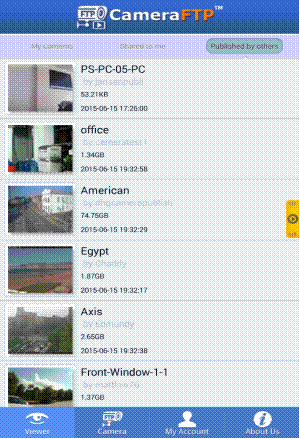
カメラリスト
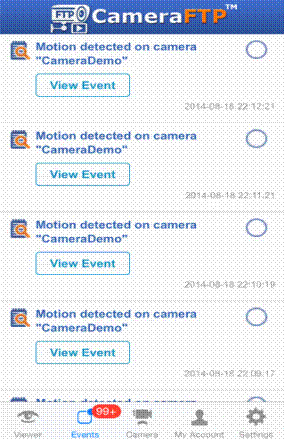
モーションイベントリスト
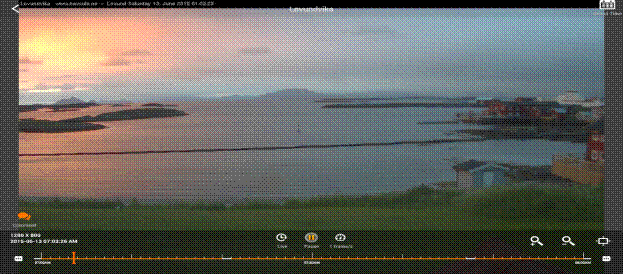
録画された映像を再生する
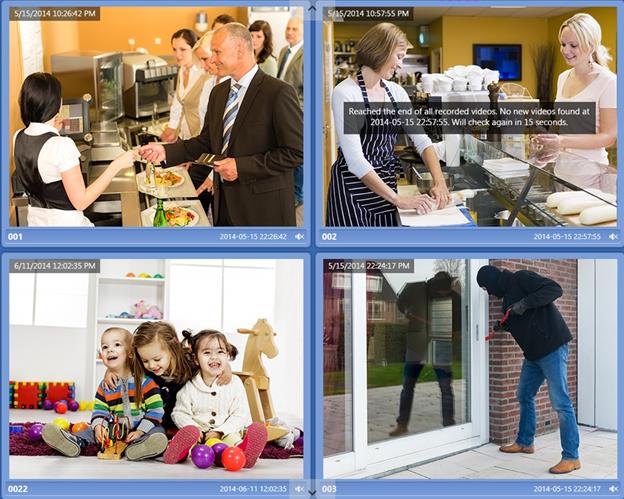
iPad、Windows 8、および 10
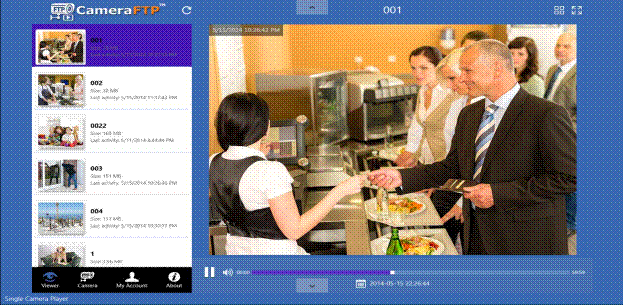
カメラの映像を再生する
PCまたはMacをご利用の場合は、www.cameraftp.comにログインし、「マイカメラ」をクリックすると、アカウントに登録されているカメラの一覧が表示され、続いて共有されているカメラが表示されます。
他のユーザーが公開したカメラ映像も閲覧できます。以下は「マイカメラ」ページのスクリーンショットです。この例では、法人顧客がウェブサイトのロゴをカスタマイズすることも可能です。
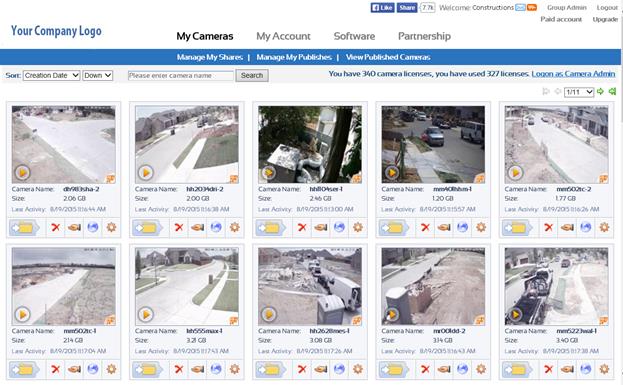
カメラの映像を見るには、カメラのサムネイルをクリックするだけです。すると、下図のように新しいプレーヤーウィンドウが開きます:
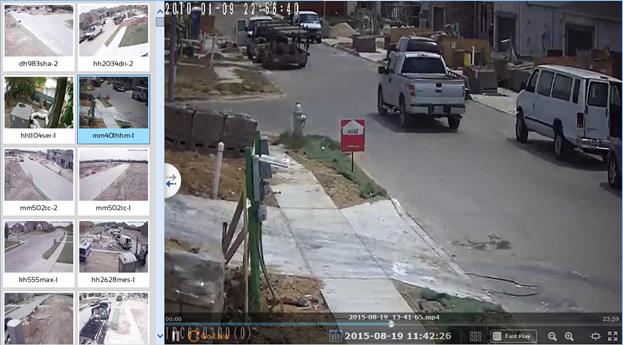
録画した映像を素早く再生する必要がある場合は、「高速再生」チェックボックスをオンにしてください。
CameraFTPには「マルチウィンドウプレーヤー」という独自の機能があり、1台のカメラの映像を最大16個のウィンドウで再生できます。例えば、8時間分の映像を再生する場合、16個のウィンドウでそれぞれ30分ずつ再生することができます。マルチウィンドウプレーヤーのスクリーンショットを以下に示します:
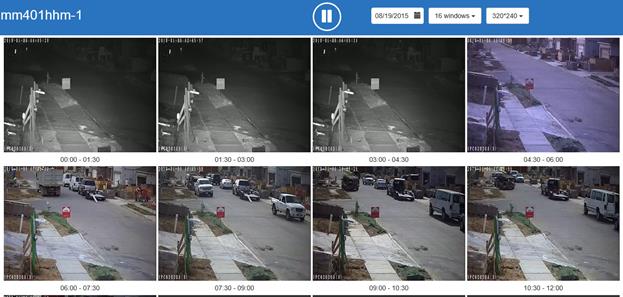
上記のスクリーンショットに示すように、各ウィンドウでは、異なる時間に録画された同じシーンが再生されています。通常の早送り/高速再生と比較して、これにより、詳細な情報を見逃すことなく、動画を16倍速く視聴できます。
CameraFTP Viewerアプリは、iOSとAndroidでプッシュ通知をサポートしています。この機能はwww.cameraftp.comウェブサイトにも統合されています。
カメラが動きを検知すると、モバイル端末に通知メッセージが送信されます(CameraFTP Viewerアプリがインストールされている場合)。通知メッセージをクリックすると、その動きに関連する動画や画像を表示できます。
イベントをオンラインで閲覧するには、CameraFTP.comにログインし、下のスクリーンショットに示すように、ウェブページ上部のメールアイコンをクリックしてください:
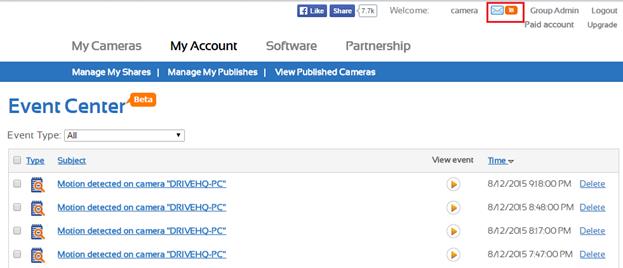
再生アイコンをクリックすると、モーションイベントに関連する動画を視聴できます。
アカウントに問題が発生した場合、例えば、カメラの設定パラメータを間違えた場合、注文したライセンス数よりも多くのカメラを設定した場合、または支払いを忘れた場合などに、通知メッセージが届きます。
ブラウザを使用してイベントを手動で削除することもできます。ただし、イベントは一定期間(つまり、保持期間)が経過すると自動的に削除されるため、削除する必要はありません。
IPカメラは常に信頼できるとは限りません。時折、不具合が発生することがあります。停電、インターネット接続障害、ソフトウェア/ハードウェアの問題などが原因となる場合があります。カメラを多数設置している場合、問題に長期間気づかない可能性があります。このような事態を防ぐため、CameraFTPには日次レポート機能があります。CameraFTP.comで新しいカメラを追加したり、既存のカメラを編集したりする際に、日次レポート機能を有効にできます。以下のスクリーンショットをご覧ください:
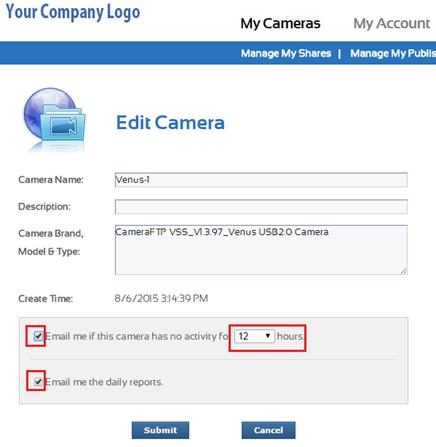
このシステムは、カメラが一定時間以上動作しない場合にメールを送信したり、カメラの毎日のレポートを送信したりできます。必要に応じてオン/オフを切り替えることができます。
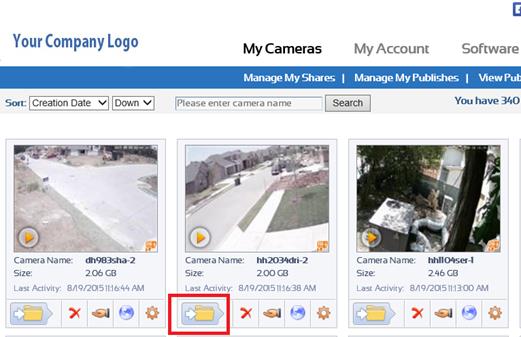
まず、www.cameraftp.comにログインし、「マイカメラ」をクリックして、アカウントに登録されているカメラを表示してください。 カメラのサムネイルをクリックする代わりに、フォルダアイコンをクリックしてカメラフォルダを開くこともできます。下のスクリーンショットをご覧ください:
フォルダまたはファイルの一覧が表示されます。カメラの種類によってフォルダ構造が異なる場合があります。サブフォルダをたどっていくと、ZIPファイル(画像記録用)またはビデオクリップファイル(ビデオ/オーディオ記録用)の一覧が表示されます。
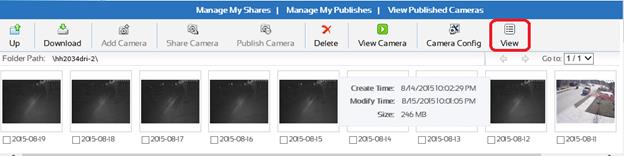
「表示」ボタンをクリックすると、サムネイル表示と詳細表示を切り替えることができます:
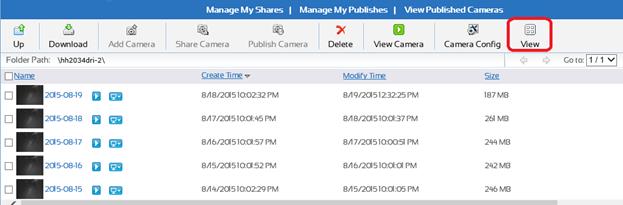
個々のファイルを再生することも、ファイルを選択してローカルPCにダウンロードすることもできます。また、複数のファイルやフォルダを選択して、ZIPファイルとしてダウンロードすることも可能です。
大量のファイルをダウンロードする必要がある場合は、 FTPを使用するのが最も効率的な方法です。FileZillaやWindowsエクスプローラーなどのFTPクライアントを使えば、ドラッグ&ドロップで複数のファイルやフォルダーをダウンロードできます。FileZillaとWindowsエクスプローラーの使用方法の詳細については、第9.1.3章をご覧ください。
カメラやファイル/フォルダを削除する必要がある場合は、カメラ管理者としてログインする必要があります。 カメラやファイルを数点だけ削除する場合は、ブラウザを使用して削除できます。カメラ、ファイル、フォルダを多数削除する場合は、FileZillaやWindowsエクスプローラなどのFTPクライアントを使用できます。FTPサーバーには必ず「Secure」パスワードを使用してログインしてください 違う 通常のパスワードとは異なります。カメラを削除する場合は、カメラをリセットするか、FTPサーバーの設定をクリアして、IPカメラがCameraFTPに接続できないようにする必要があります。
従来のCCTV監視システムでは、多くの場合、カメラと大型スクリーンを同じ場所に設置します。スクリーンには、1台または複数のカメラからのライブ映像が表示されます。CameraFTPのクラウドベースソリューションは、どこからでもライブ映像を視聴できます。クライアント側とサーバー側の両方でデータバッファリングが行われるため、通常1~2分の遅延が発生します。
CCTVのローカル視聴品質とリアルタイム性能を両立させるには、当社のVSS NVR(仮想セキュリティシステムネットワークビデオレコーダー)ソリューションをご利用ください。VSSはCCTVとDVRのすべての機能をサポートし、クラウド録画にも対応しています。ローカル録画とクラウド録画はそれぞれ異なるパラメータで設定できるため、ローカル録画では最高品質の映像を、クラウド録画では最小限の帯域幅使用量を実現できます。
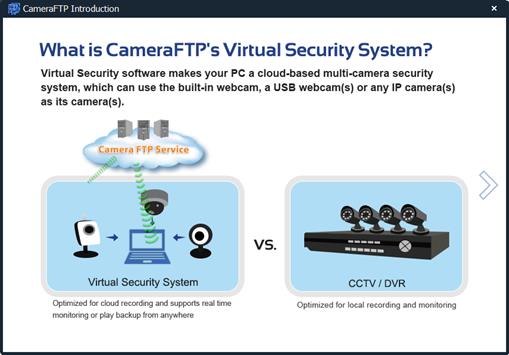
より詳しい情報については、以下のVSS NVRマニュアルをご覧ください。
https://www.cameraftp.com/CameraFTP/Support/CameraFTPNVRSolution.aspx
消費者は友人や家族とカメラを共有する必要がある場合があり、企業は複数の従業員に監視業務を委任する必要がある場合があります。これを実現するために、CameraFTPはDriveHQの高度なユーザーアクセス制御機能を活用しています。カメラの下にある共有アイコンをクリックするだけです:
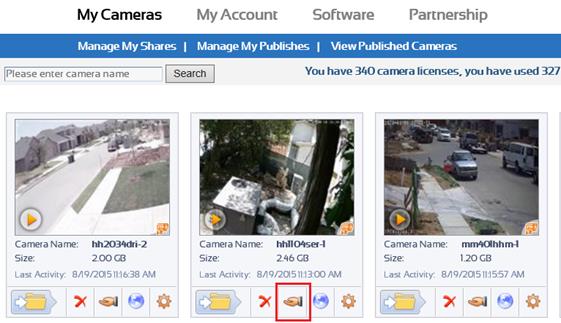
すると、次のウィンドウが表示されます:
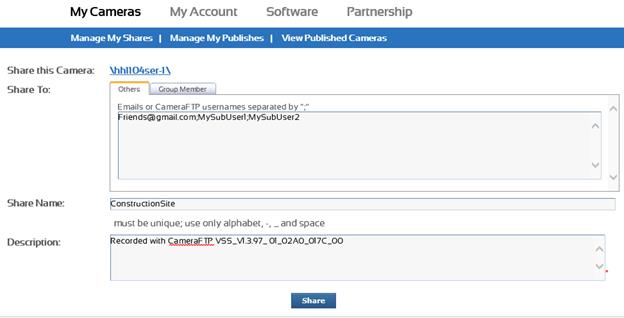
「共有相手」欄には、このカメラを共有したいユーザーのメールアドレスを入力できます。
グループアカウント(またはインスタントリセラーアカウント)、をお持ちの場合は、「グループメンバー」タブをクリックすることもできます。 その後、このカメラをサブユーザー(または顧客)と共有できます。
「共有」ボタンをクリックしてカメラの共有を完了します。システムが共有リンクを作成します。その共有リンクを他のユーザーにメールで送信すれば、他のユーザーもカメラの映像を見ることができます。
相手ユーザーがCameraFTPのメンバーであれば、CameraFTP.comにログインするだけで、共有カメラがアカウント内で利用可能になります。
カメラを共有したユーザーは、あなたのカメラ映像を見ることができます。ただし、ファイルの削除や変更はできません。
他のユーザーがカメラやファイルに変更を加えられるようにしたい場合の場合は、弊社のグループアカウントサービス(インスタントリセラーサービス)をご利用いただく必要があります。 サブアカウントを作成し、そのサブアカウント情報を使用してカメラを設定する必要があります。
カメラの公開に関するより詳細かつ最新の情報については、こちらのサポートドキュメントをご覧ください:
CameraFTP.comにカメラを公開する
カメラを公開することは、カメラを共有することと似ていますが、カメラを公開すると、すべてのユーザーがカメラを見ることができるようになります。マイカメラページから、公開アイコン(共有アイコンの横)をクリックすると、次の画面が表示されます:
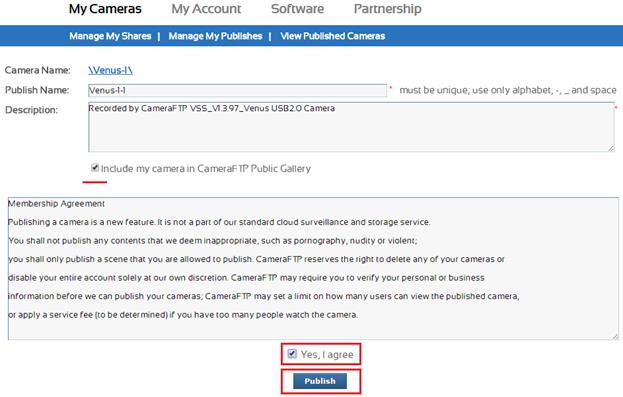
公開名、説明文を入力し、公開規約に同意するだけで投稿できます。また、オプションでカメラ画像を「公開済みカメラギャラリー」に投稿することも可能です。不適切なコンテンツや違法なコンテンツを投稿するために、当社の公開機能を使用することは固く禁じられています。
「公開」をクリックすると、カメラが公開されます。システムがカメラの公開URLを生成します。下のスクリーンショットを参照してください:
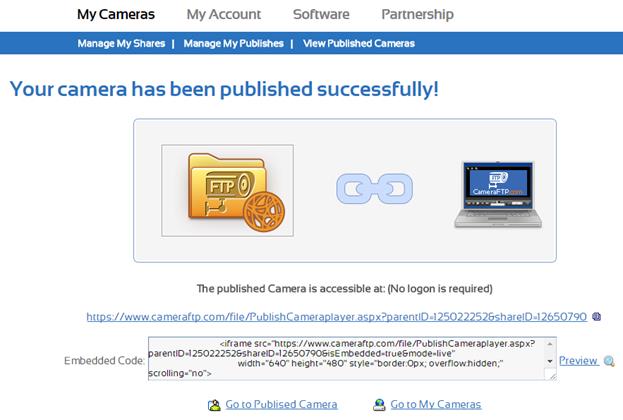
このURLはご自身のウェブページからリンクすることも、「埋め込みコード」を使用してカメラを埋め込むこともできます。
より高度な公開機能については、CameraFTPサポートにお問い合わせください。
公開カメラギャラリーにカメラを登録すると、「公開カメラを見る」ページに表示されます。また、モバイルアプリからも閲覧可能です。 もしあなたが撮影した映像を皆さんと共有したいと思ったら、ぜひカメラで撮影した写真を当ギャラリーに掲載してください。
カメラを共有(公開)した後、共有(公開)を編集したり、削除したりできます。手順はほぼ同じです:
「マイカメラ」ページから「共有(公開)の管理」をクリックすると、共有または公開の一覧が表示されます。カメラ名をクリックすると共有(公開)を編集でき、選択して「削除」をクリックすると削除できます。
DriveHQの最先端のクラウド技術とインフラストラクチャを活用することで、CameraFTPのクラウド監視およびストレージサービスは、通常のIPカメラやDVRよりもはるかに安全です。以下に、主なセキュリティ機能をいくつかご紹介します:
- オフサイト(クラウドベース)での録画。
- 一般的なIPカメラやNVRは、通常クラウド(外部)への録画に対応していません。外部録画機能がない場合、侵入者は簡単にカメラを盗み出し、ローカルデータを破壊できてしまうため、セキュリティ対策が全く効かなくなります。
- 安全なデータセンター。
- CameraFTPに保存されているお客様のデータは、24時間365日体制の常駐警備、監視カメラ、冗長ネットワーク接続、冗長電源を備えた最先端のデータセンター施設に保管されます。
- データの冗長性とバックアップ。
- CameraFTPは、お客様のデータを保護するために複数の冗長性レベルを採用しています。複数のディスクが同時に故障した場合でも、データが失われることはありません。
- カメラ本体またはカメラフォルダ内のファイルを削除するには、追加の認証が必要です。
- 侵入者がITに精通しており、IPカメラに物理的にアクセスできる場合、保存されているFTPユーザー名とパスワードを入手できる可能性があります。ただし、侵入者がユーザー名とパスワードを入手できたとしても、2つ目の「安全な」パスワード(通常のパスワードと同じでない場合)がなければ、録画データは削除できません。
- カメラアクセス制御/グループアカウントサービス
- カメラの映像は家族や友人と共有できます。共有リンクをクリックするだけで、共有されたカメラの映像を見ることができます。
- 大企業のお客様や販売代理店は、サブアカウントを作成できます。カメラを複数のサブユーザーと共有することで、各ユーザーは自分のアカウントに共有されたカメラのみを表示できます。また、サブアカウントを使用してカメラを設定することも可能です。この場合、サブユーザーは自分のアカウント内のカメラを完全に制御できます。
CameraFTPの購読申し込みは簡単です。 www.cameraftp.comにログインし、「マイアカウント」ページに移動して、「購読」をクリックするだけで購読を申し込むことができます。
まず最初に、画像記録プランと動画記録プランのどちらを注文するかを決めます。
お使いのIPカメラが動画クリップのアップロードに対応している場合、ほとんどの場合、画像監視よりも動画監視をお勧めします。ただし、多くの低価格帯IPカメラ(一部の高価格帯IPカメラも含む)は動画クリップをアップロードできないことにご注意ください。このような場合は、画像監視が唯一の選択肢となります。お使いのカメラが動画クリップをアップロードできるかどうか不明な場合は、カメラメーカーにお問い合わせいただくか、弊社のオンライン設定ガイドをご覧ください。
画像監視も非常に優れた保護手段となります。カメラを1秒または2秒ごとに1枚の画像を記録するように設定すれば、通常はイベントを見逃すことはありません。CameraFTPビューアアプリは、記録された画像とビデオクリップの両方を再生できます。したがって、画像監視とビデオ監視の違いはわずかです。
主な違いは2つあります:
- 画像監視では音声は録音できません。ビデオ監視では、カメラが音声に対応している場合、音声が含まれることがあります。
- 低フレームレートであれば、画像監視はビデオ監視よりもはるかに高い解像度に対応できます。一般的に、ビデオ監視の解像度は720Pまたは1080P(1920×1080P、つまり2MP)に制限されます。これは、ハードウェアと帯域幅の両方の要件によって制限されます。
しかし、高性能な(屋外用)IPカメラは、3MPや6MPといった高解像度画像に対応できるものもあります。多くの建設会社が、大規模な建設現場の監視にこうしたIPカメラを使用しています。フレームレートが低いほど、必要な帯域幅も少なくなります。
画像監視またはビデオ監視プランを決定したら、購読ページの該当するタブをクリックしてください。その後、おすすめの人気プランから選択するか、プランをカスタマイズできます。サービス料金は、ご予算と品質要件に合わせて完全にカスタマイズ可能です。
当社の価格設定は以下のパラメータに基づいています:
- 画像または動画の解像度。
- 320通常、x240は小規模なシーン(例えば玄関)を監視するのに十分です。
- 640x480は320x240よりも4倍優れた画質を提供します。
- 広い範囲を監視する場合は、より高い解像度をお勧めします。
- アップロード頻度またはフレームレート。
- 画像監視の場合、家庭でのモニタリングであれば、通常2秒に1枚の画像で十分です。より詳細な記録が必要な場合は、より高い頻度を選択してください。
- ビデオ監視の場合、家庭でのモニタリングであれば、通常1~5fpsで十分です。より詳細な映像を記録したい場合は、より高いフレームレートを選択してください。
- 保存期間。
- 保存期間とは、録画された映像がアカウントに保存される期間を定めたものです。
- 動体検知。
- 動体検知機能はすべてのユーザーに強くお勧めします。動体検知を有効にすることで、不要な映像をいちいち確認する必要がなくなり、帯域幅を節約できるだけでなく、サブスクリプション料金を最大50%削減することも可能です。
注:監視対象が混雑した場所で、カメラが1日に10時間以上録画データをアップロードする場合は、動体検知機能を有効にする場合でも、連続録画プランをご注文いただくことをお勧めします。
- カメラの台数。
- 購読料金はカメラの台数に比例します。カメラライセンスを10個以上ご注文いただくと、自動的に10%割引が適用されます。
サブスクリプションが1つしかない場合は、 そうすれば、サブスクリプションのアップグレードやダウングレードは非常に簡単になります。サブスクリプションをアップグレードするには、新しいサブスクリプションを注文し、古いサブスクリプションをキャンセルするだけです。
サブスクリプションをダウングレードする場合は、アカウントの使用量が新しいサブスクリプションプランの料金を下回っていることを確認してください。一部のカメラを削除する必要がある場合もあります。また、新しいサブスクリプションレベルに合わせてカメラとソフトウェアを再設定する必要があります。
CameraFTPは同一アカウントで複数のサブスクリプションをサポートしているため、古いサブスクリプションを解約する必要があります。古いサブスクリプションを解約しないと、複数のサブスクリプションが登録された状態になり、それぞれのサブスクリプション料金が請求されます。
複数の定期購読を申し込む:
現在のCameraFTPシステムでは、アカウントごとに設定できる保存期間は1つのみです。複数のサブスクリプションをご注文される場合は、すべて同じ保存期間を設定してください。異なる保存期間で2つのサブスクリプションをご注文される場合は、グループアカウントサービスをご利用いただく必要があります。(サポートセクションをご覧ください)
定期購読をキャンセルする
CameraFTPのサブスクリプションの解約は非常に簡単です。サービスの更新を希望されない場合は、オンラインで解約手続きを行う必要がありますのでご注意ください。
購読をキャンセルするには、購読ページに移動し、「現在の購読」をクリックして、キャンセルする購読を選択してください。すべての購読をキャンセルする場合は、カメラがCameraFTPのFTPサーバーに接続しないように、カメラの設定も変更する必要があります。カメラの設定をクリアしないと、カメラは引き続きCameraFTPのFTPサーバーにファイルをアップロードし、帯域幅を無駄に消費します。
CameraFTPはサブスクリプション制のクラウド監視・ストレージサービスであるため、サービスの中断を避けるため、自動引き落としがデフォルトで有効になっています。(自動引き落としが無効になっている場合、ユーザーが期日までに支払いを忘れると、録画された映像をすべて削除しなければならなくなり、当社が提供するセキュリティサービスの目的が損なわれてしまいます。)
サービス料金の請求に関して、定期購読を申し込む際には以下の点にご留意ください:
(1)毎月の請求日は、無料トライアルアカウントを作成した月のその日です。
一般的に考えられているのとは異なり、月額請求日は毎月1日でも、注文日でもありません。例えば、6月10日に無料のCameraFTPアカウントに登録し、7月20日にサブスクリプションを注文した場合、月額請求日は常に毎月10日となります。
理由は2つあります:
- すべてのユーザーに同じ日に請求すると、その日の請求システムに過大な負荷がかかります。
- 複数のサブスクリプションを異なる日付で注文するユーザーもいる可能性があり、さらにサブスクリプションを追加注文したり、既存のサブスクリプションをキャンセルしたりする必要が生じる場合があるため、注文日には請求を行いません。例えば、ユーザーが10日にアカウントを作成し、14日にサブスクリプションを注文し、20日に2つ目のサブスクリプションを注文したとします。14日と20日にそれぞれ請求するのではなく、アカウント作成日を請求日とすることで、請求プロセスを簡素化しました。これにより、どのサブスクリプションをいつ支払う必要があるかを管理する必要がなくなります。
(2)お客様の口座の現金残高およびサービスクーポン残高
年間購読を申し込むと、 年間サービス料金は前払いとなりますが、サービスクーポン残高にはクレジットが付与されます。システム上は、毎月の請求日に割引料金で請求されます。(年間サービスをご利用いただくと、2か月分の料金が節約できます。)
サービスクーポン残高にある金額は、お客様のサービスクレジットです。この残高は、毎月のサービス料金の支払いに自動的に使用されます。他の口座へ送金することはできません。
CameraFTPアカウントの残高が0ドルのときに入金した場合(または、支払額以上の金額を入金した場合)、その金額はアカウントの現金残高に加算されます。現金残高は、他のCameraFTPユーザーまたはDriveHQユーザーに送金できます。また、新規サブスクリプションの申し込みや、月額サービス料金の自動支払いにも使用できます。
契約期間満了前にサービスをアップグレードした場合、原則として未使用のサービスクレジットは失われません。ただし、月々の請求日と現在の日付によっては、最大1か月分のサービスクレジットが失われる場合があります。弊社では、請求日に毎月請求処理を行っています。月額料金が適用される場合、たとえすぐに解約しても、システムはお客様のアカウントにクレジットを反映させません。
月額購読を申し込むと、 CameraFTPでは、月々の請求日に関わらず、1か月分の料金を前払いでお支払いいただきます。月々の請求日は、ご注文日ではなく、アカウント作成日となりますのでご注意ください。システムは、現在の請求月の日数を計算し、請求月の総日数と比較します。日数が一致しない場合は、システムが自動的にCameraFTPアカウントに月分の料金をクレジットとして加算します。
例えば、アカウント作成日が6月10日で、7月20日に月額10ドルの定期購読を申し込んだ場合、クレジットカードまたはPayPalアカウントには定期購読の申し込み時に10ドルが請求されます。しかし、請求日は10日なので、最初の月分のサービス料金は21/31 * 10ドル = 6.77ドルとなります。
1か月分の料金が請求されるため、サービスクーポン残高に3.33ドルが加算され、これは継続的なサービス料金の支払いに自動的に使用されます。結果として、翌月のサービス料金は8月10日(1か月より21日短い)に請求され、金額は6.77ドルとなります。
(3)サービスの更新方法
お客様のサービスは常に自動更新されます。サービスの更新を希望されない場合は、オンラインで解約手続きを行い、カメラの設定ページからCameraFTPの情報を削除する必要があります。
サービスを継続するには、オンラインでアカウントに入金するだけで済みます。請求情報を保存済みの場合は、何もする必要はありません。新しいサブスクリプションを注文しないでください。新しいサブスクリプションは既存のサブスクリプションに追加され、既存のサブスクリプションが置き換えられるわけではありません(複数のサブスクリプションを持つことになります)。
(4)クレジットカード情報の更新方法
CameraFTPは、お客様のクレジットカード情報を直接保存しません。クレジットカード決済処理にはPayPalを利用しています。お客様のクレジットカード情報はPayPalにのみ保存されます。CameraFTPが保存するのは取引参照IDのみです。クレジットカード情報を更新するには、最低1ドルの入金が必要です。取引が正常に処理されると、請求情報が自動的に更新されます。
グループアカウントサービスは、主に大企業や販売代理店向けに設計されています。カメラの台数が多く、それらのカメラを複数の担当者に割り当てて管理する必要がある場合は、グループアカウントが必要です。
グループアカウントを作成するには、www.CameraFTP.comにアクセスしてください。次に、パートナーシップリンクをクリックします。そして、すぐに再販業者になるをクリックします。
インスタントリセラーになると、グループ管理者機能にアクセスできるようになります。下のスクリーンショットをご覧ください:

「グループ管理者」をクリックすると、次の画面が表示されます:
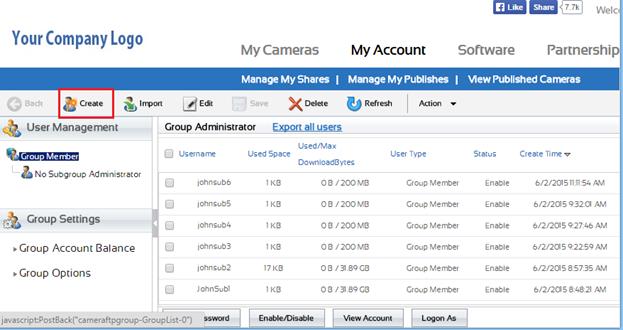
新しいサブユーザーを作成するには、「作成」ボタンをクリックします。サブユーザーを管理するには、サブユーザーを選択して「編集」または「削除」をクリックします。
グループ管理者またはグループオーナーは、すべてのサブユーザーを完全に制御できます。サブユーザーの編集、削除、無効化、またはサブユーザーとしてのログインが可能です。多数のサブユーザーを必要とする大企業や、多数の顧客を抱える再販業者は、サブグループ管理者を作成できます。サブグループ管理者は、自身のサブグループ内にさらにサブユーザーを作成できます。
グループアカウントサービスの利用資格を満たしている場合は、グループアカウントサービスのご利用に料金はかかりません。
グループアカウントサービスは、異なる保存期間で複数のサブスクリプションを注文する必要がある場合にもご利用いただけます。(システム上の制限により、各アカウントには1つの保存期間しか設定できません。)
グループアカウント内でカメラを設定する方法は 2 つあります。どちらの場合も、 サービス料金を支払う必要があるのはグループオーナーのみです.
- (1)グループオーナーのアカウントで全てのカメラを設定し、異なるサブユーザーに異なるカメラを共有します。
- すべてのサブユーザーが共有カメラを閲覧のみのアクセス権限を持つことが問題ない場合は、この方法で問題なく動作します。この場合、グループオーナーは自身のアカウントでカメラライセンスを注文します。サブユーザーはカメラライセンスを注文する必要はありません。
- (2)サブアカウントにカメラを設定する
- サブユーザーが特定のカメラへのフルアクセスを必要とする場合は、そのカメラをサブアカウントで設定する必要があります。 この場合、グループ所有者はwww.cameraftp.comにログインし、「グループ管理者」をクリックしてサブユーザーとしてログインできます。 その後、サブユーザーとしてログインした状態でサブスクリプションを注文できます。デフォルトでは、サブユーザーはサービス料金を支払う必要はありません。サービス料金はグループオーナーのアカウントから自動的に引き落とされます。
CameraFTPサービスの設定は非常に簡単です。もし問題が発生した場合は、カスタマーサポートにお問い合わせいただく前に、必ずオンラインドキュメントをお読みください。
CameraFTPサービスはほぼすべてのIPカメラに対応していますが、IPカメラの種類によって動作が異なる場合が多くあります。CameraFTPはIPカメラの製造・販売を直接行っていないため、サポートは自社製品およびサービスに限定されることがよくあります。
カメラに関するご質問は、カメラメーカーに直接お問い合わせください。カメラの設定画面の詳細なスクリーンショットをご提供いただければ、弊社のサポートスタッフがお手伝いできる場合があります。電話サポートは、サポートスタッフが適切なサポートを提供する前にスクリーンショットを確認する必要があるため、お勧めしません。電話サポートは有料会員様のみご利用いただけます。
CameraFTPアカウントを直接作成した場合は、DriveHQのクラウドITサービスも利用したい場合を除き、このセクションはスキップできます。DriveHQアカウントをお持ちの場合は、以下の情報をお読みください。
CameraFTPはDriveHQの子会社です。DriveHQの技術とインフラを大いに活用していますが、CameraFTPのクラウド監視サービスはDriveHQのクラウドITサービスとは別のサービスです。既存のDriveHQユーザーは、このサービスを利用するためにCameraFTPのアカウントを別途作成する必要があります。
DriveHQアカウントをお持ちでCameraFTPアカウントをお持ちでない場合、www.cameraftp.comにログインすると、システムが自動的にリンクされたCameraFTPアカウントを作成します。 この場合、DriveHQのユーザー名がUSERNAMEであれば、リンクされたアカウントのユーザー名はDHQ_USERNAMEになります。
CameraFTPアカウントをリンクすると、DriveHQのユーザー名とパスワードを使用してCameraFTPにログインできます。内部的には、DriveHQのユーザー名はリンクされたCameraFTPのユーザー名にマッピングされます。以下のスクリーンショットをご覧ください:
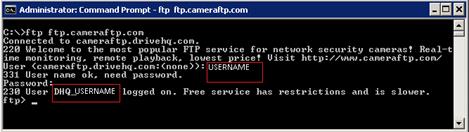
ここでは、WindowsのコマンドラインFTPクライアントを使用してCameraFTPのFTPサーバーにログインします。ご覧のとおり、入力したユーザー名はDriveHQ.comのユーザー名ですが、実際のCameraFTPのユーザー名はDHQ_USERNAMEです。「DHQ_」という接頭辞は、そのユーザーがDriveHQのユーザーであることを示しています。
CameraFTPはクラウド録画・監視サービスを提供しています。当社はIPカメラの製造・販売は行っておりません。クラウドへのデータ記録にはFTPプロトコルを使用しており、FTPはクラウド録画における標準プロトコルであるため、当社のサービスはほぼすべてのIPカメラに対応しています。過去数年間、当社は様々なIPカメラメーカー向けにサービスを最適化してきました。とはいえ、IPカメラのメーカーやモデルは非常に多いため、すべてのIPカメラモデルでサービスをテストすることは不可能です。
CameraFTPは、当社のサービスでIPカメラを設定する方法に関する詳細なドキュメントを提供しています。サポートページはこちらをご覧ください:
https://www.cameraftp.com/CameraFTP/Support/Support.aspx
お使いのIPカメラの機種に関する取扱説明書が見つかる場合は、その説明書に従ってカメラをセットアップしてください。同じ機種が見つからない場合でも、同じメーカーの類似機種の取扱説明書が見つかる場合は、そちらをお読みください。 近い値が見つからない場合は、汎用ビデオIPカメラと汎用イメージIPカメラのドキュメントを参照してください。
CameraFTPは、無料の基本サービスと3日間の無料クラウド録画サービス試用版を提供しています。試用期間終了後もクラウド録画サービスを継続して利用したい場合は、オプションでサブスクリプションを申し込むことができます。
カメラに関する問題については、カメラの製造元に直接お問い合わせください。CameraFTPサポートへのお問い合わせは、クラウドサービスに関する問題のみに限らせていただきます。カメラ製造元から適切なサポートを受けられない場合は、カメラのマニュアルのコピーと、カメラの設定ページのスクリーンショットをメールでお送りください。詳細なスクリーンショットがあれば、弊社のサポートスタッフがテストしていないカメラモデルでも、何らかのサポートを提供できる可能性があります。スクリーンショットをご提供いただけない場合、またはカメラのリモート設定が必要な場合は、カメラ1台につき29.99ドルでリモート設定サービスを提供いたします。カメラの設定ができない場合は、料金を返金いたします。
FTPについて
FTPはファイル転送プロトコルの略で、ネットワーク経由でファイルを効率的に転送するために設計された技術です。FTPは40年以上前から存在し、ソフトウェアのダウンロードや他のユーザーとの大容量ファイルの共有に広く利用されています。ほぼすべてのIPカメラがFTPをサポートしており、オフサイトストレージ用にFTPサーバーにファイルをアップロードできます。しかし残念ながら、ほとんどのFTPサーバーはIPカメラが生成するような負荷を処理するように最適化されていません。IPカメラが継続的にアップロードするように設定されている場合、数秒ごとにFTPサーバーに繰り返し接続するため、平均的な人が生成する負荷の数千倍もの負荷が発生する可能性があります。
DriveHQは最大規模のFTPホスティングソリューションプロバイダーの一つです。CameraFTPは、DriveHQのFTPコア技術をIPカメラ向けに最適化したものです。CameraFTPは数百万台のIPカメラの負荷を処理できるだけでなく、クラウド監視と再生に特化した多くの機能が追加されています。
FileZillaでFTP接続の問題をトラブルシューティングする
CameraFTPのFTPサーバーへのFTP接続をテストするには、任意のFTPクライアントプログラムを使用できます。
最も人気のある無料FTPクライアントの1つはFileZillaです。こちらからダウンロードできます:
https://filezilla-project.org/download.php?type=client
ソフトウェアをインストールしたら、起動して、以下の情報を入力してください:
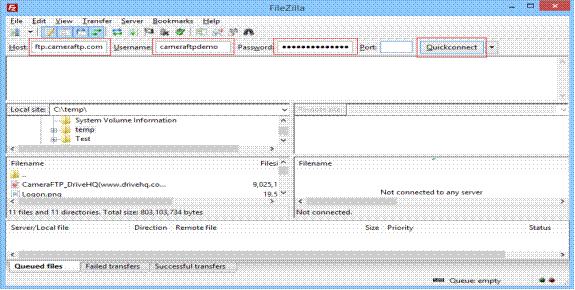
- ホスト: ftp.cameraftp.com (または、66.220.9.45 を試してみてください)
- ユーザー名とパスワード: CameraFTPのユーザー名とパスワード。
- ポート: 空欄のままにするか、デフォルトのポート番号21を使用してください。
デフォルトでは、FileZilla はパッシブ モード FTP を使用します。これは通常正しいモードです。クイック接続をクリックします。接続に問題がなければ、FileZilla はルート フォルダー内のファイル/フォルダー リストを取得します。ログオンに失敗した場合は、エラー メッセージを確認してください。通常、エラー メッセージには、「パスワードが間違っています」、「アカウントの有効期限が切れています」、「残高不足」など、非常に役立つ情報が表示されます。接続がタイムアウトした場合は、インターネット接続が安定しているかどうかを確認してください。また、CameraFTP サーバーが IP アドレスをブロックしている可能性もあります。これは通常、使用レベルを長期間超過した場合に発生します。この場合は、カメラを約 2 時間停止し、サブスクリプション レベルがカメラの設定と一致していることを確認してから、カメラを再起動してください。
FileZillaのエラーログを確認しても問題が解決しない場合は、CameraFTPのサポートに詳細なエラーメッセージをメールで送信してください。
Windowsエクスプローラーを使用してFTP接続の問題をトラブルシューティングする
FTPクライアントソフトウェアをインストールしたくない場合は、WindowsエクスプローラーをFTPクライアントとして使用することもできます。Windowsエクスプローラー(マイコンピュータ、コンピュータ、エクスプローラーなど。Internet Explorerは除く)を起動し、以下に示すようにFTP URLを入力してください:
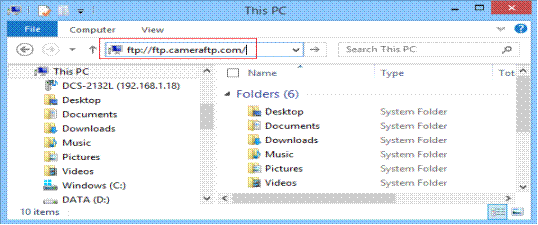
これにより、ftp.cameraftp.comに匿名ユーザーとしてログインします。下図のように空白部分を右クリックし、「ログイン」を選択してください。
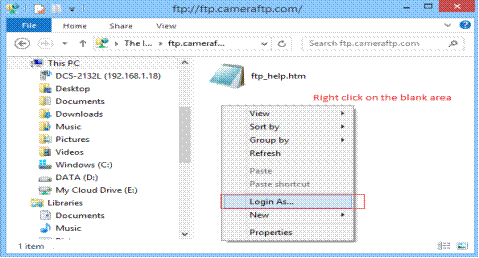
これにより、以下に示すようなログオンダイアログが開きます:
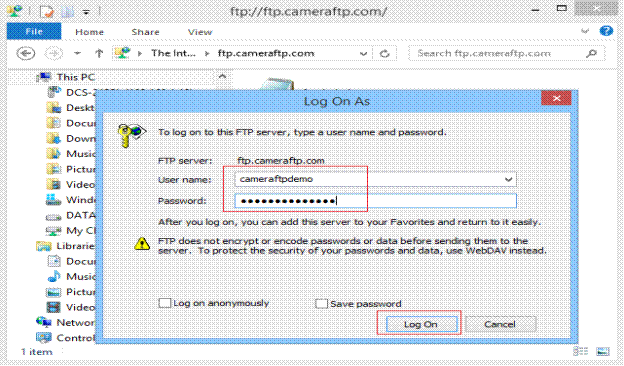
CameraFTPのユーザー名とパスワード(または、CameraFTPアカウントがリンクされている場合はDriveHQのユーザー名とパスワード)を入力してください。「ログイン」をクリックします。正常に動作すれば、FTPサーバーへの接続は問題ありません。
ログインすると、FTPサーバー上にカメラフォルダが以下のように表示されます:
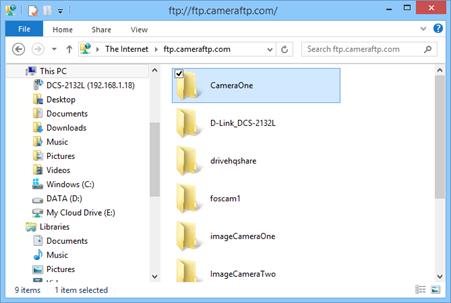
カメラフォルダをダブルクリックすると、その中のサブフォルダとファイルが表示されます。
FTPクライアントを使用して、録画した映像を一括ダウンロード/削除する
FTPクライアントは、FTP接続の問題解決に使用できるだけでなく、録画済み映像の一括ダウンロードや削除にも使用できます。上記のスクリーンショットに示すように、FTPサーバーからローカルドライブにファイルやフォルダをコピー&ペーストしたり、ドラッグ&ドロップしたりできます。
CameraFTP 上のファイルの削除は、通常のパスワードでは許可されていません。カメラ管理者として「セキュア」パスワードを使用してログインする必要があります。「セキュア」パスワードは、IT に精通した侵入者によるファイルの削除を防ぐために使用される 2 番目のパスワードです。デフォルトでは、通常のパスワードと同じに設定されています。FTP を使用してファイルを削除する場合は、セキュアパスワードを通常のパスワードとは異なるものに変更する必要があります。同じパスワードの場合、FTP サーバーはそれを「カメラ管理者ログイン」ではなく、通常のログインとして扱います。
トラブルシューティングを行うには、カメラがインターネットに接続されていること、およびカメラのブラウザベースの設定ツールにログインできることを確認してください。カメラの設定ツールにアクセスできない場合は、カメラのマニュアルをお読みください。カメラの設定ページにアクセスできる必要があります。アクセスできない場合は、技術サポートを提供できません。
カメラが動作しなくなった場合は、通常は再起動するだけで解決します。カメラがWi-Fi接続を使用している場合は、カメラがWi-Fiアクセスポイントに接続できるかどうかを確認してください。また、イーサネットケーブルを使用してカメラをルーターに接続し、カメラの設定ページにアクセスすることもできます。カメラの設定ページにアクセスできる場合は、カメラの「イベントログ/ステータスログ」を確認し、エラーメッセージがないか調べてください。
新しいカメラをセットアップする場合は、
カメラの設定後、FTPサーバーに接続できない場合は、以下の情報を再度ご確認ください:
- 正しいFTPサーバーに接続していることを確認してください:
ftp.cameraftp.com
カメラがFTPホスト名を受け付けない場合は、次のように変更してください 66.220.9.45。
ユーザー名とパスワードは、www.cameraftp.com にログインする際のユーザー名とパスワードと同じものを使用できます。パスワードは大文字と小文字を区別します。カメラライセンスに関連付けられた FTP パスワードを使用することをお勧めします。FTP パスワードは、www.cameraftp.com にログインし、「マイカメラ」ページに移動して「IP カメラの設定」をクリックすると確認できます。
FTPモードはパッシブ(またはPASV)に設定してください。アクティブに設定しても、多くのルーターやファイアウォールがアクティブFTP接続をブロックするため、通常は動作しません。
FTP接続の問題は、FileZillaなどのFTPクライアントプログラムを使用してテストできます。
カメラがセットアップされて動作していたのに、突然アップロードが停止した場合、 通常、これは使用制限を超過したか、サービス料金の支払いを期日までに忘れたことが原因です。
カメラライセンスの注文数が十分であること、およびカメラの設定パラメータが正しいことをご確認ください。画像プランをご注文の場合は、カメラは画像ファイルのみをアップロードするようにしてください。動画プランをご注文の場合は、カメラは動画クリップのみをアップロードするようにしてください。また、画像/動画の解像度、フレームレート/画像数、および動体検知の設定は、ご契約プランに基づいて行う必要があります。
パラメータ設定に誤りがないか確認するには、CameraFTPの通知設定を確認してください。 www.cameraftp.comにサインインし、ウェブページの右上隅にあるメッセージアイコンをクリックすると、通知にアクセスできます(下記参照)。

別の方法としては、アカウントページにアクセスし、サイドメニューの「通知」をクリックする方法もあります。
スマートフォンにCameraFTP Viewerをインストールすれば、プッシュ通知メッセージとして通知に簡単にアクセスすることもできます。
カメラフォルダ内のファイルを確認することで、使用制限を超えていないかどうかも確認できます。 ファイルとフォルダの一覧を表示するには、www.cameraftp.comにサインインし、「マイカメラ」ページに移動して、フォルダアイコンをクリックすると、ファイルとフォルダの一覧が表示されます。 まず、カメラが継続的にアップロードを行っているかどうかを確認してください。動体検知機能が有効になっているプランを契約している場合は、カメラが動体検知機能を有効にして設定されている必要があります。
次に、画像または動画の解像度を確認してください。静止画をアップロードするカメラの場合は、zipファイルをダウンロードして開き、その中の画像ファイルを開いてください。画像の解像度が注文したプランと一致しているか確認してください。アップロード頻度もzipファイルから計算できます。1つのzipファイルに約30枚の画像が含まれている場合、アップロード頻度は1画像/2秒となります。
映像監視を行うには、ビデオクリップファイルをダウンロードしてローカルで再生します。フレームレートは、詳細なビデオ情報を表示できるビデオプレーヤーを使用することで確認できます。
カメラが録画中に大量の画像/動画クリップをドロップする場合、通常は:
- インターネット接続が不安定です。
- アップロード帯域幅が低すぎるため、フレーム落ちが発生しています。これは、高解像度プランを高アップロード周波数(フレームレート)で契約した場合に特に顕著です。一般家庭向けのインターネット接続のほとんどは非対称で、アップロード帯域幅はダウンロード帯域幅よりもはるかに低くなっています。例えば、通常のADSL接続のアップロード帯域幅は通常1Mbps未満ですが、ケーブルモデムのアップロード帯域幅は通常1.5Mbpsから10Mbpsに制限されています。
www.cameraftp.comにアクセスしてインターネット接続速度をテストし、速度が許容範囲内かどうかを確認できます。 そうでない場合は、接続に問題がある可能性がありますが、通常は数分以内に自然に解決します。
画像や動画クリップが途切れる原因がカメラの帯域幅使用量過多にある場合は、カメラの設定を変更する必要があります。弊社の料金ページにアクセスし、カメラのパラメータを入力することで、オンラインで帯域幅使用量を概算できます。必要な帯域幅の概算が表示されます。
この問題は、CameraFTPのパスワードをFTPパスワードとして使用し、FTPフォルダ名/パスを入力しなかった場合に発生する可能性があります。
FTPパス(またはFTPディレクトリ、FTPフォルダ)を入力できない場合(例えば、カメラにFTPパス入力欄がない場合)、カメラに正しいFTPパスワードが設定されていることを確認してください。FTPパスワードはシステムによって自動的に生成されます。各FTPパスワードはカメラライセンスに関連付けられています。そのため、カメラをカメラライセンスに紐付けてください。
アカウントのパスワードをFTPパスワードとして使用し、カメラにFTPパスフィールドがない場合、システムは自動的にDefaultCameraフォルダを作成し、そのカメラによってアップロードされたファイルを保存します。このオプションでは、アカウントごとにこのようなカメラは1台しか設定できません。ただし、1つの潜在的な問題があります。多くのカメラは、1時間ごとまたは1日ごとにサブフォルダを作成します。サブフォルダはルートフォルダに作成されるため、各サブフォルダはカメラとして扱われ、1つのカメラライセンスが消費されます(十分な数のカメラライセンスを購入していない場合でも)。この問題を解決するには、上記の解決策をご利用ください。
また、次の解決策も使用できます。カメラの設定ページで、ユーザー名を次のように入力できます:
ユーザー名:Dカメラ名
例えば、ユーザー名が「mike」でカメラ名が「livingroom」の場合、ユーザー名を次のように入力できます:
mike:Dlivingroom
通常、これはカメラ/DVRがサポートされていないビデオ形式でファイルをアップロードしていることが原因です。例えば、「.dav」形式のビデオファイルなどです。多くのカメラ/DVRは複数のビデオ形式をサポートしています。カメラの設定画面をご確認ください。ビデオ形式を変更できる場合があります。場合によっては、まずカメラのファームウェアをアップデートする必要があるかもしれません。
現在、CameraFTP Viewerは.MP4、.AVI、.MKV、.JPGなど、多くのビデオフォーマットに対応しています。Webブラウザを使用すれば、ビデオファイルをローカルPCにダウンロードできます。また、任意のFTPクライアントソフトウェアを使用して、ファイルを一括ダウンロードすることも可能です。ダウンロードしたビデオファイルは、VLC Playerやカメラメーカーのビューアでローカルで再生できます。
スマートフォンやタブレットをお持ちの場合は、iOS、Android、Windows版のCameraFTP Viewerアプリをインストールできます。
カメラが他の形式でアップロードする場合は、さまざまなプラットフォームで弊社のビューアをお試しください。動画が再生できない場合は、動画ファイルをダウンロードしてローカルで再生できます。また、すべてのプラットフォームのビューアと互換性のある画像ベースの監視サービスをご利用いただくことも可能です。
これで、単一のCameraFTPアカウントでそれが可能になりました。
複数のサブスクリプションを注文した後、「IPカメラの設定」のページにアクセスすると、カメラライセンスの一覧が表示されます。 各カメラに正しいライセンスを紐付けてください。そうしないと、システムがカメラの保存期間を判断できません。
従来は、追加のアカウントを作成するか、グループアカウントサービスを利用する必要がありました。 グループアカウントサービスは、大企業のお客様および再販業者向けに最適化されています。ただし、異なる保持期間を持つ複数のカメラライセンスをサポートするためにも使用できます。パートナーシップページにアクセスし、左側のメニューから「インスタント再販業者になる」タブを探してください。ページ下部に、アカウントをグループアカウント(またはインスタント再販業者アカウント)にアップグレードするためのリンクがあります。
グループアカウントを作成したら、グループ管理者ページにアクセスしてください。ページ上部にツールバーが表示されます。その中の「作成」オプションを使用してサブユーザーを作成できます。サブユーザーは通常のユーザーとほぼ同じですが、グループオーナーユーザーが完全な制御権限を持ちます。サブユーザーアカウントを作成したら、そのサブユーザーとしてログインし、異なる保持期間のサブスクリプションを注文してください。サービス料金はグループオーナーアカウントから自動的に引き落とされるため、別途請求されることはありません。
サブスクリプションをアップグレードまたはダウングレードする場合は、新しいサブスクリプションを注文してから、現在のサブスクリプションをキャンセルする必要があります。CameraFTPでは、複数のサブスクリプションを注文できます。新しいサブスクリプションを注文しても、既存のサブスクリプションは自動的にキャンセルされません。サブスクリプションをキャンセルするには、CameraFTPアカウントにサインインし、アカウントページに移動して、[購読]をクリックし、[現在のサブスクリプション]をクリックします。サブスクリプションの一覧が表示されます。キャンセルしたいサブスクリプションの注文アイテムIDをクリックすると、注文アイテムページに移動し、そこでサブスクリプションをキャンセルするボタンが表示されます。一度にキャンセルできるサブスクリプションは1つだけです。複数のサブスクリプションをキャンセルする場合は、それぞれのサブスクリプションに対してこれらの手順に従う必要があります。
問題が CameraFTP に関連している場合 (FTP サーバー/クラウド サービスに関連している場合)、 ご不明な点がございましたら、お気軽にお問い合わせください。できる限り迅速に対応させていただきます。お電話ではなく、詳細な情報をメールでお送りいただけると幸いです。電話サポートは、有料会員様および弊社サービスのご利用をご検討中のお客様のみにご提供しております。
問題がカメラに関係している場合は、 上記のドキュメントをお読みください。それでも問題が解決しない場合は、カメラメーカーにお問い合わせください。ほとんどの場合、カメラメーカーは当社のFTPサービスをオンラインでテストできるため、より適切なサポートを提供できますが、当社では通常、メーカーのカメラを所有していません。
カメラメーカーが問題を解決できない場合は、カメラの設定ページのスクリーンショットをsupport@cameraftp.comにメールで送信してください。 カメラのメーカーや機種によっては、スクリーンショットを確認することで問題を解決できる場合があります。カメラの取扱説明書をお持ちでしたら、コピーをメールでお送りください。
また、弊社の仮想セキュリティシステム(VSS)ソフトウェアをインストールしてウェブカメラをセキュリティカメラとして利用することも、弊社推奨のIPカメラモデルをご注文いただくことも可能です。
スクリーンショットを見ても問題が解決しない場合、またはスクリーンショットをご提供いただけない場合、最終手段として、弊社のサポートエンジニアがリモートでカメラの設定を行う必要が生じた場合は、カメラ1台につき29.99ドルの1回限りの料金が発生します。カメラの設定ができない場合は、料金を返金いたします。
ご注意ください:リモートデスクトップによるサポートを受けるには、お客様ご自身でカメラをネットワークに接続し、カメラのウェブベースの設定ページにアクセスできる必要があります。