設定する ブルーアイリス クラウド録画、FTPストレージ/バックアップ、リモート監視、再生に対応したビデオセキュリティソフトウェア
コンテンツ
Blue Irisビデオセキュリティソフトウェアの概要
ステップ1:Blue Irisソフトウェアにカメラを追加する
1.1 Blue IrisソフトウェアにIPカメラまたはウェブカメラを追加する
1.2 IPカメラの設定 / カメラのビデオストリームURLを入力してください
ステップ2:CameraFTP.comのウェブサイトでアカウントを登録する
ステップ3.Blue Iris FTPサーバーの設定を行う
ステップ4.Blue Iris Cloudの画像/動画録画オプションを設定する
4.1 Blue Irisの「クリップとアーカイブ」オプションを設定する
4.2 クラウドビデオの連続録画を設定する
4.3 モーション検知によるクラウドビデオ録画の設定
4.4 クラウド画像連続記録の設定
4.5 モーション検知によるクラウド画像録画の設定
5. CameraFTP Viewer
ブルーアイリス Blue Irisは、人気の高いビデオセキュリティおよびカメラ管理アプリケーションです。多くのIPカメラモデルとウェブカメラをサポートしています。CameraFTP VSSと比較すると、Blue Irisはより洗練されたインターフェースと多くの高度なカメラ機能を備えています。
CameraFTP VSS は使いやすく、クラウド録画に最適化されています。Blue Irisはローカル録画に最適化されていますが、CameraFTPクラウド録画サービスと完全に互換性があります。CameraFTPは、FTPクラウドバックアップサービスだけでなく、モバイルビューアアプリ、イベント通知、共有/公開機能を備えたクラウド監視サービスも提供しています。
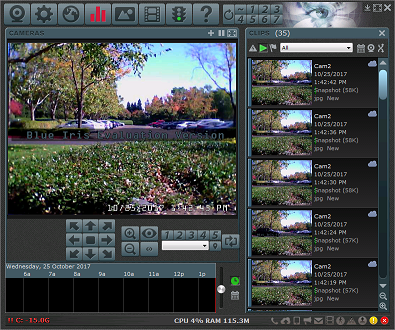
注意: この文書は、ソフトウェアベンダーが提供する製品マニュアルに取って代わるものではありません。 提供された情報は、Blue Iris softwareに関する当社の知識に基づいています。
情報が正確または最新ではない可能性があります。Blue Irisに関する問題についてはソフトウェアベンダーにお問い合わせください。CameraFTP(クラウドストレージサービス/FTP)に関する問題についてのみ、弊社にお問い合わせください。
このドキュメントは、ユーザーがBlue Irisソフトウェアに精通していることを前提としています。そうでない場合は、まずBlue IrisのWebサイトにアクセスして製品ドキュメントをお読みください。CameraFTPはクラウド録画関連の問題のみをサポートします。以下の手順を読む前に、まずBlue IrisをPCにダウンロードしてインストールしてください。
カメラアイコンまたは「+」アイコンをクリックすると、「カメラの追加」ダイアログが開きます。ウェブカメラを追加する場合は非常に簡単です。以下の手順は省略できます。IPカメラを追加する場合は、「ネットワークカメラ」を選択し、「OK」をクリックしてください。
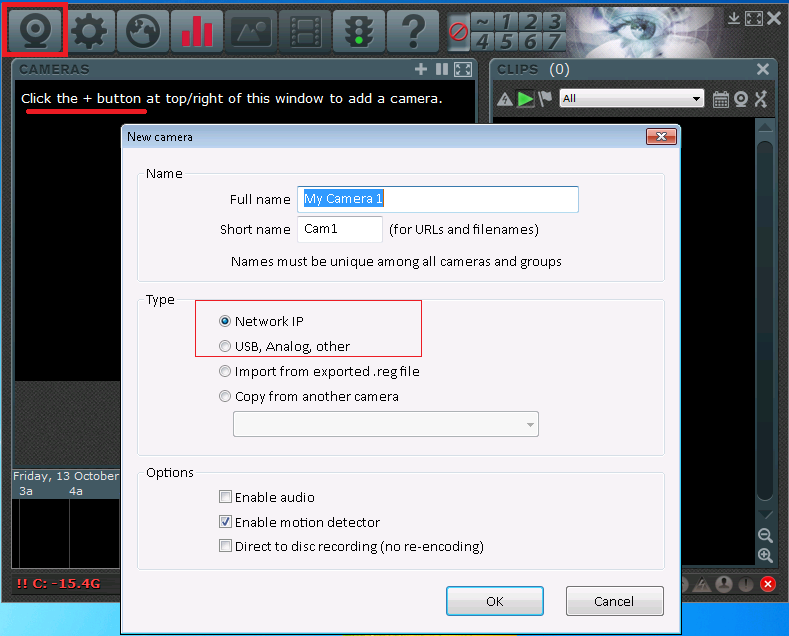
カメラのメーカーと機種によっては、「検索/検査」機能を使用してカメラのビデオストリームURLを検索するか、カメラのメーカーと機種を手動で選択することができます。下のスクリーンショットを参照してください。(ユーザー名とパスワードは、CameraFTPのユーザー名とパスワードではなく、カメラのユーザー名とパスワードを入力してください。)
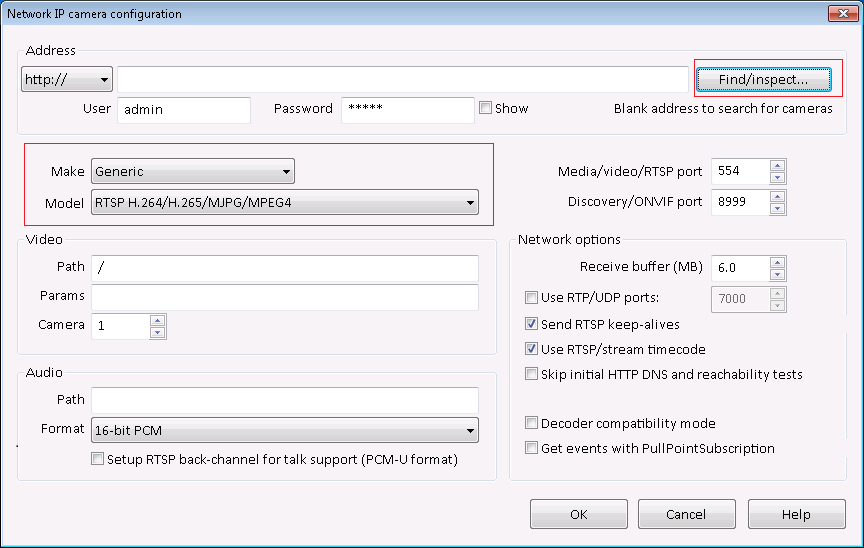
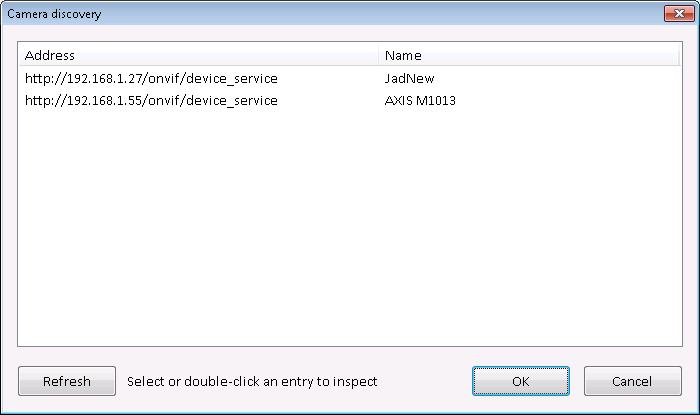
Blue Irisは多数のカメラブランド/モデルをサポートしていますが、カメラブランド/モデルが多すぎます。ビデオストリームURLが見つからない場合は、カメラメーカーにお問い合わせください。また CameraFTP VSSソフトウェア 複数のカメラのビデオストリームURLを自動的に検索できる。
カメラを追加すると、Blue Irisにカメラのライブ映像が表示されます。これで、CameraFTPクラウド録画サービスの設定を開始できます。
CameraFTPのアカウントをお持ちでない場合は、www.cameraftp.comにアクセスして無料アカウントにご登録ください。 CameraFTPは、無料の基本サービスと3日間の無料クラウド録画サービス試用版を提供しています。試用期間終了後もクラウド録画サービスを継続して利用したい場合は、オプションでサブスクリプションを申し込むことができます。
Blue IrisソフトウェアはCameraFTP.comウェブサイト上にカメラを自動的に作成できるため、カメラを手動で追加する必要はありません。
Blue Irisのオプションページで、「FTPサーバー」タブをクリックし、「追加」をクリックします。
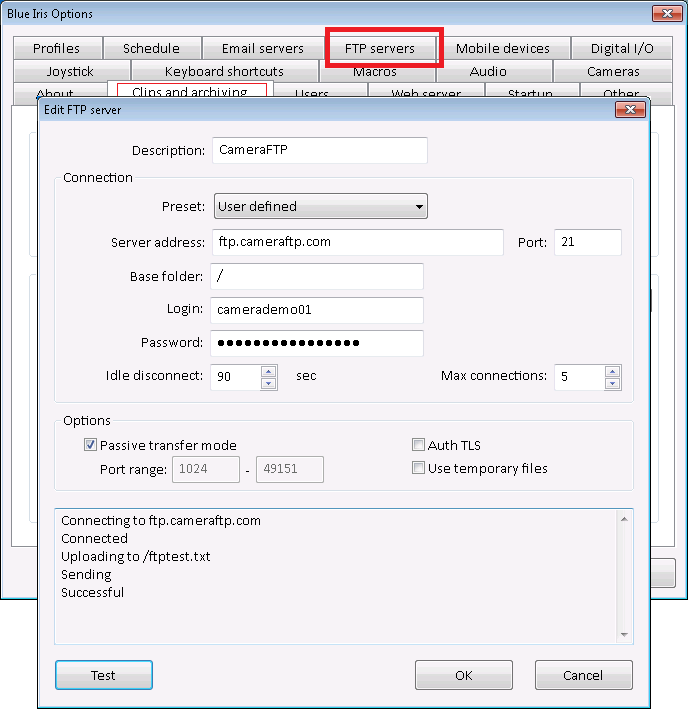
CameraFTPアカウントを既にお持ちの場合は、以下の情報を入力する必要があります:
- FTPサーバー: ftp.cameraftp.com または 66.220.9.45
- FTPポート: 21
- アップロードディレクトリ:
空白または「/」を入力してください。アップロードディレクトリ(カメラ名など)は、Blue Irisソフトウェアによって自動的に作成されます。
- ユーザー名とパスワード:
ユーザー名はcameraftp.comのユーザー名、パスワードはCameraFTP.comのパスワードです。(注:CameraFTPにはBlue Irisが複数のカメラフォルダにアップロードするための特別な機能があります。カメラが1台しかない場合を除き、カメラライセンスに関連付けられたFTPパスワードを使用することはできません。複数のカメラをお持ちの場合は、Blue Irisは1つのFTPアカウントしか使用できません。カメラごとに異なるパスワードを使用することはできません。)
セキュリティを強化するために、「TLS認証」チェックボックスをオンにすることもできます。
Blue Irisのオプション画面で「クリップとアーカイブ」をクリックすると、以下の画面が表示されます:
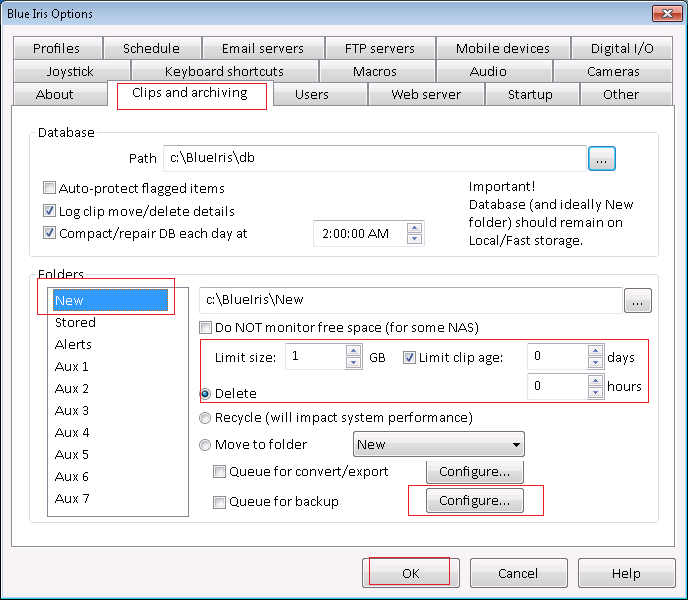
「設定」ボタンをクリックすると、以下に示すような新しい「クリップバックアップ」ダイアログが表示されます:
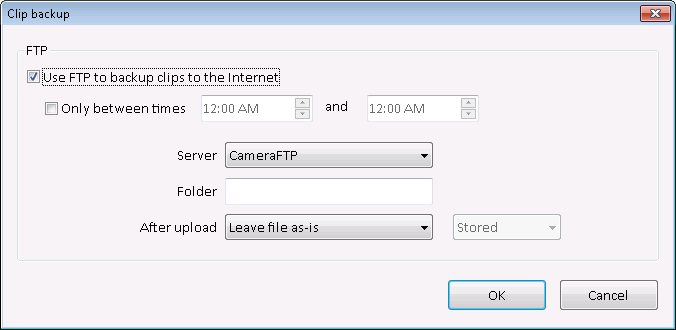
「FTPを使用してクリップをインターネットにバックアップする」のチェックボックスをオンにし、ドロップダウンリストからFTPサーバーを選択してから、「OK」をクリックしてください。もう一度「OK」をクリックすると、「Blue Irisオプション」ダイアログが閉じます。
Blue Irisでカメラを選択し、カメラオプションボタンをクリックしてから、「録画」タブをクリックします。下のスクリーンショットを参照してください:
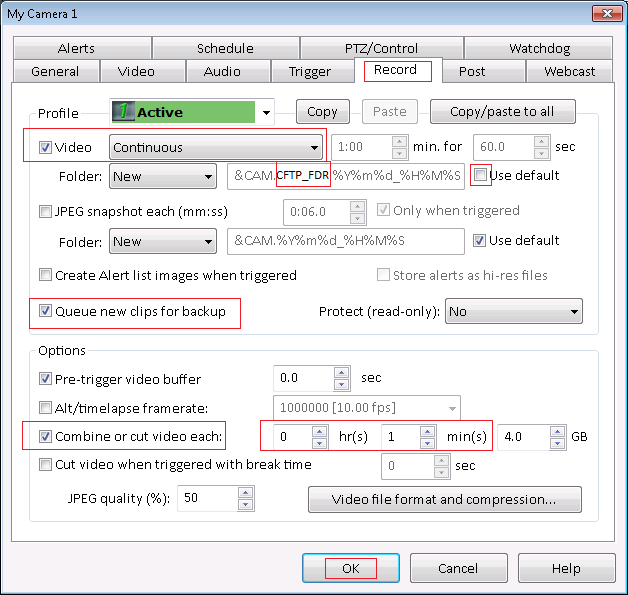
連続録画プランをご注文された場合は、「ビデオ」ドロップダウンボックスで「連続」を選択し、「デフォルトを使用」チェックボックスのチェックを外してください。ファイル名はスクリーンショットに示されているように変更する必要があります。つまり、「&CAM」の後に「CFTP_FDR」を挿入してください。(これにより、Blue Irisは異なるカメラフォルダにアップロードできるようになります。)
「新しいクリップをバックアップ用にキューに追加する」のチェックボックスをオンにしてください。このオプションを有効にすると、FTPアップロードが有効になります。FTP設定は、Blue Irisのオプション画面ですでに定義されています。
「動画を結合または分割する」のチェックボックスをオンにして、時間を1分に設定してください。(クラウド録画の場合、短い動画クリップをアップロードすることをお勧めします。そうしないと、アップロードの遅延が長くなりすぎます。)
「ビデオファイルの形式と圧縮」をクリックすると、次のダイアログが表示されます:
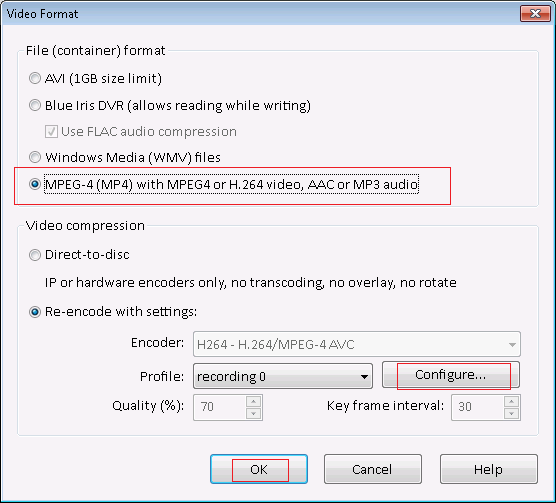
「ファイル(コンテナ)形式」を「MPEG-4(MP4)、MPEG4またはH.264ビデオ、AACまたはMP3オーディオ」に選択してください。ほとんどの場合、「設定で再エンコード」を選択し、ビデオ録画プロファイルを設定する必要があります。ビデオ録画プロファイルを設定するには、「設定」ボタンをクリックすると、以下に示す「エンコーダーオプション」ダイアログが表示されます:
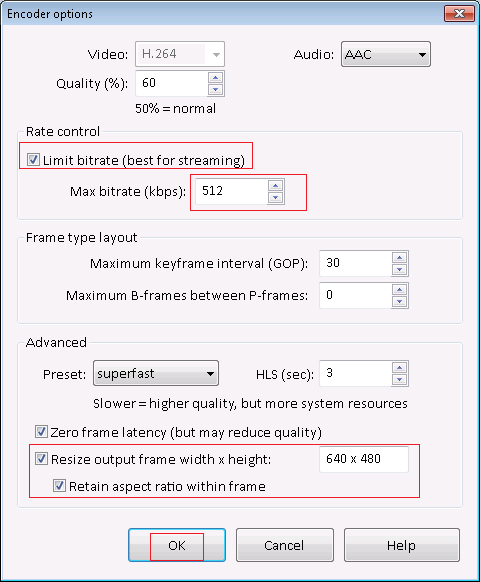
この画面では、ビデオのビットレートを制限できます。最大ビットレートは、CameraFTP.comウェブサイトの帯域幅計算ツールに基づいて設定する必要があります(www.cameraftp.comにアクセスし、「料金プラン」をクリックし、「ビデオまたは画像録画プラン」をクリックし、「カスタマイズ」をクリックしてください)。下のスクリーンショットを参照してください:

ここでビデオ解像度を変更することもできます。ビデオ解像度は、ビデオソースの解像度、および契約しているビデオ解像度以下である必要があります。ソフトウェアでビデオのフレームレートを変更することはできません。ビデオのフレームレートは、カメラの設定インターフェースを使用して設定できます。通常、ブラウザを使用してカメラにログインし、カメラの設定ページにアクセスしてビデオのフレームレート(またはビデオストリームプロファイル)を設定できます。詳細については、カメラの製品マニュアルを参照してください。(他のビデオカメラのカメラ設定マニュアルも参照できます。カメラの設定インターフェースは多くの場合似ています。)[OK]をクリックしてダイアログを閉じます。Blue Irisは、1分ごとにビデオクリップをCameraFTPクラウドストレージにアップロードし始めます。
動体検知録画の手順は、連続録画とほぼ同じです。カメラオプション画面で「録画」タブをクリックし、「ビデオ」ドロップダウンボックスで「トリガー時」を選択します。デフォルトの動体検知トリガー設定で通常は問題ありません。動体検知トリガー設定を微調整する必要がある場合は、カメラオプション/プロパティ画面の「トリガー」タブをクリックしてください。
クラウド画像記録の手順は、クラウド動画記録の手順とほぼ同じです。カメラオプション画面で「記録」タブをクリックし、以下の図のように設定を構成してください。
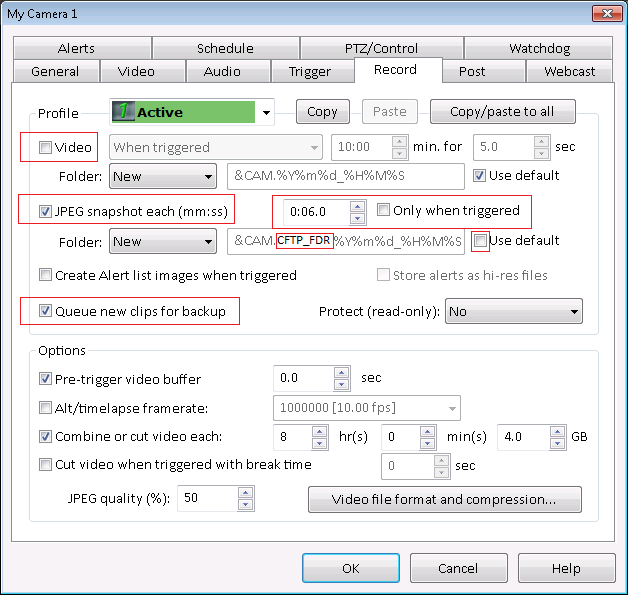
上記の画面で、「JPEGスナップショットを1つ(分:秒)」のチェックボックスをオンにし、契約プランに基づいて時間間隔を入力してください。アップロード頻度が1画像/2秒の場合は、「0:02.0」と入力します。また、「バックアップ用に新しいクリップをキューに追加」のチェックボックスもオンにしてください。これにより、FTPクラウドへのアップロードが有効になります。ファイル名については、「デフォルトを使用」のチェックボックスをオフにし、「&CAM」の後に「CFTP_FDR」を挿入してください。これは、複数のカメラをサポートするために必要です。
画像録画の場合、「ビデオファイル形式と圧縮」の設定は不要です。また、「ビデオの結合やカット」も不要です。注:画像解像度は設定できません。Blue Irisはソースビデオの解像度を画像解像度として使用します。画像解像度が契約プランと一致しない場合は、カメラの設定インターフェースを使用してカメラを直接設定する必要があります。
動きを検知してクラウド画像を録画する手順は、連続クラウド画像録画の手順とほぼ同じです。上記の画面で、「トリガーされたときのみ」のチェックボックスをオンにするだけです。
注記: 画像と動画の両方の録画を設定しないでください。カメラライセンスが2つ分とみなされます。
IPカメラまたはNVRの設定が完了しました!
Blue Irisの設定が完了したら、www.cameraftp.comにアクセスして、録画した映像をどこからでも閲覧または再生できます。 CameraFTP Viewerアプリは、iOS、Android、Windows向けにもダウンロードできます。
動作しない場合は、
トラブルシューティングガイド をお読みください。