汎用ビデオIPカメラをFTP/SMTPクラウド録画、リモート監視、再生用に設定する
コンテンツ
導入
ステップ1:カメラをネットワークに接続し、IPアドレスを確認します
1.1 カメラをネットワークに接続する
1.2 カメラのIPアドレスを見つける
ステップ2:カメラのウェブベース設定ツールにアクセスする
ステップ3. ビデオまたは画像プロファイル設定を構成する
ステップ4.動体検知設定を構成する
ステップ5. クラウドFTP/メールサーバー、メディアタイプ、イベントを設定します
5.1 クラウドFTPサーバー情報の設定
5.2 メディアの種類(画像スナップショットまたはビデオクリップ)を設定します。
5.3 イベント/アラーム/アクションの設定
5.4 SMTP/メールサーバー情報の設定
6. CameraFTP Viewer
ビデオIPカメラは非常に人気が高まっています。最新のカメラモデルのほとんどは、FTPまたはSMTP経由でビデオクリップと静止画の両方をアップロードできます。ビデオIPカメラの設定には、追加の手順が1つ必要です。幸いなことに、以前の世代のIPカメラと同様に、ほとんどのビデオIPカメラは同様の設定インターフェースを備えています。サポート対象モデルはごく一部しかリストアップできませんが、特定のサービスプロバイダーにロックされていない限り、ほとんどのIPカメラは当社のサービスと互換性があります。特定のサービスプロバイダーにロックされたカメラは選択肢が限られ、通常、CameraFTPよりもサービス料金が高くなります。
注意:
このドキュメントは、メーカーの製品マニュアルに代わるものではありません。弊社では多くのメーカーやブランドのカメラをテストし比較しましたが、他のカメラメーカーでは異なるインターフェースが使用されている場合があります。そのような場合でも、基本的な手順は通常同様です。これらのカメラに関するより詳細なサポートが必要な場合は、カメラの設定ページの詳細なスクリーンショットをご提供ください。
カメラがWi-Fiに対応していない場合、 イーサネットケーブルを使えば、ネットワークルーターに簡単に接続できます。
ケーブルを接続したら、カメラがDHCP経由でIPアドレスを取得するまで約1分お待ちください。
カメラがWi-Fiに対応している場合、
IPカメラをネットワークに接続する方法は2つあります。
- (1)ルーターまたはカメラがWPSに対応していない場合は、まずイーサネットケーブルを使用してカメラをルーターに接続する必要があります。Wi-Fi設定は後でカメラの設定ページで構成できます。
- (2)アクセスポイント/ルーターがWPSに対応している場合は、デバイスをネットワークに接続するのは非常に簡単です。
カメラの電源を入れ、Wi-FiアクセスポイントのWPSボタンを3秒間押します。通常、WPSボタンが点滅し始めます。数秒以内にカメラのWPSボタンを素早く押し、ライトが変わるまで数秒間押し続けます。約1分後、ステータスランプが変わり、ワイヤレスルーターに接続されたことが確認できます。
より詳しい情報については、製造元のマニュアルを参照してください。
カメラのIPアドレスを調べる方法は2つあります。
(a)メーカーのセットアッププログラムを使用する
- 同じネットワーク上のPCから、カメラのソフトウェアCDを挿入し、自動実行プログラムを実行してください。
- ウィザードの手順に従えば、カメラのIPアドレスを見つけることができるはずです:
- 一部のIPカメラメーカーはカメラ検索ツール(またはIP検索ツール)を提供しています。もし提供されている場合は、そのツールを使用してカメラのIPアドレスを調べてください。非常に簡単にできるはずです。
- メーカーがそのようなツールを提供していない場合、通常は別の方法が用意されています。例えば、一部のカメラはメーカーのウェブサイトに自動的に接続できます。カメラのシリアル番号を入力するだけで、カメラの基本情報をオンラインで確認できます。この方法では、通常、カメラの設定ページである「詳細設定」へのリンクが提供されます。
(b)CameraFTPの仮想セキュリティシステム(VSS)ソフトウェアを使用する
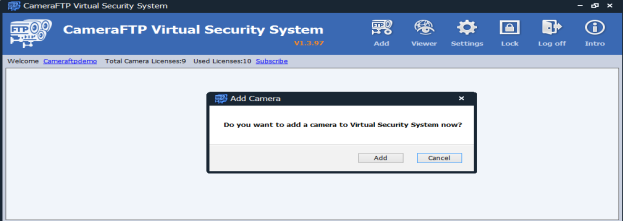
CameraFTPのソフトウェアページからVSSをダウンロードし、インストールしてから実行してください。ログイン後、「追加」をクリックしてカメラを追加します。下のスクリーンショットを参照してください:
「追加」をクリックした後、「IPカメラ」を選択し、ネットワーク内でIPカメラを検索します。数分後、VSSがネットワークの検索を完了し、以下の結果を表示します。
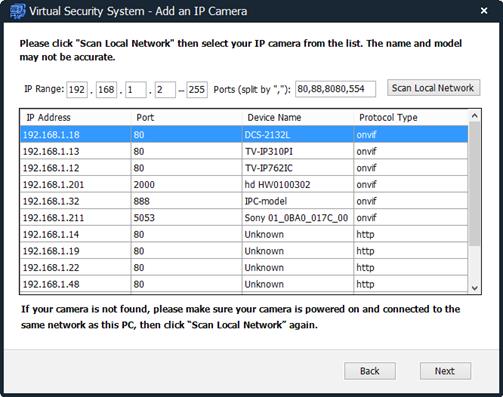
上記のように、VSSはローカルネットワーク内で複数のIPカメラを検出しました。一部のIPカメラについては、VSSはデバイス名(モデル名)を表示できます。例えば、D-Link製カメラやTrendnet製カメラのカメラ名を表示できます。
VSSでカメラ名が表示されなくても、IPカメラがいくつか検出された場合は、Webブラウザを使ってIPアドレスを一つずつ確認できます。ほとんどの一般家庭ユーザーの場合、IPアドレスのリストは非常に短いため、簡単に確認できるはずです。
注意:
VSSはほとんどのIPカメラを検出できます。ただし、上記に表示されているポート番号は、IPカメラの設定に使用するポート番号とは異なる場合があります。ポート番号が80でない場合は、まず80番ポートを試してください。それでも動作しない場合は、80番ポートを試してください。
また、リストに表示されているIPアドレスはすべてIPカメラのものではありません。VSSには、IP電話やネットワークルーターなど、その他の電子機器が表示される場合もあります。
カメラのIPアドレスとポート番号がわかったら、ウェブブラウザを起動して、カメラのIPアドレスとポート番号を入力してください。 http://IPアドレス:ポート番号/
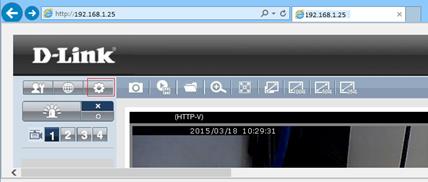
通常は、ライブビューウィンドウまたはログオンページがデフォルトで表示されます。ライブビューページが表示された場合は、セットアップアイコンをクリックするとログオンを求められます。それ以外の場合は、ユーザー名とパスワードを入力してログオンしてください。デフォルトのユーザー名とパスワードは、製品マニュアルに記載されています。
ほとんどのカメラではユーザー名として「admin」が使われ、パスワードは「admin」「password」または空欄の場合が多い。
ログインに成功すると、パスワード変更ページまたは設定ページに移動します。基本設定ページが表示されている場合は、「詳細設定」をクリックすると詳細設定ページにアクセスできます。
カメラの種類によって、メインの設定画面は大きく異なる場合があります。以下に例を示します:
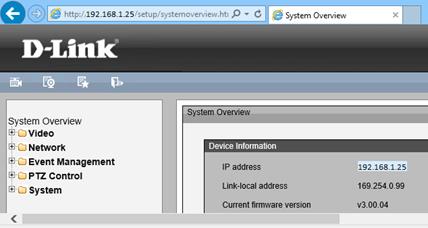
その他のカメラのメイン設定ページについては、CameraFTP.comにある設定ガイド文書を参照してください。
CameraFTPのクラウドサービスを利用すれば、通常のセットアップ手順のほとんどは不要です。(ただし、カメラの時刻設定など、基本的な手順は確認していただいて構いません。)
このステップでは、ビデオの解像度、fps(フレーム/秒)、ビットレートを定義し、場合によってはキーフレームレートも定義します。
画像記録プランを注文した場合、 通常、ビデオプロファイルを設定する必要があります。この場合、フレームレート(fps)とビットレートは使用されません。画像スナップショットの解像度には、ビデオ解像度のみが使用されます。
注意:
- すべてのビデオIPカメラが画像スナップショットに対応しているわけではありません。
- 一部のIPカメラは、特定の頻度(例えば、1秒間に1枚、または1~5枚)でのみ画像スナップショットをアップロードできます。
ビデオ録画プランを注文した場合、 通常、以下のパラメータで設定できます:
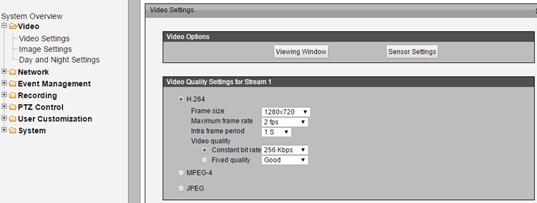
ビデオの種類/エンコード/フォーマットについては、H.264が利用可能な場合はH.264を選択してください。そうでない場合は、MP4またはAVIが見つかる場合はそれを選択してください。CameraFTP Viewerは、最も一般的なビデオフォーマットである.MP4(H.264)を完全にサポートしています。また、AVIも良好にサポートしており、MKVは限定的にサポートしています。
- ビデオ解像度:
CameraFTPの契約プランに基づきます。設定できる解像度は、契約プランで定められたビデオ解像度を超えてはなりません。
- 最大フレームレート(fps):
お客様のサブスクリプションレベルに基づきます。サブスクリプションのfpsが5の場合は4に設定してください。CameraFTPサブスクリプションのレベルを超えないようにしてください
- フレーム内期間: 1, 2 または3。
- キーフレーム間隔: 通常は、あなたのFPSの2~4倍に設定されます。
- ビデオ品質/ビットレート:
固定ビットレートに設定するか、最大ビットレートを設定した可変ビットレートに設定する
最大ビットレートは次のように計算する必要があります:
最大ビットレートを設定するのは少し難しい。
- 設定値を高くしすぎると、帯域幅を過剰に消費するため、ネットワーク速度が著しく低下し、アップロードが失敗する原因となります。
- 設定値を低くしすぎると、ビデオ品質に影響が出ます。帯域幅の目安については、弊社の帯域幅計算ツールをご利用ください。 www.cameraftp.comにアクセスし、「料金プラン」をクリックして、サービスプランをカスタマイズしてください。下のスクリーンショットを参照してください。(帯域幅の見積もりについては、「カメラ数」を1に設定してください。)

1280x720、5フレーム/秒のビデオプランの場合、推定帯域幅は486Kbpsです。したがって、512Kbpsに設定できます。
モーション検知機能が有効になっているプランを注文した場合は、モーション検知機能を設定する必要があります。
カメラによっては、動体検知の設定がメインタブにあるものもあれば、イベントセクションにあるもの、アラームセクションにあるものもあります。動体検知オプションを見つけるには、それぞれのタブをクリックしてください。
動体検知オプションを見つけたら、有効にしてください。多くのカメラでは、シーン内に動体検知エリアを描画するように求められます。マウスを使って四角形を描画し、「保存」をクリックしてください。必要に応じて、動体検知の感度レベルを調整することもできます。
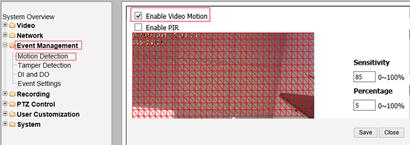
動体検知機能は、コストを最大50%削減できるため、強くお勧めします。また、帯域幅の使用量を削減し、録画映像の再生を容易にする効果もあります。
注意: カメラを人通りの多い場所の監視に使用し、1日に10時間以上録画を継続する場合は、動体検知機能をオンにする場合でも、連続録画プランを契約することをお勧めします。そうしないと、カメラの使用制限を超え、利用できなくなる可能性があります。
CameraFTPのアカウントをお持ちでない場合は、www.cameraftp.comにアクセスして無料アカウントにご登録ください。 CameraFTPは、無料の基本サービスと3日間の無料クラウド録画サービス試用版を提供しています。試用期間終了後もクラウド録画サービスを継続して利用したい場合は、オプションでサブスクリプションを申し込むことができます。
FTPサーバーのオプションは通常、「ネットワーク」タブ、「FTPサーバー」タブ、「イベント/アラーム」タブにあります。このオプションを見つけるには、複数のタブをクリックする必要がある場合もあります。FTPサーバーの設定を追加するには、「追加」/「サーバーの追加」ボタンをクリックする必要がある場合もあります。例えば、D-Linkのカメラでは、「イベント管理」→「イベント設定」をクリックし、下図のように「サーバー設定」セクションの「追加」ボタンをクリックする必要があります。

次に、FTPサーバー情報を以下のように追加できます:
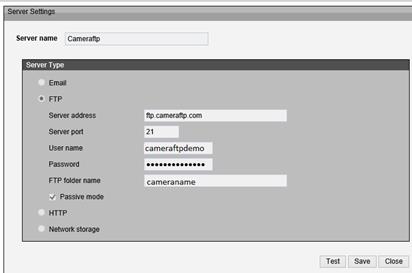
「FTP」チェックボックス(存在する場合)をオンにし、FTP情報を以下のように入力してください:
パッシブモードFTPを選択してください(これは非常に重要です!)。
「(FTP)サーバー名」には、ほとんどの場合、ftp.cameraftp.com と入力する必要があります。
カメラによっては、FTPサーバーアドレスとしてIPアドレスしか受け付けない場合があります。その場合は、ftp.cameraftp.comの代わりに66.220.9.45と入力する必要があります
まれなケースとして、例えば一部のFoscamカメラでは、FTPサーバーアドレスにFTP URLが使用されています。この場合、入力する必要があります:
ftp://66.220.9.45/Camera-Name
また、一部のIPカメラはフォルダ名パラメータを受け付けません。この場合は、正しいFTPパスワード(CameraFTPアカウントのパスワードではありません)を使用していることを確認してください。ユーザー名にフォルダ名を含めることもできます。例:
ユーザー名:Dフォルダ名
パスワードは通常のCameraFTPアカウントのパスワードです。(それ以外の場合は、フォルダ/ディレクトリ/パス名は不要です。)
USERNAMEとfoldernameの部分は、実際のユーザー名とフォルダ名に置き換えてください。例えば、CameraFTPのユーザー名が「Mike」で、カメラ名が「backyard」の場合、ユーザー名には「Mike:Dbackyard」と入力する必要があります。
FTP設定をテストするには、「テスト」をクリックしてください。テストが成功した場合は、「保存」をクリックしてください。
この手順では、イベントが発生した際に記録されるメディアの種類を設定します。 すべてのカメラでこの手順が必要なわけではありません。
D-Linkカメラの場合は、イベント管理画面のメディアセクションにある「追加」ボタンをクリックします。すると、次の画面が表示されます:
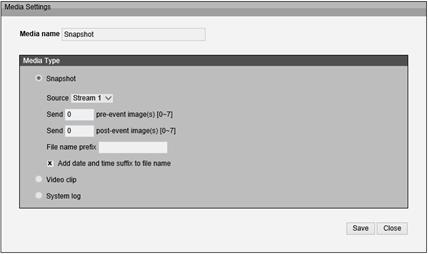
画像記録プランを注文した場合、 その場合は、ビデオクリップのセクションを設定しないでください。
画像スナップショットの解像度は、ビデオストリームプロファイル(ストリーム)1で定義されます。カメラの種類によっては、画像のアップロード頻度を設定できない場合があり、一部のビデオIPカメラは画像のアップロードをサポートしていません。
「スナップショット」ラジオボタンにチェックを入れてください。
ビデオ録画プランを注文した場合、 「ビデオクリップ」のラジオボタンを確認してください。下のスクリーンショットを参照してください:
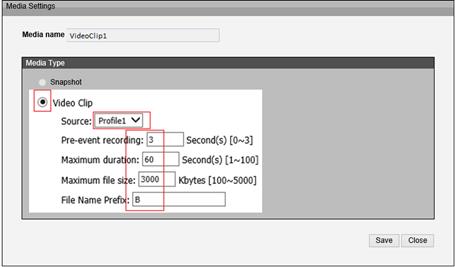
- メディア名: 「VideoClip1」(または任意の名前)と入力してください。
- ソース: プロファイル1/ストリーム1を選択します。
- ファイル名の接頭辞: 「B」またはその他の接頭辞。
- 最大ファイルサイズ: 5000 キロバイト
このステップでは、カメラがビデオ/画像をCameraFTPのFTPサーバーにアップロードする方法を定義します。D-Linkカメラの場合は、イベント管理画面で「イベント」を作成する必要があります。他のほとんどのカメラはもっと簡単です。基本的には:
- カメラが継続的にアップロードするか(またはスケジュールに基づいてアップロードするか)
- カメラが動体検知に基づいてアップロードするかどうか。
- アップロードするビデオストリームプロファイル(またはビデオストリーム、メディアタイプ)を選択してください。画像スナップショットをアップロードする場合でも、ビデオストリームプロファイルを選択する必要があります。
ほとんどのカメラでは、スケジュールを設定できます。指定した時間帯のみデータをアップロードするようにカメラを設定できるのです。
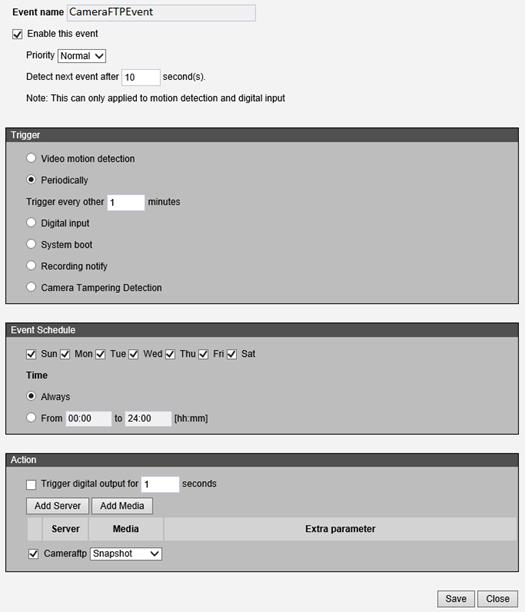
モーション検知が有効になっているプランを注文した場合、
次に、「動体検知」を選択/有効にする必要があります。
連続録画プランをご注文いただいた場合、 「定期/スケジュール/常時」を選択してください。注:一部のカメラは連続録画に対応していません。例えば、ほとんどのD-Link製カメラは連続録画できません。
最後に、CameraFTPのFTPサーバーにアップロードするビデオストリームプロファイル(またはメディア)を選択します。
カメラ/DVRがFTPアップロードに対応していない場合は、SMTP/メールアップロードをお試しください。ほとんどのIPカメラ/DVRは、画像スナップショット/ビデオクリップをメール(SMTP)で送信できます。通常のメールサーバーは、セキュリティカメラの負荷に対応できないことが多く、ライブビュー、再生、イベント通知、自動削除(x日後)などの高度なホーム/ビジネスセキュリティ機能にも対応できません。CameraFTPメールアップロードは、クラウド監視に完全に最適化されています。画像/ビデオを同じFTPクラウドストレージに自動的に保存できます。
メールアップロード機能を使用するには、まずwww.cameraftp.comにログインして新しいカメラを作成する必要があります。その後、カメラのサムネイルの下にある歯車アイコンをクリックすると、詳細な設定情報が表示されます。
SMTP(メール)サーバーのオプションは通常、「ネットワーク」タブ、「メール/SMTPサーバー」タブ、「イベント/アラーム」タブにあります。このオプションを見つけるには、別のタブをクリックする必要があるかもしれません。場合によっては、「追加」/「サーバーの追加」ボタンをクリックしてSMTP(メール)サーバーを追加する必要があります:
次に、SMTP(メール)サーバー情報を次のように追加できます:
- SMTP/メールサーバー名: c.drivehq.com
- 送信者のメールアドレス:
cftp_USERNAME_CAMERAID@Z.com
USERNAMEとCAMERAIDは、実際のユーザー名とカメラIDに置き換えてください。正確なメールアドレスは、CameraFTP.comウェブサイトにログインし、「マイカメラ」ページに移動して、カメラの下にある歯車アイコンをクリックすることで確認できます。
- 受信者のメールアドレス:
cftp_USERNAME_CAMERAID@Z.com または cftp_USERNAME_CAMERAID@c.drivehq.com
- SMTPユーザー名:
cameraftp.comのユーザー名と同じです。
- SMTPパスワード:
cameraftp.comのパスワードと同じです。
- SMTPサーバーポート: 465 (SSL使用推奨)、または 25
- SSL:
ポート465にはSSLを選択し、ポート25にはSSLを選択しない。
注: カメラ/DVRでメール (SMTP) サーバー名を入力できない場合は、カメラがサポートするメール サーバーを選択できます。そのメール サーバーのユーザー名、パスワード、送信者メールアドレス、SMTP ポート、および SSL オプションを使用する必要があります。受信者メールアドレスは: cftp_USERNAME_CAMERAID@c.drivehq.com
USERNAMEとCAMERAIDは、実際のユーザー名とカメラIDに置き換えてください。正確なメールアドレスは、CameraFTP.comウェブサイトにログインし、「マイカメラ」ページに移動して、カメラの下にある歯車アイコンをクリックすることで確認できます。

セキュリティカメラ(D-link 933L)のSMTP設定ページの例
メール設定をテストするには、「テスト」をクリックしてください。テストが成功したら、「保存」をクリックしてください。
Wi-Fiカメラの場合は、Wi-Fiを使用したい場合はイーサネットケーブルを抜いてください。設定を変更する必要がある場合は、セットアッププログラムを再度実行してカメラのIPアドレスを確認し(DHCPによってIPアドレスが変わる可能性があるため)、カメラの詳細設定ページにアクセスしてください。
カメラのセットアップが完了したら、www.cameraftp.comにアクセスして、どこからでもライブ映像を監視したり、録画した映像を再生したりできます。CameraFTP ViewerアプリはiOS、Android、Windows版もダウンロードできます。
動作しない場合は、
トラブルシューティングガイド をお読みください。