IPカメラを公開してウェブページに埋め込む
1. IPカメラを公開する - ライブ映像と録画映像を配信する
2. 公開されているカメラへの静的リンクを取得し、IPカメラ/ウェブカメラのビデオストリームをウェブページに埋め込む
3. 一定期間のビデオクリップを永続的に公開/保存する
4. 最後のカメラ画像のURLを取得し、それをウェブページに埋め込むためのAPI
5. カメラ画像のURLをもっと取得してウェブページに埋め込むためのAPI
カメラをCameraFTPクラウドにアップロードするように設定している場合、静的URLでカメラを公開するのは非常に簡単です。デフォルトでは、すべてのカメラは非公開です。他のユーザーはあなたのカメラを見ることができません。他のユーザーがあなたのカメラを見ることができるようにするには、「共有」または「公開」機能を使用できます。
共有機能はカメラを特定の数名と共有する向けに設計されています。
公開機能は、インターネット上のすべてのユーザーと共有するための静的なカメラURLを作成するように設計されています。カメラを自分のウェブページに埋め込むことができます。
パブリッシングカメラに関する詳細なドキュメントとチュートリアルビデオを作成しました。ドキュメントをお読みいただくか、チュートリアルビデオをご覧ください。
他に問題が発生した場合は、DriveHQ リモートデスクトップを使用してリモートでサポートを試みます。
1. IPカメラを公開する - ライブ映像と録画映像を配信する
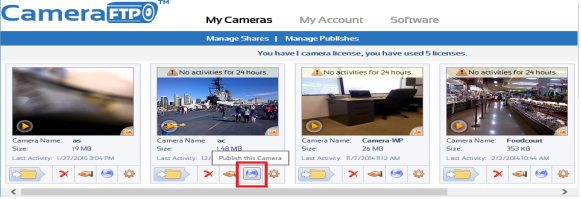
カメラを公開するには、www.CameraFTP.com にログインし、「マイカメラ」ページに移動してください。そこにカメラの一覧が表示されます。公開したいカメラを見つけて、下のスクリーンショットに示すように「公開」アイコンをクリックします:
あなたは:
- 共有名/説明を入力してください。
- 公開規約をよく読んで同意してください。(公開する権限があること、および撮影した映像が一般公開に適していることを確認してください。当サービスを悪用した場合、アカウントが停止されます。)
- CameraFTPのカメラギャラリーにあなたのカメラを掲載するかどうか。より多くの人にあなたのカメラを見てもらいたい場合は、掲載を選択してください。
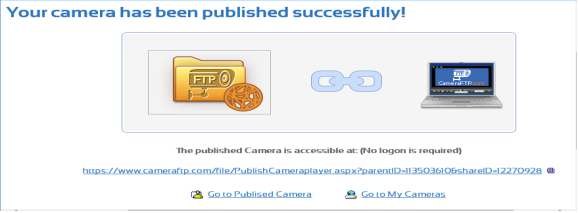
「公開」をクリックすると、カメラがすぐに公開されます。公開URLは、以下のスクリーンショットのように表示されます:
公開済みのカメラの一覧を表示したい場合、または公開済みのカメラを削除する必要がある場合は、「マイカメラ」ページから「公開の管理」をクリックするだけです。以下のスクリーンショットをご覧ください:
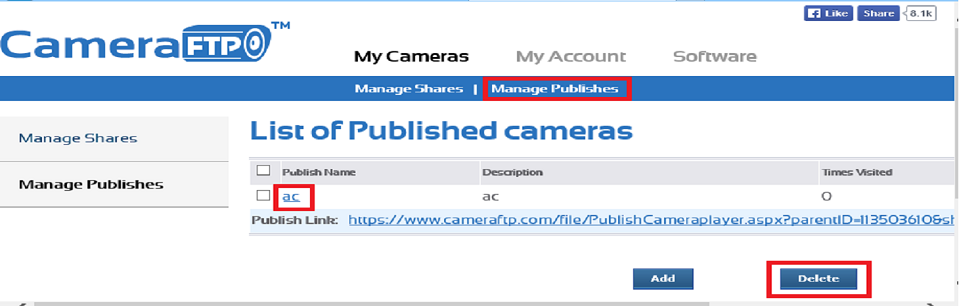
公開済みカメラの管理/公開URLの取得
カメラを公開した後、公開URLを他のユーザーにメールで送信したり、自分のWebページに埋め込んだりできます。どのユーザーでも公開URLにアクセスして、以下のスクリーンショットに示すようにカメラビューアを起動できます:
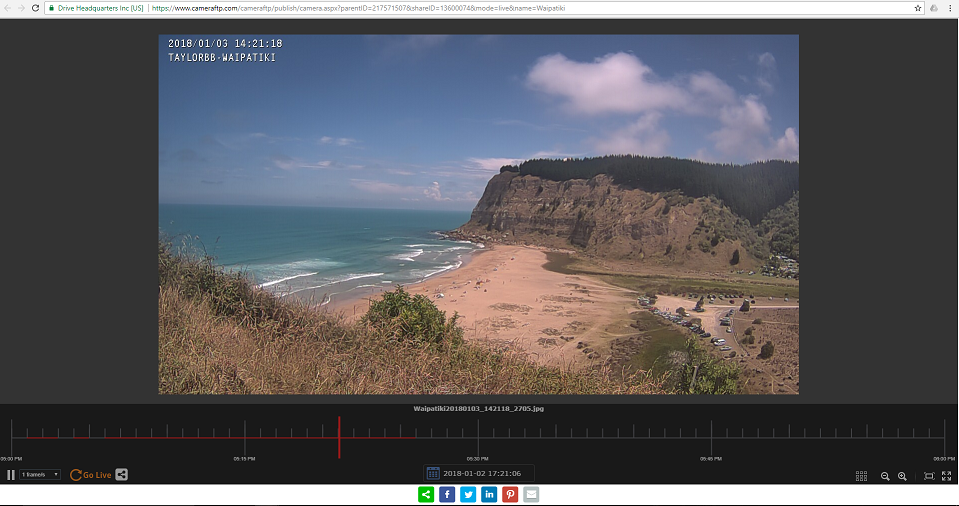
非埋め込み型/通常版 CameraFTP Viewer
カメラをCameraFTPのカメラギャラリーに含めることに同意すれば、CameraFTPユーザーはCameraFTP Viewerアプリ(iOS、Android、Windows対応)を使用してあなたのカメラを表示できるようになります。
公開されているカメラ映像を閲覧するのに、CameraFTPアカウントは必要ありません。
ユーザーはwww.CameraFTP.comにアクセスして公開カメラをクリックすることもできます。
CameraFTPで公開されているIPカメラギャラリーのスクリーンショットを以下に示します:
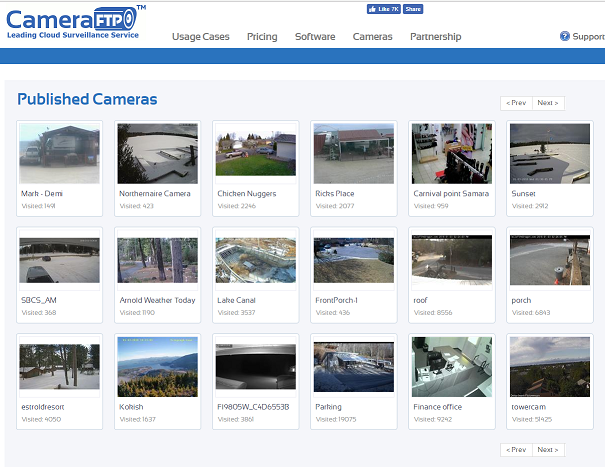
CameraFTPで公開されたIPカメラ一覧/ギャラリー
2. 公開済みカメラへの静的リンクを取得する。IPカメラ/ウェブカメラのビデオストリームをウェブページに埋め込む
公開されているカメラ画像を、iframeとして自分のウェブページに埋め込むことができます。 「公開情報の管理」ページで、埋め込み公開URLを確認できます。以下のスクリーンショットをご覧ください:
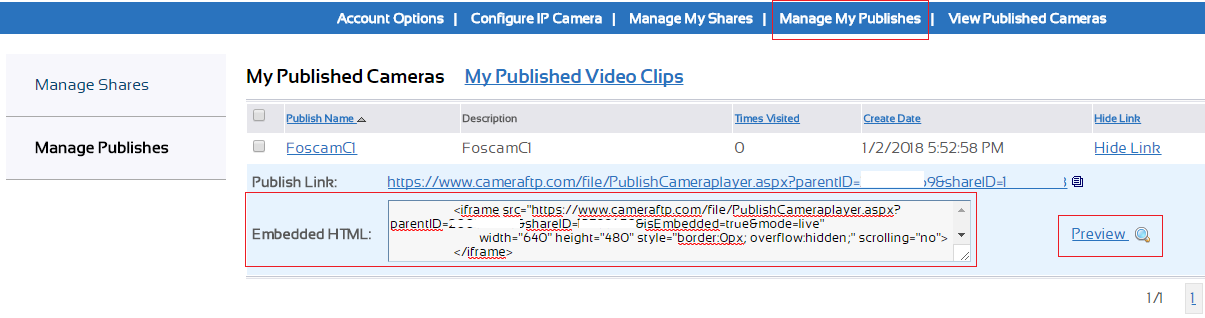
公開されたカメラを埋め込むためのコード/URLは次の形式です:
                    <iframe src="https://cameraftp.com/ja/file/PublishCameraplayer.aspx?parentID=CAMERA-ID&shareID=SHARE-ID&isEmbedded=true&mode=live"
                            width="640" height="480" style="border:0px; overflow:hidden; scrolling="no">
                    </iframe>
カメラをウェブページに収めるため、埋め込み型カメラプレーヤーは、通常の非埋め込み型カメラプレーヤーよりもシンプルなインターフェースになっています。プレーヤーのサイズやモードを調整することもできます。ユーザーが過去の時間を選択できないようにするには、URLに「mode=live」を設定します。そうでない場合は、URLから「mode=live」を削除すると、ユーザーは録画した映像を再生するために過去の時間を選択できるようになります。
3. 一定期間のビデオクリップを永続的に公開/保存する
通常の公開機能では、ライブ映像(画像)と保存期間に基づいて録画された映像を含むカメラ映像を公開できます。保存期間を過ぎた映像ファイルは自動的に削除されます。
録画したクリップを永久に保存したい場合は、削除される前にローカルコンピュータにダウンロードできます。
複数の動画クリップをまとめて公開することもできます。動画クリップを公開した後は、CameraFTP.comのウェブサイトから視聴できます。
一連の動画クリップを公開すると、システムが自動的に連携したDriveHQアカウントを作成します。
DriveHQは、信頼できるクラウドストレージ/クラウドITサービスプロバイダーです. 公開された動画クリップは、連携済みのDriveHQアカウントに自動的に保存されます。これらのファイルは、DriveHQアカウントが有効である限り、またはDriveHQのサブスクリプションを注文しない限り、自動的に削除されることはありません。
公開済みの動画クリップは、以下の「公開済み動画の管理」ページから管理できます:
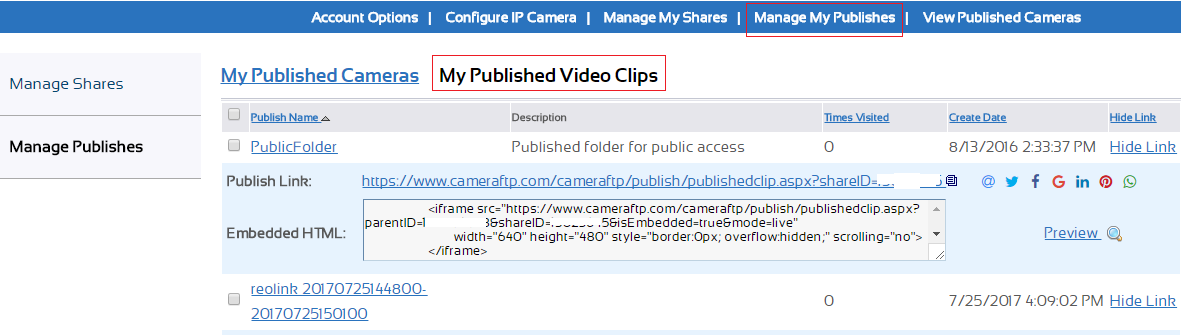
マイアカウントの詳細ページから、連携済みのDriveHQアカウントにログインできます。連携済みのDriveHQユーザー名をクリックしてください。
4. 最新のカメラ画像URLを取得し、自動的に更新してWebページに埋め込むAPI
多くのウェブマスターはシンプルなカメラ公開ソリューションを利用しており、今後もそれを使い続けたいと考えています。iframeに本格的なカメラビューアを埋め込む代わりに、ウェブページにスナップショット画像を埋め込み、スクリプトを使って数秒ごとにスナップショット画像を自動的に更新したいのです。このソリューションはカメラ再生には対応していません。しかし、他のユーザーにリアルタイムのシーンを見せることが目的であれば、非常に優れたソリューションです。CameraFTPはこの機能をサポートしています。そのためには、カメラがスナップショット画像をアップロードするように設定することをお勧めします(CameraFTPはビデオクリップから画像を抽出できるため、ビデオクリップをアップロードしても問題ありません)。まずカメラを公開し、その後、以下の静的URLを使用してIPカメラ/ウェブカメラから最新の画像を取得する必要があります:
https://cameraftpapi.drivehq.com/api/Camera/GetCameraThumbnail.ashx?parentID=XXX&shareID=YYY
XXXとYYYは、カメラの公開URLと同じである必要があります。以下のスクリーンショットを参照してください:
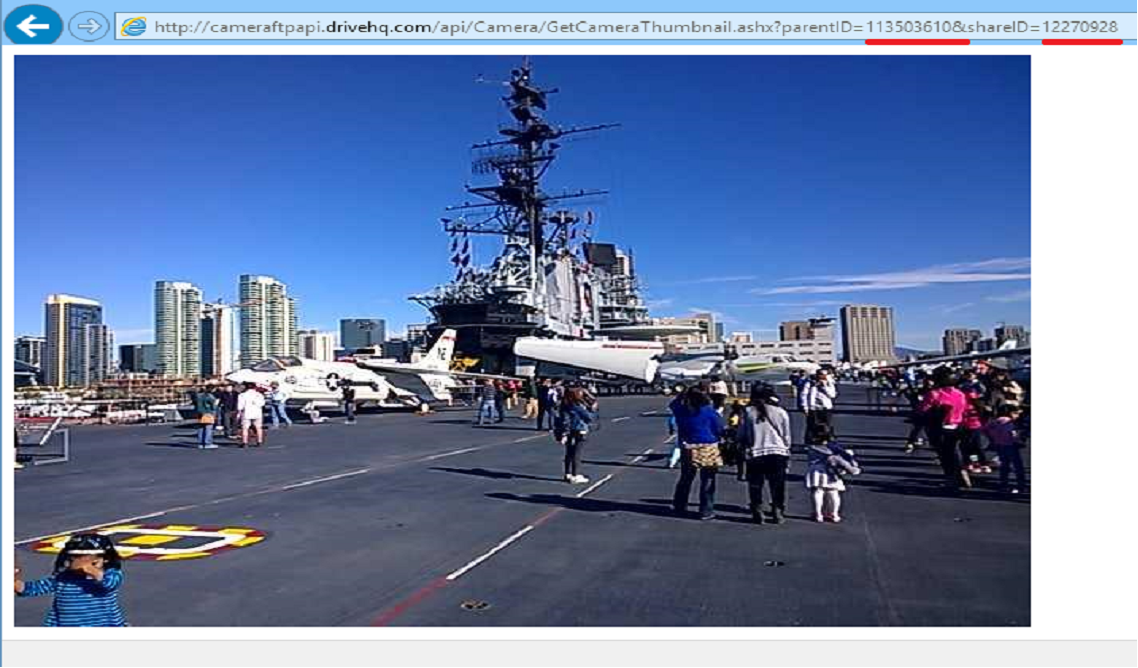
画像を自動的に更新するには、スクリプトを作成する必要があります。簡単な例を以下に示します:
5. 公開済みのカメラで撮影した画像URLをさらに取得し、ウェブページに埋め込むためのAPI
GetLastCameraImage APIが拡張され、より多くのパラメータがサポートされるようになりました。画像インデックスまたは時間に基づいて、より多くの画像URLを取得できます。
https://cameraftpapi.drivehq.com/api/Camera/GetLastCameraImage.aspx?parentID=CAMERA-ID&shareID=SHARE-ID&index=INDEX&width=WIDTH&height=HEIGHT
https://cameraftpapi.drivehq.com/api/Camera/GetLastCameraImage.aspx/parentIDCAMERA-ID/shareIDSHARE-ID/indexINDEX/widthWIDTH/heightHEIGHT
例えば:
https://cameraftpapi.drivehq.com/api/Camera/GetLastCameraImage.aspx/shareID12270928/index0
気象カメラを所有していて、Weather Undergroudなどのサードパーティのウェブサイトに公開したい場合は、公開URLが「.jpg」で終わる必要がある場合があります。 この場合は、以下の公開URLを使用してください:
https://cameraftpapi.drivehq.com/api/Camera/LastImageaspx/shareIDSHARE-ID/indexINDEX/randomname.jpg
e.g.:
https://cameraftpapi.drivehq.com/api/Camera/LastImageaspx/shareID13862329/randomname.jpg
サポートされているパラメータ:
index: 整数。n番目の最後の画像を示します
height: 整数、カメラ画像の高さ
width: 整数、カメラ画像の幅
時刻:UTC時刻(YYYY-MM-DD hh:mm:ss)。指定された時刻のカメラ画像へのリンクです。指定時刻に画像がない場合は、次の画像を返します。
minutes: 整数。指定した分前のカメラ画像へのリンクです。指定した時刻に画像がない場合は、次の画像を返します。
同じ公開URLは、ライブウェブカメラ/IPカメラをホストするウェブサイトであるLookr.comなど、他のウェブサイトにも使用できます。
パフォーマンスを最適化するため、CameraFTPは画像を1分間キャッシュする場合があります。そのため、1分以内に画像が更新されない場合でも問題ありません。より頻繁に画像を更新する必要がある場合は、通常の公開URLを使用することをお勧めします。
カメラを公開したくないけれど、同様のURLから最新のカメラ画像を取得したい場合は、弊社のログオンAPIをご利用ください。詳細については、CameraFTPカスタマーサポートまでメールでお問い合わせください。