Computerscherm, microfoon en luidspreker opnemen
CameraFTP VSS-software biedt een zeer krachtige schermopnamefunctie. Het kan pc-schermen opnemen met audio van luidsprekers en microfoons. Het kan worden gebruikt om:
De onderstaande schermafbeelding toont de CameraFTP Virtual Security System (VSS)-software die het scherm en de audio opneemt. U kunt de VSS-interface verbergen, zodat deze het eigen venster niet opneemt. Ga voor meer informatie over VSS naar Downloadpagina voor VSS-software.
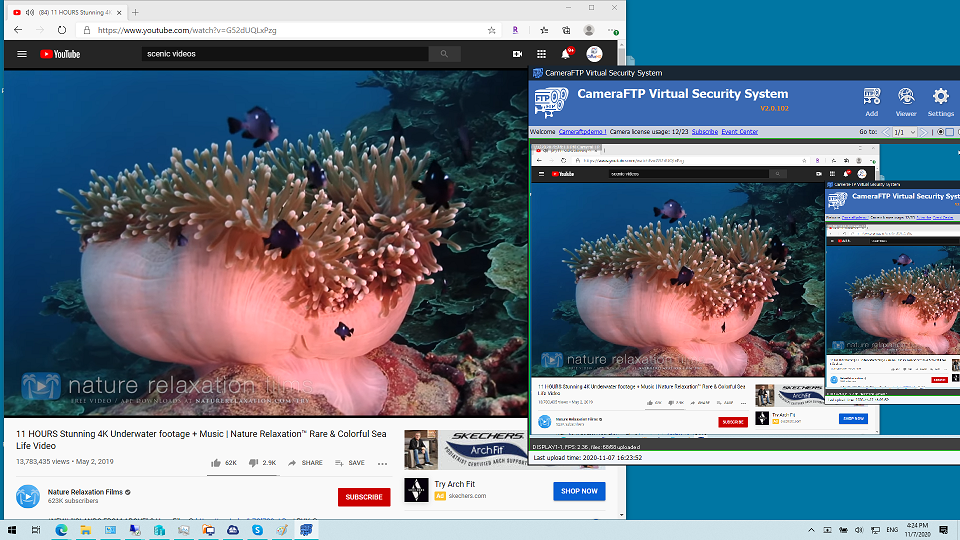
Schermopname, tv-/game-opname, computergebruik op afstand monitoren
De schermopnamefunctie van VSS biedt de volgende voordelen ten opzichte van andere schermopnameoplossingen:
- Gebruikt zeer weinig opslagruimte en bandbreedte.
- De opnames worden in de cloud opgeslagen en kunnen op afstand vrijwel in realtime worden bekeken.
- Een computer maandenlang continu monitoren.
- Neem audio op via luidsprekers en microfoons.
- Vergrendel de applicatie zodat deze niet door de huidige computergebruiker kan worden afgesloten.
- Meerdere schermen opnemen.
Monitor computergebruik (bijv. monitor pc-gebruik door kinderen/werknemers; beter dan een keylogger)
VSS kan worden gebruikt om het computergebruik van werknemers of kinderen te monitoren. (Zorg ervoor dat dit legaal en op de juiste manier gebeurt.) Het is beter dan keylogger-software. Met keylogging worden alleen toetsaanslagen en schermafbeeldingen vastgelegd. Schermopnames, audio en muisbewegingen kunnen niet worden opgenomen. Het is bovendien erg lastig om de opgenomen informatie te bekijken. VSS kan video, audio en muisbewegingen opnemen, en met CameraFTP Viewer kunt u de opgenomen beelden eenvoudig bekijken. Installeer eerst VSS op de computer en voeg een schermopnamecamera toe. Als het doel monitoring is, raden we aan de framesnelheid van de video in te stellen op 1 fps om de CPU-belasting en het bandbreedtegebruik te minimaliseren. Om te voorkomen dat de camera door de gebruiker wordt uitgeschakeld, kunt u in VSS op de knop "Vergrendelen" klikken, vervolgens op "Alleen VSS vergrendelen" en VSS minimaliseren. VSS zal de gebruikersinterface verbergen. De gebruiker kan andere programma's op deze pc normaal gebruiken. Hij/zij heeft echter geen toegang tot VSS, omdat dit moet worden ontgrendeld met uw CameraFTP-wachtwoord.
Vergeleken met andere schermopnameprogramma's heeft VSS een aantal belangrijke voordelen:
- Het heeft een zeer laag CPU- en bandbreedtegebruik. Daardoor heeft het geen invloed op online videogesprekken/vergaderingen.
- De beelden worden in de cloud opgeslagen, niet op de lokale schijf. De gebruiker kan de beelden niet verwijderen.
- Je kunt het computergebruik in realtime volgen of de opgenomen beelden op afstand afspelen. CameraFTP Viewer is beschikbaar voor iOS, Android, Windows en elke webbrowser. Met andere schermopnameprogramma's kun je de beelden alleen vanaf dezelfde computer afspelen (wanneer de gebruiker de computer niet meer gebruikt).
Neem online videovergaderingen/lessen op
Je kunt online vergaderingen opnemen en de beelden delen met anderen die niet bij de vergadering aanwezig kunnen zijn. Als je kind online onderwijs volgt, kun je de online lessen opnemen. Je kunt de opnames vervolgens bekijken op een andere computer of smartphone. Zo kun je inzicht krijgen in hoe je kind het doet tijdens de online lessen en of de docent effectief is. Live monitoring is mogelijk, zodat je kunt ingrijpen als je kind iets verkeerd doet. Je kind kan de opnames ook terugkijken als hij/zij niet alles van de les heeft begrepen. (Let op: deel de video niet met anderen vanwege privacyoverwegingen.)
Maak video-instructies voor software en websites
Met de schermopnamefunctie van VSS kunt u eenvoudig een videofragment maken waarin u laat zien hoe u een softwaretoepassing of website gebruikt. Nadat u de video-instructie hebt opgenomen, kunt u het videobestand kopiëren vanaf uw lokale schijf of vanaf de CameraFTP-website. U kunt de functie ook gebruiken om een videofragment op te nemen waarin een probleem met de software of website wordt getoond, en dit vervolgens delen met de ondersteuningsmedewerkers van de software of website.
Computerspellen of tv-programma's opnemen/streamen
Met een schermopnamecamera kunt u tv-programma's opnemen die u op uw pc afspeelt. Voor de beste opnamekwaliteit stelt u de opnameparameters (videoresolutie en framesnelheid) zo hoog mogelijk in en speelt u het tv-programma af in de volledige schermmodus. U kunt ook computerspellen opnemen of zelfs live streamen met de publicatiefunctie van de IP-camera.
Registreer de serverbelasting en het gebruiksverleden
Als u een webserver of applicatieserver hebt waarvan u de belasting of prestatiegeschiedenis wilt monitoren, of als u bepaalde problemen wilt oplossen (bijvoorbeeld geheugenlekken of willekeurige crashes), kan de schermopnamefunctie van VSS erg handig zijn. U hoeft niet constant Taakbeheer of Prestatiemonitor op uw server in de gaten te houden. VSS kan het scherm 24/7 voor u opnemen. Vervolgens kunt u CameraFTP Viewer gebruiken om de beelden efficiënt te bekijken en precies te achterhalen wanneer de server een hoog CPU-, RAM-, schijf- of netwerkgebruik had.
Maak back-ups van IP-camera's met een eigen merknaam, zoals de Nest Cam
Als een IP-camera van een bekend merk geen standaardprotocollen zoals HTTP, ONVIF en RTSP ondersteunt, kan VSS er geen verbinding mee maken. Als de camera echter een viewer-app heeft of als de beelden via een webbrowser kunnen worden bekeken, kunt u de schermopnamefunctie van VSS gebruiken om een back-up naar de cloud te maken. Vervolgens kunt u CameraFTP Viewer gebruiken om livebeelden te bekijken of opgenomen beelden af te spelen, waar u ook bent.
Welk abonnement moet ik kiezen?
De schermopnamefunctie is geïmplementeerd als een "schermopnamecamera". Daarom hanteert deze hetzelfde flexibele en aanpasbare prijsmodel. Ga naar www.cameraftp.com en klik op 'Prijzen' voor gedetailleerde prijsinformatie. U kunt kiezen voor beeldopname of video-opname en vervolgens op 'Aanpassen' klikken om een abonnement samen te stellen dat aansluit op uw wensen en budget.
Voor het opnemen van online vergaderingen/lessen raden we een video-opnameplan aan.
De videoresolutie moet gelijk zijn aan de resolutie van uw scherm als deze lager is dan 1920x1080. Stel deze anders in op 1920x1080. Om het CPU-, opslag- en bandbreedtegebruik te minimaliseren, moet de framesnelheid worden ingesteld op 1 fps (de laagste waarde). Als u niet van plan bent om het scherm langer dan 8 uur per dag op te nemen, kunt u een opnameabonnement met bewegingsdetectie bestellen (hoewel u VSS nog steeds kunt instellen om continu op te nemen). Anders moet u een continu opnameabonnement bestellen.
Voor het opnemen van tv-programma's/sportwedstrijden moet u een video-opnameabonnement bestellen en de opname-instellingen zo hoog mogelijk instellen. CameraFTP biedt de "VSS Local Video Recording"-abonnementen aan. De prijs is erg laag en niet afhankelijk van de opnameparameters.
Voor het bewaken van een computer raden we een video-opnameplan aan met een resolutie van 1280x800 of 1920x1080, 1 fps en bewegingsdetectie.
Je kunt ook een opnameplan voor afbeeldingen gebruiken als je geen audio hoeft op te nemen. Met beeldopname kun je de uploadfrequentie verlagen naar 1 afbeelding per 15 minuten.
Liveweergave of afspelen met CameraFTP Viewer
Met de CameraFTP Viewer-app kunt u livebeelden bekijken of opgenomen beelden afspelen vanaf elke online locatie. CameraFTP biedt een webbrowserviewer en een mobiele viewer-app voor iOS, Android en Windows. Ga naar de App Store of Google Play Store om de CameraFTP Viewer-apps te downloaden, of bezoek www.cameraftp.com en klik op Software om de viewer-apps te downloaden.
Handleiding voor schermopname en computerbewaking