Configure Blauwe iris Videobeveiligingssoftware voor cloudopname, FTP-opslag/back-up, bewaking op afstand en afspelen
Inhoud
Introductie tot Blue Iris Videobeveiligingssoftware
Stap 1: Voeg een camera toe aan uw Blue Iris-software
1.1 Voeg een IP-camera of webcam toe aan uw Blue Iris-software
1.2 IP-cameraconfiguratie / Voer de URL van de videostream van de camera in
Stap 2: Registreer een account op de website CameraFTP.com
Stap 3. Configureer de FTP-serverinstellingen van Blue Iris
Stap 4. Configureer de opties voor beeld-/video-opname in Blue Iris Cloud
4.1 Configureer de optie "Clips en archivering" in Blue Iris
4.2 Continue cloudvideo-opname configureren
4.3 Cloudvideo-opname op basis van beweging configureren
4.4 Continue cloudbeeldopname configureren
4.5 Configureer bewegingsgeactiveerde cloudbeeldopname
5. CameraFTP-viewer
Blauwe iris Blue Iris is een populaire applicatie voor videobeveiliging en camerabeheer. Het ondersteunt veel IP-cameramodellen en webcams. In vergelijking met CameraFTP VSS heeft Blue Iris een meer geavanceerde interface en veel geavanceerde camerafuncties.
CameraFTP VSS is gebruiksvriendelijker en geoptimaliseerd voor cloudopnames. Blue Iris is geoptimaliseerd voor lokale opnames, maar is volledig compatibel met de cloudopnameservice van CameraFTP. CameraFTP biedt veel meer dan alleen een FTP-cloudback-upservice; het biedt ook een cloudbewakingsservice met mobiele apps, meldingen van gebeurtenissen en functies voor delen en publiceren.
Let op: Dit document is niet bedoeld ter vervanging van de producthandleiding van de softwareleverancier. De verstrekte informatie is gebaseerd op onze kennis van Blue Iris software.
Deze informatie is mogelijk niet accuraat of actueel. Gebruikers dienen voor alle problemen met Blue Iris contact op te nemen met de softwareleverancier en alleen voor problemen met CameraFTP (cloudopslagservice / FTP) contact met ons op te nemen.
Dit document gaat ervan uit dat gebruikers bekend zijn met de Blue Iris-software. Zo niet, bezoek dan eerst de Blue Iris-website en lees de productdocumentatie. CameraFTP biedt alleen ondersteuning voor problemen met cloudopnames. Download en installeer Blue Iris eerst op uw pc voordat u de onderstaande instructies leest.
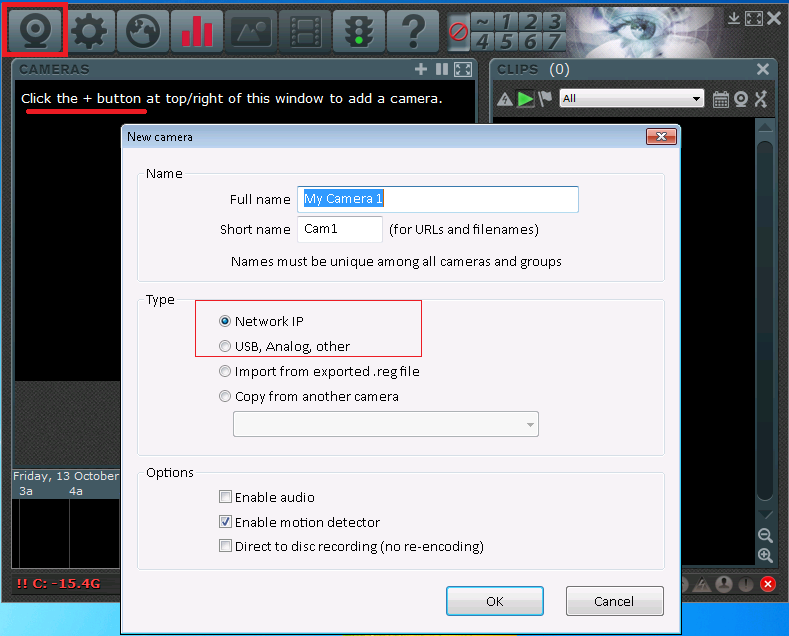
Klik op het camera-icoon of het "+"-icoon om het dialoogvenster "Camera toevoegen" te openen. Het toevoegen van een webcam is heel eenvoudig. U kunt de volgende stappen overslaan. Als u een IP-camera wilt toevoegen, selecteer dan "Netwerkcamera" en klik op "OK".
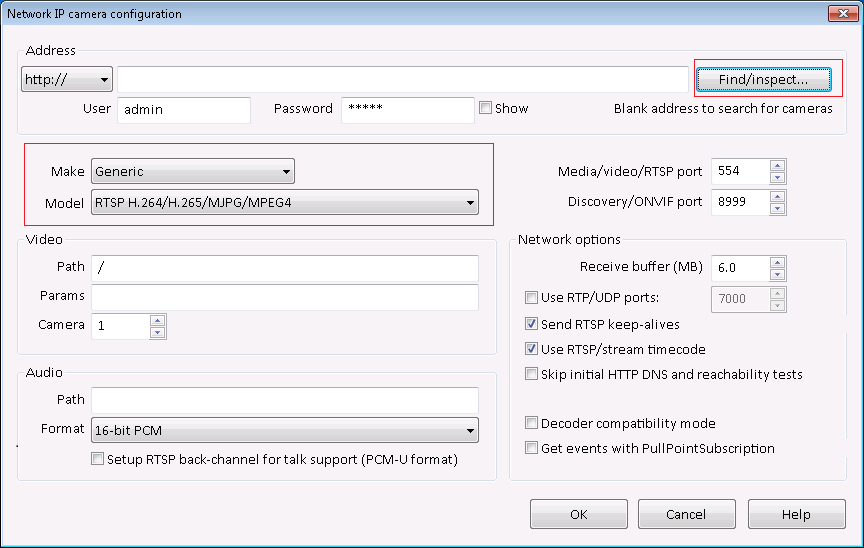
Afhankelijk van het merk en model van uw camera kunt u de functie "Zoeken/Inspecteren" gebruiken om de URL van de videostream van de camera te vinden, of handmatig het merk en model van de camera selecteren. Zie de onderstaande schermafbeelding. (Let op: de gebruikersnaam en het wachtwoord moeten de gebruikersnaam en het wachtwoord van uw camera zijn, niet de gebruikersnaam en het wachtwoord van CameraFTP.)
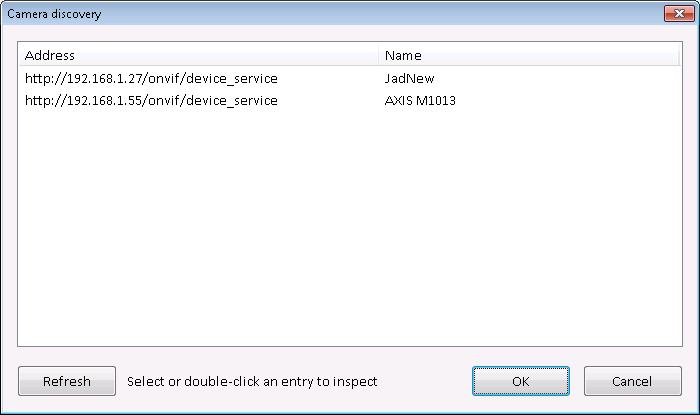
Blue Iris ondersteunt talloze cameramerken/modellen; er zijn echter wel erg veel merken/modellen. Als u de URL van de videostream niet kunt vinden, kunt u contact opnemen met de camerafabrikant. U kunt ook het volgende proberen CameraFTP VSS-software die automatisch de URL's van de videostreams van meerdere camera's kan doorzoeken.
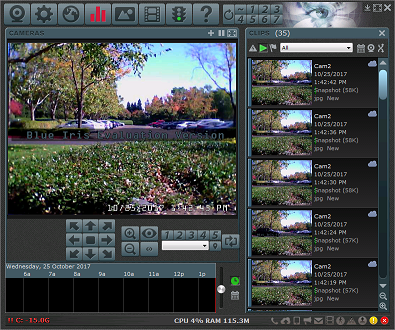
Nadat je een camera hebt toegevoegd, toont Blue Iris het livebeeld van de camera. Je kunt nu beginnen met het configureren van de CameraFTP Cloud Recording-service.
Als je nog geen account hebt op CameraFTP, ga dan naar www.cameraftp.com en maak een gratis account aan. CameraFTP biedt een gratis basisservice en een gratis proefperiode van 3 dagen voor cloudopnames. Daarna kunt u optioneel een abonnement afsluiten om de cloudopnameservice te blijven gebruiken.
De Blue Iris-software kan automatisch camera's aanmaken op de website CameraFTP.com, zodat u geen camera's handmatig hoeft toe te voegen.
Klik in Blue Iris op het tabblad "FTP-servers" en vervolgens op "Toevoegen".
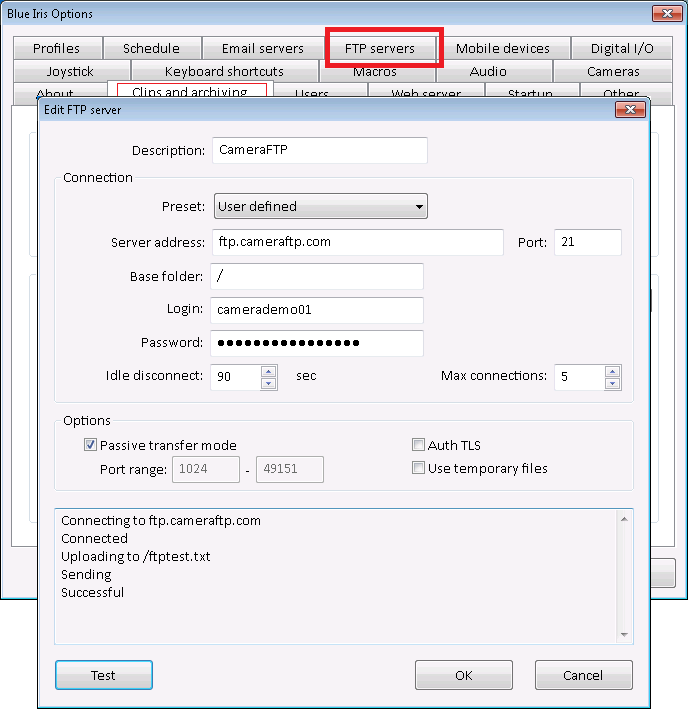
Als je al een CameraFTP-account hebt, moet je de volgende gegevens invoeren:
- FTP-server: ftp.cameraftp.com of 66.220.9.45
- FTP-poort: 21
- Uploadmap:
Leeg of "/". De uploadmap (d.w.z. de cameranaam) wordt automatisch aangemaakt door de Blue Iris-software.
- Gebruikersnaam en wachtwoord:
De gebruikersnaam is uw CameraFTP.com-gebruikersnaam; het wachtwoord is uw CameraFTP.com-wachtwoord. (Let op: CameraFTP heeft een speciale functie voor Blue Iris om naar verschillende cameramappen te uploaden. U KUNT GEEN FTP-wachtwoorden gebruiken die aan cameralicenties zijn gekoppeld, tenzij u slechts één camera hebt. Als u meerdere camera's hebt, kan Blue Iris slechts één FTP-account gebruiken. U kunt geen verschillende wachtwoorden gebruiken voor verschillende camera's.)
Voor extra beveiliging kunt u ook het selectievakje "Auth TLS" aanvinken.
Klik in het Blue Iris-optiesscherm op 'Clips en archivering'. U ziet dan het onderstaande scherm:
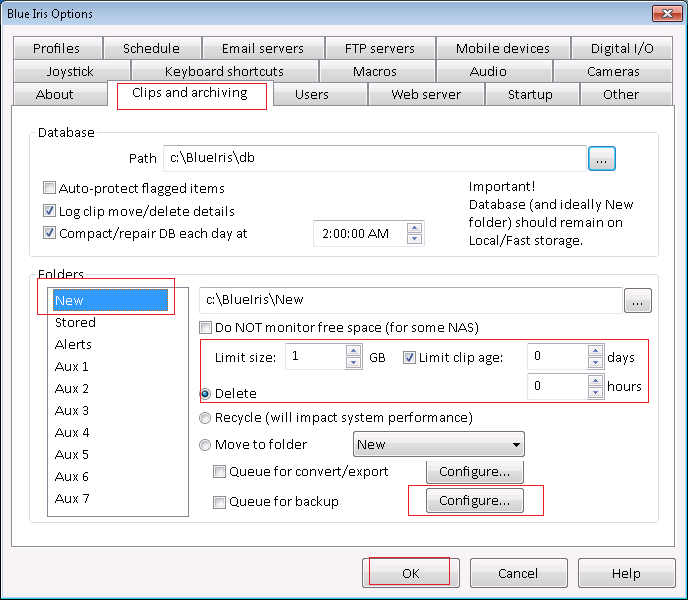
Klik op de knop "Configureren". Er verschijnt een nieuw dialoogvenster "Clipback-up", zoals hieronder weergegeven:
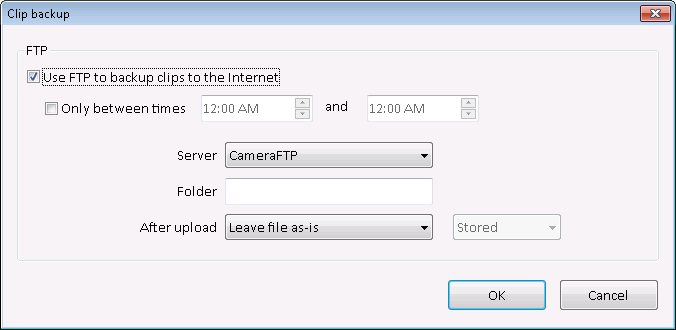
Vink het selectievakje 'FTP gebruiken om clips naar internet te backuppen' aan, selecteer een FTP-server in de vervolgkeuzelijst en klik vervolgens op OK. Klik nogmaals op OK om het dialoogvenster 'Blue Iris-opties' te sluiten.
Selecteer een camera in Blue Iris en klik op de knop voor camera-opties, klik vervolgens op het tabblad 'Opnemen'. Zie de onderstaande schermafbeelding:
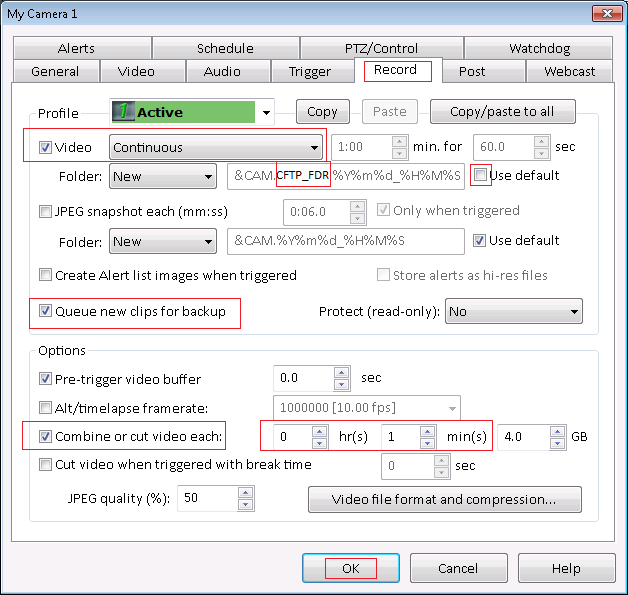
Als u een abonnement voor continue opname hebt besteld, selecteer dan 'Continu' in het keuzemenu 'Video' en schakel het selectievakje 'Standaard gebruiken' uit. De bestandsnaam moet worden gewijzigd zoals weergegeven in de schermafbeelding, oftewel voeg 'CFTP_FDR' toe na '&CAM'. (Hierdoor kan Blue Iris uploaden naar verschillende cameramappen.)
Vink het selectievakje 'Nieuwe clips in de wachtrij plaatsen voor back-up' aan. Deze optie schakelt FTP-uploads in. De FTP-instellingen zijn al gedefinieerd in het scherm 'Blue Iris-opties'.
Vink ook het selectievakje 'Video's combineren of knippen' aan en stel dit in op 1 minuut. (Voor cloudopnames wordt aangeraden korte videoclips te uploaden. Anders zal de uploadvertraging te lang zijn.)
Klik op "Videobestandsindeling en compressie", waarna het volgende dialoogvenster verschijnt:
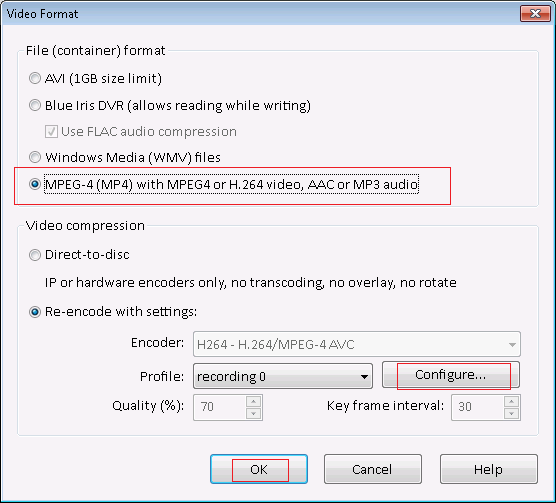
Selecteer bij "Bestandsindeling" de optie "MPEG-4 (MP4) met MPEG4- of H.264-video, AAC- of MP3-audio". In de meeste gevallen moet u ook "Opnieuw coderen met instellingen" selecteren en een video-opnameprofiel configureren. Om een video-opnameprofiel te configureren, klikt u op de knop "Configureren". Het dialoogvenster "Encoderopties" wordt dan weergegeven, zoals hieronder:
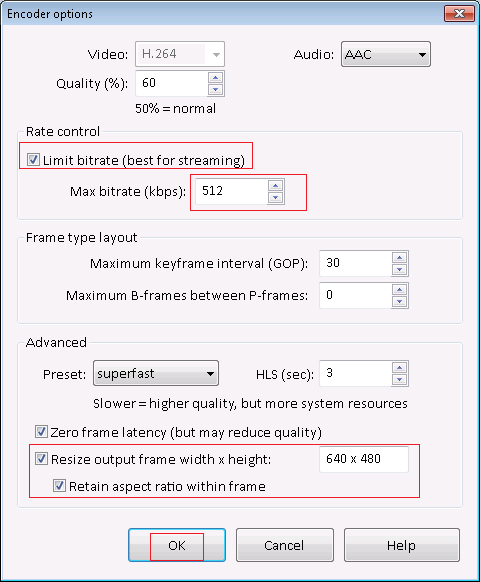
In dit scherm kunt u de videobitsnelheid beperken. De maximale bitsnelheid moet worden ingesteld op basis van de bandbreedtecalculator op de website van CameraFTP.com. (Ga naar www.cameraftp.com, klik op 'Pricing', vervolgens op 'Video- of beeldopnameplan' en klik op 'Aanpassen'). Zie de onderstaande schermafbeelding:

U kunt hier ook de videoresolutie wijzigen. De videoresolutie moet gelijk zijn aan of lager zijn dan de resolutie van de videobron en de videoresolutie waarop u zich hebt geabonneerd. U kunt de framesnelheid van de video niet in de software wijzigen. De framesnelheid kan worden geconfigureerd via de configuratie-interface van uw camera. Meestal kunt u via een browser inloggen op uw camera en vervolgens de instellingenpagina van de camera openen om de framesnelheid (of het videostreamprofiel) te configureren. Raadpleeg voor meer informatie de producthandleiding van uw camera. (U kunt ook de installatiehandleidingen van andere videocamera's raadplegen. De configuratie-interface van de camera is vaak vergelijkbaar.) Klik op OK om de dialoogvensters te sluiten. Blue Iris begint elke minuut met het uploaden van videoclips naar de CameraFTP-cloudopslag.
De instructies voor bewegingsdetectie zijn vrijwel identiek aan die voor continue opname. Klik in het scherm Camera-opties op het tabblad 'Opnemen' en selecteer vervolgens 'Wanneer geactiveerd' in het vervolgkeuzemenu 'Video'. De standaardinstelling voor bewegingsdetectie is meestal prima. Als u de instellingen voor bewegingsdetectie wilt aanpassen, kunt u op het tabblad 'Trigger' klikken in het scherm Camera-opties/eigenschappen.
De stappen voor het opnemen van cloudbeelden zijn vrijwel identiek aan die voor het opnemen van cloudvideo's. Klik in het scherm Camera-opties op het tabblad "Opnemen" en configureer vervolgens de instellingen zoals hieronder weergegeven.
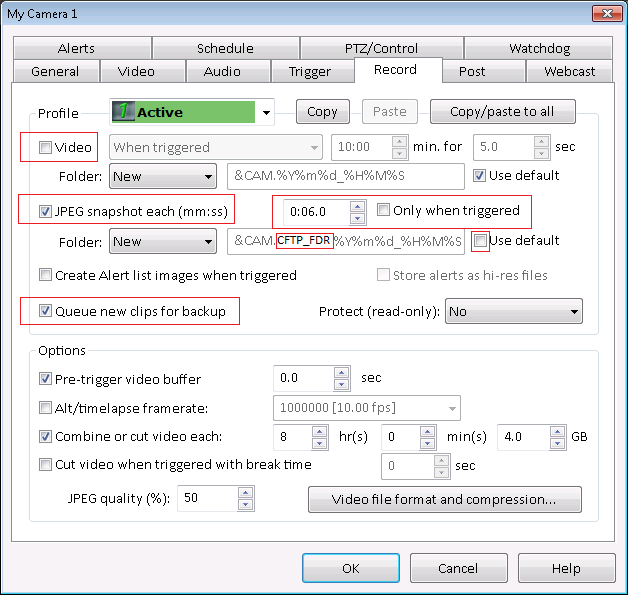
In het bovenstaande scherm moet u het selectievakje "JPEG-snapshot elke (mm:ss)" aanvinken en vervolgens een tijdsinterval invoeren op basis van uw abonnement. Als uw uploadfrequentie 1 afbeelding/2s is, voer dan "0:02.0" in. U moet ook het selectievakje "Nieuwe clips in de wachtrij plaatsen voor back-up" aanvinken. Hiermee wordt FTP-cloudupload ingeschakeld. Voor de bestandsnaam moet u het selectievakje "Standaardnaam gebruiken" uitschakelen en "CFTP_FDR" invoegen na "&CAM.". Dit is nodig om meerdere camera's te ondersteunen.
Voor beeldopnamen hoeft u geen "videobestandsindeling en compressie" te configureren; u hoeft ook geen "video's samen te voegen of te knippen". Let op: u kunt de beeldresolutie niet instellen. Blue Iris gebruikt de resolutie van de bronvideo als beeldresolutie. Als de beeldresolutie niet overeenkomt met uw abonnement, moet u uw camera rechtstreeks configureren via de configuratie-interface van de camera.
De stappen voor het opnemen van wolkenbeelden met bewegingsdetectie zijn vrijwel identiek aan die voor continue opname van wolkenbeelden. In het bovenstaande scherm hoeft u alleen het selectievakje "Alleen wanneer geactiveerd" aan te vinken.
LET OP: Configureer alstublieft niet zowel beeld- als video-opname. Dit wordt beschouwd als twee cameralicenties!
Je hebt zojuist je IP-camera of NVR geconfigureerd!
Nadat Blue Iris is geconfigureerd, kunt u www.cameraftp.com bezoeken om uw opgenomen beelden overal te bekijken of af te spelen. Je kunt de CameraFTP Viewer-app ook downloaden voor iOS, Android en Windows.
Lukt het niet? Lees dan onze
Handleiding voor probleemoplossing.