Een generieke IP-videocamera configureren voor FTP/SMTP-cloudopname, bewaking op afstand en weergave
Inhoud
Invoering
Stap 1: Verbind de camera met het netwerk en achterhaal het IP-adres
1.1 Sluit de camera aan op het netwerk
1.2 Zoek het IP-adres van de camera op
Stap 2: Open de webgebaseerde configuratietool van de camera
Stap 3. Configureer de instellingen voor het video- of beeldprofiel
Stap 4. Instellingen voor bewegingsdetectie configureren
Stap 5. Configureer de cloud-FTP/e-mailserver, het mediatype en de gebeurtenis
5.1 Configureer de cloud-FTP-servergegevens
5.2 Configureer het mediatype (afbeeldingen of videoclips).
5.3 Een gebeurtenis/alarm/actie configureren
5.4 Configureer de SMTP-/e-mailservergegevens
6. CameraFTP-viewer
Video-IP-camera's worden steeds populairder. De meeste nieuwe cameramodellen kunnen zowel videoclips als foto's uploaden via FTP of SMTP. Het configureren van een video-IP-camera vereist één extra stap. Gelukkig hebben de meeste video-IP-camera's, net als de vorige generatie IP-camera's, een vergelijkbare configuratie-interface. Hoewel we slechts een paar ondersteunde modellen kunnen noemen, zijn de meeste IP-camera's compatibel met onze service, zolang ze niet gebonden zijn aan een specifieke serviceprovider. Camera's die gebonden zijn aan een specifieke serviceprovider beperken uw keuze en de service is meestal duurder dan CameraFTP.
Let op:
Dit document is niet bedoeld ter vervanging van de producthandleiding van de fabrikant. We hebben camera's van vele fabrikanten en merken getest en vergeleken; andere camerafabrikanten gebruiken echter mogelijk andere interfaces. Zelfs in die gevallen zijn de basisstappen meestal vergelijkbaar. Als u meer ondersteuning nodig heeft voor die camera's, dient u gedetailleerde schermafbeeldingen van de configuratiepagina's van uw camera te verstrekken.
Als de camera geen wifi-ondersteuning heeft, Je kunt hem eenvoudig met een netwerkrouter verbinden via een Ethernetkabel.
Nadat je de kabel hebt aangesloten, wacht je ongeveer een minuut totdat de camera via DHCP een IP-adres heeft verkregen.
Als de camera wifi ondersteunt,
Er zijn twee manieren om de IP-camera op het netwerk aan te sluiten.
- (1) Als de router of camera geen WPS ondersteunt, moet u de camera eerst met een Ethernetkabel op de router aansluiten. U kunt de Wi-Fi-instellingen later configureren via de configuratiepagina's van de camera.
- (2) Als uw toegangspunt/router WPS ondersteunt, is het heel eenvoudig om uw apparaat met het netwerk te verbinden.
Schakel de camera in en houd de WPS-knop op uw wifi-router drie seconden ingedrukt; de WPS-knop begint dan meestal te knipperen. Druk vervolgens binnen enkele seconden snel op de WPS-knop op uw camera en houd deze enkele seconden ingedrukt totdat het lampje verandert. Na ongeveer een minuut zal het statuslampje veranderen, wat aangeeft dat de camera is verbonden met de draadloze router.
Raadpleeg de handleiding van de fabrikant voor meer gedetailleerde informatie.
Er zijn twee manieren om het IP-adres van de camera te achterhalen.
(a) Gebruik het installatieprogramma van de fabrikant
- Plaats vanaf een pc in hetzelfde netwerk de software-cd van de camera en start het autorun-programma.
- Volg de instructies van de wizard en u zou het IP-adres van de camera moeten kunnen vinden:
- Sommige fabrikanten van IP-camera's bieden een tool aan om de camera te zoeken (of een tool om het IP-adres te vinden). Gebruik die tool om het IP-adres van de camera te achterhalen. Dat zou heel eenvoudig moeten zijn.
- Als de fabrikant zo'n tool niet aanbiedt, bieden ze meestal andere mogelijkheden. Sommige camera's kunnen bijvoorbeeld automatisch verbinding maken met de website van de fabrikant. Je hoeft alleen het serienummer van je camera in te voeren en je krijgt online toegang tot de basisinformatie van je camera. Bij deze oplossing krijg je meestal een link naar de geavanceerde instellingen, oftewel de configuratiepagina van de camera.
(b) Gebruik de Virtual Security System (VSS)-software van CameraFTP
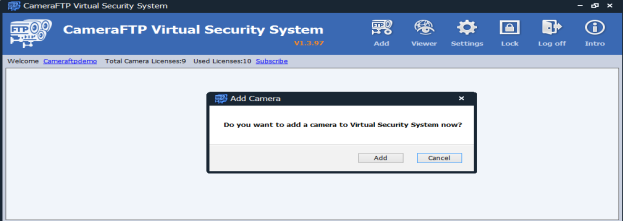
Download VSS van de softwarepagina van CameraFTP, installeer het en start het vervolgens. Klik na het inloggen op 'Toevoegen' om een camera toe te voegen. Zie de onderstaande schermafbeelding:
Nadat je op 'Toevoegen' hebt geklikt, selecteer je 'IP-camera' en zoek je naar een IP-camera in het netwerk. Na een paar minuten is VSS klaar met zoeken in het netwerk en worden de volgende resultaten weergegeven.
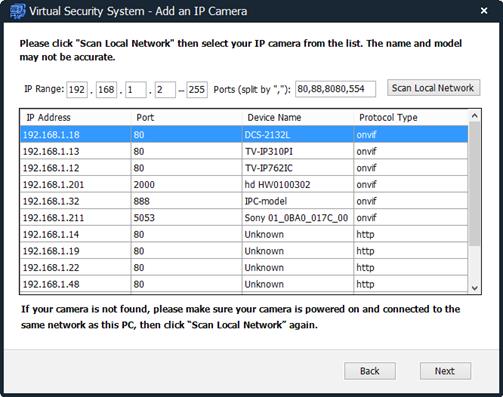
Zoals hierboven weergegeven, heeft VSS meerdere IP-camera's in het lokale netwerk gevonden. Voor sommige IP-camera's kan VSS de apparaatnamen (modellen) weergeven. VSS kan bijvoorbeeld de cameranamen voor D-Link- en Trendnet-camera's weergeven.
Als VSS de naam van uw camera niet weergeeft, maar wel IP-camera's vindt, kunt u deze IP-adressen één voor één controleren met een webbrowser. Voor de meeste thuisgebruikers zal de lijst met IP-adressen erg kort zijn, dus dat zou vrij eenvoudig moeten zijn.
Let op:
VSS kan de meeste IP-camera's vinden. De hierboven weergegeven poortnummers zijn echter mogelijk niet de poortnummers die worden gebruikt voor het configureren van de IP-camera's. Als het poortnummer niet 80 is, probeer dan eerst poortnummer 80. Als dat niet werkt, probeer dan poortnummer 80.
Bovendien zijn niet alle IP-adressen in de lijst IP-camera's. VSS kan ook andere elektronische apparaten weergeven, zoals IP-telefoons of netwerkrouters.
Zodra je het IP-adres en poortnummer van de camera hebt gevonden, kun je een webbrowser openen en het IP-adres en poortnummer van je camera invoeren. http://IP-ADRES:POORTNUMMER/
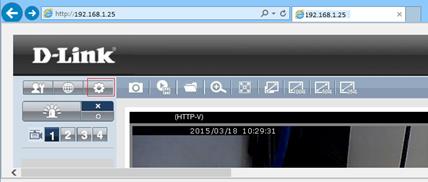
Normaal gesproken wordt standaard het livebeeldvenster of een aanmeldingspagina geopend. Als standaard de livebeeldpagina wordt weergegeven, klik dan op het pictogram 'Instellen'. U moet zich dan aanmelden. Anders kunt u gewoon uw gebruikersnaam en wachtwoord invoeren om in te loggen. De standaard gebruikersnaam en het standaardwachtwoord vindt u in de producthandleiding.
Bij de meeste camera's wordt 'admin' als gebruikersnaam gebruikt; het wachtwoord is vaak: 'admin', 'wachtwoord' of gewoon leeg.
Als het inloggen lukt, kom je op de pagina voor het wijzigen van je wachtwoord of de instellingenpagina terecht. Als je op de basisinstellingenpagina bent, kun je op 'Geavanceerd' klikken om naar de pagina voor geavanceerde instellingen te gaan.
De instellingenpagina's van verschillende camera's kunnen sterk uiteenlopen. Een voorbeeld hiervan vindt u hieronder:
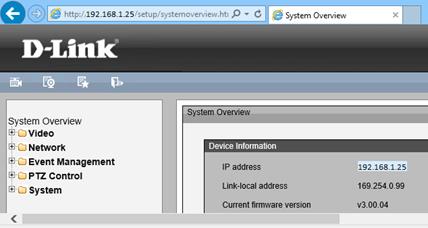
Voor de belangrijkste instelpagina's van andere camera's kunt u de installatiehandleidingen op CameraFTP.com raadplegen.
Met de cloudservice van CameraFTP zijn de meeste standaard installatiestappen niet nodig. (U kunt deze basisstappen, zoals het instellen van de cameratijd, gerust controleren.)
In deze stap definieert u de resolutie, fps (frames per seconde), bitrate en eventueel ook de keyframe-frequentie van de video.
Als u een abonnement voor beeldregistratie hebt besteld, Meestal moet je nog steeds een videoprofiel instellen. De framesnelheid (fps) en bitrate worden in dit geval niet gebruikt. Alleen de videoresolutie wordt gebruikt voor de resolutie van de momentopname.
Let op:
- Niet alle IP-videocamera's ondersteunen het maken van momentopnamen;
- Sommige IP-camera's kunnen alleen momentopnamen uploaden met een bepaalde frequentie (bijvoorbeeld slechts 1 afbeelding per seconde of 1-5 afbeeldingen per seconde).
Als u een abonnement voor video-opnames hebt besteld, Je kunt het doorgaans configureren met de volgende parameters:
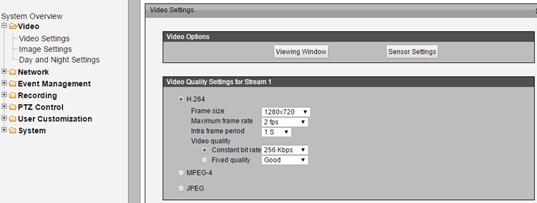
Selecteer voor het videotype/codering/formaat H.264 indien beschikbaar; anders, als u MP4 of AVI kunt vinden, selecteer deze optie. CameraFTP Viewer ondersteunt volledig .MP4 (H.264), het meest populaire videoformaat; het biedt ook goede ondersteuning voor AVI en beperkte ondersteuning voor MKV.
- Videoresolutie:
Afhankelijk van uw CameraFTP-abonnement. De geconfigureerde resolutie mag niet hoger zijn dan de videoresolutie waarop u zich abonneert.
- Maximale framesnelheid (fps):
Afhankelijk van uw abonnementsniveau. Stel het in op 4 als uw abonnementslimiet 5 fps is. Overschrijd het niveau van uw CameraFTP-abonnement niet
- Periode binnen het kader: 1, 2 of 3s.
- Sleutelbeeldinterval: Meestal is dit ingesteld op 2 tot 4 keer je framesnelheid (fps).
- Videokwaliteit / Bitrate:
Instellen op constante bitsnelheid; of variabele bitsnelheid met maximale bitsnelheid
De maximale bitsnelheid moet als volgt worden berekend:
Het instellen van de maximale bitsnelheid is wat lastig.
- Als je dit te hoog instelt, wordt er te veel bandbreedte gebruikt, waardoor je netwerk aanzienlijk trager wordt en uploads mislukken;
- Als je de bandbreedte te laag instelt, heeft dit invloed op de videokwaliteit. Je kunt onze bandbreedtecalculator gebruiken om de benodigde bandbreedte te schatten. Ga naar www.cameraftp.com, klik op Prijzen en pas vervolgens uw serviceabonnement aan. Zie de onderstaande schermafbeelding. (Let op: voor een schatting van de bandbreedte moet het aantal camera's op 1 worden ingesteld.)

Voor een videoresolutie van 1280x720 met 5 frames per seconde is de geschatte bandbreedte 486 Kbps. Je kunt deze dus instellen op 512 Kbps.
Als u een abonnement met bewegingsdetectie hebt besteld, moet u bewegingsdetectie configureren.
Sommige camera's plaatsen de instelling voor bewegingsdetectie in het hoofdtabblad; andere camera's plaatsen deze in het gedeelte 'Gebeurtenissen'; weer andere camera's plaatsen deze in het gedeelte 'Alarmen'. U kunt op verschillende tabbladen klikken om de optie voor bewegingsdetectie te vinden.
Zodra je de optie Bewegingsdetectie hebt gevonden, schakel je deze in. Bij veel camera's wordt je gevraagd een bewegingsdetectiegebied in de scène te tekenen. Teken gewoon een rechthoek met je muis en klik vervolgens op Opslaan. Mogelijk moet je ook de gevoeligheid van de bewegingsdetectie aanpassen.
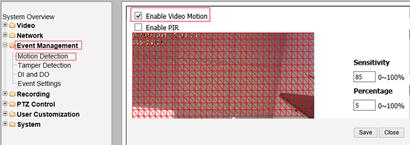
Bewegingsdetectie wordt ten zeerste aanbevolen, omdat het uw kosten met wel 50% kan verlagen. Het kan ook het bandbreedtegebruik verminderen en het afspelen van opgenomen beelden vereenvoudigen.
Let op: Als u uw camera gebruikt om een drukke omgeving te bewaken, waardoor de camera langer dan 10 uur per dag opneemt, is het raadzaam een abonnement voor continue opname af te sluiten, zelfs als u bewegingsdetectie inschakelt. Anders kan uw camera de gebruikslimiet overschrijden en geblokkeerd worden.
Als je nog geen account hebt op CameraFTP, ga dan naar www.cameraftp.com en maak een gratis account aan. CameraFTP biedt een gratis basisservice en een gratis proefperiode van 3 dagen voor cloudopnames. Daarna kunt u optioneel een abonnement afsluiten om de cloudopnameservice te blijven gebruiken.
De FTP-serveroptie is meestal te vinden in het tabblad Netwerk, tabblad FTP-server, tabblad Gebeurtenis/Alarm. Mogelijk moet u op verschillende tabbladen klikken om deze optie te vinden. Soms moet u op de knop Toevoegen/Server toevoegen klikken om de FTP-serverinstellingen toe te voegen. Bijvoorbeeld bij een D-Link-camera: u moet klikken op Gebeurtenisbeheer -> Gebeurtenisinstellingen en vervolgens op de knop Toevoegen in het gedeelte Serverinstellingen, zoals hieronder weergegeven.

Je kunt de FTP-servergegevens vervolgens als volgt toevoegen:
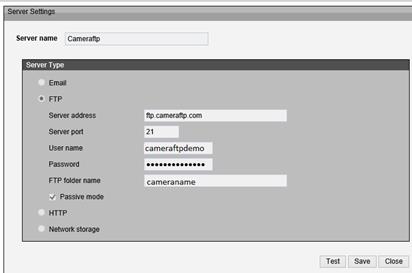
Vink het selectievakje "FTP" aan (indien aanwezig) en voer de FTP-gegevens als volgt in:
- FTP-serveradres: ftp.cameraftp.com (of IP: 66.220.9.45)
- FTP-serverpoort: 21
- FTP-modus: Meestal passief / PASV
- FTP-gebruikersnaam:
Hetzelfde als uw gebruikersnaam op cameraftp.com;
- FTP-wachtwoord:
Het door het systeem gegenereerde FTP-wachtwoord dat is gekoppeld aan de licentiesleutel van deze camera. U moet eerst een camera toevoegen op www.cameraftp.com en vervolgens op het tandwielpictogram onder de miniatuur van de camera klikken om het wachtwoord te vinden. Voor testdoeleinden kunt u ook uw gebruikelijke CameraFTP-wachtwoord gebruiken.
- FTP-mapnaam/directorynaam/pad:
Niet nodig als u het juiste FTP-wachtwoord hebt gebruikt; gebruik anders de cameranaam die u in
www.cameraftp.com hebt toegevoegd. Als u de cameranaam nog niet hebt aangemaakt, log dan in op
www.cameraftp.com en klik vervolgens op 'Toevoegen' op de pagina 'Mijn camera's'.
Selecteer de passieve FTP-modus (dit is erg belangrijk!).
Voor "(FTP) Servernaam" moet u in de meeste gevallen ftp.cameraftp.com invoeren.
Let op: sommige camera's accepteren alleen een IP-adres als FTP-serveradres. In dat geval moet u 66.220.9.45 invoeren in plaats van ftp.cameraftp.com
In sommige zeldzame gevallen, bijvoorbeeld bij bepaalde Foscam-camera's, wordt een FTP-URL gebruikt als FTP-serveradres. In dat geval moet u het volgende invoeren:
ftp://66.220.9.45/Camera-Name
Sommige IP-camera's accepteren de parameter voor de mapnaam niet. In dat geval moet u ervoor zorgen dat u het juiste FTP-wachtwoord gebruikt (niet het wachtwoord van uw CameraFTP-account). U kunt de mapnaam ook in de gebruikersnaam opnemen, zoals hieronder weergegeven:
GEBRUIKERSNAAM:Dfoldername
Het wachtwoord is het reguliere CameraFTP-accountwachtwoord. (De mapnaam/directorynaam/padnaam is verder niet nodig.)
Vervang USERNAME en foldername door de daadwerkelijke gebruikersnaam en mapnaam. Als uw CameraFTP-gebruikersnaam bijvoorbeeld 'Mike' is en de naam van uw camera 'backyard', dan moet u 'Mike:Dbackyard' als gebruikersnaam invoeren.
Klik op Testen om de FTP-instellingen te testen. Als de test succesvol is, klikt u op Opslaan.
In deze stap configureert u welk type media wordt opgenomen wanneer een gebeurtenis wordt geactiveerd. Niet alle camera's vereisen deze stap.
Bij D-Link-camera's kunt u op de knop 'Toevoegen' klikken in het gedeelte 'Media' van het scherm 'Evenementenbeheer'. Vervolgens ziet u het volgende scherm:
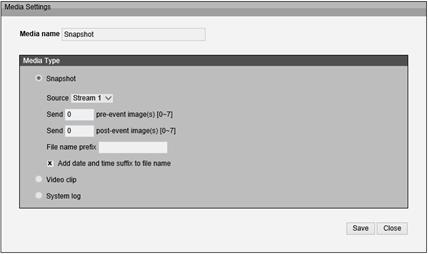
Als u een abonnement voor beeldregistratie hebt besteld, Configureer dan het gedeelte voor videoclips niet.
De resolutie van uw momentopname wordt gedefinieerd in Video Stream Profile (Stream) 1. Afhankelijk van het type camera kunt u de uploadfrequentie van de afbeeldingen mogelijk niet instellen; sommige IP-videocamera's ondersteunen zelfs geen beeldupload.
Vink het keuzeradiobutton "Momentopname" aan;
- Medianaam: Voer "Snapshot" of een andere naam in.
- Bron:
Selecteer Profiel 1 of Stream 1. De resolutie van het beeld wordt ingesteld op de framegrootte van videostreamprofiel 1; andere videoparameters worden niet gebruikt.
- Voorvoegsel van bestandsnaam:
Voer "A" of een ander voorvoegsel in. Vink ook het selectievakje "Datum- en tijdsachtervoegsel aan bestandsnaam toevoegen" aan.
Als u een abonnement voor video-opnames hebt besteld, Je kunt het keuzerondje "Videoclip" aanvinken, zie de onderstaande schermafbeelding:
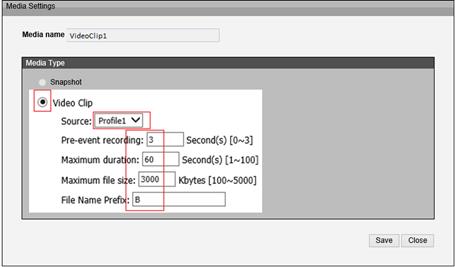
- Medianaam: Voer "VideoClip1" (of een andere naam) in.
- Bron: selecteer Profiel1/Stream1;
- Voorvoegsel van de bestandsnaam: "B" of een ander voorvoegsel.
- Maximale bestandsgrootte: 5000 kilobytes
In deze stap definieert u hoe de camera video/afbeeldingen uploadt naar de FTP-server van CameraFTP. In het geval van een D-Link-camera moet u een 'gebeurtenis' aanmaken in het scherm Gebeurtenisbeheer. Bij de meeste andere camera's is dit eenvoudiger. U stelt in principe de instellingen in:
- Of de camera continu (of volgens een schema) uploadt;
- Of de camera uploadt op basis van bewegingsdetectie;
- Welk videostreamprofiel (of videostream, of mediatype) u wilt uploaden. Als u schermafbeeldingen wilt uploaden, moet u nog steeds een videostreamprofiel selecteren.
De meeste camera's bieden de mogelijkheid om een schema in te stellen. Je kunt de camera zo instellen dat hij alleen gegevens uploadt tijdens de opgegeven tijdsperioden.
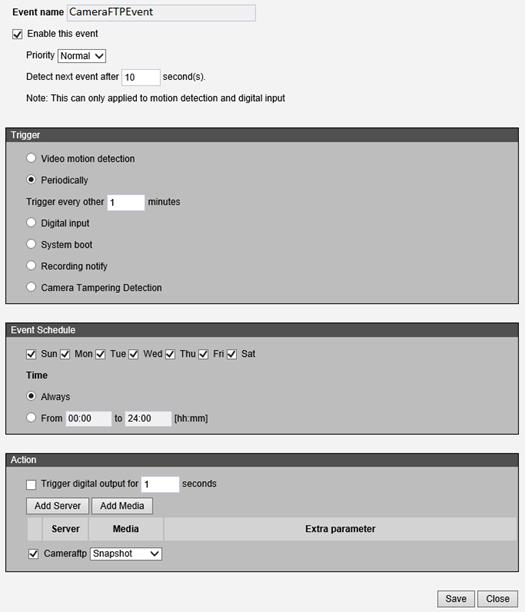
Als u een abonnement met bewegingsdetectie hebt besteld,
Vervolgens moet u 'bewegingsdetectie' selecteren/inschakelen.
Als u een abonnement voor continue opname hebt besteld, Selecteer 'Periodiek / gepland / altijd'. Let op: sommige camera's kunnen niet continu opnemen, bijvoorbeeld de meeste D-Link camera's kunnen dat niet.
Tot slot selecteert u een videostreamprofiel (of mediabestand) dat u wilt uploaden naar de FTP-server van CameraFTP.
Als uw camera/DVR geen FTP-uploads ondersteunt, kunt u SMTP/e-mailuploads proberen. De meeste IP-camera's/DVR's kunnen foto's/videoclips via e-mail (SMTP) verzenden. Reguliere e-mailservers kunnen de belasting van beveiligingscamera's vaak niet aan, en ondersteunen bovendien geen live weergave, afspelen, meldingen, automatische verwijdering (na x dagen) en andere geavanceerde beveiligingsfuncties voor thuis of op kantoor. CameraFTP Email Uploading is volledig geoptimaliseerd voor cloudbewaking. Het kan afbeeldingen/video's automatisch opslaan in dezelfde FTP-cloudopslag.
Om de functie voor het uploaden via e-mail te gebruiken, moet u eerst inloggen op www.cameraftp.com en een nieuwe camera aanmaken. Klik vervolgens op het tandwielpictogram onder de miniatuur van de camera voor de gedetailleerde configuratie-informatie.
De optie voor de SMTP-server (e-mailserver) is meestal te vinden in het tabblad Netwerk, tabblad E-mail/SMTP-server, tabblad Gebeurtenis/Alarm. Mogelijk moet u op verschillende tabbladen klikken om deze optie te vinden. Soms moet u op de knop Toevoegen/Server toevoegen klikken om de SMTP-server toe te voegen:
Je kunt de SMTP-servergegevens (e-mailserver) vervolgens als volgt toevoegen:
- SMTP/e-mailservernaam: c.drivehq.com
- E-mailadres van de afzender:
cftp_USERNAME_CAMERAID@Z.com
De gebruikersnaam en camera-ID moeten worden vervangen door de echte gebruikersnaam en camera-ID. U kunt het exacte e-mailadres vinden door in te loggen op de website CameraFTP.com, naar de pagina 'Mijn camera's' te gaan en vervolgens op het tandwielpictogram onder een camera te klikken.
- E-mailadres van de ontvanger:
cftp_USERNAME_CAMERAID@Z.com of cftp_USERNAME_CAMERAID@c.drivehq.com
- SMTP-gebruikersnaam:
Hetzelfde als uw gebruikersnaam op cameraftp.com;
- SMTP-wachtwoord:
Hetzelfde wachtwoord als voor cameraftp.com;
- SMTP-serverpoort: 465 (met SSL, aanbevolen), of 25
- SSL:
Schakel SSL in voor poort 465; geen SSL voor poort 25.
Opmerking: Als de camera/DVR u niet toestaat een e-mailservernaam (SMTP) in te voeren, kunt u een e-mailserver selecteren die door de camera wordt ondersteund. U moet de gebruikersnaam, het wachtwoord, het e-mailadres van de afzender, de SMTP-poort en de SSL-optie voor die e-mailserver gebruiken. Het e-mailadres van de ontvanger moet zijn: cftp_USERNAME_CAMERAID@c.drivehq.com
De gebruikersnaam en camera-ID moeten worden vervangen door de echte gebruikersnaam en camera-ID. U kunt het exacte e-mailadres vinden door in te loggen op de website CameraFTP.com, naar de pagina 'Mijn camera's' te gaan en vervolgens op het tandwielpictogram onder een camera te klikken.

Voorbeeld van de SMTP-configuratiepagina van een beveiligingscamera (D-link 933L)
Klik op Testen om de e-mailinstellingen te testen. Als dit lukt, klik dan op Opslaan.
Als het een Wi-Fi-camera is, kunt u de Ethernetkabel loskoppelen als u Wi-Fi wilt gebruiken. Als u wijzigingen wilt aanbrengen, kunt u het installatieprogramma opnieuw uitvoeren om het IP-adres van de camera te vinden (dit kan namelijk veranderen door DHCP) en vervolgens de pagina's voor geavanceerde configuratie van de camera openen.
Nadat je camera is ingesteld, kun je www.cameraftp.com bezoeken om live mee te kijken of je opgenomen beelden af te spelen, waar je ook bent.Je kunt CameraFTP Viewer-app ook downloaden voor iOS, Android en Windows.
Lukt het niet? Lees dan onze
Handleiding voor probleemoplossing.