Manual do Serviço de Gravação e Vigilância em Nuvem
Baixe o Manual de serviço do CameraFTP (versão em PDF)
Vídeos tutoriais
|
Fórum de suporte
|
Assistência remota
Conteúdo
1. Introdução
1.1 Sobre o CameraFTP
1.2 Vantagens do CameraFTP
2. Prepare o hardware/software com base nas suas necessidades de vigilância na nuvem
2.1 Serviço gratuito (não recomendado)
2.2 Planos de serviço residencial
2.3 Planos de serviços empresariais
3. Configure o hardware e o software da câmera
4. Visualizador CameraFTP, Pasta de Dados da Câmera e Notificação de Eventos
4.1 Visualizador CameraFTP
4.1.1 Aplicativos de visualização móvel
4.1.2 Visualizador baseado em navegador
4.1.3 Mensagens de notificação push
4.1.4 Relatório diário da câmera e alerta de ausência de atividade
4.2 Pasta de dados da câmera (na nuvem)
4.2.1 Acesse a pasta de dados da câmera usando um navegador da web
4.2.2 Acesse a pasta de dados da câmera usando um cliente FTP
4.3 Visualização ao vivo e gravação local no estilo CFTV/DVR
5. Compartilhar ou publicar câmeras
5.1 Compartilhe uma câmera
5.2 Publicar uma câmera
5.3 Gerenciar compartilhamentos e publicações
6. Segurança CameraFTP
7. Assinatura e Cobrança
7.1 Escolha um plano de vigilância por imagem ou vídeo
7.2 Selecione um plano de serviço
7.3 Gerencie suas assinaturas
7.3.1 Solicitar, atualizar, fazer downgrade ou cancelar uma assinatura
7.4 Guia de Faturamento de Serviços
8. O Serviço de Conta de Grupo (ou Serviço de Revenda Instantânea)
8.1 O recurso de administrador de grupo
8.2 Faturamento de serviços de conta de grupo
9. Guia de Solução de Problemas do CameraFTP
9.1 Diretrizes básicas
9.1.2 Onde e como obter suporte técnico
9.1.3 Entendendo o FTP
9.2 Solução de problemas de configuração do CameraFTP
9.2.1 Solucionar problemas de conexão
9.2.2 A gravação da câmera não é confiável
9.2.3 Minha conta continua criando novas câmeras
9.2.4 A câmera está configurada corretamente, mas o visualizador da câmera não funciona
9.2.5 Solicite várias assinaturas com diferentes períodos de retenção
9.2.6 Atualizei minha assinatura, mas agora estou sendo cobrado por duas assinaturas.
9.2.7 Como posso entrar em contato com o suporte técnico do CameraFTP?
CâmeraFTP é o principal fornecedor de serviços de vigilância e armazenamento em nuvem. Oferecemos uma ampla gama de soluções de segurança para consumidores, pequenas empresas, grandes corporações e revendedores.
A CameraFTP é uma subsidiária da DriveHQ, localizada no Vale do Silício.
Fundada em 2003, a DriveHQ é uma das principais fornecedoras de soluções de TI em nuvem para empresas, além de ser uma das maiores fornecedoras de soluções de hospedagem FTP. Aproveitando as tecnologias FTP e em nuvem da DriveHQ, a CameraFTP desenvolveu a solução de vigilância mais poderosa e escalável do mundo.
O CameraFTP oferece muitas vantagens em relação aos serviços de segurança tradicionais ou sistemas de CFTV:
- Gravação remota baseada em nuvem
- A gravação local não é segura, pois um invasor pode facilmente destruir suas imagens. A CameraFTP oferece uma solução de gravação em nuvem com segurança muito superior. Suas gravações são enviadas automaticamente para nosso data center seguro, e utilizamos múltiplos níveis de redundância para protegê-las. Caso seja necessária gravação local, também oferecemos a solução Virtual Security System (VSS) NVR.
- Reprodução e visualização ao vivo baseadas na nuvem, de qualquer lugar e a qualquer momento
- Os usuários podem monitorar facilmente uma cena em tempo real ou reproduzir as gravações de qualquer lugar e em qualquer dispositivo. O CameraFTP, por ser uma solução baseada em nuvem, é otimizado para visualização e reprodução remotas.
- Um DVR comum armazena dados localmente. Ele não oferece suporte à visualização remota ou exige uma configuração de rede complexa.
- Flexibilidade
- O serviço CameraFTP funciona com praticamente todas as câmeras IP. Uma webcam, um smartphone ou um tablet também podem ser usados como câmeras de segurança. Você pode optar por um serviço econômico ou adquirir câmeras IP de última geração para obter a melhor qualidade de vigilância. Oferecemos planos de serviço totalmente personalizáveis. Você pode adaptar o seu plano ao seu orçamento e às suas necessidades de qualidade.
- Escalabilidade
- Para grandes empresas e revendedores, gerenciar um grande número de câmeras IP comuns ou DVRs/CFTVs em diferentes locais pode ser um grande desafio. Com o CameraFTP, é muito fácil gerenciar milhares de câmeras IP usando nosso serviço de Conta de Grupo. Você pode delegar câmeras a diferentes subusuários ou compartilhar câmeras com subusuários para que somente esse subusuário específico possa gerenciar ou visualizar as imagens da câmera.
- Baixo custo
- Economize tanto em hardware quanto em serviços. Você pode adquirir as melhores câmeras IP da categoria por um preço significativamente menor do que o de câmeras proprietárias. Nosso serviço mensal começa em apenas US$ 1,50 por câmera para vigilância por imagem e US$ 2,50 por câmera para vigilância por vídeo. Você economiza ainda mais nos custos de serviço.
- Configuração e instalação fáceis
A CameraFTP oferece uma ampla gama de planos de serviço de vigilância em nuvem. Dependendo das suas necessidades, temos planos a partir de US$ 1,50 por câmera por mês (320x240, 1 imagem a cada 3 segundos com detecção de movimento) até um plano empresarial com centenas de câmeras e resolução de imagem ou vídeo de altíssima qualidade.
Para começar a usar o serviço de vigilância em nuvem da CameraFTP, o primeiro passo é determinar suas necessidades de segurança e preparar seu hardware e software de acordo.
O Plano de Serviço Gratuito foi desenvolvido para usuários (como estudantes universitários) que desejam apenas monitorar algo, sem uma necessidade urgente de segurança. Se você usar uma webcam ou um dispositivo móvel como câmera IP, o custo do hardware será zero e o serviço poderá ser configurado instantaneamente.
Para usar um dispositivo móvel como câmera IP, faça o download do nosso aplicativo de câmera móvel. Você pode baixar nossos aplicativos diretamente da App Store, Google Play Store ou Windows Store, ou visitar nossa página de software em [inserir URL aqui]:
https://www.cameraftp.com/cameraftp/software/download.aspx
Para usar uma webcam como câmera IP, faça o download do nosso software Virtual Security System (VSS) na nossa página de software. O VSS pode ser usado por consumidores, embora seja mais otimizado para grandes empresas. Para obter informações mais detalhadas, consulte o Manual de Serviço do VSS:
https://www.cameraftp.com/cameraftp/software/Download_Virtual_Security_System.aspx
As duas opções acima são extremamente simples. Após instalar o aplicativo, basta fazer login. Caso não possua uma conta, cadastre-se para obter uma conta gratuita.
Além das duas opções gratuitas mencionadas acima, você precisará adquirir uma câmera IP. Uma câmera IP interna básica custa menos de US$ 50 e, na maioria dos casos, oferece proteção mais do que adequada para um plano de serviço gratuito.
O plano gratuito é limitado à resolução de imagem/vídeo de 320x240 e a 1 imagem por minuto. Devido à óbvia limitação de segurança, recomendamos este plano apenas para monitoramento.
O plano de serviço gratuito pode não ser compatível com muitas câmeras IP comuns
Muitas câmeras IP não podem ser configuradas para enviar menos de 1 imagem por minuto. Se a câmera IP não puder ser configurada para corresponder a essa frequência de envio, ela excederá o limite de uso e poderá ser bloqueada pelo nosso servidor FTP.
Para o plano de serviço gratuito, recomendamos que você use uma webcam ou um dispositivo móvel
Para dispositivos móveis, oferecemos suporte para iOS, Android e Windows; para webcams, nosso software VSS é compatível com todas as versões do Windows.
Para uma solução completa de vigilância residencial, geralmente recomendamos que os usuários do serviço residencial tenham de 2 a 5 câmeras IP para monitorar locais como: a entrada de carros, a porta da frente, o quintal, a sala de estar e as escadas. Uma solução completa normalmente requer de 1 a 2 câmeras IP externas e de 2 a 3 câmeras IP internas.
Se você não possui uma câmera IP, pode experimentar nosso serviço usando um smartphone ou webcam como câmera IP. Enquanto isso, visite nossa página de suporte para encontrar um modelo de câmera compatível e, em seguida, encomende as câmeras de acordo com sua necessidade.
Se você deseja ter recursos de um sistema de CFTV/DVR, como visualização ao vivo local e gravação local, pode usar nossa solução VSS NVR. Para obter mais informações sobre a solução VSS NVR, consulte o Manual de Serviço do VSS NVR:
https://www.cameraftp.com/cameraftp/software/Download_Virtual_Security_System.aspx
Uma solução de referência para planos de serviços residenciais:
- Encomende de 2 a 3 câmeras internas (D-Link 932L) e de 1 a 2 câmeras externas (Trendnet TP-310PI).
Configure as câmeras para fazer upload diretamente para o CameraFTP ou, se precisar dos recursos de um sistema de CFTV/DVR, basta usar nosso VSS com um computador.
Embora o número total de câmeras dependa do tamanho da sua empresa, a maioria das empresas precisa de no mínimo 6 licenças de câmera. Se você deseja apenas gravação na nuvem, não precisa de um DVR ou outro dispositivo de armazenamento local. Basta comprar algumas câmeras IP compatíveis e configurá-las para enviar os dados diretamente para o CameraFTP.
Para grandes empresas que precisam monitorar vários locais, o CameraFTP oferece a solução mais escalável e segura. Ao contrário de um DVR convencional, você não fica mais limitado pelas capacidades do dispositivo. Você pode adicionar quantas câmeras IP forem necessárias e gerenciá-las a partir da mesma conta na nuvem. Você também pode delegar o controle das suas câmeras a subusuários.
Se você precisa de recursos de gravação local e visualização ao vivo local, como um sistema de CFTV/DVR, use nossa solução CameraFTP VSS NVR, que é muito mais poderosa do que um sistema DVR/CFTV comum.
Uma solução de referência para Planos de Serviços Empresariais:
- Encomende 4 câmeras internas (D-Link 932L ou D-Link DCS-2132L ou TrendNet TV-762IC) e 2 câmeras externas (Trendnet TP310PI ou D-Link 7110);
Configure as câmeras para fazer upload diretamente para o CameraFTP ou, se precisar dos recursos de um sistema de CFTV/DVR, basta usar nosso VSS com um computador.
Após preparar as câmeras, o próximo passo é configurá-las para conectar ao serviço em nuvem da CameraFTP. A CameraFTP fornece documentação de configuração detalhada online, que abrange muitos modelos populares de câmeras IP, bem como nossa própria solução VSS NVR:
https://www.cameraftp.com/CameraFTP/Support/SupportedCameras.aspx
https://www.cameraftp.com/cameraftp/software/Download_Virtual_Security_System.aspx
Mesmo que você não encontre a documentação das suas câmeras IP, é muito provável que elas sejam compatíveis. Na verdade, quase todas as câmeras IP são compatíveis com o CameraFTP, com exceção de dispositivos como a Nest Cam (antiga Dropcam), que possui um serviço próprio e exclusivo. Para obter mais informações, consulte a documentação do Configurando o serviço CameraFTP com uma câmera IP genérica.
Se você ainda não possui uma conta CameraFTP, visite o site da www.cameraftp.com e inscreva-se para obter uma conta de teste gratuita. O período de teste gratuito é válido por 3 dias; você pode testar o serviço durante esses 3 dias. Observe que você só pode configurar uma câmera com nossos parâmetros mais baixos (320x240, 3 imagens/s com detecção de movimento; ou, para o plano de vídeo, 320x240, 1 fps, com detecção de movimento). Se você quiser apenas testar outros parâmetros da câmera, pode aumentar a resolução e a taxa de quadros por um curto período (menos de 1 hora). Caso contrário, sua câmera será bloqueada por exceder o limite do serviço gratuito.
Após 3 dias, você deverá assinar um plano pago ou cancelar o serviço. Caso deseje cancelar o serviço, certifique-se de excluir as câmeras da sua conta e, principalmente, remova as informações do servidor FTP da CameraFTP da página de configuração da sua câmera. Caso contrário, sua câmera continuará enviando dados para o nosso servidor FTP. Embora as solicitações sejam bloqueadas, o uso da sua banda larga e da nossa continuará ocorrendo.
Se você utiliza o aplicativo de câmera móvel ou o software VSS da CameraFTP, após 3 dias será necessário adquirir uma assinatura, caso contrário, o serviço ficará limitado ao nosso plano gratuito, que pode não atender às suas necessidades de segurança.
Se você adquirir uma assinatura, certifique-se de configurar suas câmeras de acordo com o plano escolhido.
Se você configurou suas câmeras IP ou usa nossos aplicativos VSS NVR ou para câmeras móveis, pode visualizar as gravações de qualquer lugar com muita facilidade. O CameraFTP Viewer permite reproduzir imagens e vídeos. Em ambos os casos, ele reproduz o vídeo como um fluxo contínuo. Ele oferece visualização ao vivo e reprodução. A visualização ao vivo geralmente apresenta um atraso de 1 a 2 minutos devido ao buffer tanto na câmera quanto no servidor.
Se você usa um dispositivo móvel, basta acessar a App Store, a Google Play Store ou a Microsoft Store, pesquisar por CameraFTP e instalar o aplicativo CameraFTP Viewer. Você também pode encontrar o aplicativo visitando nossa página de download de software em [inserir URL aqui]:
https://www.cameraftp.com/cameraftp/software/download.aspx
Os recursos em diferentes plataformas são em sua maioria comparáveis. Existem algumas pequenas diferenças, como o formato de vídeo .MKV, que atualmente é compatível apenas com Android. O visualizador de múltiplas câmeras está disponível apenas em tablets e iPads com Windows 8 ou Windows 10.
Abaixo estão algumas capturas de tela de nossos aplicativos para celular (e tablet):
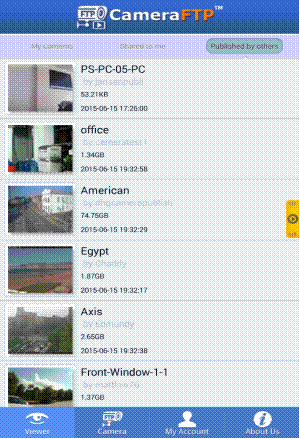
Lista de câmeras
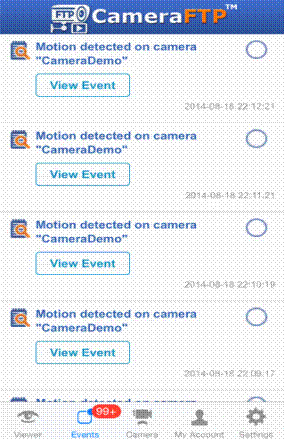
Lista de eventos de movimento
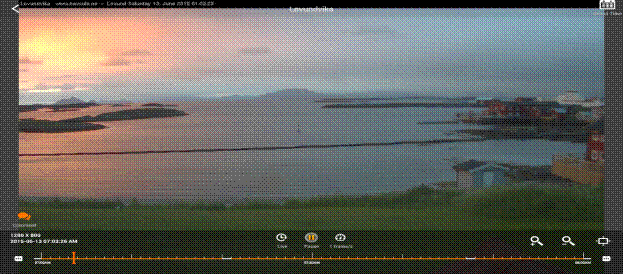
Reproduzir filmagens gravadas
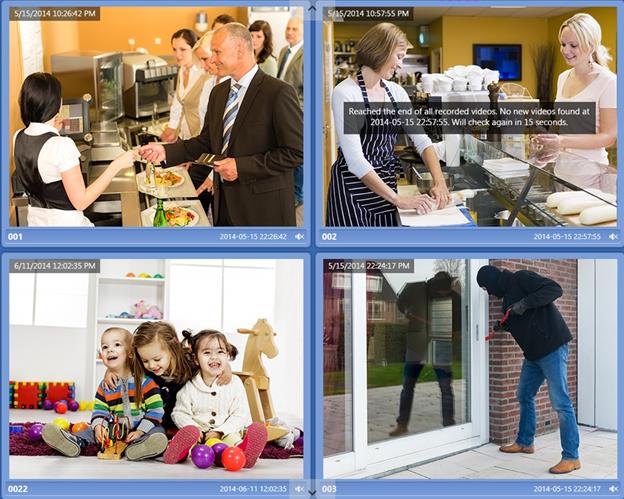
Reprodutor multicâmera para iPad, Windows 8 e 10
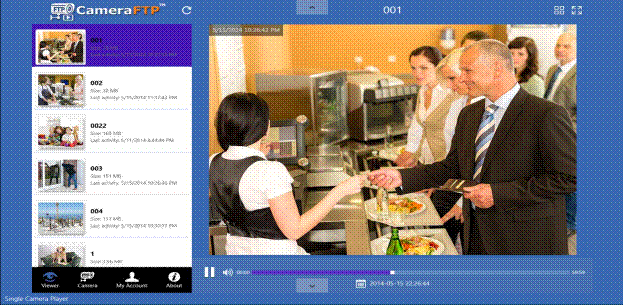
Reproduzir uma câmera
Se você usa um PC ou Mac, basta acessar o www.cameraftp.com, clicar em "Minhas Câmeras" e você verá uma lista das câmeras em sua conta, seguida pelas câmeras compartilhadas com você.
Você também pode visualizar câmeras publicadas por outras pessoas. Abaixo, você encontra uma captura de tela da página "Minhas Câmeras". Neste exemplo, um cliente corporativo pode até personalizar o logotipo do site.
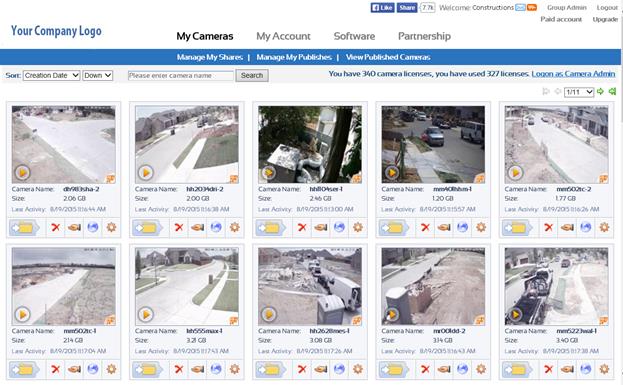
Para visualizar uma câmera, basta clicar na miniatura da câmera. Isso abrirá uma nova janela do reprodutor, como mostrado abaixo:
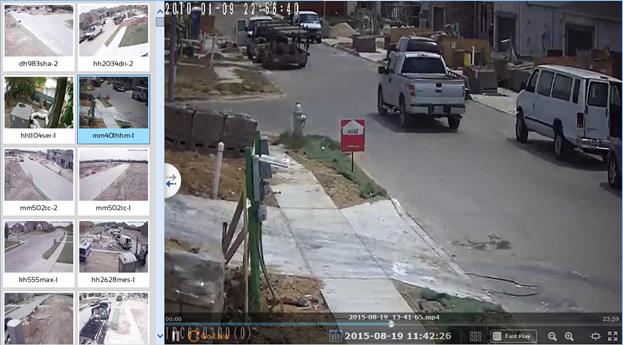
Se precisar reproduzir rapidamente a gravação, você pode marcar a caixa de seleção Reprodução Rápida.
O CameraFTP também possui um recurso exclusivo de "reprodutor de múltiplas janelas", que permite reproduzir uma única câmera em até 16 janelas. Dessa forma, se você precisar reproduzir 8 horas de gravação, poderá ter 16 janelas, cada uma reproduzindo meia hora de vídeo. Uma captura de tela do reprodutor de múltiplas janelas é mostrada abaixo:
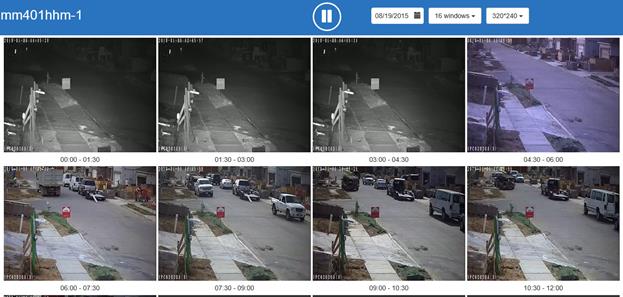
Como mostrado na captura de tela acima, cada janela reproduz a mesma cena gravada em momentos diferentes. Comparado com a reprodução rápida/avanço rápido convencionais, isso permite assistir a vídeos 16 vezes mais rápido, sem perder nenhum detalhe.
Os aplicativos CameraFTP Viewer são compatíveis com notificações push no iOS e no Android. O recurso também está integrado ao site da www.cameraftp.com.
Se a sua câmera detectar um evento de movimento, ela enviará uma notificação para o seu dispositivo móvel (caso o aplicativo CameraFTP Viewer esteja instalado). Você poderá clicar na notificação para visualizar o vídeo ou a imagem relacionada ao evento.
Para visualizar os eventos online, faça login no CameraFTP.com e clique no ícone de e-mail na parte superior da página, conforme mostrado na captura de tela abaixo:
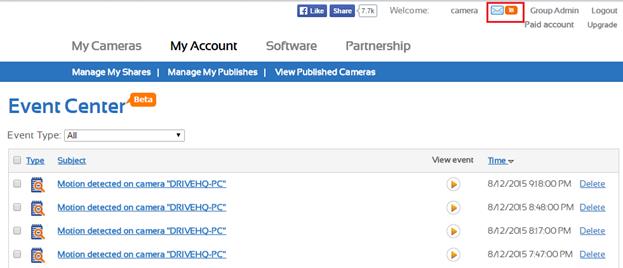
Você pode clicar no ícone Reproduzir para assistir ao vídeo relacionado ao evento de movimento.
Caso sua conta apresente algum problema, por exemplo, se você configurou sua câmera com parâmetros incorretos, configurou mais câmeras do que o número de licenças que encomendou ou se esqueceu de efetuar um pagamento, você também receberá uma mensagem de notificação.
Você pode excluir um evento manualmente usando um navegador. No entanto, não é necessário excluir nenhum evento, pois eles serão excluídos automaticamente após um determinado período (ou seja, seus dias de retenção).
As câmeras IP nem sempre são confiáveis. Ocasionalmente, podem apresentar falhas. Os problemas podem ser causados por quedas de energia, interrupções na internet ou problemas de software/hardware. Se você tiver muitas câmeras, pode não perceber o problema por um longo tempo. Para evitar que isso aconteça, o CameraFTP oferece um recurso de relatório diário. Ao adicionar uma nova câmera no CameraFTP.com ou editar uma câmera existente, você pode ativar o recurso de relatório diário. Veja a captura de tela abaixo:
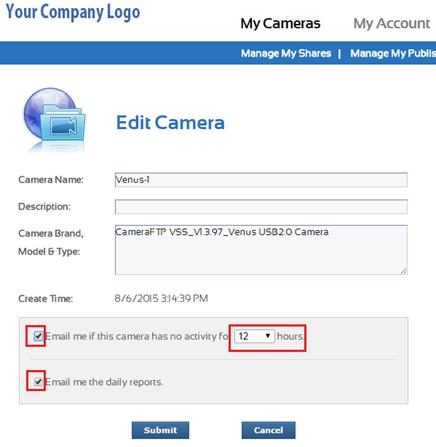
O sistema pode enviar um e-mail se uma câmera ficar inativa por mais de um determinado período; ele também pode enviar um relatório diário da câmera. Você pode ativar ou desativar essa função conforme sua necessidade.
Primeiro, acesse o www.cameraftp.com e clique em "Minhas Câmeras" para visualizar as câmeras em sua conta. Em vez de clicar na miniatura da câmera, você pode clicar no ícone da pasta para abrir a pasta da câmera. Veja a captura de tela abaixo:
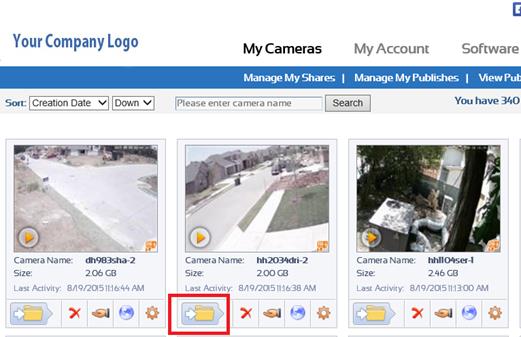
Você verá uma lista de pastas ou arquivos. Diferentes câmeras podem criar estruturas de pastas diferentes. Navegue pelas subpastas e você verá uma lista de arquivos zip (para gravação de imagens) ou arquivos de videoclipes (para gravação de vídeo/áudio).
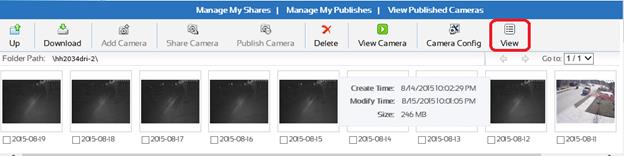
Você pode clicar no botão Exibir para alternar entre a visualização em miniatura e a visualização detalhada:
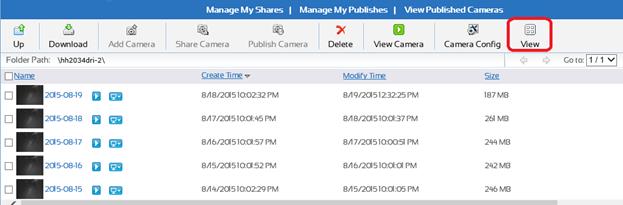
Você pode reproduzir arquivos individuais ou selecionar um arquivo e baixá-lo para o seu computador; você também pode selecionar vários arquivos/pastas e baixá-los como um arquivo zip.
Se você precisar baixar um grande número de arquivos, O uso de FTP é o método mais eficiente. Com um cliente FTP como o FileZilla ou o Explorador de Arquivos do Windows, você pode baixar vários arquivos/pastas usando o recurso de arrastar e soltar. Consulte o Capítulo 9.1.3 para obter informações mais detalhadas sobre como usar o FileZilla e o Explorador de Arquivos do Windows.
Se precisar excluir uma câmera ou arquivos/pastas, você deve fazer login como administrador da câmera. Se você precisar excluir apenas algumas câmeras ou arquivos, poderá fazê-lo usando um navegador. Se precisar excluir um grande número de câmeras, arquivos ou pastas, poderá usar um cliente FTP como o FileZilla ou o Explorador de Arquivos do Windows. Certifique-se de acessar nosso servidor FTP usando sua senha "Segura", que deve ser diferente a partir da sua senha normal. Se você excluir uma câmera, também deverá impedir que sua câmera IP se conecte ao CameraFTP, reiniciando a câmera ou limpando a configuração do servidor FTP.
Os sistemas tradicionais de vigilância por CFTV geralmente conectam as câmeras a uma tela grande no mesmo local. A tela exibe imagens ao vivo de uma ou mais câmeras. A solução em nuvem da CameraFTP permite visualização ao vivo de qualquer lugar. Devido ao armazenamento em buffer de dados tanto no cliente quanto no servidor, geralmente há um atraso de 1 a 2 minutos.
Para igualar a qualidade de visualização local e o desempenho em tempo real do CFTV, você pode usar nossa solução VSS NVR (Virtual Security System Network Video Recorder). O VSS suporta todos os recursos de CFTV e DVR, além de também suportar gravação em nuvem. A gravação local e a gravação em nuvem podem ser configuradas com diferentes parâmetros para que você obtenha a melhor qualidade de gravação local e o mínimo uso de largura de banda para gravação em nuvem.
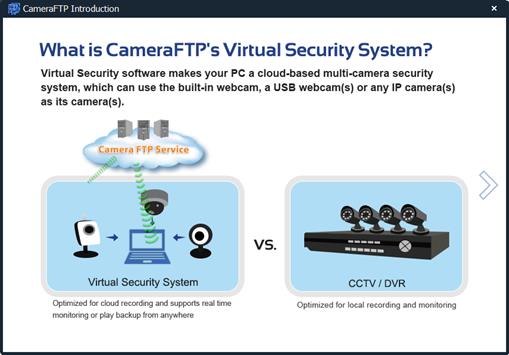
Para obter informações mais detalhadas, leia nosso Manual do NVR VSS em:
https://www.cameraftp.com/CameraFTP/Support/CameraFTPNVRSolution.aspx
Consumidores podem precisar compartilhar câmeras com amigos ou familiares; empresas podem precisar delegar tarefas de vigilância a vários funcionários. Para isso, o CameraFTP utiliza o recurso avançado de Controle de Acesso de Usuário do DriveHQ. Basta clicar no ícone Compartilhar abaixo da câmera:
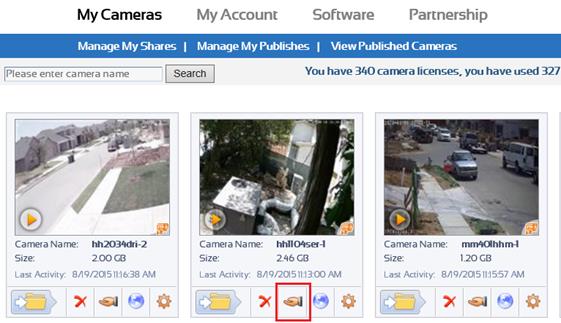
Em seguida, a seguinte janela será exibida:
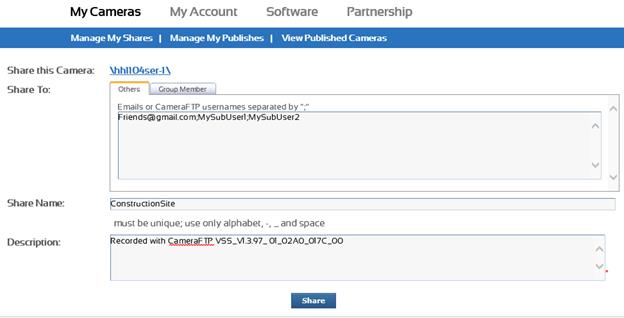
No campo "Compartilhar com", você pode inserir os endereços de e-mail dos usuários com quem deseja compartilhar esta câmera.
Se você tiver um conta de grupo (ou conta de revendedor instantâneo),, também poderá clicar na guia Membro do Grupo. Em seguida, você poderá compartilhar essa câmera com seus subusuários (ou clientes).
Clique no botão Compartilhar para finalizar o compartilhamento da câmera. O sistema criará um link de compartilhamento. Você pode enviar o link de compartilhamento por e-mail para outros usuários para que eles possam visualizar a câmera.
Se o outro usuário for membro do CameraFTP, ele/ela poderá simplesmente acessar CameraFTP.com e a câmera compartilhada estará disponível na conta.
Os usuários com quem você compartilhou sua câmera podem visualizá-la. Eles não podem excluir seus arquivos nem fazer alterações.
Se você usa Você quer que outros usuários possam fazer alterações na câmera ou nos arquivos, é necessário utilizar nosso serviço de Conta de Grupo (ou seja, serviço de Revendedor Instantâneo). Você precisa criar uma subconta e configurar a câmera usando as informações dessa subconta.
Para obter informações mais detalhadas e atualizadas sobre como publicar uma câmera, consulte este documento de suporte:
Publique suas câmeras no CameraFTP.com
Publicar uma câmera é semelhante a compartilhá-la, com a diferença de que você tornará sua câmera visível para qualquer usuário. Na página "Minhas Câmeras", clique no ícone "Publicar" (ao lado do ícone "Compartilhar"). Você verá a seguinte tela:
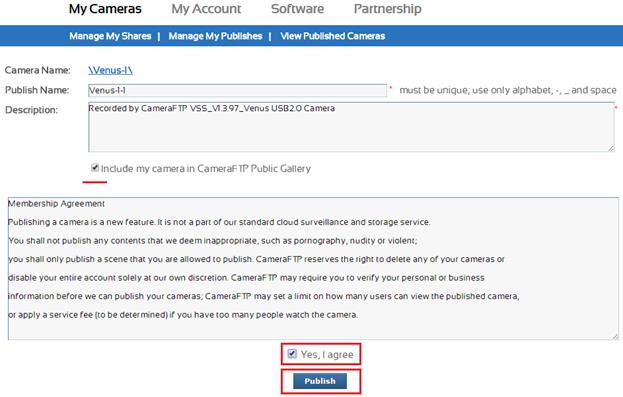
Basta inserir o nome e a descrição da sua publicação e aceitar nosso contrato de publicação. Você também pode, opcionalmente, publicar fotos da sua câmera na nossa Galeria de Câmeras Publicadas. É proibido usar nosso recurso de publicação para postar conteúdo impróprio ou ilegal.
Clique em "Publicar" e sua câmera será publicada. O sistema irá gerar um URL de publicação para a câmera. Veja a captura de tela abaixo:
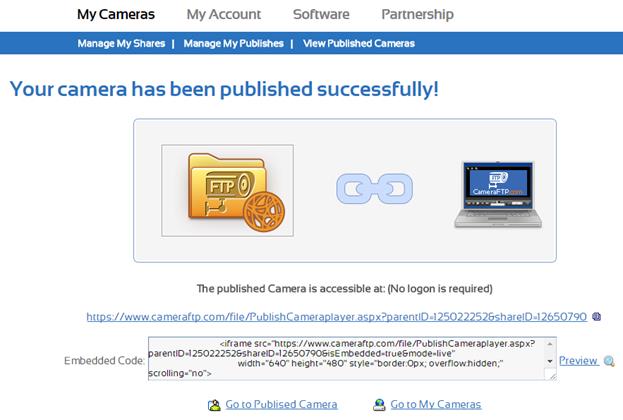
Você pode adicionar um link para este URL em sua própria página da web ou incorporar a câmera usando o "Código Incorporado".
Para recursos de publicação mais avançados, entre em contato com o suporte do CameraFTP.
Ao submeter a sua câmera à nossa Galeria de Câmeras Publicadas, ela será exibida na página "Ver Câmeras Publicadas". Também poderá ser visualizada nos nossos aplicativos para dispositivos móveis. Se você tiver uma cena que queira compartilhar com o público, publique a imagem da sua câmera e inclua-a em nossa galeria.
Depois de compartilhar (publicar) uma câmera, você pode editar o compartilhamento (publicação) ou excluí-lo. Os passos são praticamente idênticos:
Na página Minhas Câmeras, clique em Gerenciar Meus Compartilhamentos (Publicações). Você verá uma lista de compartilhamentos ou publicações. Você pode clicar no nome da câmera para editar um compartilhamento (publicação) ou selecioná-lo e clicar em Excluir para removê-lo.
Aproveitando as tecnologias e a infraestrutura de nuvem de última geração da DriveHQ, o serviço de vigilância e armazenamento em nuvem da CameraFTP é muito mais seguro do que câmeras IP e DVRs comuns; abaixo estão alguns recursos de segurança destacados:
- Gravação remota (na nuvem).
- As câmeras IP/NVRs comuns geralmente não conseguem gravar na nuvem (em um servidor externo). Sem a gravação externa, um invasor pode facilmente roubar suas câmeras e destruir seus dados locais, deixando você completamente desprotegido.
- Centro de dados seguro.
- Os seus dados no CameraFTP são armazenados em instalações de data center de última geração com segurança no local 24 horas por dia, 7 dias por semana, câmeras de vigilância, conexões de rede redundantes e fontes de alimentação redundantes.
- Redundância e backup de dados.
- O CameraFTP utiliza múltiplos níveis de redundância para proteger seus dados. Você não perderá seus dados mesmo que vários discos falhem simultaneamente.
- É necessária autenticação adicional para excluir uma câmera ou arquivos em uma pasta de câmeras.
- Se um invasor tiver conhecimento técnico e acesso físico às suas câmeras IP, é possível que ele obtenha acesso ao nome de usuário e senha FTP salvos. No entanto, mesmo que um invasor consiga acesso ao seu nome de usuário e senha, seus dados gravados não poderão ser apagados sem uma segunda senha "segura" (caso a Senha Segura seja diferente da Senha Normal).
- Serviço de controle de acesso à câmera/conta de grupo
- Você pode compartilhar suas câmeras com familiares e amigos. Eles poderão visualizar as câmeras compartilhadas clicando no link de compartilhamento.
- Grandes empresas e revendedores podem criar subcontas. Eles podem compartilhar câmeras com diferentes subusuários, de forma que cada usuário veja apenas as câmeras compartilhadas em sua conta; também podem configurar câmeras com uma subconta. Nesse caso, o subusuário terá controle total sobre as câmeras em sua conta.
Assinar o CameraFTP é fácil. Basta acessar o www.cameraftp.com, ir até a página Minha Conta e clicar em Assinar para solicitar uma assinatura.
O primeiro passo é decidir se deseja contratar um plano de gravação de imagens ou um plano de gravação de vídeo.
Se a sua câmera IP suporta o envio de videoclipes, então, na maioria dos casos, a vigilância por vídeo é recomendada em vez da vigilância por imagem. Observe que muitas câmeras IP de baixo custo (e até mesmo algumas câmeras IP de alta qualidade) não suportam o envio de videoclipes. Nesses casos, a vigilância por imagem é a única opção. Se você não tiver certeza se a sua câmera suporta o envio de videoclipes, consulte o fabricante da câmera ou leia nossos guias de configuração online.
A vigilância por imagem também pode oferecer uma proteção muito boa. Se a sua câmera estiver configurada para gravar uma imagem a cada 1 ou 2 segundos, geralmente não perderá nenhum evento. Os aplicativos de visualização CameraFTP podem reproduzir tanto as imagens gravadas quanto os videoclipes. Portanto, a diferença entre vigilância por imagem e vigilância por vídeo é pequena.
Existem duas diferenças principais:
- A vigilância por imagem não pode gravar áudio; a vigilância por vídeo pode incluir áudio se a câmera for compatível com áudio.
- Com uma taxa de quadros baixa, a vigilância por imagem pode suportar uma resolução muito maior do que a vigilância por vídeo. Em geral, a resolução da vigilância por vídeo é limitada a 720p ou 1080p (1920x1080p ou 2MP). Essa limitação é imposta tanto pelas especificações do hardware quanto pelos requisitos de largura de banda.
No entanto, câmeras IP de alta qualidade (para uso externo) podem suportar resoluções de imagem de 3MP ou até mesmo 6MP. Muitas construtoras utilizam essas câmeras IP para monitorar grandes canteiros de obras. Se a taxa de quadros for baixa, a necessidade de largura de banda também será baixa.
Após escolher o plano de vigilância por imagem ou vídeo, clique na aba correspondente na página de Assinatura. Você poderá então escolher entre os planos mais populares sugeridos ou personalizar o seu plano. O preço do serviço pode ser totalmente ajustado ao seu orçamento e às suas necessidades de qualidade.
Nossos preços são baseados nos seguintes parâmetros:
- Resolução da imagem ou do vídeo.
- 320A resolução x240 geralmente é suficiente para monitorar uma pequena área (por exemplo, a porta da frente).
- 640A resolução x480 oferece qualidade 4 vezes melhor que a 320x240.
- Se você estiver monitorando uma cena grande, recomenda-se uma resolução mais alta.
- Frequência de upload ou taxa de quadros.
- Para vigilância por imagem, uma imagem a cada dois segundos costuma ser suficiente para monitoramento residencial. Para registrar mais detalhes, selecione uma frequência maior.
- Para videovigilância, uma taxa de 1 a 5 fps costuma ser suficiente para monitoramento residencial. Para gravar mais detalhes, selecione uma frequência maior.
- Período de retenção.
- O período de retenção define por quanto tempo as gravações serão mantidas em sua conta.
- Detecção de movimento.
- A detecção de movimento é altamente recomendada para todos os usuários. Habilitar a detecção de movimento permitirá que você evite vasculhar gravações vazias, economize sua largura de banda e até reduza o custo da sua assinatura em até 50%.
Observação: Se você monitora uma cena movimentada, de forma que sua câmera fique enviando vídeos por mais de 10 horas por dia, recomendamos que você contrate um plano de gravação contínua, mesmo que ative a detecção de movimento.
- Número de câmeras.
- O preço da assinatura será proporcional ao número de câmeras. Se você solicitar mais de 10 licenças de câmera, receberá um desconto automático de 10%.
Se você tiver apenas uma assinatura, Então, atualizar ou fazer downgrade da sua assinatura será muito fácil. Para atualizar sua assinatura, basta solicitar uma nova e cancelar a antiga.
Se você fizer um downgrade da sua assinatura, certifique-se de que o uso da sua conta esteja abaixo do limite do seu novo plano. Talvez seja necessário excluir algumas câmeras; você também precisará reconfigurar sua câmera/software para que corresponda ao seu novo plano.
É necessário cancelar a(s) assinatura(s) antiga(s), pois o CameraFTP suporta múltiplas assinaturas na mesma conta. Se você não cancelar sua(s) assinatura(s) antiga(s), você terá múltiplas assinaturas ativas e será cobrado por todas elas.
Solicitar várias assinaturas:
O sistema CameraFTP atual permite definir apenas um período de retenção por conta. Se você solicitar várias assinaturas, certifique-se de que todas utilizem o mesmo período de retenção. Caso deseje solicitar duas assinaturas com períodos de retenção diferentes, você deverá utilizar nosso serviço de Conta de Grupo. (Consulte a seção de suporte.)
Cancelar assinatura
Cancelar uma assinatura no CameraFTP é muito fácil. Observe que você deve cancelar sua assinatura online caso não deseje renovar o serviço.
Para cancelar uma assinatura, acesse a página Assinar, clique em Assinaturas Atuais e selecione a assinatura que deseja cancelar. Se você cancelar todas as suas assinaturas, também precisará reconfigurar suas câmeras para que elas não se conectem mais ao servidor FTP da CameraFTP. Caso contrário, sua câmera continuará enviando arquivos para o servidor FTP da CameraFTP, o que consumirá sua largura de banda.
Como o CameraFTP é um serviço de vigilância e armazenamento em nuvem baseado em assinatura, para evitar interrupções no serviço, a cobrança automática está ativada por padrão. (Caso contrário, se um usuário se esquecesse de efetuar o pagamento no prazo, teríamos que excluir todas as gravações, o que anularia o propósito do serviço de segurança que oferecemos.)
Com relação à nossa cobrança de serviços, considere o seguinte ao solicitar uma assinatura:
(1) Sua data de faturamento mensal é o dia do mês em que você criou a conta de teste gratuita.
Ao contrário do que se pensa, a data de cobrança mensal não é o primeiro dia de cada mês, nem a data do seu pedido. Por exemplo, se você criou uma conta gratuita no CameraFTP em 10 de junho e assinou o serviço em 20 de julho, a data de cobrança mensal será sempre o dia 10 de cada mês.
Existem dois motivos:
- Se cobrarmos de todos os usuários no mesmo dia, isso sobrecarregará demais nosso sistema de faturamento nesse dia;
- Não cobramos na data do pedido porque um usuário pode ter várias assinaturas solicitadas em datas diferentes e pode precisar solicitar mais assinaturas ou cancelar uma assinatura. Por exemplo, um usuário pode criar uma conta no dia 10, solicitar uma assinatura no dia 14 e, em seguida, solicitar uma segunda assinatura no dia 20. Em vez de cobrar o usuário no dia 14 e novamente no dia 20, simplificamos o processo de cobrança definindo a data de criação da conta como a data de cobrança. Dessa forma, você não precisará controlar qual assinatura precisa ser paga em qual dia.
(2) Seu saldo em dinheiro na conta e saldo de cupons de serviço.
Se você solicitar uma assinatura anual, O valor anual do serviço será cobrado antecipadamente; no entanto, você também receberá um crédito no saldo do seu cupom de serviço. Internamente, a cobrança continuará sendo feita mensalmente, na data de vencimento, com o preço promocional do serviço. (Você economiza 2 meses ao contratar nosso serviço anual).
O saldo do seu Cupom de Serviço é o seu crédito de serviço. Ele será usado para pagar sua mensalidade automaticamente. Não pode ser transferido para outra conta.
Se você depositar dinheiro em sua conta CameraFTP quando o saldo for zero (ou se depositar um valor superior ao devido), o dinheiro será adicionado ao seu saldo em dinheiro. O saldo em dinheiro pode ser transferido para outros usuários do CameraFTP ou do DriveHQ. Também pode ser usado para solicitar uma nova assinatura ou para pagar automaticamente as mensalidades do serviço.
Se você atualizar seu serviço antes do término do contrato, em geral, não perderá o crédito de serviço não utilizado. No entanto, você poderá perder até um mês de crédito de serviço, dependendo da data de vencimento da sua fatura mensal e da data atual. Nossa cobrança interna é feita mensalmente na data de vencimento da sua fatura. Se uma cobrança mensal for aplicada, o sistema não creditará sua conta, mesmo que você cancele o serviço imediatamente.
Se você solicitar uma assinatura mensal, A CameraFTP cobrará o valor total do mês antecipadamente, independentemente da sua data de faturamento mensal. Lembre-se de que a data de faturamento mensal é a data de criação da sua conta, não a data do seu pedido. Nosso sistema calculará o número de dias do seu mês de faturamento atual e o comparará com o número total de dias do mês. Se houver diferença, o sistema creditará automaticamente um valor proporcional ao mês de serviço na sua conta CameraFTP.
Por exemplo, se a data de criação da sua conta for 10 de junho e você tiver assinado um plano de US$ 10/mês em 20 de julho, o valor de US$ 10 será cobrado no seu cartão de crédito/conta PayPal no momento da assinatura. No entanto, como a data de cobrança é dia 10, a primeira mensalidade será de 21/31 * US$ 10 = US$ 6,77.
Como a cobrança é referente ao mês integral, você receberá US$ 3,33 em seu saldo de cupom de serviço, que será utilizado para o pagamento automático das suas mensalidades. Portanto, a cobrança do próximo mês será aplicada em 10 de agosto, ou seja, daqui a 21 dias (menos de um mês), no valor de US$ 6,77.
(3) Como renovar seu serviço.
Seu serviço será renovado automaticamente. Caso não deseje renová-lo, cancele-o online e remova suas informações do CameraFTP da página de configuração da sua câmera.
Para continuar com o serviço, basta fazer um depósito em sua conta online; se você salvou suas informações de faturamento, não precisa fazer nada. Por favor, não solicite uma nova assinatura, pois ela será adicionada à sua assinatura atual, em vez de substituí-la (você terá várias assinaturas).
(4) Como atualizar as informações do seu cartão de crédito.
O CameraFTP não armazena diretamente as informações do seu cartão de crédito. Utilizamos o PayPal como processador de pagamentos. As informações do seu cartão de crédito são armazenadas apenas no PayPal. O CameraFTP armazena apenas um ID de referência da transação. Para atualizar as informações do seu cartão de crédito, você precisa fazer um depósito de no mínimo US$ 1. Assim que a transação for processada com sucesso, suas informações de cobrança serão atualizadas automaticamente.
O serviço de Conta de Grupo foi desenvolvido principalmente para grandes empresas e revendedores. Se você possui muitas câmeras e precisa delegar o controle delas a diferentes pessoas, então você precisa de uma Conta de Grupo.
Para se tornar uma Conta de Grupo, visite www.CameraFTP.com;Em seguida, clique no link Parceria;e depois clique em Torne-se um Revendedor Instantâneo.
Assim que você se tornar um revendedor instantâneo, terá acesso ao recurso de Administrador de Grupo, conforme mostrado na captura de tela abaixo:

Clique em "Administrador do grupo" e você verá a seguinte tela:
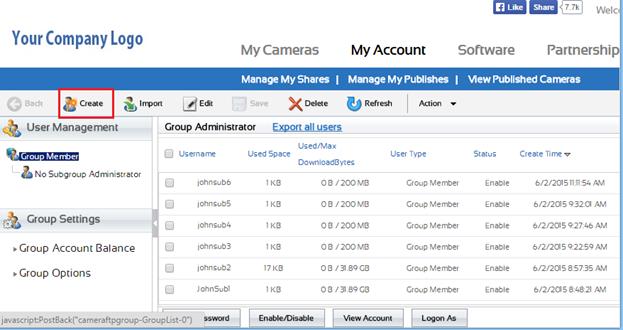
Você pode clicar no botão "Criar" para criar um novo subusuário. Para gerenciar um subusuário, basta selecioná-lo e clicar em Editar ou Excluir.
O administrador ou proprietário do grupo tem controle total sobre todos os subusuários. É possível editar, excluir, desativar ou acessar como um subusuário. Grandes empresas que necessitam de muitos subusuários e revendedores com muitos clientes podem criar administradores de subgrupo. Um administrador de subgrupo pode criar mais subusuários em seu subgrupo.
Se você se qualificar para o serviço de Conta de Grupo, não haverá cobrança para usar nosso serviço de Conta de Grupo.
O serviço de Conta de Grupo também pode ser usado caso precise solicitar várias assinaturas com diferentes períodos de retenção. (Devido a uma limitação do sistema, cada conta pode ter apenas um período de retenção).
Existem duas maneiras de configurar câmeras em uma conta de grupo. Em ambos os casos, Somente o proprietário do grupo precisa pagar pelo serviço.
- (1) Configure todas as câmeras na conta do Proprietário do Grupo e compartilhe câmeras diferentes com diferentes subusuários.
- Se não houver problema em todos os subusuários terem acesso somente para visualização às câmeras compartilhadas, esse método funcionará perfeitamente. Nesse caso, o proprietário do grupo solicitará as licenças de câmera em sua própria conta. Os subusuários não precisarão solicitar nenhuma licença de câmera.
- (2) Configurar câmeras em subcontas
- Se um subusuário precisar de acesso total a determinadas câmeras, então as câmeras deverão ser configuradas com a subconta. Nesse caso, o proprietário do grupo pode entrar no www.cameraftp.com, clicar em Administrador do Grupo e fazer login como subusuário. Ele poderá então solicitar uma assinatura enquanto estiver conectado como subusuário. Por padrão, o subusuário não precisa pagar pela taxa de serviço. As taxas de serviço são debitadas automaticamente na conta do Proprietário do Grupo.
Configurar o serviço CameraFTP é bastante fácil. Caso encontre algum problema, consulte nossa documentação online antes de entrar em contato com o suporte ao cliente.
O serviço CameraFTP funciona com quase todas as câmeras IP; no entanto, diferentes câmeras IP costumam funcionar de maneiras diferentes. Como a CameraFTP não fabrica nem vende câmeras IP diretamente, nosso suporte geralmente se limita aos nossos próprios produtos e serviços.
Para dúvidas relacionadas à câmera, entre em contato diretamente com o fabricante. Se você puder fornecer capturas de tela detalhadas da tela de configuração da câmera, nossa equipe de suporte poderá ajudá-lo(a). O suporte por telefone não é recomendado, pois nossa equipe precisa ver as capturas de tela antes de poder oferecer ajuda. Nosso suporte por telefone está disponível apenas para membros pagantes.
Se você criou uma conta CameraFTP diretamente, pode pular esta seção, a menos que também queira usar o serviço Cloud IT da DriveHQ. Se você já possui uma conta DriveHQ, leia as informações abaixo.
A CameraFTP é uma subsidiária da DriveHQ; embora utilize amplamente a tecnologia e a infraestrutura da DriveHQ, o serviço de vigilância em nuvem da CameraFTP é um serviço separado do serviço de TI em nuvem da DriveHQ. Os usuários existentes da DriveHQ devem criar uma conta separada na CameraFTP para usar o serviço.
Se você possui uma conta DriveHQ, mas não uma conta CameraFTP, o sistema pode criar automaticamente uma conta CameraFTP vinculada quando você fizer login no www.cameraftp.com. Nesse caso, se o seu nome de usuário no DriveHQ for USERNAME, o nome de usuário da conta vinculada será: DHQ_USERNAME.
Após vincular sua conta CameraFTP, você poderá acessar o CameraFTP usando seu nome de usuário e senha do DriveHQ. Internamente, seu nome de usuário do DriveHQ é mapeado para o nome de usuário vinculado do CameraFTP. Veja a captura de tela abaixo:
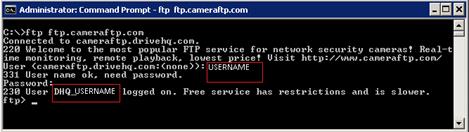
Aqui, usamos o cliente FTP de linha de comando do Windows para fazer login no servidor FTP do CameraFTP. Como você pode ver, o nome de usuário que inserimos é um nome de usuário do DriveHQ.com; mas o nome de usuário real do CameraFTP é DHQ_USERNAME. O prefixo "DHQ_" significa que o usuário é originário do DriveHQ.
A CameraFTP oferece um serviço de gravação e vigilância na nuvem. Não fabricamos nem vendemos câmeras IP diretamente. Como utilizamos o protocolo FTP para gravar dados na nuvem, e o FTP é um protocolo padrão para gravação na nuvem, nosso serviço é compatível com quase todas as câmeras IP. Nos últimos anos, otimizamos nosso serviço para diversos fabricantes de câmeras IP. Dito isso, existem tantos fabricantes e modelos de câmeras IP que não nos é possível testar nosso serviço em todos os modelos.
A CameraFTP oferece documentação completa sobre como configurar câmeras IP com o nosso serviço. Visite nossa página de suporte online em [inserir URL aqui]:
https://www.cameraftp.com/CameraFTP/Support/Support.aspx
Se você encontrar a documentação para o modelo da sua câmera IP, siga as instruções da documentação para configurá-la. Caso não encontre o modelo exato, mas encontre um modelo similar do mesmo fabricante, consulte a documentação desse modelo. Caso não encontre uma correspondência próxima, consulte a documentação do Câmeras IP de vídeo genéricas e do Câmeras IP de imagem genérica.
O CameraFTP oferece um serviço básico gratuito e um período de teste gratuito de 3 dias para o serviço de gravação em nuvem. Após esse período, você pode optar por assinar um plano para continuar usando o serviço de gravação em nuvem.
Para problemas relacionados à câmera, entre em contato diretamente com o fabricante. Para problemas relacionados ao serviço em nuvem, entre em contato com o suporte da CameraFTP. Se o fabricante da sua câmera não puder fornecer um bom suporte, envie-nos uma cópia do manual da câmera, juntamente com capturas de tela das páginas de configuração. Com as capturas de tela detalhadas, nossa equipe de suporte poderá oferecer ajuda com alguns modelos de câmera que não foram testados. Se você não puder fornecer as capturas de tela e precisar de ajuda para configurar sua câmera remotamente, oferecemos esse serviço por US$ 29,99 por câmera. Caso não seja possível configurar sua câmera, reembolsaremos o valor pago.
Sobre FTP
FTP significa Protocolo de Transferência de Arquivos, uma tecnologia projetada para transferir arquivos em uma rede de forma eficiente. O FTP existe há mais de 40 anos e é amplamente utilizado para baixar softwares e compartilhar arquivos grandes com outros usuários. Quase todas as câmeras IP são compatíveis com FTP. Elas podem enviar arquivos para um servidor FTP para armazenamento externo. Infelizmente, a maioria dos servidores FTP não é otimizada para lidar com o tipo de carga gerada por câmeras IP. Se uma câmera IP estiver configurada para enviar arquivos continuamente, ela se conectará repetidamente ao servidor FTP a cada poucos segundos, o que pode gerar uma carga milhares de vezes maior do que a gerada por uma pessoa comum.
A DriveHQ é uma das maiores provedoras de soluções de hospedagem FTP; a CameraFTP otimizou a tecnologia FTP da DriveHQ para câmeras IP. A CameraFTP não só consegue lidar com a carga de milhões de câmeras IP, como também adicionou diversos recursos específicos para monitoramento e reprodução em nuvem.
Solução de problemas de conexão FTP com o FileZilla
Você pode usar qualquer programa cliente FTP para testar a conexão FTP com o servidor FTP do CameraFTP.
Um dos clientes FTP gratuitos mais populares é o FileZilla. Você pode baixá-lo aqui:
https://filezilla-project.org/download.php?type=client
Após instalar o software, execute-o e insira as seguintes informações:
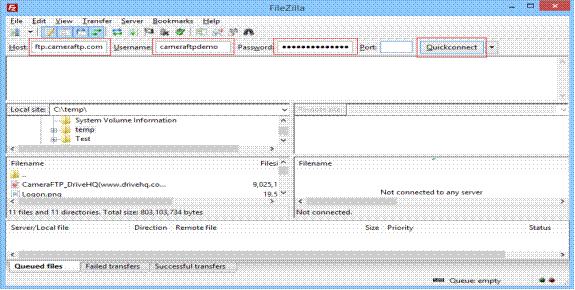
- Hospedar: ftp.cameraftp.com (ou você também pode tentar 66.220.9.45)
- Nome de usuário e senha: Seu nome de usuário e senha do CameraFTP.
- Porta: Deixe em branco ou use a porta padrão 21.
Por padrão, o FileZilla usa o Modo Passivo de FTP, que geralmente é o modo correto. Clique em Conexão Rápida. Se não houver problemas de conexão, o FileZilla recuperará a lista de arquivos/pastas na pasta raiz. Se a conexão falhar, você pode verificar a mensagem de erro. Normalmente, a mensagem de erro fornece informações úteis, como "Senha incorreta", "Conta expirada", "Saldo devedor", etc. Se a conexão expirar, verifique se sua conexão com a internet está estável. Também é possível que o servidor CameraFTP tenha bloqueado seu endereço IP – isso geralmente acontece se você exceder seu limite de uso por um longo período. Nesse caso, você precisa desligar sua câmera por cerca de 2 horas, verificar se seu plano de assinatura corresponde à configuração da sua câmera e, em seguida, reiniciar a câmera.
Se você não conseguir resolver o problema consultando o registro de erros do FileZilla, envie um e-mail para o suporte do CameraFTP com a mensagem de erro detalhada.
Solucione problemas de conexão FTP usando o Explorador de Arquivos do Windows
Se você não quiser instalar nenhum software cliente FTP, também pode usar o Explorador de Arquivos do Windows como cliente FTP. Inicie o Explorador de Arquivos (por exemplo, Meu Computador, Computador ou Explorador, mas não o Internet Explorer) e insira o URL FTP conforme mostrado abaixo:
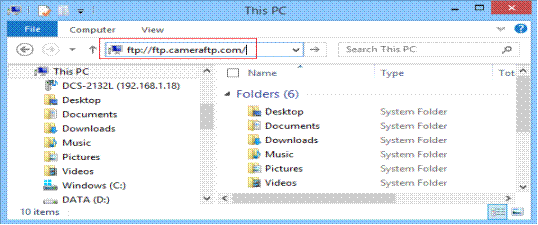
Isso fará com que você acesse ftp.cameraftp.com como um usuário anônimo. Clique com o botão direito do mouse na área em branco, como mostrado abaixo, e selecione "Entrar como".
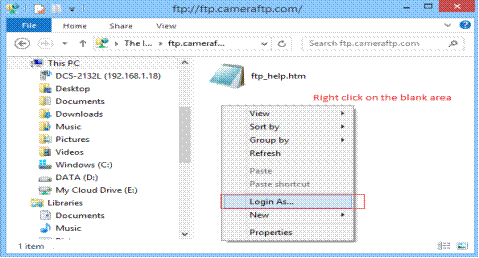
Isso abrirá uma caixa de diálogo de login, como mostrado abaixo:
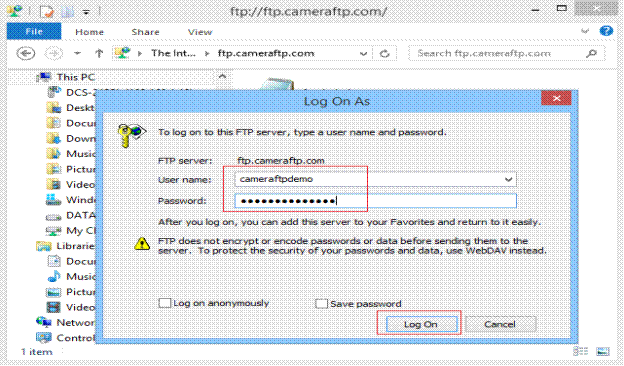
Insira seu nome de usuário e senha do CameraFTP (ou nome de usuário e senha do DriveHQ, caso tenha uma conta CameraFTP vinculada). Clique em "Entrar". Se funcionar corretamente, significa que a conexão com nosso servidor FTP está funcionando adequadamente.
Após efetuar o login, você verá as pastas da câmera em nosso servidor FTP da seguinte forma:
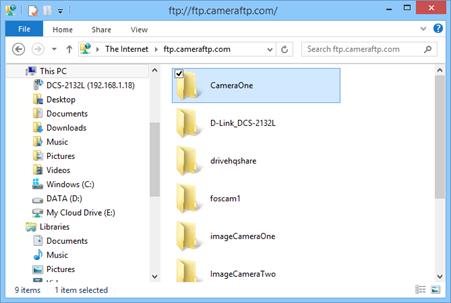
Clique duas vezes em uma pasta da câmera para visualizar as subpastas e os arquivos contidos nela.
Utilize um cliente FTP para baixar/excluir gravações em lote
Um cliente FTP pode ser usado para solucionar problemas de conexão FTP, mas também pode ser usado para baixar ou excluir gravações em lote. Como mostrado na captura de tela acima, você pode copiar e colar ou arrastar e soltar arquivos/pastas do nosso servidor FTP para sua unidade local.
A exclusão de arquivos no CameraFTP não é autorizada com sua senha normal. Você precisa fazer login como Administrador da Câmera usando sua senha "Segura". Uma senha "Segura" é uma segunda senha usada para proteger seus arquivos contra intrusos com conhecimento técnico. Por padrão, ela é igual à sua senha normal. Se você deseja excluir seus arquivos usando FTP, precisa alterar sua senha "Segura" para uma senha diferente da sua senha normal. Se forem iguais, o servidor FTP tratará o login como um login normal, e não como um login de "Administrador da Câmera".
Para solucionar o problema, certifique-se de que sua câmera esteja conectada à internet e que você consiga acessar a ferramenta de configuração da câmera pelo navegador. Se tiver dificuldades para acessar a ferramenta de configuração da câmera, consulte o manual da câmera. É imprescindível que você consiga acessar a página de configuração da câmera; caso contrário, não poderemos oferecer suporte técnico.
Se a sua câmera parou de funcionar, geralmente basta reiniciá-la. Se a sua câmera usa uma conexão Wi-Fi, verifique se ela ainda consegue se conectar ao ponto de acesso Wi-Fi. Você também pode conectar a câmera ao roteador usando um cabo Ethernet e, em seguida, acessar a página de configuração da câmera. Se conseguir acessar a página de configuração da câmera, verifique o "registro de eventos/registro de status" da câmera para localizar quaisquer mensagens de erro.
Se você estiver configurando uma câmera nova,
Se, após configurar a câmera, você não conseguir se conectar ao servidor FTP, verifique novamente as seguintes informações:
- Certifique-se de se conectar ao servidor FTP correto:
ftp.cameraftp.com
Se a sua câmera não aceitar um nome de host FTP, altere-o para 66.220.9.45.
O nome de usuário e a senha podem ser os mesmos que você usa para acessar www.cameraftp.com. As senhas diferenciam maiúsculas de minúsculas. É melhor usar a senha de FTP associada à sua licença de câmera. Você pode encontrar as senhas de FTP acessando www.cameraftp.com, indo para a página "Minhas Câmeras" e clicando em "Configurar Câmera IP".
O modo FTP deve ser configurado como Passivo (ou PASV). Configurar como Ativo geralmente não funciona, pois muitos roteadores e firewalls bloqueiam conexões FTP ativas.
Problemas de conexão FTP podem ser testados com um programa cliente FTP, como o FileZilla.
Se sua câmera estava configurada e funcionando, mas de repente parou de enviar uploads, Geralmente, isso ocorre devido ao excesso de limite de uso ou ao esquecimento de pagar as taxas de serviço em dia.
Certifique-se de ter adquirido licenças de câmera suficientes e de que os parâmetros da câmera estejam corretos. Se você contratou um plano de imagem, sua câmera deve enviar apenas arquivos de imagem; se contratou um plano de vídeo, sua câmera deve enviar apenas videoclipes. Além disso, a resolução de imagem/vídeo, os quadros/imagens por segundo e a detecção de movimento devem ser configurados de acordo com o plano de assinatura.
Para verificar se você configurou parâmetros incorretos, verifique suas notificações do CameraFTP. Você pode acessar as notificações fazendo login no www.cameraftp.com e clicando no ícone de mensagem no canto superior direito da página da web (veja abaixo):

Outra opção é visitar a página da sua conta e clicar em Notificações no menu lateral.
Se você instalar o CameraFTP Viewer em seu smartphone, também poderá acessar facilmente as notificações como mensagens push.
Você também pode verificar os arquivos na pasta da sua câmera para ver se excedeu o limite de uso. Para visualizar a lista de seus arquivos e pastas, faça login no www.cameraftp.com, acesse a página "Minhas Câmeras" e clique no ícone da pasta para ver a lista de arquivos e pastas. Primeiro, verifique se sua câmera está enviando dados continuamente. Se você contratou um plano com detecção de movimento ativada, sua câmera precisa estar configurada com essa função.
Em segundo lugar, verifique a resolução da sua imagem ou vídeo. Para câmeras que enviam instantâneos de imagens, você precisa baixar um arquivo zip, abri-lo e, em seguida, abrir um arquivo de imagem dentro dele. Verifique se a resolução da imagem corresponde ao seu plano contratado. A frequência de upload também pode ser calculada a partir do arquivo zip. Se um único arquivo zip contiver cerca de 30 imagens, sua frequência de upload será de 1 imagem a cada 2 segundos.
Para videovigilância, baixe um arquivo de vídeo e reproduza-o localmente. A taxa de quadros pode ser verificada usando um reprodutor de vídeo que exiba informações detalhadas do vídeo.
Se a sua câmera descarta muitas imagens/vídeos durante a gravação, geralmente significa que..:
- Sua conexão com a internet não é confiável;
- Sua largura de banda de upload é muito baixa, causando perda de quadros. Isso é especialmente verdadeiro se você contratou um plano de alta resolução com alta frequência de upload (taxa de quadros). A maioria das conexões de internet residenciais é assimétrica; a largura de banda de upload é muito menor que a de download. Por exemplo, uma conexão ADSL comum geralmente tem uma largura de banda de upload inferior a 1 Mbps, enquanto a largura de banda de upload de um modem a cabo geralmente é limitada a 1,5 Mbps a 10 Mbps.
Você pode testar a velocidade da sua conexão de internet visitando o site www.cameraftp.com para verificar se a velocidade é aceitável. Caso contrário, pode haver um problema de conexão, que geralmente se resolve sozinho em poucos minutos.
Se a perda de imagens/vídeos ocorrer devido ao uso excessivo de banda larga pelas suas câmeras, será necessário ajustar os parâmetros da câmera. Você pode estimar o seu consumo de banda online acessando nossa página de preços e inserindo os parâmetros da sua câmera. Você receberá uma estimativa da sua necessidade de banda larga.
Esse problema pode ocorrer se você usou a senha do CameraFTP como senha de FTP e não inseriu um nome/caminho de pasta FTP.
Se você não conseguir inserir um caminho FTP (ou diretório FTP ou pasta FTP), por exemplo, se sua câmera não tiver o campo de caminho FTP, verifique se ela está configurada com uma senha FTP correta. As senhas FTP são criadas automaticamente pelo sistema. Cada senha FTP está associada a uma licença de câmera. Portanto, certifique-se de vincular sua câmera a uma licença.
Se você usou a senha da sua conta como senha de FTP e sua câmera não possui o campo de caminho FTP, o sistema criará automaticamente uma pasta DefaultCamera para armazenar os arquivos enviados por essa câmera. Com essa opção, você só pode ter uma câmera desse tipo por conta. Existe um problema potencial: muitas câmeras criam subpastas diariamente ou a cada hora. Como a subpasta é criada na pasta raiz, cada subpasta será tratada como uma câmera e usará uma licença de câmera (mesmo que você não tenha adquirido licenças suficientes). Para resolver esse problema, utilize a solução acima.
Você também pode usar a seguinte solução: na página de configuração da sua câmera, você pode inserir seu nome de usuário como:
NOME DE USUÁRIO:Dnome da câmera
Por exemplo, se seu nome de usuário for "mike" e o nome da sua câmera for "livingroom", você poderá inserir seu nome de usuário como:
mike:Dlivingroom
Geralmente, isso ocorre porque a câmera/DVR está enviando arquivos em um formato de vídeo não compatível. Por exemplo, o formato de vídeo ".dav". Muitas câmeras/DVRs suportam mais de um formato de vídeo. Verifique a interface de configuração da câmera. Talvez seja possível alterar o formato de vídeo. Às vezes, é necessário atualizar o firmware da câmera primeiro.
Atualmente, o CameraFTP Viewer suporta diversos formatos de vídeo, como .MP4, .AVI, .MKV, .JPG, etc. Se você usar um navegador da web, também poderá baixar os arquivos de vídeo para o seu computador; você também pode usar qualquer software cliente FTP para baixar arquivos em lote. Em seguida, você poderá usar o VLC Player ou o visualizador do fabricante da câmera para assistir aos arquivos de vídeo localmente.
Se você possui um smartphone ou tablet, pode instalar nosso Aplicativo CameraFTP Viewer para iOS, Android e Windows.
Se a sua câmara carrega ficheiros noutros formatos, pode experimentar o nosso visualizador em diferentes plataformas. Se o vídeo não reproduzir, pode descarregar os ficheiros de vídeo e reproduzi-los localmente. Outra opção é utilizar o nosso serviço de vigilância baseado em imagens, que é compatível com os nossos visualizadores em todas as plataformas.
Agora você pode fazer isso com uma única conta CameraFTP.
Após adquirir várias assinaturas, acesse a página da "Configurar câmera IP", onde você encontrará uma lista de licenças de câmeras. Certifique-se de vincular cada câmera à licença correta. Caso contrário, o sistema não poderá determinar os dias de retenção da câmera.
Anteriormente, era necessário criar uma conta adicional ou utilizar nosso serviço de Conta de Grupo. O serviço de conta de grupo é otimizado para grandes empresas e revendedores. No entanto, ele pode ser usado para dar suporte a várias licenças de câmeras com diferentes períodos de retenção. Visite nossa página de Parcerias e, no menu à esquerda, encontre a aba "Torne-se um revendedor instantâneo". Você encontrará um link na parte inferior da página para atualizar sua conta para uma conta de grupo (ou conta de revendedor instantâneo).
Após criar uma conta de grupo, acesse a página de administração do grupo. Na parte superior da página, você encontrará uma barra de ferramentas; uma das opções é "Criar", que pode ser usada para criar um subusuário. Um subusuário é como um usuário comum, exceto pelo fato de que o proprietário do grupo tem controle total sobre ele. Depois de criar a conta do subusuário, faça login com essa conta e assine um plano com um período de retenção diferente. A taxa de serviço será debitada automaticamente da conta do proprietário do grupo, portanto, você não será cobrado separadamente.
Se você deseja atualizar ou fazer downgrade da sua assinatura, precisará solicitar uma nova assinatura e, em seguida, cancelar a atual. Os usuários podem solicitar várias assinaturas no CameraFTP. Solicitar uma nova assinatura não cancelará automaticamente suas assinaturas existentes. Para cancelar sua assinatura, faça login na sua conta do CameraFTP, acesse a página da sua conta, clique em Assinar e, em seguida, em Assinatura Atual. Você verá uma lista de suas assinaturas. Clique no ID do item do pedido da assinatura que deseja cancelar e você será redirecionado para a página do item do pedido, onde encontrará o botão para cancelar sua assinatura. Observe que você só pode cancelar uma assinatura por vez. Se desejar cancelar várias assinaturas, siga estas instruções para cada assinatura individualmente.
Se o problema estiver relacionado ao CameraFTP (servidor FTP/serviço em nuvem), Por favor, não hesite em nos contatar e tentaremos resolver o problema o mais rápido possível. Agradecemos se nos enviar as informações detalhadas por e-mail em vez de nos ligar. Nosso suporte telefônico é oferecido apenas a membros pagantes e usuários que planejam contratar nosso serviço.
Se o problema estiver relacionado à câmera, Por favor, leia a documentação acima. Se ainda assim não conseguir resolver o problema, entre em contato com o fabricante da sua câmera. Na maioria dos casos, o fabricante da sua câmera pode oferecer um suporte melhor, pois eles podem testar nosso serviço FTP online, mas geralmente não temos acesso às câmeras deles.
Se o fabricante da sua câmera não conseguir resolver o problema, você pode enviar capturas de tela das páginas de configuração da sua câmera para a support@cameraftp.com por e-mail. Dependendo da marca e do modelo da câmera, talvez consigamos resolver o problema analisando as capturas de tela. Se você tiver o manual da câmera, envie-nos uma cópia por e-mail.
Você também pode considerar usar uma webcam como câmera de segurança instalando nosso software de Sistema de Segurança Virtual (VSS) ou encomendando um de nossos modelos de câmera IP recomendados.
Se não conseguirmos resolver o problema analisando as capturas de tela, ou se você não puder fornecê-las, como último recurso, caso precise que um de nossos engenheiros de suporte configure a câmera remotamente, será cobrada uma taxa única de US$ 29,99 por câmera. Se não conseguirmos configurar sua câmera, reembolsaremos o valor pago.
Observação: Para que possamos oferecer suporte por meio de acesso remoto, você precisa conseguir conectar sua câmera à rede e acessar a página de configuração da câmera via web por conta própria.