Hỗ trợ từ xa - Chúng tôi có thể giúp bạn cấu hình thiết bị từ xa
Dịch vụ ghi hình đám mây CameraFTP tương thích với hầu hết các camera IP và đầu ghi NVR không độc quyền. Chúng tôi đã tạo ra các tài liệu Hướng dẫn thiết lập cho nhiều thương hiệu và mẫu camera. Nếu mẫu camera của bạn không được liệt kê, nó vẫn có thể hoạt động với dịch vụ của chúng tôi. Vui lòng đọc một vài tài liệu Hướng dẫn thiết lập. Các bước thường tương tự nhau.
Việc cấu hình camera IP hoặc đầu ghi NVR để ghi hình lên đám mây có thể khá khó khăn nếu bạn không am hiểu về công nghệ. Thật không may, chúng tôi không thể cấu hình sẵn chúng vì chúng tôi không sản xuất camera IP. Người dùng cần tự cấu hình thiết bị của mình. Đối với các thành viên trả phí hoặc người dùng quan tâm đến việc đặt mua gói đăng ký, chúng tôi có thể hỗ trợ cấu hình từ xa, nếu thiết bị tương thích với dịch vụ của chúng tôi. Điều này hoàn toàn không rủi ro vì bạn không cần phải đặt mua gói đăng ký.
Vui lòng lưu ý: Camera IP độc quyền bị khóa bởi nhà sản xuất. Chúng không thể được cấu hình để hoạt động với bất kỳ dịch vụ hoặc phần mềm bên thứ ba nào. Các kỹ sư hỗ trợ của CameraFTP tôn trọng quyền riêng tư của bạn. Họ sẽ nỗ lực hết sức để giúp bạn cấu hình thiết bị. Dịch vụ hỗ trợ là miễn phí. Bằng cách chấp nhận dịch vụ này, bạn đồng ý rằng nó được cung cấp "nguyên trạng" mà không có bất kỳ bảo hành nào, và bạn từ bỏ mọi quyền yêu cầu DriveHQ chịu trách nhiệm đối với bất kỳ thiệt hại trực tiếp, gián tiếp, ngẫu nhiên hoặc hậu quả nào có thể phát sinh từ đó.
Phương pháp hỗ trợ từ xa 1: Sử dụng Truy cập máy tính từ xa bằng DriveHQ
Hầu hết các camera IP và đầu ghi NVR đều có thể được cấu hình bằng trình duyệt web hoặc ứng dụng trên máy tính để bàn. Nếu vậy, chúng tôi có thể sử dụng Truy cập máy tính từ xa bằng DriveHQ để kết nối từ xa với PC hoặc MAC của bạn. Sau đó, chúng ta có thể sử dụng trình duyệt web hoặc ứng dụng trên máy tính để cấu hình thiết bị của bạn.
Để thực hiện việc này, trước tiên, bạn cần kết nối thiết bị của mình với mạng. Tốt nhất là bạn nên tìm địa chỉ IP cục bộ của thiết bị; sau đó sử dụng trình duyệt web để kết nối với camera. Nếu thiết bị đi kèm với ứng dụng dành cho máy tính để bàn, vui lòng cài đặt ứng dụng đó và sử dụng nó để kết nối với thiết bị của bạn.
Sau đó bạn cần cài đặt DriveHQ Team AnywhereĐây là một ứng dụng mạnh mẽ hỗ trợ điều khiển máy tính từ xa, chia sẻ màn hình và trợ giúp từ xa.
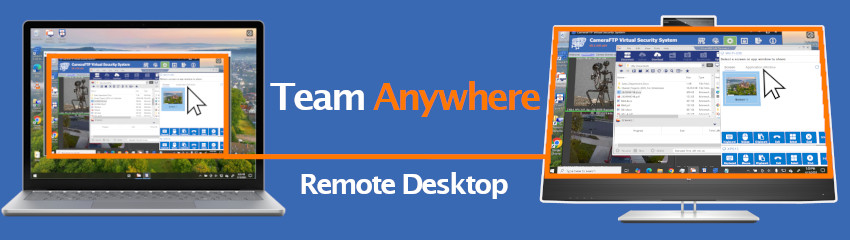
Sau khi cài đặt Truy cập máy tính từ xa bằng DriveHQ trên máy tính PC hoặc MAC, vui lòng chạy chương trình và sau đó gửi ID thiết bị của bạn cho chúng tôi qua email.
Kỹ thuật viên hỗ trợ có thể kết nối với máy tính của bạn trong vòng vài giờ. Bạn cần chấp nhận yêu cầu kết nối theo cách thủ công. Nếu bạn gửi email cho chúng tôi ID thiết bị và mật khẩu của bạn, chúng tôi có thể kết nối trực tiếp với thiết bị của bạn. Trong phiên hỗ trợ từ xa, bạn có thể tương tác với kỹ thuật viên hỗ trợ.
Phương pháp hỗ trợ từ xa 2: Cho phép truy cập thiết bị từ xa
Bạn có thể cho phép camera IP hoặc đầu ghi NVR của mình truy cập từ Internet. Điều này sẽ làm tăng đáng kể nguy cơ thiết bị của bạn bị tấn công. Chúng tôi khuyên bạn nên cài đặt firmware mới nhất từ nhà sản xuất và thay đổi mật khẩu mặc định của thiết bị. Sau khi hoàn tất cấu hình thiết bị, chúng tôi khuyên bạn nên chặn truy cập từ Internet trở lại.
Trước tiên, bạn cần tìm địa chỉ IP cục bộ của thiết bị và URL để truy cập giao diện cấu hình của thiết bị. Ví dụ, nếu địa chỉ IP của thiết bị là 192.168.1.200 và URL là..:
http://192.168.1.200:8080/
Bạn có thể sử dụng tính năng Chuyển tiếp cổng (Port Forwarding) của bộ định tuyến, chuyển tiếp lưu lượng truy cập Internet đến với cổng đích 8080 đến địa chỉ IP cục bộ 192.168.1.200 và cổng 8080. Sau đó, bạn cũng cần tìm địa chỉ IP Internet của mình. Chỉ cần mở Google hoặc Bing và gõ: "địa chỉ IP của tôi là gì?". Vui lòng gửi email cho chúng tôi địa chỉ IP Internet và URL để truy cập camera của bạn. Sau đó, chúng tôi có thể sử dụng trình duyệt web để truy cập giao diện cấu hình camera của bạn từ xa. Trong trường hợp này, chúng tôi sẽ không chia sẻ màn hình với bạn và chúng tôi cần tên người dùng và mật khẩu của thiết bị để đăng nhập vào giao diện cấu hình.