لماذا توقفت كاميراتي عن التحميل؟أبلغ عدد قليل من العملاء عن المشكلة التالية: قاموا بضبط كاميراتهم للتحميل إلى CameraFTP؛ وعملت الكاميرات بشكل جيد لبضعة أيام ثم توقفت عن العمل.
هناك العديد من الأسباب التي قد تكون وراء هذه المشكلة. تحاول هذه الرسالة توضيح كيفية حلها.
أولاً، يرجى التأكد من أن الكاميرا لا تزال تعمل ومتصلة بالإنترنت. تحتوي معظم الكاميرات على مصابيح LED تشير إلى حالات مختلفة. قد يؤدي إعادة تشغيلها لفترة وجيزة إلى حل المشكلة. أحيانًا يكون العطل في جهاز التوجيه (الراوتر)، لذا قد تحتاج إلى إعادة تشغيله أيضًا.
لقد لاحظنا أن المشكلة غالباً ما تحدث بسبب عدم ضبط كاميراتك بالمعايير الصحيحة.
عند طلب اشتراك على موقع CameraFTP.com، ستحتاج إلى تحديد المعايير الأربعة التالية:
(1) تسجيل الصور أو الفيديو. يتم فصل خطط تسجيل الفيديو وتسجيل الصور في علامتي تبويب (قسمين) منفصلتين. ملاحظة: لا تدعم جميع الكاميرات تحميل مقاطع الفيديو.
(2) دقة الصورة أو الفيديو.
(3) معدل إطارات الفيديو (أو معدل تحميل الصور)
(4) التسجيل عند الحركة أو التسجيل المستمر. بشكل عام، يمكن أن يوفر التسجيل عند الحركة ما يصل إلى 50% مقارنة بالتسجيل المستمر.
(5) أيام الاحتفاظ. (لست بحاجة إلى ضبطها؛ حيث تتم إدارتها بالكامل بواسطة خادمنا).
عند إعداد الكاميرا، يجب التأكد من إعداد الكاميرا بناءً على (1) و(2) و(3) و(4) من الخطة التي اشتركت بها.
--------------
إذا قمت بضبط إعدادات الكاميرا بشكل غير صحيح، وإذا المعلمات المُهيأة أقل من معايير الخطة التي طلبتها, عندها لن يتم حظر كاميرتك. أما إذا كانت كاميرتك مُهيأة بإعدادات أعلى، فسيوفر لك برنامج CameraFTP فترة سماح، وإذا لم تُحل المشكلة في الوقت المناسب، فسيتم حظر كاميرتك من التحميل.
عادةً، يمكنك العثور على رسالة الخطأ في مركز الفعاليات. قم بتسجيل الدخول إلى حسابك في CameraFTP، ثم انتقل إلى الرابط التالي:
https://www.cameraftp.com/Secure/Camera/MessageCenter.aspx
يتوفر مركز الأحداث أيضًا على تطبيق CameraFTP Viewer الخاص بنا لأجهزة iOS وAndroid. يمكنك زيارة متجر التطبيقات أو متجر Google Play وتنزيل تطبيق CameraFTP Viewer. يُرجى العلم أن الأحداث تُحذف تلقائيًا بعد بضعة أيام. إذا لم تتفقد رسائلك خلال هذه الفترة، فقد تفوتك بعض الرسائل.
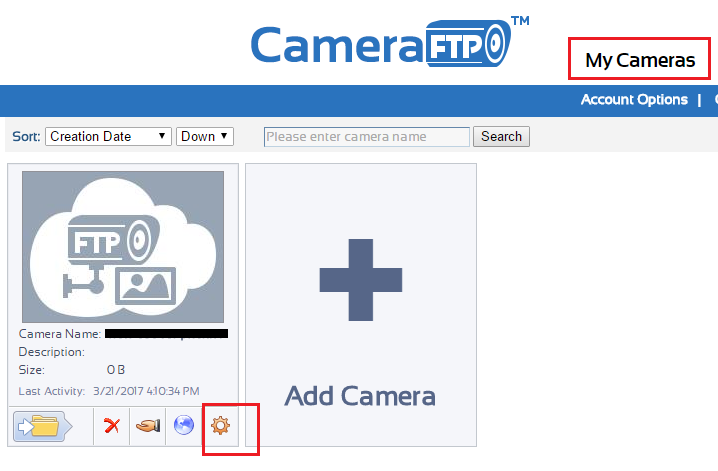
يمكنك بسهولة تحديد هذه المشاكل على موقع www.CameraFTP.com الإلكتروني. ما عليك سوى تسجيل الدخول إلى حسابك، والنقر على "كاميراتي"، ثم النقر على أيقونة الترس الموجودة أسفل صورة مصغرة للكاميرا كما هو موضح أدناه:
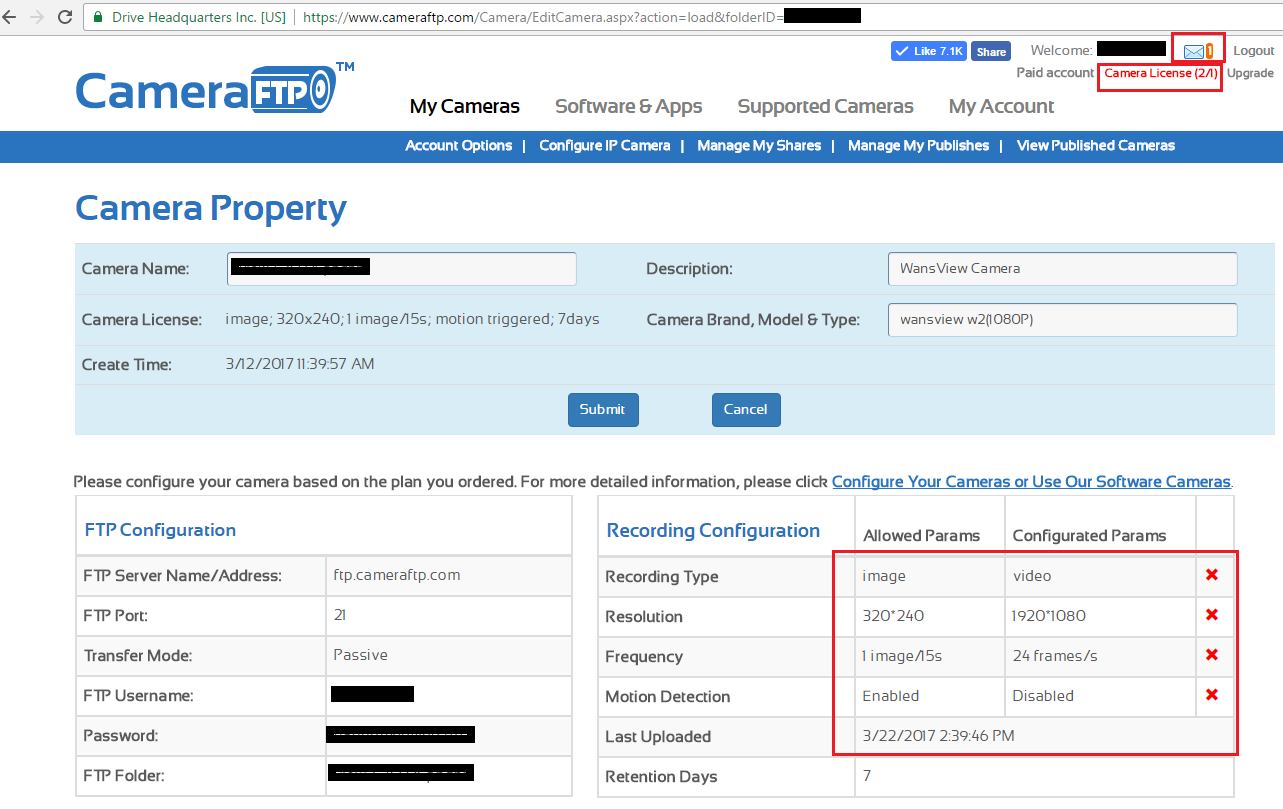
ستظهر الشاشة التالية. في هذا المثال، توجد مشكلتان:
(أ) يمتلك المستخدم كاميرتين في حسابه بينما لديه ترخيص كاميرا واحد فقط. إذا لم تكن إحدى الكاميرات متصلة، يمكنك حذفها عبر الإنترنت بالنقر على أيقونة الحذف أسفل صورة الكاميرا المصغرة. ملاحظة منفصلة كلمة مرور آمنة يلزم حذف الكاميرا أو اللقطات المسجلة.
(ب) جميع المعلمات الأربع مُهيأة بشكل غير صحيح. كما ذُكر أعلاه، يجب أن تتطابق هذه المعلمات مع الخطة المطلوبة (أو أقل منها). لحل المشكلة، يجب عليك تسجيل الدخول إلى صفحة إعدادات الكاميرا (وليس موقع CameraFTP.com). ستحتاج إلى إيجاد عنوان IP الخاص بالكاميرا والاتصال به باستخدام متصفح ويب.
لا تدعم جميع الكاميرات جميع قيم المعلمات. عادةً لا تستطيع الكاميرات منخفضة الجودة تسجيل مقاطع الفيديو (مثل D-Link DCS 932L و934L و930L و931L)؛ بينما لا تستطيع بعض الكاميرات عالية الجودة تحميل الصور/الفيديوهات إلا بدقة أعلى من 720 بكسل (1280×720). إذا لم يكن بالإمكان تهيئة كاميرتك وفقًا لخطة اشتراكك، فيمكنك ترقية خطة الخدمة. ما عليك سوى طلب اشتراك جديد يتناسب مع إمكانيات كاميرتك، ثم إلغاء خطتك الحالية.
بعد حل مشكلة الإعدادات، قد يستمر خادم FTP الخاص بـ CameraFTP في حظر الكاميرا لبعض الوقت. يمكنك حذف بعض الملفات في مجلد الكاميرا، أو الانتظار لبضع ساعات.
