بخصوص برنامج CameraFTP Virtual Security System (VSS) - فقد الاتصال بالشبكة - إيقاف تشغيل الكمبيوترشكراً لك. هذه أسئلة ممتازة. يرجى قراءة إجاباتي أدناه.
>>> 1- إذا كان جهاز الكمبيوتر غير متصل بالإنترنت:
>>> أ- هل يتم تحميل الفيديوهات إلى السحابة عند استعادة الاتصال بالإنترنت؟
نعم.
إذا انقطع اتصال الكمبيوتر بالإنترنت، ولكنه لا يزال متصلاً بكاميرا IP المحلية (أو جهاز تسجيل الفيديو الشبكي المحلي، أو كاميرا الويب، أو كاميرا تسجيل الشاشة)، فسيتمكن VSS من عرض فيديوهات الكاميرا المباشرة وتسجيل اللقطات على القرص المحلي. بعد استعادة الاتصال بالإنترنت، إذا كانت الكاميرا مُهيأة للتسجيل السحابي، فسيقوم VSS بتحميل الملفات المُخزّنة في قائمة الانتظار باستخدام عملية خلفية، بالإضافة إلى ملفات اللقطات الجديدة.
>>> ب- هل يتم تخزين مقاطع الفيديو في الكمبيوتر على أي حال؟
بشكل عام، يقوم نظام VSS بتسجيل ملفات الفيديو أو الصور في مجلد محلي أولاً، ثم يرفعها إلى السحابة. ويعتمد ذلك أيضاً على إعدادات VSS الخاصة بك ورخصة الكاميرا (خطة الخدمة). ملاحظة: يدعم VSS خطط التسجيل السحابي والمحلي. إذا اخترت خطة تسجيل محلي منخفضة التكلفة، فقد لا يتم رفع اللقطات إلى السحابة؛ أما إذا اخترت خطة تسجيل سحابي، فهي تتضمن بالفعل تسجيلاً محلياً محدوداً.
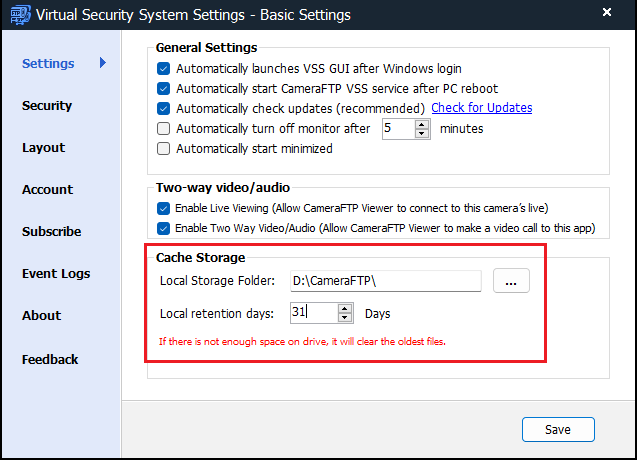
يمكنك النقر على "الإعدادات" في خدمة النسخ الاحتياطي لوحدة التخزين (VSS) لتعيين مجلد التخزين المحلي وعدد أيام الاحتفاظ:
يمكنك تحريك مؤشر الماوس فوق فيديو الكاميرا، وسيظهر شريط الأدوات. انقر على أيقونة القلم الرصاص لتعديل إعدادات الكاميرا. انقر على علامة تبويب التسجيل لربط الكاميرا بترخيص (خطة خدمة).
>>> 2- إذا كان الكمبيوتر مطفأ:
>>> أ- لن يتم تحميل مقاطع الفيديو إلى السحابة ولن يتم تخزينها فيها، أليس كذلك؟
صحيح. إذا كان جهاز الكمبيوتر مطفأً، فلن يتمكن من القيام بأي شيء. (وينطبق الأمر نفسه على جهاز تسجيل الفيديو الرقمي/الشبكي العادي).
>>> 3- هل يمكن لنظام الأمان الافتراضي CameraFTP أن يعمل حتى لو كان نظام التشغيل Windows في وضع قفل الشاشة؟
صحيح. يمكن تشغيل خدمة VSS في وضع الخدمة. إذا قمت بإعادة تشغيل جهاز الكمبيوتر الخاص بك، فلن تحتاج إلى تسجيل الدخول إلى نظام التشغيل Windows.
إذا قمت بتسجيل الدخول إلى ويندوز وتشغيل VSS، فسيتحول VSS إلى وضع التطبيق العادي. يمكنك مشاهدة فيديوهات الكاميرا المباشرة على الشاشة. هناك ثلاث طرق لقفلها:
- قم بقفل جهاز الكمبيوتر الخاص بك (نظام التشغيل ويندوز).
- انقر على زر القفل في VSS، وسيظهر:
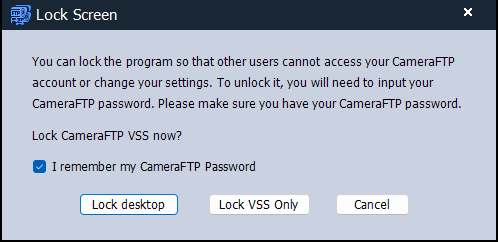
يمكنك بعد ذلك النقر فوق "قفل سطح المكتب" أو "قفل VSS فقط".
- إذا نقرت على "قفل سطح المكتب"، سيتحول VSS إلى وضع ملء الشاشة ويقفل سطح مكتب الكمبيوتر. لن تتمكن من استخدام الكمبيوتر إلا بعد إلغاء قفل VSS. يرجى التأكد من تذكر كلمة مرور CameraFTP الخاصة بك.
- إذا نقرت على "قفل VSS فقط"، فسيتم قفل VSS فقط. يمكنك استخدام الكمبيوتر لأغراض أخرى. ولكن إذا حاولت الوصول إلى VSS لتغيير إعداداته أو إعدادات الكاميرا، فيجب عليك إلغاء قفله أولاً. (لا يزال بإمكانك فتح/إغلاق/تغيير حجم/تكبير/تصغير نافذة VSS، ولكن لا يمكنك الخروج منها).
