منتدى دعم عملاء CameraFTP \
رد    منشور جديد
اقرأ/أجب : 41900/4
كاميرا داهوا 4 الذكية PSS لا يمكن الرؤية على الكاميرا FTP

 أحتاج إلى إرشادات حول كيفية استخدام cameraftp مع Smart PSS - لقد قمت بإعداده ووظيفة اختبار Smart PSS FTP إيجابية ولكن CameraFTP يقول أن الكاميرا فارغة.

أنا على استعداد تام للدفع مقابل الإرشاد، ولدي إنترنت سريع وأنا في آسيا، أي قبل المملكة المتحدة بست ساعات.

أجيد اللغة الإنجليزية وأجيد استخدام الحاسوب.

يمكنني الاتصال بك أو استخدام سكايب أو أي وسيلة أخرى

أملاً

موريس


6/21/2019 1:45:04 AM

ردًا على: Dahua 4 Cam Smart PSS لا يمكنني الرؤية على الكاميرا FTP

لقد قمتَ بضبط خادم FTP ومعلومات الحساب بشكل صحيح. مع ذلك، عليك أيضاً ضبط جهاز التسجيل الرقمي (أو كاميرا IP) لتحميل البيانات فعلياً إلى خادم FTP.

لتسجيل الحركة، يرجى النقر فوق اكتشاف الفيديو، ثم يمكنك تكوين اكتشاف الحركة وتحديد الإجراء (التحميل إلى FTP) عند اكتشاف الحركة. 

للتسجيل المستمر، يرجى تحديد الجهاز، ثم النقر فوق التخزين، ثم النقر فوق الجدولة، ويمكنك تكوين خيار اللقطة.

لسنا على دراية كبيرة بـ "كاميرا داهوا 4 الذكية PSS إذا لم تتمكن من حل المشكلة بنفسك، سواءً كان جهاز تسجيل فيديو رقمي (DVR) أو كاميرا IP، فيُرجى إرسال بريد إلكتروني إلى دعم CameraFTP مع لقطات شاشة توضح كيفية تكوين جهاز التسجيل الرقمي/الكاميرا الخاص بك.


رد
6/21/2019 12:41:21 PM

User: CameraFTPSupport  -  6/21/2019 12:41:21 PM

ردًا على: Dahua 4 Cam Smart PSS لا يمكنني الرؤية على الكاميرا FTP

لقد قمتَ بضبط خادم FTP ومعلومات الحساب بشكل صحيح. مع ذلك، عليك أيضاً ضبط جهاز التسجيل الرقمي (أو كاميرا IP) لتحميل البيانات فعلياً إلى خادم FTP.

لتسجيل الحركة، يرجى النقر فوق اكتشاف الفيديو، ثم يمكنك تكوين اكتشاف الحركة وتحديد الإجراء (التحميل إلى FTP) عند اكتشاف الحركة. 

للتسجيل المستمر، يرجى تحديد الجهاز، ثم النقر فوق التخزين، ثم النقر فوق الجدولة، ويمكنك تكوين خيار اللقطة.

لسنا على دراية كبيرة بـ "كاميرا داهوا 4 الذكية PSS إذا لم تتمكن من حل المشكلة بنفسك، سواءً كان جهاز تسجيل فيديو رقمي (DVR) أو كاميرا IP، فيُرجى إرسال بريد إلكتروني إلى دعم CameraFTP مع لقطات شاشة توضح كيفية تكوين جهاز التسجيل الرقمي/الكاميرا الخاص بك.

ردًا على: Dahua 4 Cam Smart PSS لا يمكنني الرؤية على الكاميرا FTP

شكراً جزيلاً على ردكم!


حاولت لكنني لم أنجح


لقد أرسلت لقطات الشاشة عبر البريد الإلكتروني


رد
6/21/2019 7:00:53 PM

User: morris108  -  6/21/2019 7:00:53 PM

User: CameraFTPSupport  -  6/21/2019 12:41:21 PM

ردًا على: Dahua 4 Cam Smart PSS لا يمكنني الرؤية على الكاميرا FTP

لقد قمتَ بضبط خادم FTP ومعلومات الحساب بشكل صحيح. مع ذلك، عليك أيضاً ضبط جهاز التسجيل الرقمي (أو كاميرا IP) لتحميل البيانات فعلياً إلى خادم FTP.

لتسجيل الحركة، يرجى النقر فوق اكتشاف الفيديو، ثم يمكنك تكوين اكتشاف الحركة وتحديد الإجراء (التحميل إلى FTP) عند اكتشاف الحركة. 

للتسجيل المستمر، يرجى تحديد الجهاز، ثم النقر فوق التخزين، ثم النقر فوق الجدولة، ويمكنك تكوين خيار اللقطة.

لسنا على دراية كبيرة بـ "كاميرا داهوا 4 الذكية PSS إذا لم تتمكن من حل المشكلة بنفسك، سواءً كان جهاز تسجيل فيديو رقمي (DVR) أو كاميرا IP، فيُرجى إرسال بريد إلكتروني إلى دعم CameraFTP مع لقطات شاشة توضح كيفية تكوين جهاز التسجيل الرقمي/الكاميرا الخاص بك.

ردًا على: Dahua 4 Cam Smart PSS لا يمكنني الرؤية على الكاميرا FTP

شكراً جزيلاً على ردكم!


حاولت لكنني لم أنجح


لقد أرسلت لقطات الشاشة عبر البريد الإلكتروني

ردًا على: Dahua 4 Cam Smart PSS لا يمكنني الرؤية على الكاميرا FTP

ملاحظة: لقد أرسلتها للتو إلى فريق الدعم في درايف إتش كيو 


رد
6/21/2019 7:06:37 PM

ردًا على: Dahua 4 Cam Smart PSS لا يمكنني الرؤية على الكاميرا FTP

لقد أجبت على بريدك الإلكتروني. يُرجى العلم بأننا لسنا على دراية ببرنامج Smart PSS. للحصول على دعم أفضل، قد ترغب في التواصل مع مُصنِّع جهاز التسجيل الرقمي (Dahua).

بالنظر إلى لقطات الشاشة التي أرسلتها، أعتقد أن المشكلة قد تكون ناجمة عن:

(1) عليك ضبط "كشف الحركة (كشف الفيديو)" بدلاً من "الإنذار". يختلف "الإنذار" عن كشف الحركة، حيث يتم تفعيل الإنذار بواسطة مستشعر (مادي). في حالتك، أعتقد أنك بحاجة إلى ضبط كشف الفيديو، إلا إذا كانت الكاميرا متصلة بأجهزة إنذار أو مستشعرات حركة/أشعة تحت الحمراء.
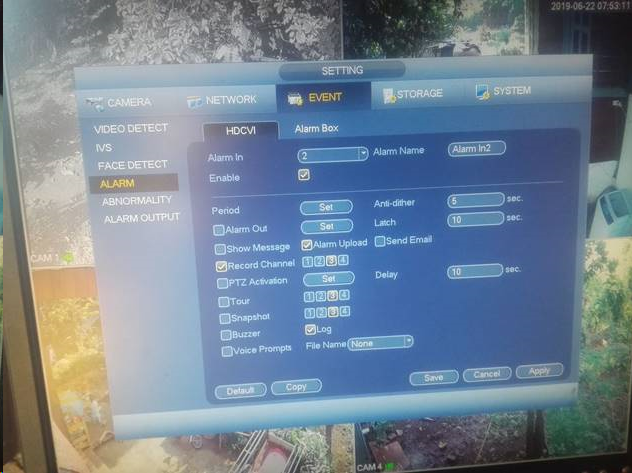
ربما تحتاج إلى ضبط: حساسية كشف الحركة، ومنطقة الحركة، والإجراء (تحميل لقطات فيديو أو صور).

يجب عليك تحديد جميع القنوات لـ "قناة التسجيل" أو "لقطة الشاشة". (يمكنك تحديد كل من التسجيل ولقطة الشاشة للاختبار؛ بعد الانتهاء من الاختبار، يمكنك فقط تحميل الفيديو أو الصورة وفقًا لخطة الخدمة الخاصة بك.)

(2) الجداول
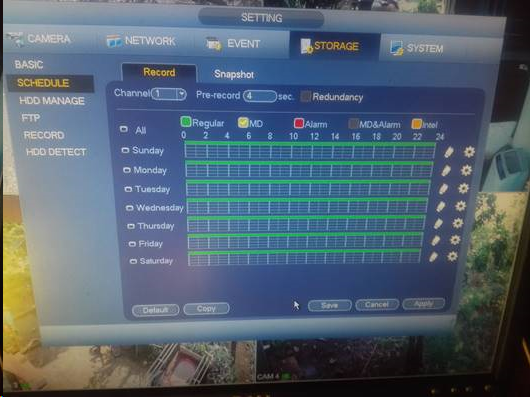
يمكنك ضبط الجدول الزمني على "عادي" فقط، وهو "تسجيل مستمر". إذا كنت ترغب في التسجيل المستمر، فهذا صحيح. 

إذا كنت ترغب في ضبط تسجيل الحركة، فعليك النقر فوق أيقونات الترس وتعيين جداول MD (كشف الحركة).

(3) بروتوكول نقل الملفات:
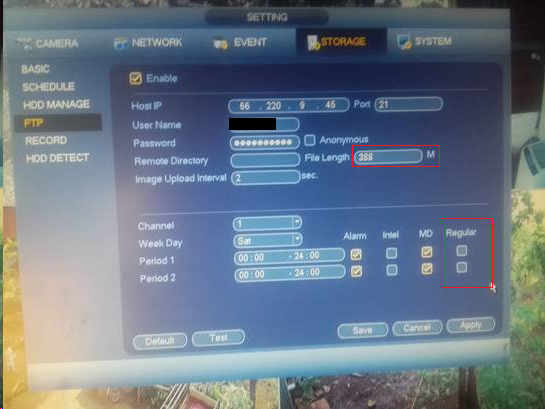
قد تحتاج إلى تغيير حجم الملف من 388 ميجابايت إلى 5 أو 10 ميجابايت؛ (لسنا متأكدين من المعنى، لذا عليك اختباره).

إذا كنت ترغب في ضبط التسجيل المستمر، فأنت بحاجة إلى تحديد خانات الاختيار "عادي". 


رد
6/22/2019 12:37:46 AM

الرد السريع


Leading Cloud Surveillance service

Leading Enterprise Cloud IT Service Since 2003