回复:将视频捕获到本地存储并保存到多个文件中要进行本地录制,您需要使用 CameraFTP VSS 软件。请在您的电脑上安装 VSS,然后启动它,点击“添加”按钮添加摄像头。您可以配置摄像头以进行本地录制。如果您已经添加了摄像头,则可以编辑摄像头设置。请参见以下屏幕截图:
(1)将鼠标移到摄像机视频上,将显示工具栏。
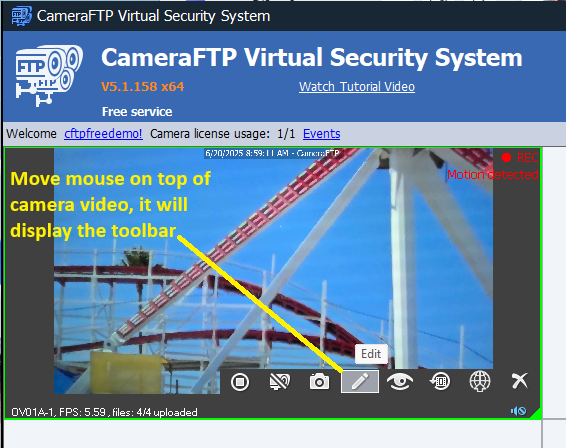
(2)单击“编辑”按钮,将显示“摄像机设置”对话框。单击“录制”选项卡:
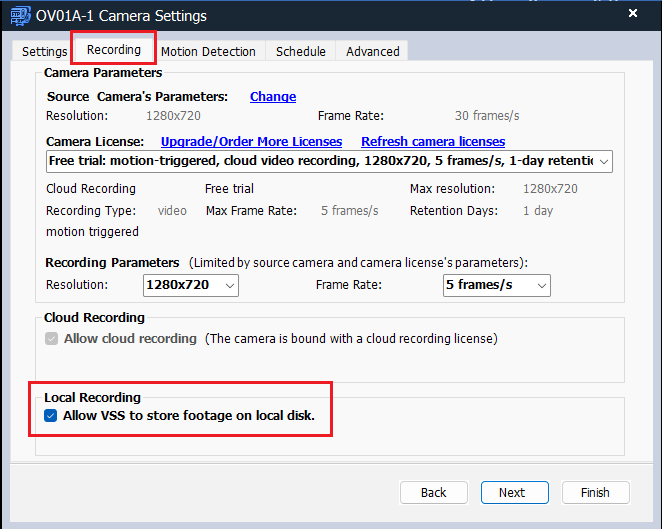
如果您拥有免费服务帐户,或者摄像机已绑定云录制许可证,则可以选中或取消选中“允许 VSS 将录像存储在本地磁盘上”;
如果摄像机绑定了本地录像机许可证,则选中此复选框 无法取消勾选.
点击“下一步”。然后在“移动侦测”选项卡中,将其配置为持续录制。
完成后,关闭相机设置对话框。
(3)单击主 VSS 工具栏中的“设置”按钮,将显示 VSS 设置对话框:
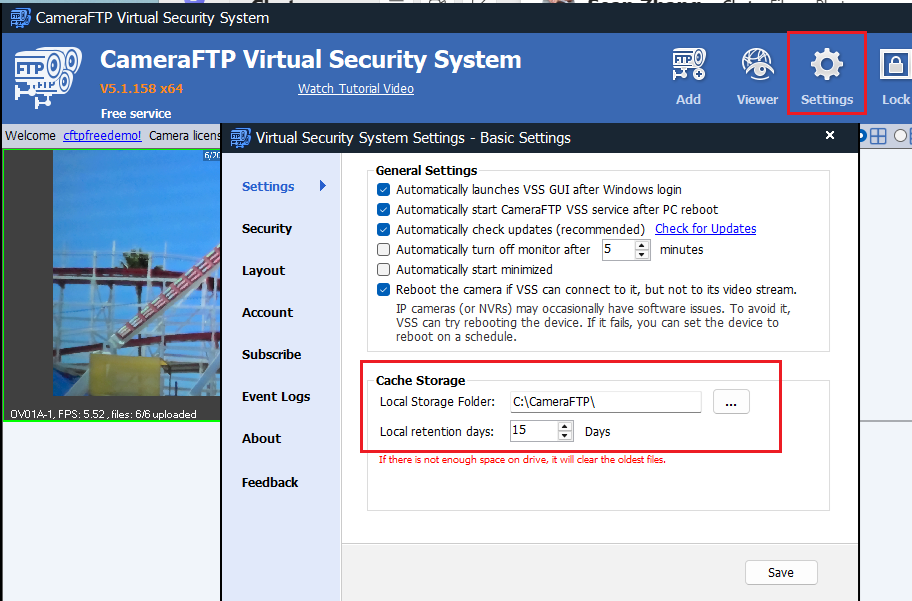
在此对话框中,您可以配置本地存储文件夹和本地保留天数。
(4)您可以打开本地存储文件夹查看录制的视频文件。文件名格式如下:
连续视频文件:2025-06-20_09-00-32.mp4
移动侦测录像文件:Alarm_motion_2025-06-20_08-55-26.mp4
对于运动检测录像文件,视频时长通常为1分钟;如果摄像机未绑定本地录像方案,则视频文件时长也为1分钟。如果摄像机绑定了本地录像许可,则视频文件时长为10分钟。
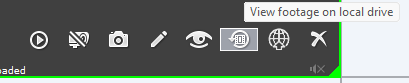
(5)VSS 包含一个本地摄像头查看器,用于回放。要查看本地录制的视频,只需将鼠标悬停在摄像头实时视频上,然后单击“在本地驱动器上查看视频”按钮即可:
它将按如下方式打开本地相机查看器窗口:
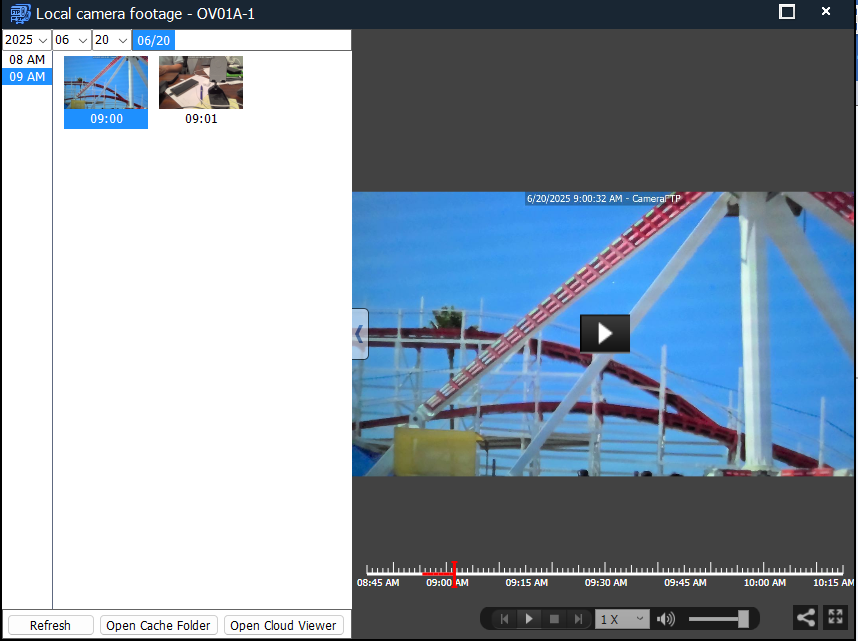
您可以选择要回放的时间段或时间范围。您也可以点击“打开缓存文件夹”直接访问录制的视频文件。
(6)VSS同时支持云端录制和本地录制。云端录制提供更好的安全保障,并支持从任何地点进行远程查看。
如果 VSS 软件 正在运行 如果摄像机配置为本地录制,仍然可以使用 CameraFTP 的 Viewer 应用进行远程查看。在这种情况下,查看器应用将直接连接到 VSS 软件。
