配置 蓝鸢尾 用于云录制、FTP存储/备份、远程监控和回放的视频安全软件
内容
Blue Iris 视频安全软件简介
步骤 1:将摄像头添加到 Blue Iris 软件
1.1 将 IP 摄像头或网络摄像头添加到您的 Blue Iris 软件
1.2 IP摄像头配置/输入摄像头的视频流URL
步骤二:在 CameraFTP.com 网站上注册账号
步骤 3. 配置 Blue Iris FTP 服务器设置
步骤 4. 配置 Blue Iris 云图像/视频录制选项
4.1 配置 Blue Iris 的“剪辑和归档”选项
4.2 配置连续云视频录制
4.3 配置运动触发云视频录制
4.4 配置连续云图像录制
4.5 配置运动触发云图像录制
5. CameraFTP 查看器
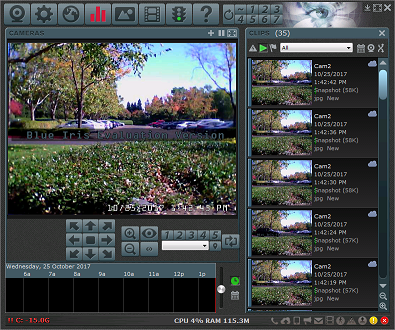
蓝鸢尾 Blue Iris 是一款流行的视频安防和摄像头管理应用程序。它支持多种 IP 摄像头型号和网络摄像头。与 CameraFTP VSS 相比,Blue Iris 拥有更完善的界面和许多高级摄像头功能;
CameraFTP VSS Blue Iris 更易于使用,并针对云录制进行了优化。Blue Iris 针对本地录制进行了优化;但是,它与 CameraFTP 云录制服务完全兼容。CameraFTP 提供的功能远不止 FTP 云备份服务,它还提供云监控服务,并配备移动查看器应用、事件通知和共享/发布功能。
注意: 本文档并非旨在取代软件供应商提供的产品手册。 所提供的信息基于我们对 Blue Iris software 的了解。
此信息可能不准确或未及时更新。用户如有任何与 Blue Iris 相关的问题,请联系软件供应商;仅当遇到与 CameraFTP(云存储服务/FTP)相关的问题时,才可联系我们。
本文档假定用户已熟悉 Blue Iris 软件。否则,请务必先访问 Blue Iris 网站并阅读其产品文档。CameraFTP 仅支持与云录制相关的问题。在阅读以下说明之前,请先在您的电脑上下载并安装 Blue Iris。
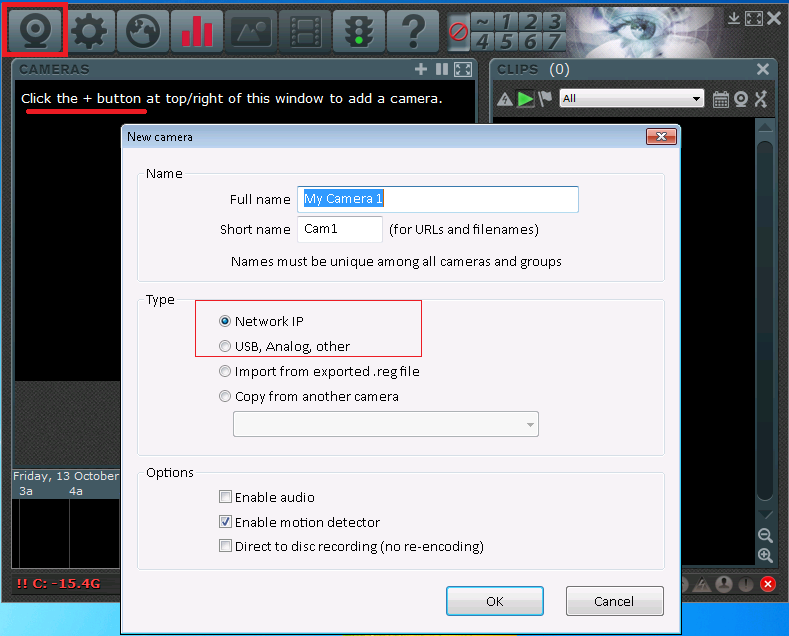
点击相机图标或“+”图标,即可打开“添加摄像头”对话框。如果要添加网络摄像头,操作非常简单,您可以跳过以下几个步骤。如果要添加IP摄像头,请选择“网络摄像头”,然后点击“确定”。
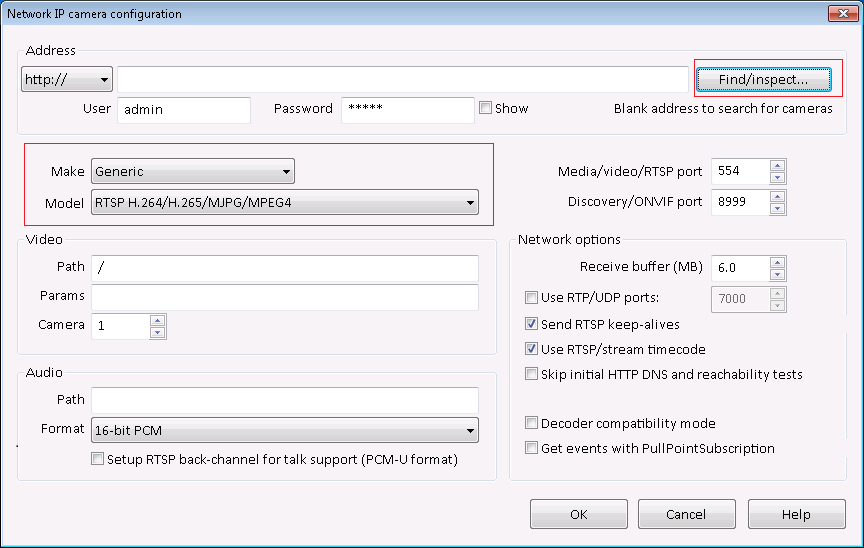
根据您的相机品牌和型号,您可以使用“查找/检查”功能查找相机的视频流 URL,或者手动选择相机品牌和型号。请参见下面的屏幕截图。(请注意,用户名和密码应该是您相机的用户名和密码,而不是 CameraFTP 的用户名和密码。)
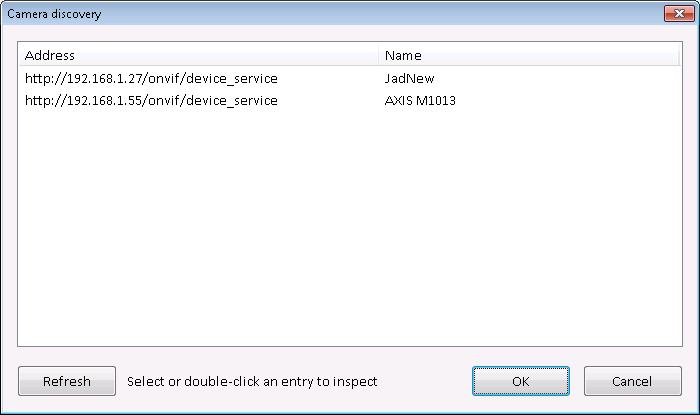
Blue Iris 支持众多相机品牌/型号;然而,相机品牌/型号实在太多。如果您找不到视频流 URL,可以联系相机制造商。您也可以尝试以下方法 CameraFTP VSS 软件 它可以自动搜索多个摄像头的视频流URL。
添加摄像头后,Blue Iris 将显示摄像头的实时画面。现在您可以开始配置 CameraFTP 云录制服务了。
如果您还没有 CameraFTP 帐户,请访问 www.cameraftp.com 并注册一个免费帐户。 CameraFTP 提供免费基础服务和 3 天免费云录制服务试用。之后,您可以选择订阅以继续使用云录制服务。
Blue Iris 软件可以自动在 CameraFTP.com 网站上创建摄像头,因此您无需手动添加摄像头。
在 Blue Iris 选项页面中,单击“FTP 服务器”选项卡,然后单击“添加”。
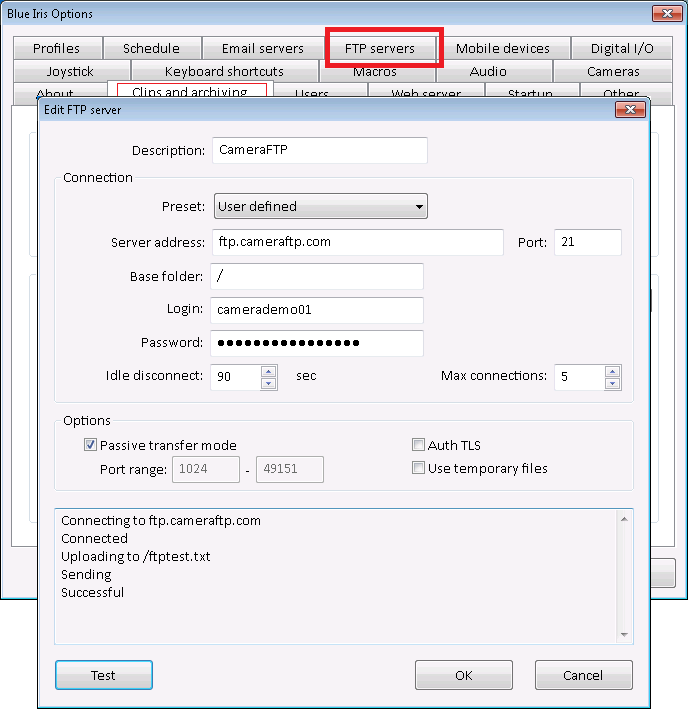
假设您已经拥有一个 CameraFTP 帐户,那么您需要输入以下信息:
- FTP服务器: ftp.cameraftp.com 或者 66.220.9.45
- FTP端口: 21
- 上传目录:
留空或“/”。上传目录(即相机名称)将由 Blue Iris 软件自动创建。
- 用户名和密码:
用户名是您的 cameraftp.com 用户名;密码是您的 CameraFTP.com 密码。(注意:CameraFTP 有一个特殊功能,允许 Blue Iris 将文件上传到不同的相机文件夹。除非您只有一台相机,否则您不能使用与相机许可证关联的 FTP 密码。如果您有多台相机,Blue Iris 只能使用一个 FTP 帐户。您不能为不同的相机使用不同的密码。)
为了提高安全性,您还可以勾选“身份验证 TLS”复选框。
在 Blue Iris 的“选项”屏幕中,点击“剪辑和存档”,您将看到以下屏幕:
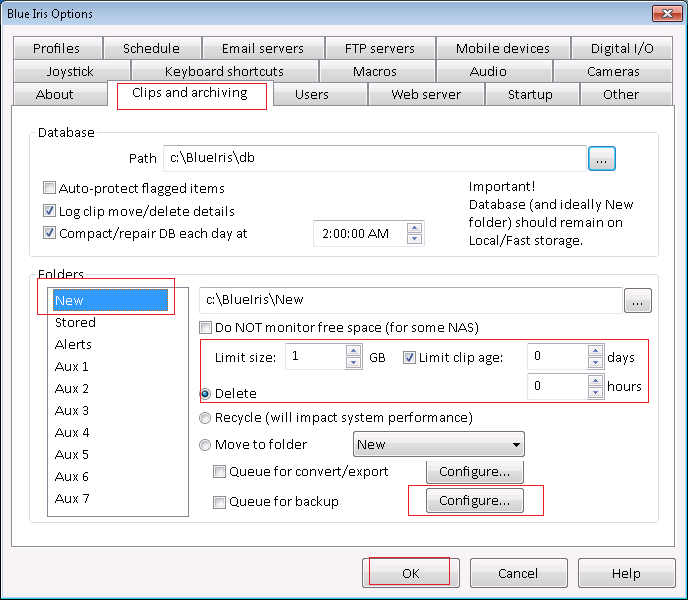
点击“配置”按钮,将弹出如下所示的“剪辑备份”对话框:
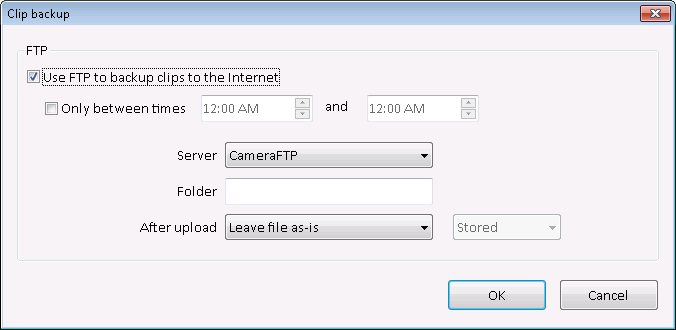
请勾选“使用 FTP 将视频片段备份到 Internet”复选框,在下拉列表中选择一个 FTP 服务器,然后单击“确定”。再次单击“确定”关闭“Blue Iris 选项”对话框。
在 Blue Iris 中选择一台摄像机,然后单击摄像机选项按钮,再单击“录制”选项卡。请参见下方屏幕截图:
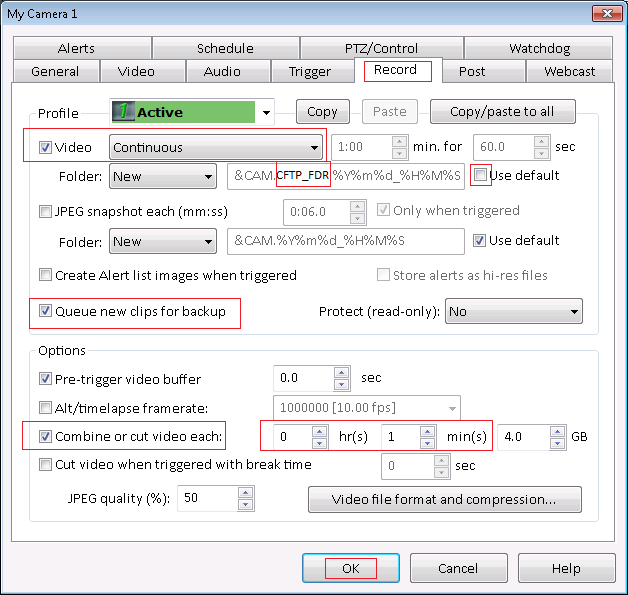
如果您订购了连续录制方案,请在“视频”下拉框中选择“连续”;取消勾选“使用默认值”复选框。文件名需要按照屏幕截图所示进行更改,即在“&CAM”后插入“CFTP_FDR”。(这样 Blue Iris 才能将视频上传到不同的摄像机文件夹。)
选中“将新片段加入备份队列”复选框。此选项将启用 FTP 上传。FTP 设置已在 Blue Iris 选项屏幕中定义。
请勾选“合并或剪辑视频”复选框,并将其设置为 1 分钟。(对于云录制,建议上传短视频片段。否则,上传延迟会过长。)
点击“视频文件格式和压缩”,将显示以下对话框:
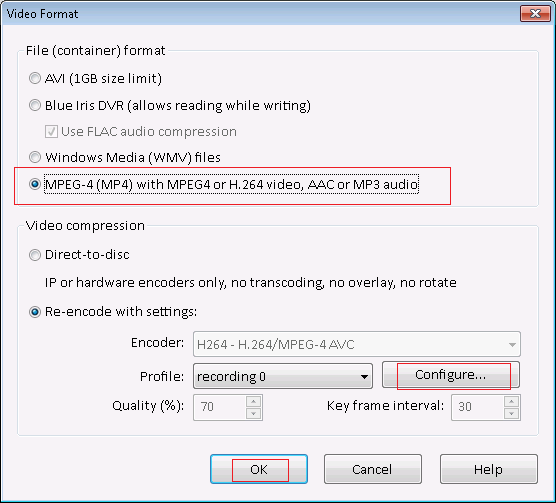
请选择“文件(容器)格式”为“MPEG-4 (MP4),视频编码为 MPEG4 或 H.264,音频编码为 AAC 或 MP3”。大多数情况下,您还需要选择“使用设置重新编码”,并配置视频录制配置文件。要配置视频录制配置文件,请单击“配置”按钮,此时将弹出如下所示的“编码器选项”对话框:
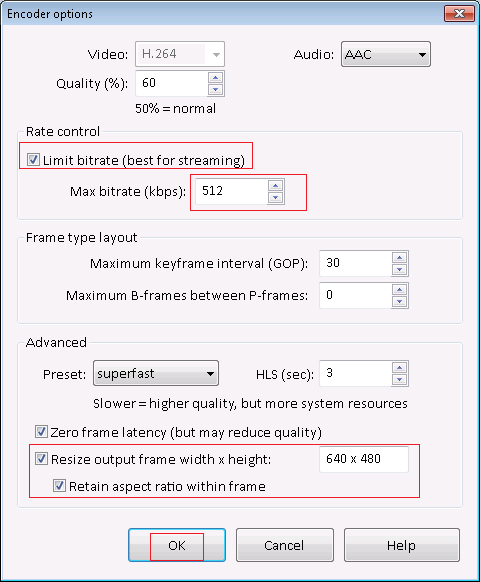
在此界面,您可以限制视频比特率。最大比特率应根据 CameraFTP.com 网站上的带宽计算器进行配置。(访问 www.cameraftp.com,点击“定价”,然后点击“视频或图像录制方案”,再点击“自定义”)。请参见下方屏幕截图:

您也可以在此处更改视频分辨率。视频分辨率应等于或低于视频源分辨率以及您订阅的视频分辨率。您无法在软件中更改视频帧速率。视频帧速率可通过摄像机的配置界面进行配置。通常,您可以使用浏览器登录摄像机,然后访问摄像机的设置页面来配置视频帧速率(或视频流配置文件)。更多信息,请参阅摄像机的产品手册。(您也可以阅读其他摄像机的设置手册。摄像机的配置界面通常类似。)单击“确定”关闭对话框。Blue Iris 将开始每分钟将视频片段上传到 CameraFTP 云存储。
移动侦测录像的设置方法与连续录像几乎相同。在“摄像机选项”屏幕中,点击“录像”选项卡,然后在“视频”下拉框中选择“触发时”。默认的移动侦测触发设置通常就足够了。如果需要微调移动侦测触发设置,可以点击摄像机选项/属性屏幕中的“触发”选项卡。
云端图像录制步骤与云端视频录制步骤几乎相同。在“相机选项”屏幕中,点击“录制”选项卡,然后按照下图所示配置设置。
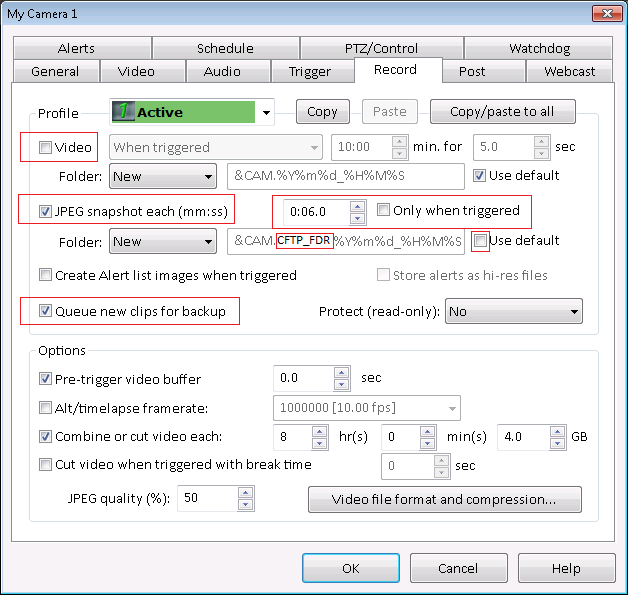
在上图中,您需要勾选“JPEG快照间隔(mm:ss)”复选框,然后根据您的订阅套餐输入时间间隔。如果您的上传频率为每2秒1张图像,则输入“0:02.0”。您还需要勾选“将新片段加入备份队列”复选框。这将启用FTP云上传功能。对于文件名,请取消勾选“使用默认值”复选框,并在“&CAM.”后插入“CFTP_FDR”。这是为了支持多摄像头拍摄。
对于图像录制,您无需配置“视频文件格式和压缩”;也无需“合并或剪辑视频”。注意:您无法设置图像分辨率。Blue Iris 会使用源视频分辨率作为图像分辨率。如果图像分辨率与您订阅的套餐不符,您需要直接使用摄像机的配置界面进行配置。
移动侦测触发式云图像录制的步骤与连续云图像录制几乎相同。在上图中,您只需勾选“仅在触发时”复选框即可。
注意: 请勿同时配置图像和视频录制功能。否则将被视为占用两个摄像头许可证!
您已完成IP摄像机或NVR的配置!
Blue Iris 配置完成后,您可以访问 www.cameraftp.com 从任何地方查看或播放您录制的视频。 您还可以下载适用于 iOS、Android 和 Windows 的 CameraFTP Viewer 应用。
无法正常运行?请阅读我们的
故障排除指南。