配置TP-Link TL-SC3230 IP摄像头以实现云录像、远程监控和回放
内容
介绍
步骤 1:将摄像头连接到网络并查找 IP 地址
步骤 2:访问摄像机的基于 Web 的配置工具
步骤 3. 配置 FTP 设置
步骤 4. 配置视频流配置文件
步骤 5. 配置事件设置(事件检测、计划)
5.1 配置事件检测设置
5.2 配置事件日程
6. CameraFTP 查看器
TP-Link TL_SC3230 是一款价格低廉的 130 万像素 (1280x1024p) 有线视频/音频 IP 摄像头。它拥有出色的视频质量。但是,它不支持 Wi-Fi、夜视功能,也无法上传图像快照。如果您只需要白天进行视频/音频监控,或者监控场景始终保持照明,那么它将是一个理想的选择。
与其他网络摄像机相比,这款TP-Link摄像机可以连续录制.AVI格式的视频片段,也可以在检测到移动时录制。许多其他网络摄像机只能在检测到移动时上传视频片段。
相机基本信息
| 视频/图像分辨率 |
1280x1024、640x480、320x240 |
| 录音 |
支持 |
| 图片上传频率 |
不适用。(不支持) |
| 视频帧速率 |
? |
| 夜视 |
不支持 |
| 图像快照记录 |
不支持 |
| 视频片段录制 |
支持 |
| 运动检测 |
支持 |
| 连续记录 |
支持 |
| 支持的视频格式 |
.avi |
| 连接类型 |
以太网线 |
| PoE(以太网供电) |
不 |
| 室内/室外 |
室内的 |
| 最低价格(截至2015年8月1日) |
$42 |
注意: 本文档并非旨在取代制造商提供的产品手册。所提供的信息基于我们对TP-Link型号产品的了解 TL-SC3230。 信息可能不准确或未及时更新。所有相机相关问题,用户应联系制造商;仅当遇到与 CameraFTP(云服务/FTP)相关的问题时,才可联系我们。
以下前两步与摄像头相关,非常简单。如果您之前已经完成过这些基本步骤,则可以跳过步骤 1 和 2。CameraFTP 服务只需 3 个步骤即可配置完成(即步骤 3、4 和 5)。
打开摄像头电源,并使用以太网线将其连接到路由器。大约一分钟后,摄像头将通过 DHCP 获取 IP 地址。
要查找摄像头的 IP 地址,您需要使用制造商提供的安装程序。在同一网络的另一台电脑上,插入摄像头的软件光盘,然后运行安装程序。安装完成后,运行已安装的 TP-Link IP 地址搜索程序,它将启动一个工具来搜索 TP-Link 摄像头:
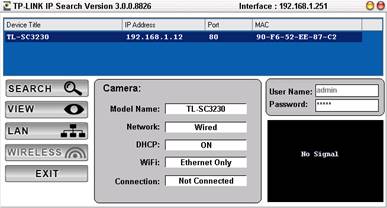
该工具会自动搜索同一网络中的TP-Link摄像头。如果找到摄像头,则会在上图中显示其IP地址和端口号。
在 IP 搜索工具中双击摄像头的设备标题,将启动一个 Web 浏览器(建议使用 Firefox 或 Chrome 浏览器访问此摄像头),并访问摄像头的配置页面:
http://IP_ADDRESS/ (例如:http://192.168.1.12)
您也可以手动输入包含正确 IP 地址的 URL。它将显示如下所示的实时画面:
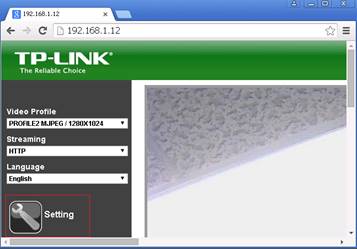
点击“设置”按钮,系统会提示您登录:
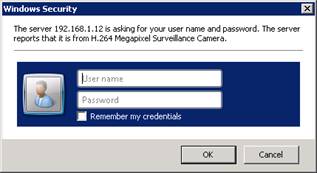
默认用户名是:admin,密码也是admin。 建议您更改密码。
登录后,您将看到设置主屏幕:
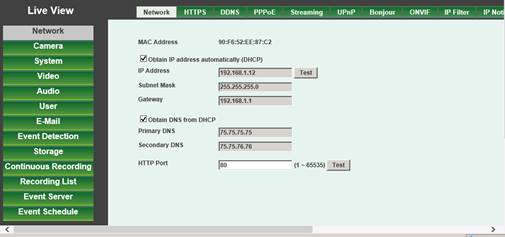
使用 CameraFTP 的服务,大多数常规设置步骤都不需要。您可以自行查看这些步骤,例如,点击“系统”->“日期和时间”来设置相机时间。
登录网页版配置工具,点击“事件服务器”->“FTP服务器”;您将看到如下图所示的界面。如果您没有CameraFTP账号,请访问www.cameraftp.com并注册一个免费账号。 CameraFTP 提供三天免费云录制试用。三天后,您需要订购我们的付费订阅才能继续使用云录制服务。
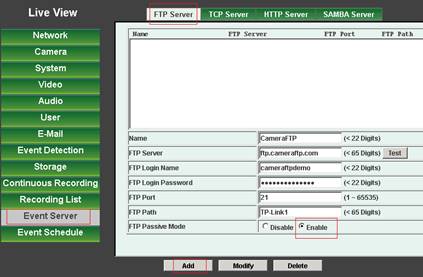
假设您已经拥有一个 CameraFTP 帐户,那么您需要输入以下信息:
- 名称: 任何名称,例如 cameraftp
- FTP服务器: ftp.cameraftp.com(或 IP:66.220.9.45)
- FTP端口: 21
- FTP被动模式: 启用(这一点非常重要!)
- 用户名/密码: FTP 用户名是您的 CameraFTP 用户名,FTP 密码可在 配置网络摄像机 页面中找到。 (您的 CameraFTP 密码也可能有效)。
- FTP路径:
点击“测试”检查设置。如果成功,点击“添加”保存设置。
此款摄像机仅支持视频上传。因此,如果您订购了图像录制套餐,则需要登录 www.cameraftp.com,订购新的视频录制套餐并取消图像录制套餐。
如果您订购了视频录制套餐,可以点击“视频”选项卡 -> “视频流配置文件”(如下图所示)。您只需配置与您的订阅套餐相匹配的视频流配置文件分辨率。码率控制设置为 EVBR。例如,如果您订购了 640x480、5fps 的视频服务,则选择屏幕截图所示的视频配置文件 3。将质量更改为 80。
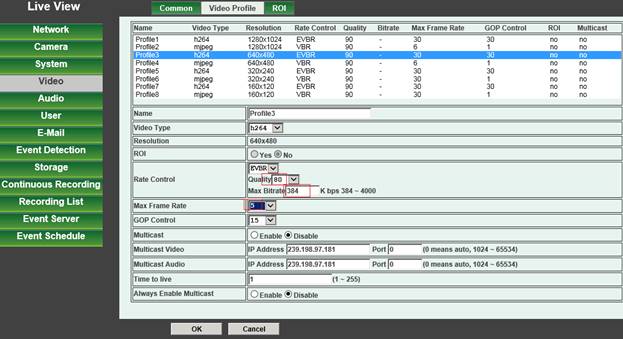
最大比特率的设置比较复杂。设置过高会占用过多带宽,从而显著降低网络速度,导致上传失败;设置过低则会影响视频质量。您可以使用我们的带宽计算器来估算所需的带宽。 访问 www.cameraftp.com 网站,点击“定价”,然后自定义服务计划。请参见下方屏幕截图。
注意:估算带宽时,摄像头数量应设置为 1。
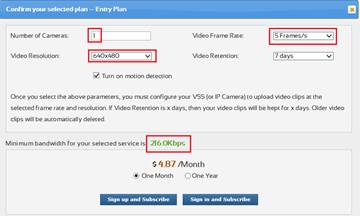
对于 640x480、5 帧/秒的视频方案,预计带宽为 216Kbps。由于此摄像头不支持低于 384Kbps 的带宽,您可以将其设置为最低值。
单击“确定”保存视频流配置文件设置。
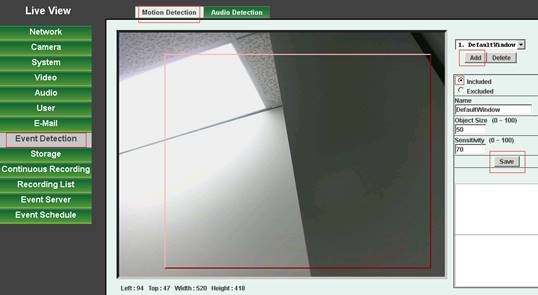
点击“事件检测”->“运动检测”;您将看到如下图所示的屏幕。勾选“包含”复选框,输入名称,将对象大小设置为 5,灵敏度设置为 90,然后点击“添加”。之后,您可以在场景中绘制一个矩形作为运动检测区域。(经测试,此网页在 IE 浏览器中存在问题,建议使用 Firefox 浏览器。)完成后,点击“保存”。
点击“活动日程”->“设置”,您将看到如下屏幕。
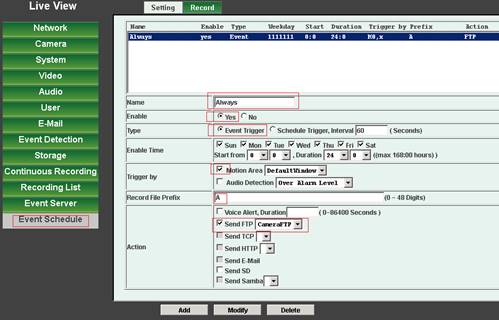
请输入以下值:
- 名称: “永远”或任何名称。
- 启用: 是的。
- 记录文件前缀: “A”或任何值。
- 行动: 发送 FTP [CameraFTP]]
如果您订购了动作触发录制套餐, 那么您必须选中“事件触发器”单选按钮和“运动区域”复选框。
您还需要指定要录制的视频流配置文件。单击如下所示的“录制”选项卡:
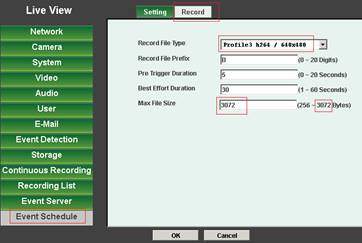
在“录制文件类型”下拉菜单中,选择我们之前配置的视频流配置文件。(在本例中,选择 Profile3,即 640x480 和 5 fps)。
注意: 最大文件大小需要更改为 3072,否则视频片段可能过短。此网页中存在拼写错误。3072 指的是 3072KB,而不是 3072 字节。
此外,如果您的摄像头用于监控繁忙场景,导致每天上传视频超过 10 小时,即使您在此处启用了移动侦测功能,也应该订购连续录制套餐,否则您的摄像头可能会超出使用限制而被封禁
如果您订购了连续视频服务计划, 您可以在“事件日程”->“设置”屏幕中进行配置,如下所示。
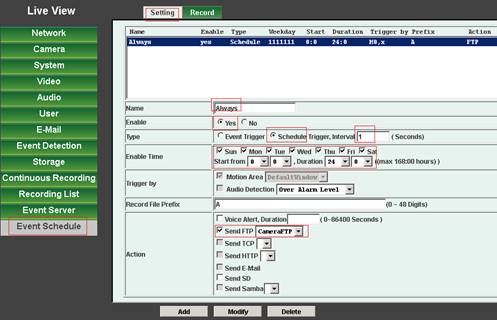
- 名称: 输入“Always”或任何其他名称。
- 启用: 是的。
- 类型: 勾选“计划触发器,间隔 1 秒”。
- 启用时间: 请按照上图所示,选择所有日期和时间。
- 记录文件前缀: 输入“A”或任何前缀。
- 行动: 勾选“发送 FTP”,然后选择 CameraFTP。
点击“添加”(或“修改”)保存设置。您的摄像头将以 1 秒的间隔将视频片段上传到 CameraFTP。
每个视频片段的长度在以下屏幕中定义:(点击“活动日程”->“录制”)
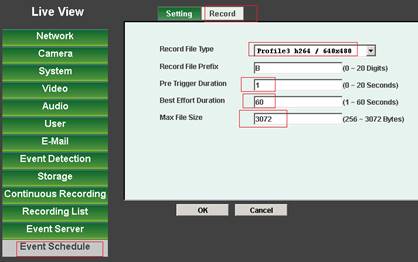
首先,您需要选择与您的 CameraFTP 订阅计划相匹配的视频流配置文件。在本例中,它是配置文件 3(640x480,5fps)。
对于记录文件前缀,您可以输入“B”或任何其他前缀。
理论上,由于视频间隔只有 1 秒,预触发持续时间应该设置为 1。但摄像机有时会有延迟,可能会漏拍几秒钟。因此,您可以将预触发持续时间设置为 5 秒。
尽力而为的持续时间为 60 秒。
最大文件大小应设置为 3072(即 3072KB。网页界面有 3072 字节的拼写错误)。
点击“确定”保存设置。您的摄像头将持续上传60秒的视频片段。
注意: 设置完成后,如果您进行了更改,则必须重新启动相机。
您已完成IP摄像机或NVR的配置!
摄像机设置完成后,您可以访问 www.cameraftp.com,从任何地方实时监控或回放录制的视频。 您还可以下载适用于 iOS、Android 和 Windows 的 CameraFTP Viewer 应用。
如果一切正常,您可以重启摄像头以确保重启后仍然有效。如果需要更改设置,您可以再次运行“IP地址搜索工具”查找摄像头的IP地址(因为IP地址可能会更改),然后访问摄像头的配置页面。
无法正常运行?请阅读我们的
故障排除指南。