User: CameraFTPSupport - 7/11/2020 12:35:08 AM
제목: CameraFTP VSS를 통해 웹캠 이미지를 Weather Underground에 업로드하는 방법CameraFTP VSS 소프트웨어는 CameraFTP의 클라우드 녹화 또는 가정/비즈니스 모니터링 서비스의 일부입니다. CameraFTP VSS를 사용하면 PC를 CCTV DVR 시스템으로 활용할 수 있습니다. CameraFTP VSS는 웹캠과 대부분의 IP 카메라를 지원합니다.
CameraFTP VSS는 CameraFTP.com에만 이미지/비디오 파일을 업로드할 수 있습니다. Wunderground.com의 FTP 서버에 파일을 업로드하도록 설정할 수는 없습니다. 하지만 카메라 게시 기능을 사용할 수 있습니다. www.cameraftp.com에 로그인하여 '내 카메라' 페이지로 이동한 다음, 카메라 썸네일 아래에 있는 '게시' 아이콘을 클릭하여 게시하세요. 그런 다음 GetLastCameraImage URL을 사용하여 Wunderground에 업로드할 수 있습니다. 카메라 게시 기능에 대한 자세한 내용은 다음 웹사이트를 참조하세요:
https://www.cameraftp.com/camera/knowledgebase/howtoPublishCamera.aspx
CameraFTP.com에 카메라를 추가하여 Wunderground.com(또는 lookr.com/Windy.com)에 날씨 카메라로 등록할 수 있습니다. CameraFTP.com에서 카메라 라이선스를 구매해야 합니다.
단계 1: CameraFTP에 영상을 업로드하려면 카메라 또는 웹캠을 설정해야 합니다. IP 카메라 설정 방법에 대한 자세한 내용은 www.cameraftp.com을 방문하여 상단의 '카메라' 탭을 클릭한 다음 '카메라 설정 가이드' 문서를 참조하십시오. PC 기반 웹캠을 사용하려면 다음 소프트웨어를 설치할 수 있습니다 CameraFTP VSS 소프트웨어.
단계 2: 카메라 설정을 완료한 후에는 반드시 카메라를 게시해야 합니다. 카메라 게시 방법에 대한 자세한 내용은 다음 링크를 참조하세요: https://www.cameraftp.com/camera/knowledgebase/howtoPublishCamera.aspx
다음 정보는 제3자 웹사이트/서비스에 관한 것입니다. 해당 정보는 어떠한 지원도 없이 있는 그대로 제공됩니다. 정보의 정확성, 올바름 또는 최신성이 보장되지 않을 수 있습니다.
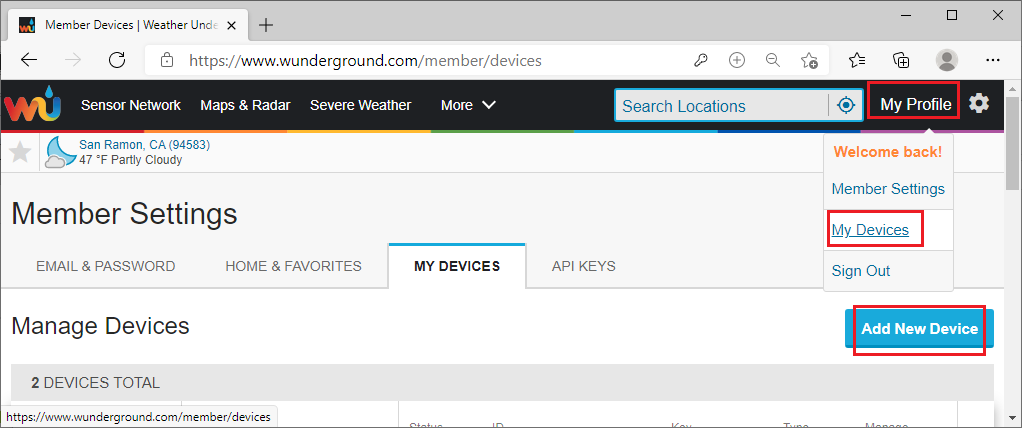
단계 3: Wunderground.com 웹사이트에 로그인하고, '내 프로필' -> '내 기기'를 클릭한 다음 '새 기기 추가'를 클릭하세요:
다음과 같은 "새 장치 추가" 페이지가 표시됩니다. 실외 카메라를 선택하고 드롭다운 메뉴에서 URL을 선택하세요.
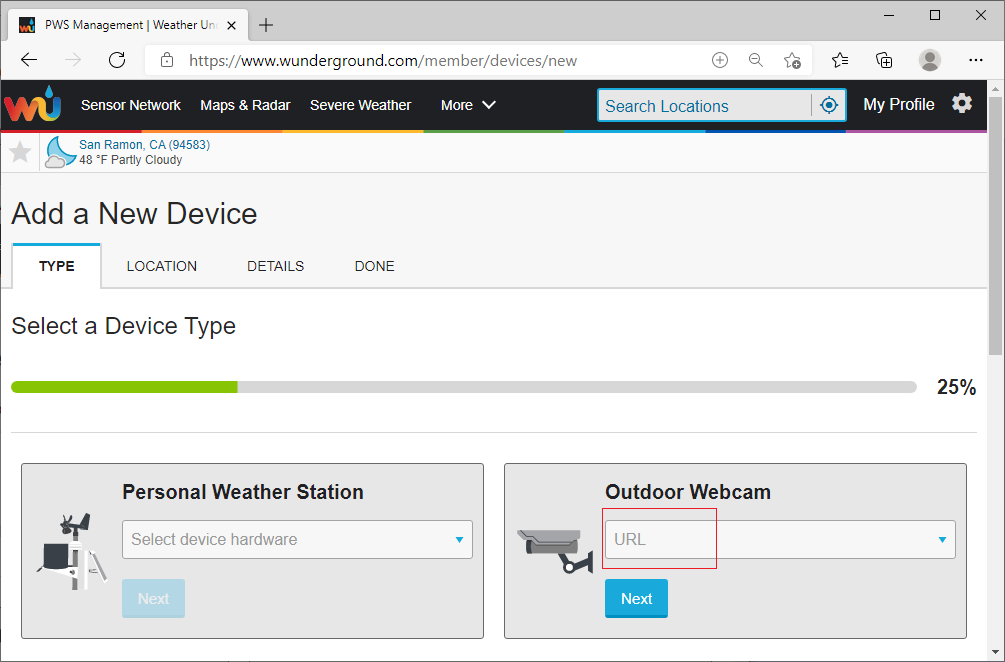
'다음'을 클릭하면 "기기 이름 및 위치 설정" 페이지가 표시됩니다.
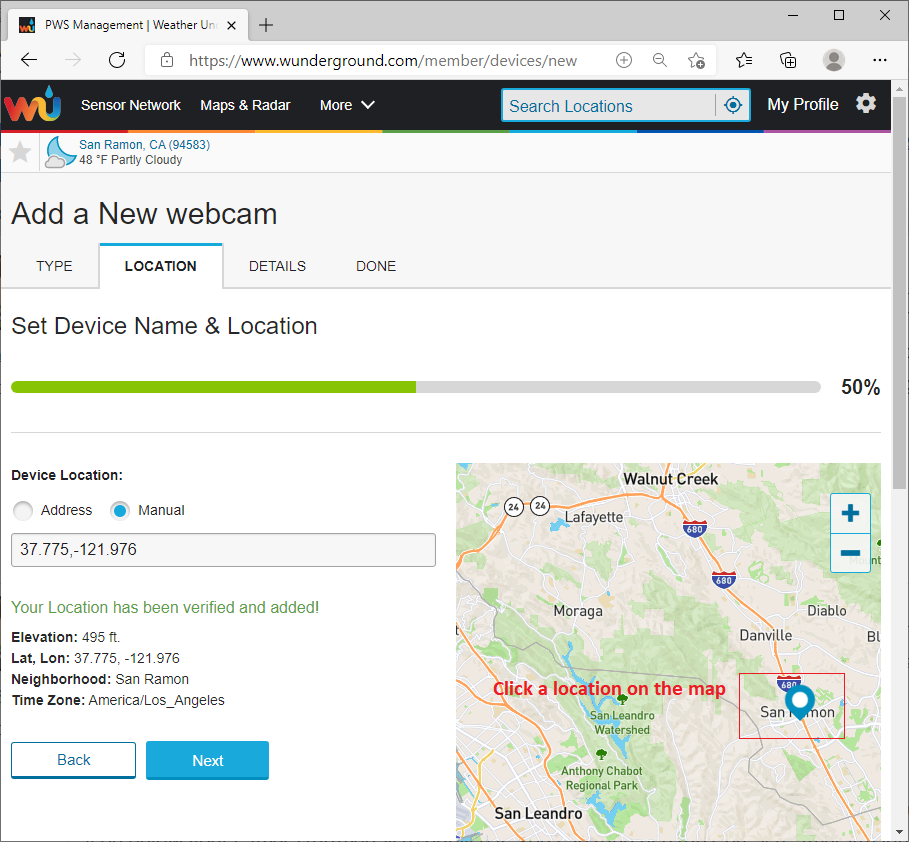
지도를 이동/확대하고 현재 위치를 클릭한 다음 [다음]을 클릭하세요. 그러면 "기기에 대한 자세한 정보를 알려주세요" 페이지가 표시됩니다:
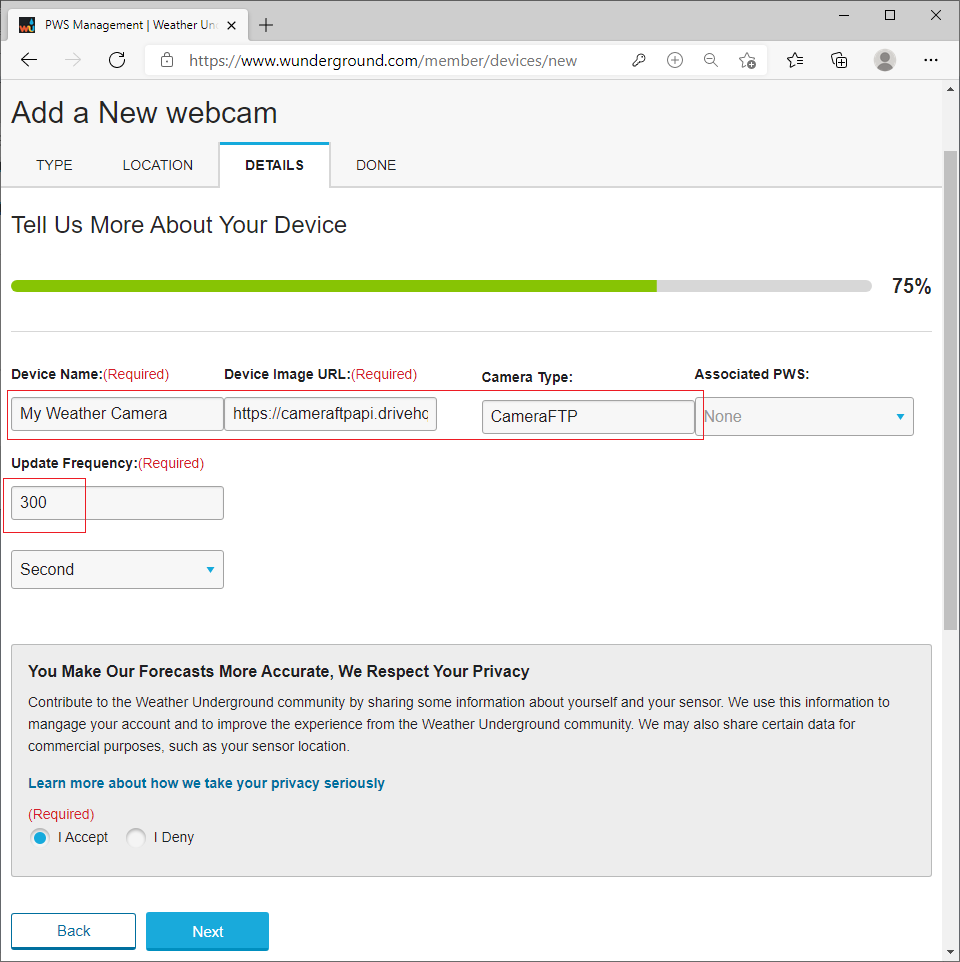
기기 이름, 기기 이미지 URL, 카메라 유형 및 업데이트 빈도를 입력하세요. 기기 이미지 URL을 찾는 방법은 다음을 참조하세요:
https://www.cameraftp.com/camera/knowledgebase/howtoPublishCamera.aspx#Get_MORE_Image_URLS
기본적으로 URL은 다음과 같습니다: https://cameraftpapi.drivehq.com/api/Camera/LastImageaspx/shareID공유 ID/랜덤 이름.jpg
예:
https://cameraftpapi.drivehq.com/api/Camera/LastImageaspx/shareID13******9/랜덤 이름.jpg
'다음'을 클릭하면 카메라가 Wunderground에 추가됩니다:
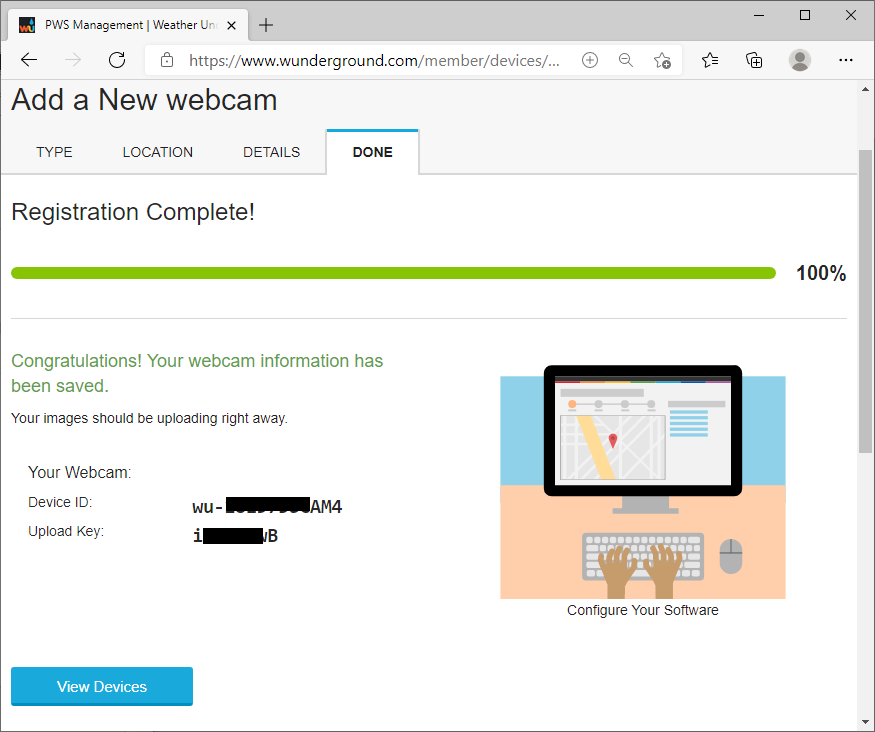
'내 기기' 페이지에서 카메라(기기)를 관리할 수 있습니다.
더 궁금한 점이 있으시면 Wunderground.com으로 문의해 주세요.
