원격 지원 - 원격으로 기기 설정을 도와드립니다
CameraFTP 클라우드 녹화 서비스는 대부분의 일반 IP 카메라 및 NVR과 호환됩니다. 다양한 카메라 브랜드 및 모델에 대한 설치 가이드 문서를 제공하고 있습니다. 목록에 없는 모델이라도 저희 서비스와 호환될 수 있으니, 여러 설치 가이드 문서를 참조해 주세요. 대부분의 단계는 유사합니다.
기술적인 지식이 부족한 경우 IP 카메라나 NVR을 클라우드 녹화용으로 설정하는 것은 어려울 수 있습니다. 저희는 IP 카메라를 제조하지 않기 때문에 사전 설정을 해드릴 수 없습니다. 사용자는 직접 기기를 설정해야 합니다. 유료 회원이거나 구독 서비스를 고려 중인 사용자의 경우, 기기가 저희 서비스와 호환된다면 원격으로 설정을 도와드릴 수 있습니다. 구독을 신청하지 않아도 되므로 위험 부담은 없습니다.
참고사항: 전용 IP 카메라는 제조업체에 종속되어 있어 타사 서비스나 소프트웨어와 연동하여 사용할 수 없습니다. CameraFTP 지원 엔지니어는 고객의 개인정보를 존중하며, 기기 설정을 도와드리기 위해 최선을 다할 것입니다. 지원 서비스는 무료입니다. 본 서비스를 수락함으로써, 고객은 어떠한 보증도 없이 "있는 그대로" 제공되는 서비스에 동의하며, 이로 인해 발생할 수 있는 직간접적, 부수적 또는 결과적 손해에 대해 DriveHQ에 책임을 물을 권리를 포기하는 데 동의합니다.
원격 지원 방법 1: 사용 DriveHQ 원격 데스크톱
대부분의 IP 카메라와 NVR은 웹 브라우저 또는 데스크톱 앱을 사용하여 설정할 수 있습니다. 이러한 경우, DriveHQ 원격 데스크톱를 사용하여 고객님의 PC 또는 Mac에 원격으로 연결할 수 있습니다. 그런 다음 웹 브라우저 또는 데스크톱 앱을 사용하여 장치를 구성할 수 있습니다.
이 기능을 사용하려면 먼저 기기를 네트워크에 연결해야 합니다. 이상적으로는 기기의 로컬 IP 주소를 찾은 다음 웹 브라우저를 사용하여 카메라에 연결하십시오. 기기에 데스크톱 앱이 함께 제공되는 경우 해당 앱을 설치하고 앱을 사용하여 기기에 연결하십시오.
그다음에는 설치해야 합니다 DriveHQ Team Anywhere이는 강력한 원격 데스크톱, 화면 공유 및 원격 지원 애플리케이션입니다.
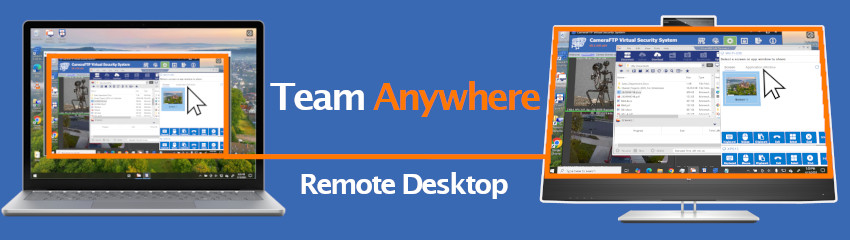
PC 또는 Mac에 DriveHQ 원격 데스크톱를 설치하신 후 실행하시고, 기기 ID를 이메일로 보내주시기 바랍니다.
지원 엔지니어가 몇 시간 내에 고객님의 PC에 접속할 수 있습니다. 접속 요청을 직접 수락하셔야 합니다. 기기 ID와 비밀번호를 이메일로 보내주시면 저희가 직접 접속하여 지원해 드릴 수 있습니다. 원격 세션 동안 지원 엔지니어와 소통하실 수 있습니다.
원격 지원 방법 2: 기기를 원격으로 접근 가능하게 만들기
IP 카메라 또는 NVR을 인터넷에서 접근 가능하도록 설정할 수 있습니다. 하지만 이렇게 하면 기기가 해킹될 위험이 크게 증가합니다. 제조사에서 제공하는 최신 펌웨어를 설치하고 기본 기기 비밀번호를 변경하는 것이 좋습니다. 기기 설정을 완료한 후에는 인터넷 접근을 다시 차단하는 것이 좋습니다.
먼저 장치의 로컬 IP 주소와 장치 구성 인터페이스에 액세스하는 데 사용할 URL을 찾아야 합니다. 예를 들어 장치의 IP 주소가 192.168.1.200이고 URL이 다음과 같다고 가정해 보겠습니다:
http://192.168.1.200:8080/
라우터의 포트 포워딩 기능을 사용하여, 수신 인터넷 트래픽을 목적지 포트 8080에서 로컬 IP 주소 192.168.1.200의 포트 8080으로 포워딩할 수 있습니다. 그런 다음 인터넷 IP 주소를 확인해야 합니다. Google이나 Bing에서 "내 IP 주소는 무엇인가요?"라고 검색해 보세요. 인터넷 IP 주소와 카메라 접속 URL을 이메일로 보내주시면 웹 브라우저를 사용하여 원격으로 카메라 설정 인터페이스에 접속할 수 있습니다. 이 경우 화면 공유는 하지 않으며, 설정 인터페이스에 로그인하기 위해 기기의 사용자 이름과 비밀번호가 필요합니다.