TRENDnet (구형 실내용) 무선 네트워크 카메라를 클라우드 녹화, 모니터링 및 재생용으로 설정하는 방법
참고: 본 문서는 제조업체의 제품 설명서를 대체하기 위한 것이 아닙니다.
제공된 정보는 트렌드넷 TV-IP312WN. 모델에 대한 저희의 지식을 바탕으로 작성된 것이며, 있는 그대로 제공됩니다
이 정보는 정확하지 않거나 최신 정보가 아닐 수 있습니다. 일반적으로 기술 지원이 필요하시면 제조사에 문의하십시오. 또한, 이 모델은 상당히 오래된 모델이므로 더 이상 권장하지 않습니다. 더 새롭고 성능이 향상된 IP 카메라를 구매하시는 것을 추천합니다.
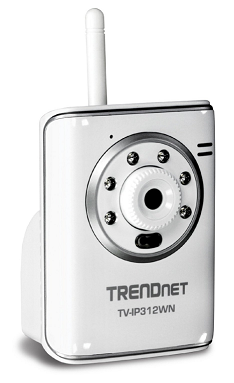
카메라를 켜고 이더넷 케이블을 사용하여 카메라를 네트워크 라우터에 연결하세요.
동일 네트워크에 연결된 PC에서 카메라 소프트웨어 CD를 삽입하고 설치 프로그램을 실행하세요. 설치가 완료되면 설치 마법사를 실행합니다. 아래와 같은 화면이 나타납니다:
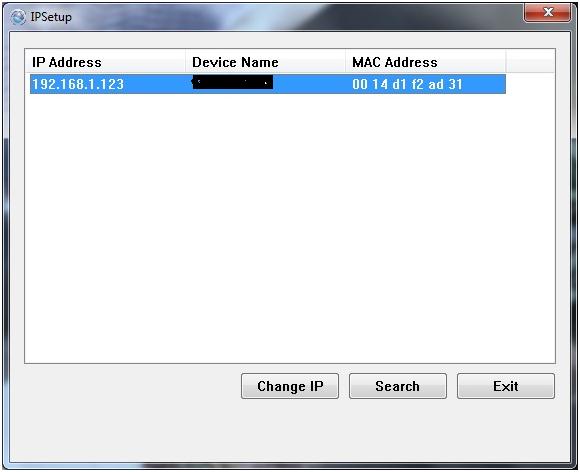
"검색"을 클릭하여 동일 네트워크 내의 네트워크 카메라를 찾으세요.
웹 브라우저를 열고 카메라 설정 페이지에 접속하세요:
http://192.168.1.123.
(설치 프로그램을 사용하여 찾은 실제 IP 주소로 IP 주소를 바꿔주십시오.)
로그인하려면 카메라 사용 설명서에서 기본 사용자 이름과 비밀번호를 찾아야 합니다.
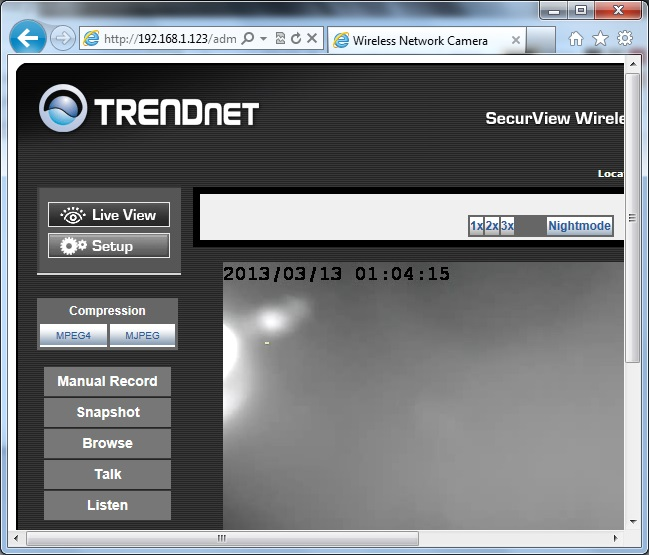
로그인 후 다음 화면이 나타납니다. (ActiveX 또는 Java를 설치하라는 메시지가 나타날 수 있습니다. 메시지가 나타나면 설치해 주십시오.)
웹 기반 설정 도구를 사용하여 이미지 해상도를 설정할 수 있습니다. 아래 스크린샷을 참조하십시오. '비디오/오디오'를 클릭한 다음 '비디오'를 클릭하고 MPEG4 및 MJPEG 모두에 대해 비디오 해상도를 선택해야 합니다.
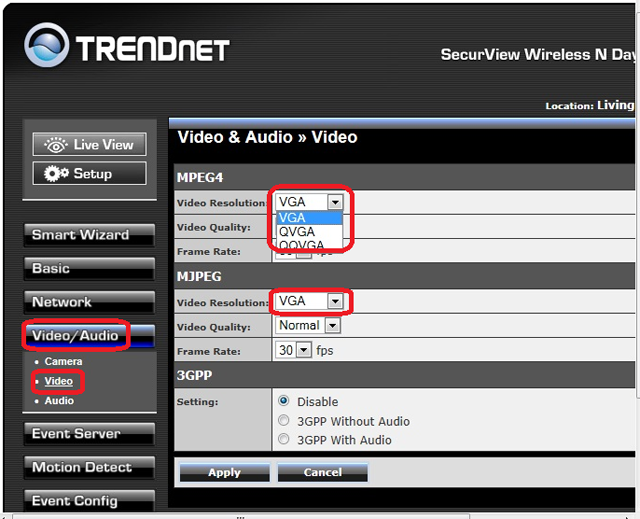
CameraFTP 구독 정보와 일치하는지 확인해 주세요. 320x240 해상도를 구독하셨다면 QVGA를 선택하세요. 640x480 해상도를 구독하셨다면 VGA를 선택하세요.
대부분의 가정 사용자나 일반 사용자에게는 320x240 해상도면 충분합니다.
더 나은 이미지 품질을 원하시면 640x480 이상의 해상도를 선택하세요(카메라가 지원하는 경우). 단, 이 경우 대역폭 및 저장 공간 사용량이 약 4배 증가하며, CameraFTP 구독료도 상당히 높아집니다.
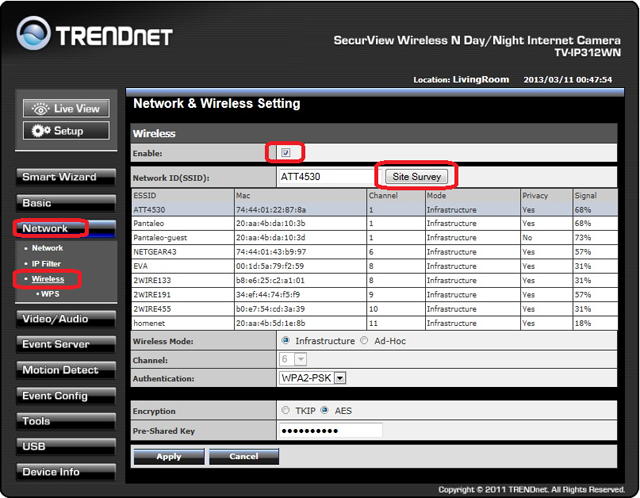
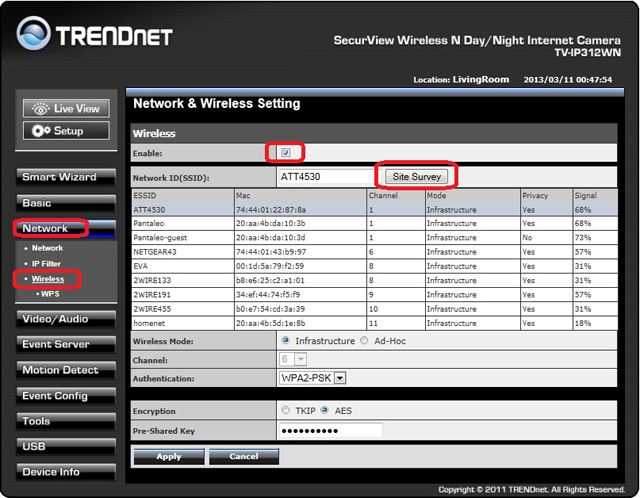
웹 기반 설정 도구에서 네트워크 -> 무선을 클릭한 다음 "활성화" 확인란을 선택합니다. "사이트 조사"를 클릭하면 무선 네트워크 목록이 표시됩니다. 목록에서 무선 라우터의 SSID를 선택하고 올바른 인증 자격 증명을 입력합니다. 그러면 카메라가 무선 네트워크에 연결됩니다. 아래 스크린샷을 참조하십시오.
카메라FTP.com 계정이 없으시면 www.cameraftp.com을 방문하여 무료 계정을 만드세요. CameraFTP.com은 무료 기본 서비스와 3일 무료 클라우드 녹화 서비스 체험을 제공합니다. 3일 후에는 유료 구독을 신청하여 클라우드 녹화 서비스를 계속 이용하실 수 있습니다.
CameraFTP.com에 계정이 있다고 가정하면, 카메라의 웹 기반 설정 도구에서 이벤트 서버 -> FTP를 클릭한 다음 FTP 정보를 입력하십시오. 아래 스크린샷을 참조하십시오:
FTP 서버 섹션에는 다음 정보를 입력하십시오:
- FTP 서비스: ftp.cameraftp.com (또는 IP: 66.220.9.45)
- FTP 포트: 21
- FTP 사용자 이름/비밀번호:
FTP 사용자 이름은 CameraFTP 사용자 이름이며, FTP 비밀번호는
IP 카메라 구성하기 페이지에서 확인할 수 있습니다. (CameraFTP 비밀번호도 사용할 수 있습니다.)
- FTP 업로드 폴더: /카메라 이름
새 카메라를 추가하면 www.CameraFTP.com 웹사이트에서 카메라 이름이 생성됩니다. (아래 스크린샷을 참조하세요)

적용을 클릭한 다음 테스트를 클릭하여 제대로 작동하는지 확인하십시오.
성공하셨다면 축하드립니다! 실패하셨다면 오류 메시지가 표시됩니다.
TRENDnet 카메라는 움직임 감지 트리거와 예약 트리거를 모두 지원합니다. 움직임 감지 트리거를 선택하면 움직임이 감지될 때만 이미지가 업로드됩니다. 이렇게 하면 대역폭 사용량이 줄어들어 네트워크 속도 저하 가능성이 낮아집니다. 움직임 감지 트리거 사용을 권장합니다.
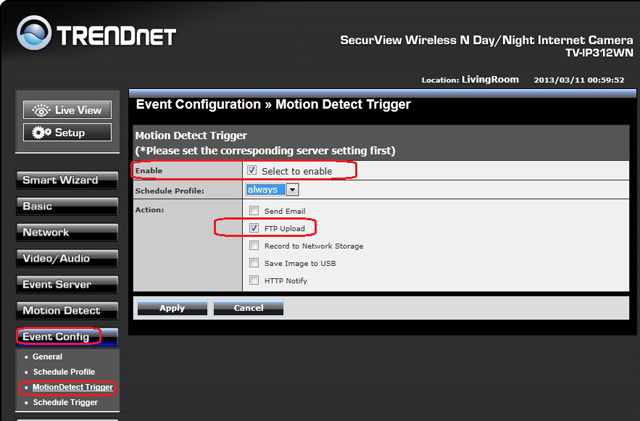
동작 감지 트리거를 활성화하려면 아래 스크린샷을 참조하십시오. 이벤트 구성 -> 동작 감지 트리거를 클릭한 다음 "활성화하려면 선택" 및 "FTP 업로드" 확인란을 선택해야 합니다.
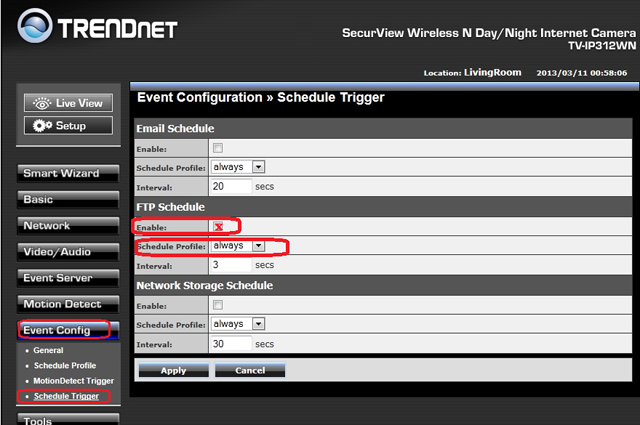
"예약 트리거"를 선택할 수도 있습니다. 카메라가 예약된 시간 간격 동안 이미지를 계속 업로드합니다. 기본 예약 프로필인 "항상"을 선택할 수 있습니다. 이 옵션을 선택하면 더 많은 저장 공간과 대역폭이 사용됩니다. 또한, 활동이 감지되지 않더라도 카메라가 계속 이미지를 업로드하므로 인터넷 연결 속도가 느려질 수 있습니다. "예약 트리거" 설정 방법은 아래 스크린샷을 참조하십시오:
"움직임 감지"를 클릭하여 움직임 감지 임계값을 설정할 수 있습니다.
이제 이더넷 케이블을 제거할 수 있습니다. 설정을 변경해야 하는 경우, 설정 프로그램을 다시 실행하여 카메라의 IP 주소(변경될 수 있음)를 찾은 다음 카메라 설정 페이지에 접속하면 됩니다.
www.cameraftp.com에 접속하면 어디서든 녹화된 이미지를 모니터링하거나 재생할 수 있습니다.
iOS 및 Android용 CameraFTP Viewer 앱을 다운로드할 수도 있습니다.
참고: 이 TRENDnet 카메라(및 대부분의 다른 TRENDnet 실외 카메라)는 FTP 서버에 비디오 클립을 직접 업로드할 수 없습니다. 비디오 클립을 업로드하려면 PC에서 CameraFTP VSS를 사용해야 합니다. 이 카메라는 VSS 기반 라이브 뷰, 클라우드 녹화 및 로컬 녹화와 호환됩니다. VSS를 사용하여 비디오를 녹화하는 경우 비디오 스트림 프로필 설정에서 올바른 비디오 프레임 속도와 비트 전송률을 설정하는 것이 중요합니다.
작동하지 않나요?
문제 해결 가이드를 읽어보세요.