WansView NCM621W(실외용), NCM620W(실내용 PTZ) 유선/Wi-Fi 카메라를 클라우드 녹화, 모니터링 및 재생용으로 설정하는 방법
내용물
소개
1단계: 카메라를 네트워크에 연결하고 IP 주소를 찾습니다
1.1 카메라를 네트워크에 연결하세요
1.2 카메라의 IP 주소를 찾으세요
2단계: 웹 기반 구성 도구를 사용하여 카메라 구성
2.1 Wi-Fi 설정 또는 재설정
3단계. FTP 설정을 구성합니다
4단계. 비디오 스트림 프로필 및 이미지/비디오 녹화 옵션 구성
4.1 비디오/이미지 설정(해상도, 프레임률, 비트 전송률)을 구성하십시오.
4.2 비디오 또는 이미지 녹화 설정
4.3 동작 감지 설정
5. 카메라FTP 뷰어
Wansview NCM621W(실외용) 및 NCM620W(실내용 PTZ) HD 720P 네트워크 카메라는 CameraFTP 클라우드 녹화 서비스와 호환됩니다. 이 카메라는 Microsoft Windows Media Player 및 Internet Explorer와 호환되는 .AVI 형식으로 비디오 클립을 녹화할 수 있으며, 녹화된 영상은 CameraFTP Viewer 앱에서 재생할 수 있습니다.
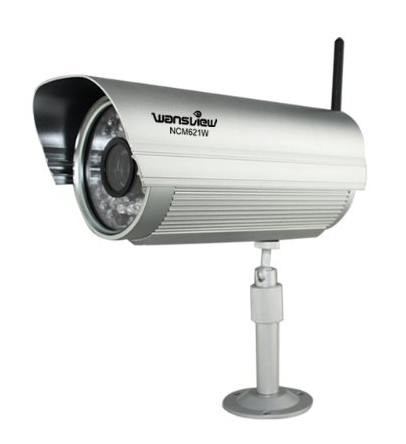 |
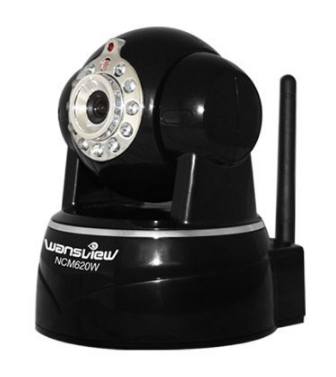 |
| Wansview NCM621W 실외용 HD720 |
완스뷰 NCM620W PTZ 720P |
주요 특징은 다음과 같습니다:
- 뛰어난 HD 720p 비디오 해상도와 최대 30fps(일반 시청 각도 기준)를 제공합니다.
- H.264 비디오 압축
- 매우 안정적인 Wi-Fi 연결. IEEE802.11b/g/n 150Mbps 지원
- 유선 및 무선 연결을 모두 지원하지만 PoE는 지원하지 않습니다
- WPS를 통한 간편한 Wi-Fi 설정
- 클라우드 기반 영상 녹화 기능을 이용한 동작 감지 및 FTP 서버 전송
- 야간 투시용 적외선 LED, 최대 75피트 거리까지 24시간 감시 가능
기본 카메라 정보
| 비디오/이미지 해상도 |
1280x720, 640x360, 320x180 |
| 오디오 녹음 |
아니요 |
| 이미지 업로드 빈도 |
1 5초에서 86400초당 이미지 |
| 비디오 프레임 속도 |
1,2,3,...,30 fps |
| 야간 투시경 |
최대 75피트(실외), 24피트(실내 PTZ) |
| 이미지 스냅샷 녹화 |
지원됨 |
| 비디오 클립 녹화 |
지원됩니다. |
| 동작 감지 |
이미지 및 비디오 클립 기반 녹화를 모두 지원합니다 |
| 연속 녹화 |
동작 감지 감도를 100으로 설정했을 때 동영상 녹화가 지원됩니다. 이미지는 5초에 1장 또는 그 이하의 빈도로 녹화됩니다 |
| 지원되는 비디오 형식 |
.아비 |
| 연결 유형 |
Wi-Fi 및 이더넷 케이블 지원; WPS 지원 |
| PoE(Power on Ethernet) |
아니요 |
| 실내/실외 |
집 밖의 |
| 최저가 (2016년 7월 1일 기준) |
새로운 모델이 출시되었습니다 |
| CameraFTP 편집자 평점 (2016년 7월 1일 기준) |
새로운 모델이 출시되었습니다. |
참고: 본 문서는 제조사에서 제공하는 제품 설명서를 대체하기 위한 것이 아닙니다. 제공된 정보는 Wansview NCM621W(실외용) 및 NCM620W(실내용 PTZ) 카메라 모델에 대한 당사의 지식을 바탕으로 작성되었으며, 정확하지 않거나 최신 정보가 아닐 수 있습니다. 카메라 관련 모든 문의 사항은 제조사에 문의하시고, 당사에는 CameraFTP 관련(클라우드 서비스/FTP) 문제에 대해서만 문의해 주시기 바랍니다.
아래 설정 단계 대부분은 카메라 관련 내용이며 매우 간단합니다. 이미 이러한 기본 단계를 완료하셨다면 1단계와 2단계를 건너뛰셔도 됩니다.
유선 연결을 원하시면 이더넷 케이블을 연결하시면 됩니다. 또는 IP 카메라를 Wi-Fi 네트워크에 연결하는 방법은 여러 가지가 있습니다. 자세한 내용은 제품 설명서를 참조하십시오.
(1) Wi-Fi 라우터가 WPS를 지원하지 않는 경우 먼저 이더넷 케이블을 사용하여 카메라를 라우터에 연결할 수 있습니다. 나중에 카메라의 설정 페이지에서 Wi-Fi 설정을 구성할 수 있습니다. Wi-Fi 전용 카메라의 경우 제조업체의 모바일 앱을 사용하여 네트워크에 연결해야 합니다.
(2) Wi-Fi 액세스 포인트/라우터가 WPS를 지원하는 경우 장치를 네트워크에 연결하는 것이 매우 쉽습니다.
카메라를 켜고 Wi-Fi 액세스 포인트(라우터)의 WPS 버튼을 3초 동안 누르세요. WPS 버튼이 깜빡이기 시작할 것입니다. 그런 다음 카메라의 WPS 버튼을 빠르게 누르세요. 약 1분 후, 상태 표시등이 바뀌면서 무선 라우터에 연결되었음을 나타냅니다.
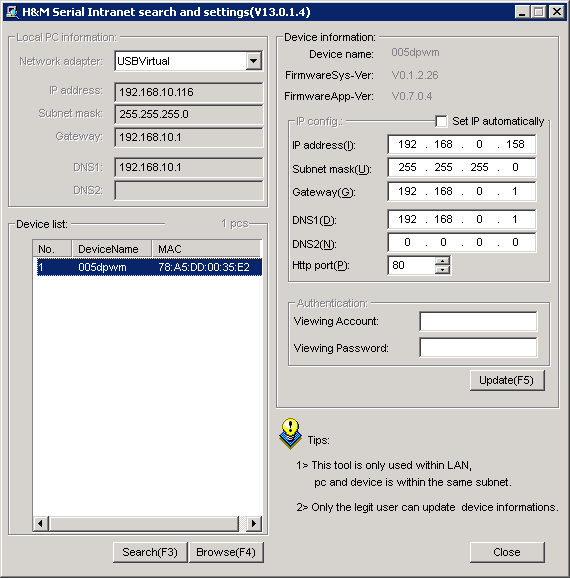
자세한 내용은 제조사 설명서를 참조하십시오. 일반적으로 동봉된 IP 카메라 검색 도구를 사용하여 카메라를 찾을 수 있습니다.
컴퓨터에 DVD/CD 드라이브가 없는 경우 CameraFTP VSS 소프트웨어을 다운로드하여 카메라의 IP 주소를 찾을 수 있습니다.
(카메라의 IP 주소를 찾은 후에는 VSS를 중지/제거할 수 있습니다. 참고: 이 카메라는 VSS 기반 클라우드 녹화와 호환됩니다. VSS를 사용하면 PC가 필요한 클라우드 지원 NVR로 사용할 수 있습니다.)
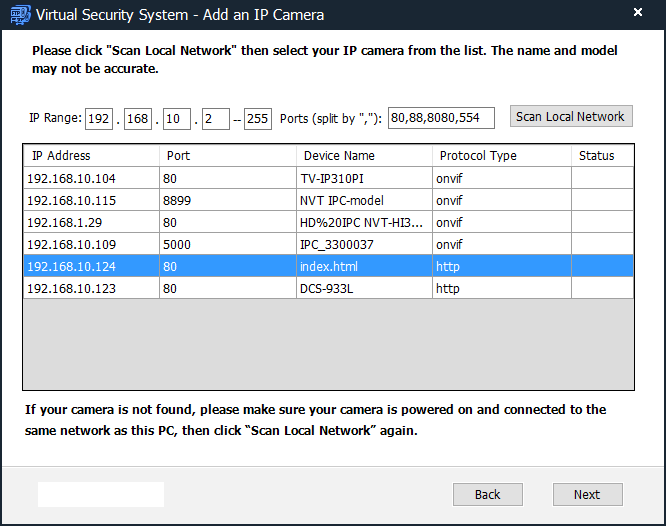
일부 Wansview IP 카메라(예: NCM620W)는 기본 IP 주소로 고정 IP 주소를 사용합니다. 기본 고정 IP 주소가 PC와 동일한 서브넷에 있지 않은 경우(예: 기본 카메라 IP 주소가 192.168.0.168이고 PC의 IP 주소가 192.168.1.101인 경우), VSS에서 카메라를 찾을 수 없습니다. 이 경우 제조업체의 IP 검색 도구를 사용하여 카메라를 찾은 다음 동적 IP 주소(DHCP)를 사용하도록 변경해야 합니다. 아래 스크린샷에서 "IP 자동 설정"을 선택해야 합니다.
대부분의 IP 카메라는 Chrome을 지원하지 않으며, 이 카메라 또한 마찬가지입니다. 따라서 Firefox 웹 브라우저가 설치되어 있지 않다면 다운로드해 주세요. Firefox를 실행하고 다음 주소로 이동하세요:
http://IP_ADDRESS/(예: http://192.168.1.2)
기본 사용자 이름은 admin이고 비밀번호는 123456입니다. (비밀번호를 변경하는 것이 좋습니다.)
카메라에 로그인하신 후 플러그인을 설치해 주세요:
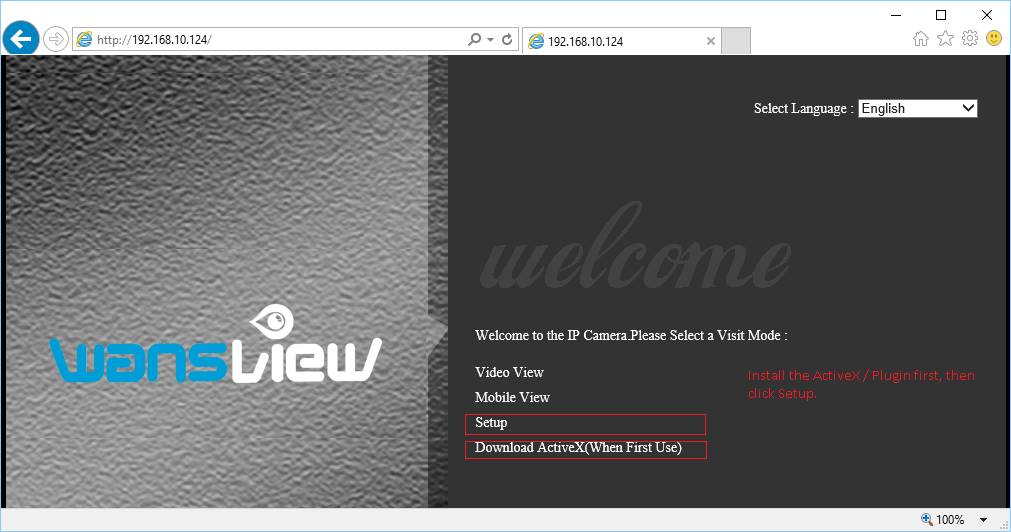
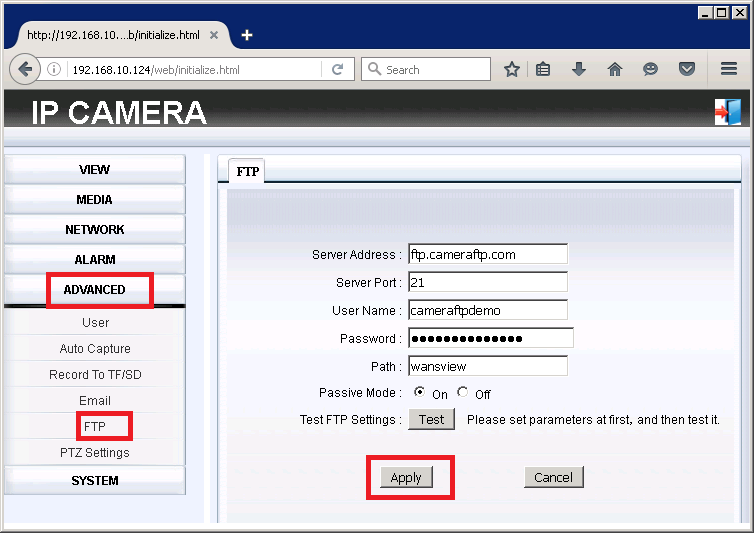
'설정'을 클릭하면 설정 기본 화면이 나타납니다. '고급'을 클릭한 다음 'FTP'를 클릭하면 아래 스크린샷과 같이 FTP 정보를 입력할 수 있습니다.
CameraFTP 서비스를 이용하면 대부분의 일반적인 설정 단계가 필요하지 않습니다. (카메라 구성 화면에서 이러한 단계를 확인하여 모든 설정이 올바르게 되었는지 확인할 수 있습니다.)
이미 카메라를 무선 라우터에 연결했다면 이 단계를 건너뛰세요.
또는 네트워크 탭을 클릭한 다음 Wi-Fi를 클릭하세요. Wi-Fi 설정 화면에서 검색을 클릭하여 Wi-Fi 네트워크 목록을 찾고 연결할 네트워크를 선택하세요. 무선 비밀번호를 입력하라는 메시지가 나타나면 입력 후 저장을 클릭하세요.
와이파이 설정이 성공적으로 완료되면 나중에 네트워크 케이블을 뽑으셔도 됩니다.
고급 -> FTP를 클릭하면 위 그림과 같은 화면이 나타납니다. CameraFTP 계정이 없으시면 www.cameraftp.com에 방문하셔서 무료 계정을 만드세요. CameraFTP는 무료 기본 서비스와 3일간의 무료 클라우드 녹화 서비스 체험을 제공합니다. 체험 기간 종료 후에는 선택적으로 구독을 신청하여 클라우드 녹화 서비스를 계속 이용할 수 있습니다.
이미 CameraFTP 계정이 있다고 가정하면 다음 정보를 입력해야 합니다:
- FTP 서버: ftp.cameraftp.com (또는 IP: 66.220.9.45)
- 포트: 21
- 수동 모드: ~에
- FTP 경로: 카메라 폴더 경로(예: 카메라 이름).
- 사용자 이름 / 비밀번호:
FTP 사용자 이름은 CameraFTP 사용자 이름이며, FTP 비밀번호는
IP 카메라 구성하기 페이지에서 확인할 수 있습니다. (CameraFTP 비밀번호도 사용할 수 있습니다.)
참고:
위 스크린샷에서 Wansview는 폴더 이름이며, 이는 www.CameraFTP.com 웹사이트에서 새 카메라를 추가할 때 생성한 카메라 이름과 동일합니다.
설정을 저장하려면 '저장'을 클릭하세요. 그 후 비디오/이미지 해상도를 설정해야 합니다.
구독 유형에 따라 비디오 설정 또는 이미지 스냅샷 설정 중 하나를 구성해야 합니다. 두 설정을 모두 구성할 수는 없으며, 두 설정을 모두 구성하려면 별도의 카메라 라이선스를 두 개 구매해야 합니다.
비디오 및 오디오 탭에서 "비디오"를 클릭합니다(아래 스크린샷 참조).
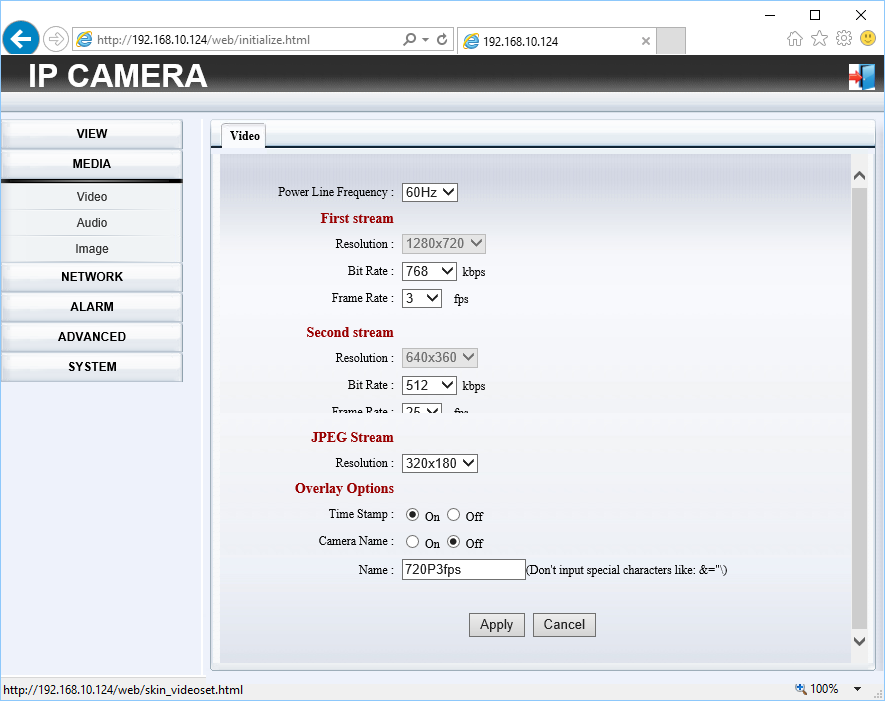
1280x720 해상도를 지원하는 첫 번째 스트림만 설정하면 될 것 같습니다.
해상도와 프레임률은 가입하신 요금제에 따라 설정해야 합니다.
비트 전송률은 다소 까다롭습니다. 너무 높게 설정하면 대역폭을 과도하게 사용하여 네트워크 속도가 급격히 저하되고 업로드 실패로 이어질 수 있으며, 너무 낮게 설정하면 비디오 화질이 저하될 수 있습니다. 대역폭 계산기를 사용하여 필요한 대역폭을 예측해 보세요. www.cameraftp.com 웹사이트에 접속하여 '가격'을 클릭한 후 서비스 플랜을 맞춤 설정하세요. 아래 스크린샷을 참조하십시오.
대역폭을 추정할 때 카메라 수는 1로 설정해야 합니다.

1280x720 해상도, 초당 3프레임의 동영상 요금제의 예상 대역폭은 495Kbps입니다. 이 값을 512Kbps로 설정할 수 있습니다.
이미지 녹화 플랜을 주문하셨다면, 그런 다음 올바른 비디오 해상도를 선택하기만 하면 됩니다. 이미지 스냅샷의 해상도는 First Stream 비디오와 동일합니다.
동영상 설정을 저장하려면 '저장'을 클릭하세요.
이미지 녹화 플랜을 주문하셨다면, 알람 액션에서 "FTP 서버에 사진 저장"을 선택하여 이미지를 업로드하도록 설정하십시오. 그렇지 않은 경우, "FTP 서버에 비디오 저장"을 선택하십시오. 두 옵션을 모두 선택하지 마십시오. 두 개의 카메라 라이선스가 별도로 필요합니다.
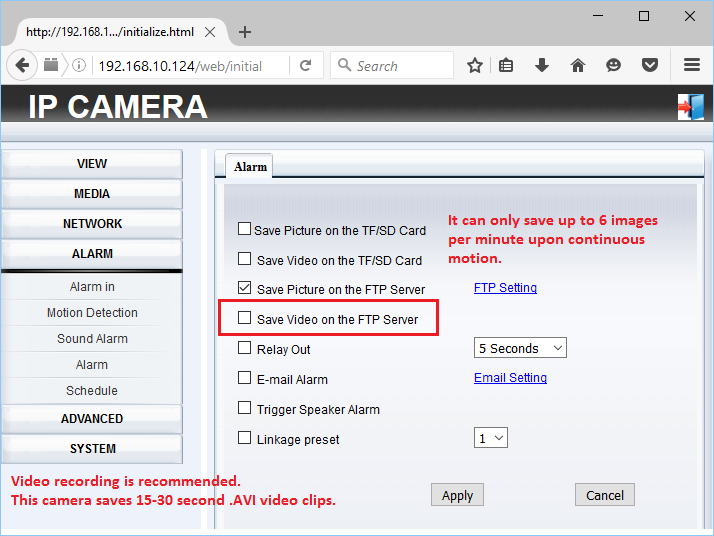
- "FTP 서버에 사진 저장"을 선택하면 이미지 스냅샷이 FTP 서버에 저장됩니다. 움직임이 감지될 때마다 3초 안에 2~3장의 이미지가 업로드됩니다. 연속 감지 시에는 분당 최대 6장의 이미지가 연속으로 녹화됩니다. 하지만 이 카메라 모델에는 비디오 녹화 기능이 훨씬 더 적합합니다.
-
"FTP 서버에 비디오 저장"을 선택하면 비디오 클립이 FTP 서버에 녹화됩니다. 움직임 감지 시마다 15초에서 30초 분량의 비디오 클립을 녹화할 수 있습니다. 연속 감지 시에는 15초마다 비디오 클립 하나씩 연속 녹화됩니다. 비디오 형식은 .AVI이며, 인터넷 익스플로러, 윈도우 미디어 플레이어, 그리고 CameraFTP Viewer 앱과 호환됩니다.
이미지 녹화 플랜의 경우, 동작 감지 기능을 사용하더라도 1280x720 해상도의 이미지를 10초에 한 장씩만 촬영할 수 있습니다. 연속 녹화의 경우, 5초에 한 장 또는 그보다 낮은 간격으로 이미지를 업로드하도록 설정할 수 있습니다:
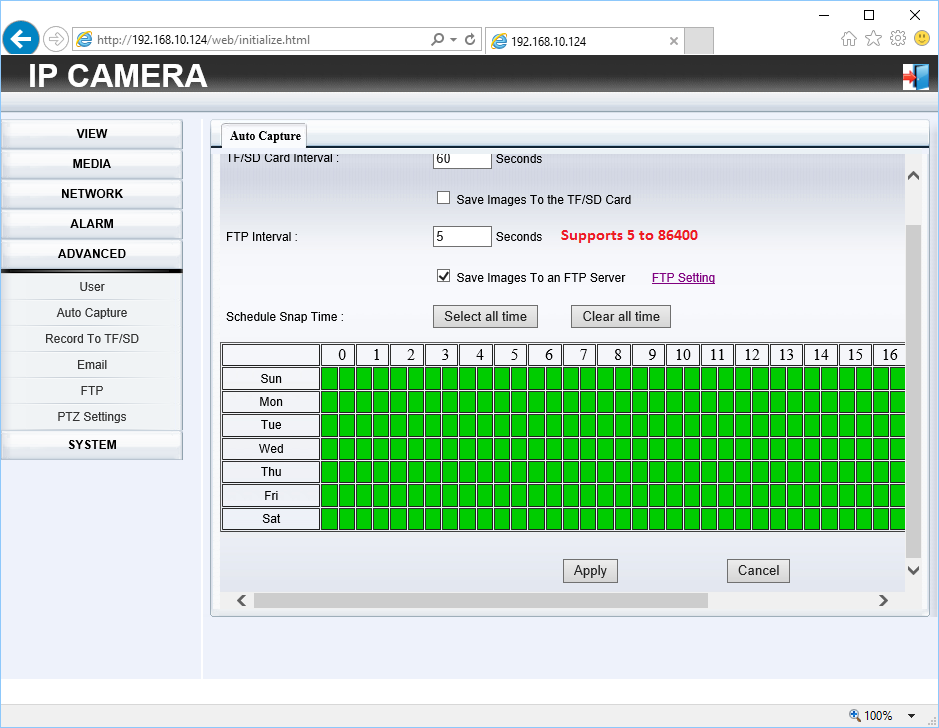
동영상 녹화의 경우 기본적으로 동작 감지 녹화만 설정할 수 있습니다. 하지만 동작 감지 민감도를 100으로 설정하면 거의 연속 녹화가 가능합니다.
아래 그림과 같이 알람 탭 -> 동작 감지를 클릭하세요.
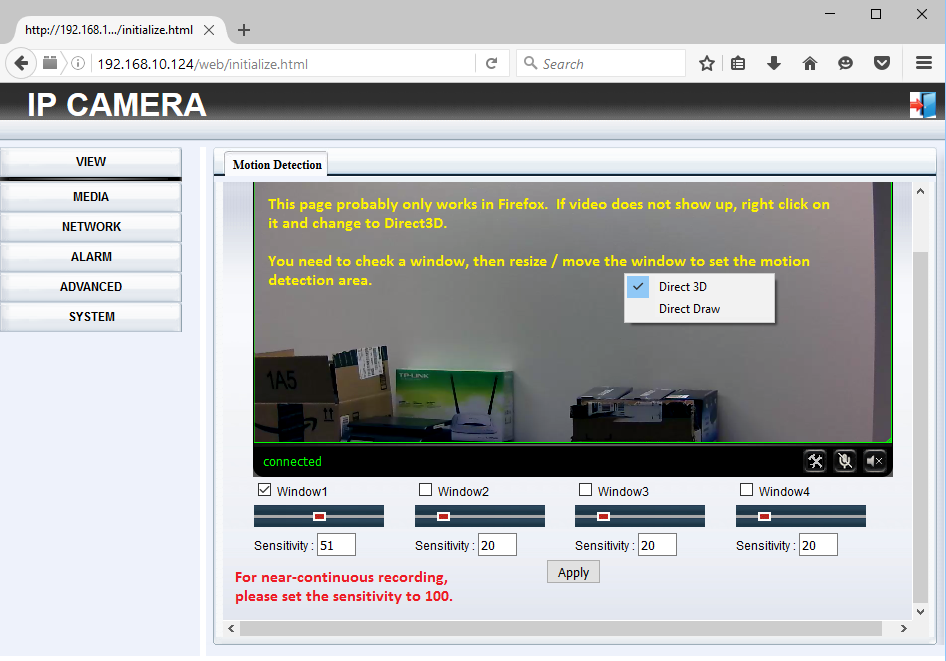
사각형을 그린 다음 동작 감지 감도를 설정하세요. 동작 감지 녹화 기능을 사용하려면 50으로, 연속 녹화 기능을 사용하려면 100으로 설정하십시오.
알람 일정을 설정해야 합니다. 알람 > 일정을 클릭한 다음 동작 감지가 작동할 시간을 선택하세요. (일반적으로 "모든 시간 선택"을 클릭하면 됩니다.)
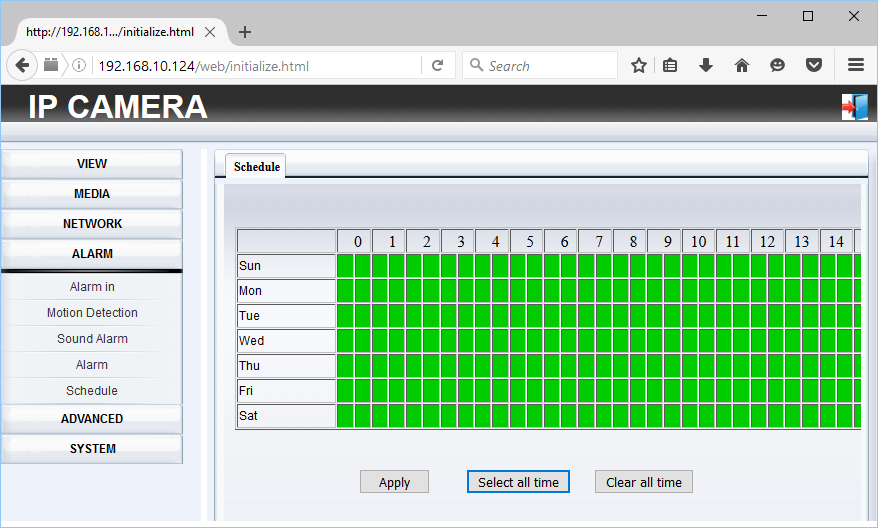
변경 사항을 저장하려면 '저장'을 클릭하세요.
주의: 동영상 녹화와 사진 녹화를 동시에 설정하지 마십시오. 두 개의 카메라 라이선스가 필요한 것으로 간주됩니다!
IP 카메라 또는 NVR 설정이 완료되었습니다!
Wi-Fi를 사용하려면 이더넷 케이블을 분리할 수 있습니다. 설정을 변경해야 하는 경우, CameraFTP 가상 보안 시스템 프로그램을 다시 실행하여 카메라의 IP 주소(DHCP에 따라 변경될 수 있음)를 찾은 다음 카메라의 구성 페이지에 접속할 수 있습니다.
카메라 설치가 완료되면 www.cameraftp.com에 접속하여 어디서든 녹화된 영상을 시청하거나 재생할 수 있습니다. iOS, Android 및 Windows용 CameraFTP Viewer 앱도 다운로드할 수 있습니다.
작동하지 않나요?
문제 해결 가이드를 읽어보세요.