Geovision GV-FE3403/3402 어안 카메라를 클라우드 녹화, 원격 모니터링 및 재생용으로 설정하는 방법
내용물
소개
1단계: 카메라를 네트워크에 연결하고 IP 주소를 찾습니다
1.1 카메라를 네트워크에 연결하세요
1.2 카메라의 IP 주소를 찾으세요
2단계: 웹 기반 구성 도구를 사용하여 카메라 구성
2.1 Wi-Fi 설정 또는 재설정
3단계. FTP 설정을 구성합니다
4단계. 비디오 스트림 프로필 및 이미지/비디오 녹화 옵션 구성
4.1 비디오/이미지 설정(해상도, 프레임률, 비트 전송률)을 구성하십시오.
4.2 비디오 또는 이미지 녹화 설정
4.3 동작 감지 설정
5. 카메라FTP 뷰어
제조사에 따르면, Geovision GV-FE3403(3402)은 2048x1536 해상도의 실외용 어안 카메라로, 모든 각도를 모니터링할 수 있습니다. 천장이나 벽에 설치 가능하며, 저조도 환경에서 적외선 조명을 제공하는 IR LED 링을 탑재하고 있습니다. 왜곡된 반구형 이미지를 일반적인 직사각형 이미지로 변환하여 볼 수 있습니다. 별도의 소프트웨어 설치 없이 웹 인터페이스를 통해 실시간 영상 시청, 모션 감지, 프라이버시 마스크, 알림 기능 등을 이용할 수 있습니다.
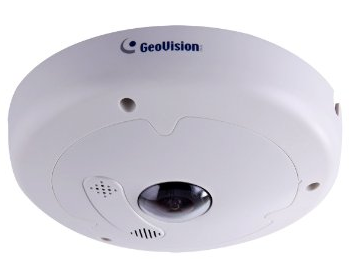
주요 특징은 다음과 같습니다:
- 2048 x 해상도에서 최대 15fps 1536
- 최대 10m(32.81피트)의 유효 사거리를 가진 야간 투시경
- 광역 동적 범위 프로(WDR Pro)
- POE+ (IEEE 802.3at)
- 와이파이 어댑터 또는 USB 외장 하드 드라이브용 미니 USB 슬롯
- 양방향 오디오를 지원하는 내장 마이크 및 스피커
- 360도 및 180도 파노라마 뷰를 제공합니다
- 개인 정보 보호 마스크, 시각적 자동화, 텍스트 오버레이, 웹 인터페이스에서 31개 언어 지원
- ONVIF(프로필 S) 준수
- 클라우드 녹화를 위해 CameraFTP VSS를 지원합니다
기본 카메라 정보
| 비디오/이미지 해상도 |
2048x1536 (1920x1080?, 1280x720?) |
| 오디오 녹음 |
아니요 |
| 이미지 업로드 빈도 |
1 이미지 또는 더 낮은 주파수 |
| 비디오 프레임 속도 |
1,2,3,...,15 fps |
| 야간 투시경 |
최대 32피트 |
| 이미지 스냅샷 녹화 |
지원됨 |
| 비디오 클립 녹화 |
아니요. |
| 동작 감지 |
이미지 기반 녹화 모두 지원됩니다 |
| 연속 녹화 |
이미지 녹화 지원 |
| 지원되는 비디오 형식 |
해당 사항 없음 |
| 연결 유형 |
유선 연결, USB Wi-Fi 어댑터 지원 |
| PoE(Power on Ethernet) |
예 |
| 실내/실외 |
실내 및 실외 |
| 최저가 (2016년 6월 15일 기준) |
해당 사항 없음 |
참고: 본 문서는 제조사에서 제공하는 제품 설명서를 대체하기 위한 것이 아닙니다. 제공된 정보는 Geovision GV-FE3403(3402) 어안 카메라 모델에 대한 당사의 지식을 바탕으로 작성되었으며, 정확하지 않거나 최신 정보가 아닐 수 있습니다. 카메라 관련 모든 문의 사항은 제조사에 문의하시고, 당사에는 CameraFTP 관련(클라우드 서비스/FTP) 문제에 대해서만 문의해 주시기 바랍니다.
아래 설정 단계 대부분은 카메라 관련 내용이며 매우 간단합니다. 이미 이러한 기본 단계를 완료하셨다면 1단계와 2단계를 건너뛰셔도 됩니다.
이 카메라는 기본적으로 유선 연결만 지원하므로 이더넷 케이블을 연결하기만 하면 됩니다. 필요에 따라 USB Wi-Fi 어댑터를 연결하여 무선으로 연결할 수도 있습니다.
자세한 내용은 제조사 설명서를 참조하십시오. 일반적으로 동봉된 IP 카메라 검색 도구를 사용하여 카메라를 찾을 수 있습니다.
컴퓨터에 DVD/CD 드라이브가 없는 경우 CameraFTP VSS 소프트웨어을 다운로드하여 카메라의 IP 주소를 찾을 수 있습니다.
(카메라의 IP 주소를 찾은 후에는 VSS를 중지할 수 있습니다. 참고: 이 카메라는 VSS 기반 클라우드 녹화와 호환됩니다. VSS를 사용하면 PC가 필요한 클라우드 지원 NVR로 사용할 수 있습니다.)
대부분의 IP 카메라는 크롬을 지원하지 않으며, 이 카메라 또한 마찬가지입니다. 따라서 마이크로소프트의 인터넷 익스플로러(엣지가 아닌)를 사용해야 합니다. 인터넷 익스플로러를 실행하고 다음 주소로 이동하세요:
http://IP_ADDRESS/(예: http://192.168.1.15)
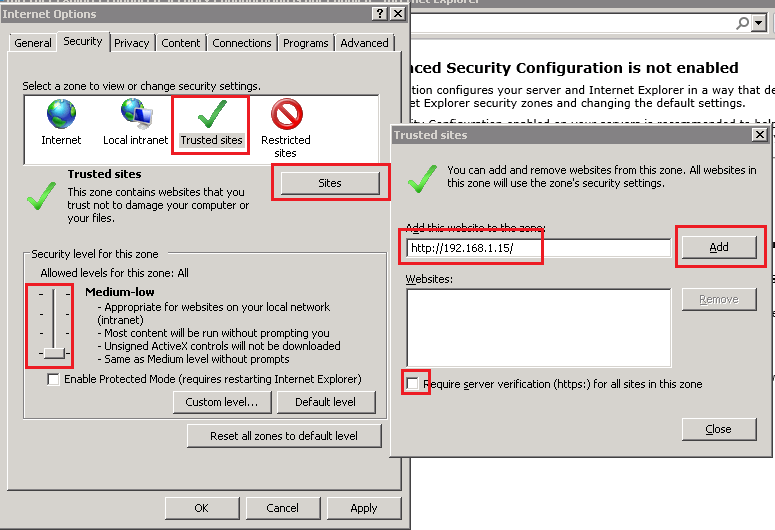
이 카메라를 설정하려면 먼저 OCX(ActiveX/플러그인)를 설치해야 합니다. 브라우저에서 OCX 제어 프로그램 설치를 허용하지 않는 경우, 브라우저의 신뢰할 수 있는 웹사이트 목록에 웹 사이트 주소를 추가하고 보안 수준을 최저로 설정하십시오.
기본 사용자 이름
admin와 기본 비밀번호 admin으로 로그인하세요. (비밀번호를 변경하는 것이 좋습니다.)
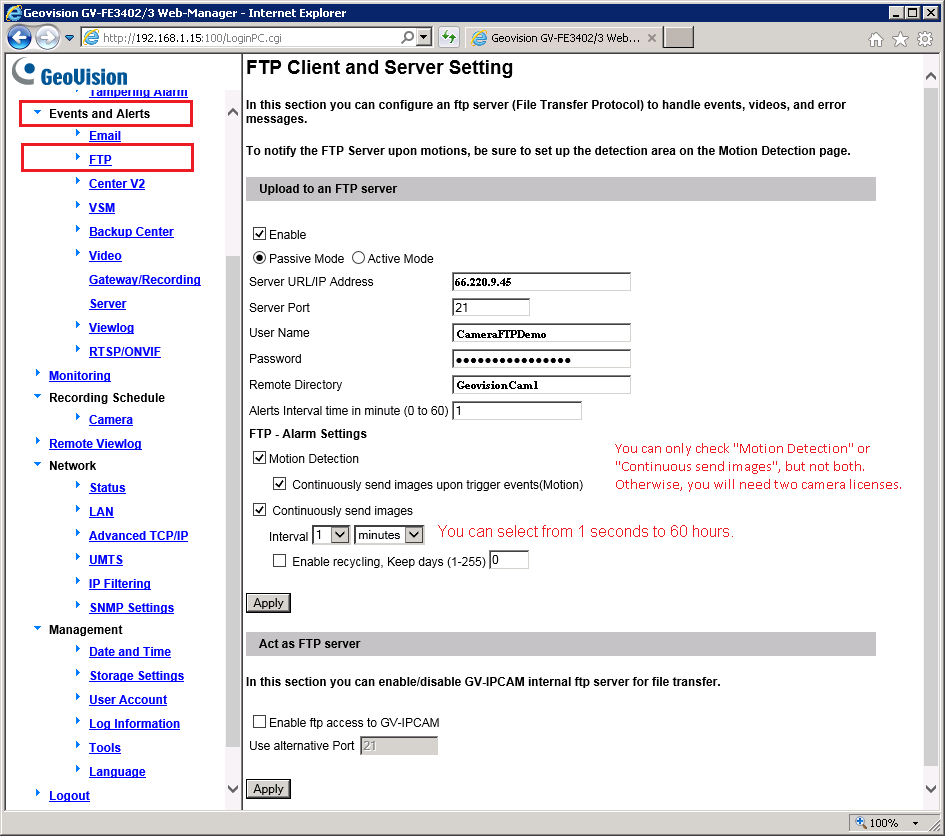
로그인 후 설정 메인 화면이 나타납니다. [이벤트 및 알림]을 클릭한 다음 [FTP] 탭을 클릭하면 아래 스크린샷과 같이 FTP 정보를 입력할 수 있습니다.
CameraFTP 서비스를 이용하면 대부분의 일반적인 설정 단계가 필요하지 않습니다. (카메라 구성 화면에서 이러한 단계를 확인하여 모든 설정이 올바르게 되었는지 확인할 수 있습니다.)
[이벤트 및 알림] -> [FTP]를 클릭하면 다음과 같은 화면이 나타납니다. CameraFTP 계정이 없으시면 www.cameraftp.com에 방문하셔서 무료 계정을 만드세요. CameraFTP는 무료 기본 서비스와 3일간의 무료 클라우드 녹화 서비스 체험을 제공합니다. 체험 기간 종료 후에는 선택적으로 구독을 신청하여 클라우드 녹화 서비스를 계속 이용할 수 있습니다.
이미 CameraFTP 계정이 있다고 가정하면 다음 정보를 입력해야 합니다:
- FTP 서버: ftp.cameraftp.com (또는 IP: 66.220.9.45)
- 포트: 21
- FTP 모드: 수동 모드 (이 카메라는 기본적으로 PASV를 사용합니다. 별도의 설정이 필요하지 않습니다.)
- FTP 경로: 카메라 폴더 경로입니다.
- 사용자 이름 / 비밀번호:
FTP 사용자 이름은 CameraFTP 사용자 이름이며, FTP 비밀번호는
IP 카메라 구성하기 페이지에서 확인할 수 있습니다. (CameraFTP 비밀번호도 사용할 수 있습니다.)
참고:
위 스크린샷에서 GeoVisionCam1은 폴더 이름이며, 이는 www.CameraFTP.com 웹사이트에서 새 카메라를 추가할 때 생성한 카메라 이름과 동일합니다.
설정을 저장하려면 '저장'을 클릭하세요. 그 후 비디오/이미지 해상도를 설정해야 합니다.
이 카메라는 스냅샷 기반 이미지 업로드만 지원합니다. 이미지 녹화 플랜을 주문하셨는지 확인해 주세요.
'비디오 및 모션' 탭에서 '비디오 설정'을 클릭한 다음 '스트림1'을 클릭합니다. 참고로, 녹화된 이미지 크기는 비디오 해상도와 동일합니다.
해상도와 프레임률은 가입하신 요금제에 따라 달라집니다.
비트 전송률은 다소 까다롭습니다. 너무 높게 설정하면 대역폭을 과도하게 사용하여 네트워크 속도가 급격히 저하되고 업로드 실패로 이어질 수 있으며, 너무 낮게 설정하면 비디오 화질이 저하될 수 있습니다. 대역폭 계산기를 사용하여 필요한 대역폭을 예측해 보세요. www.cameraftp.com 웹사이트에 접속하여 '가격'을 클릭한 후 서비스 플랜을 맞춤 설정하세요. 아래 스크린샷을 참조하십시오.
대역폭을 추정할 때 카메라 수는 1로 설정해야 합니다.
동영상 설정을 저장하려면 '저장'을 클릭하세요.
이미지 녹화 플랜을 주문하셨다면, FTP 알람 설정에서 이미지 스냅샷을 FTP 서버에 업로드하도록 구성해야 합니다.
- 동작 감지 녹화 플랜을 주문하셨다면 "동작 감지" 및 "동작 감지 시 이미지 연속 전송" 확인란을 선택해 주세요.
-
연속 녹화 플랜을 주문하신 경우, "이미지 연속 전송" 확인란을 선택하고 주문하신 플랜에 따라 업로드 간격을 선택하십시오.
이미지 기록 계획은 초당 1장부터 60시간당 1장까지 설정할 수 있습니다.
아래 그림과 같이 '비디오 및 모션' 탭 -> '모션 감지'를 클릭하세요.
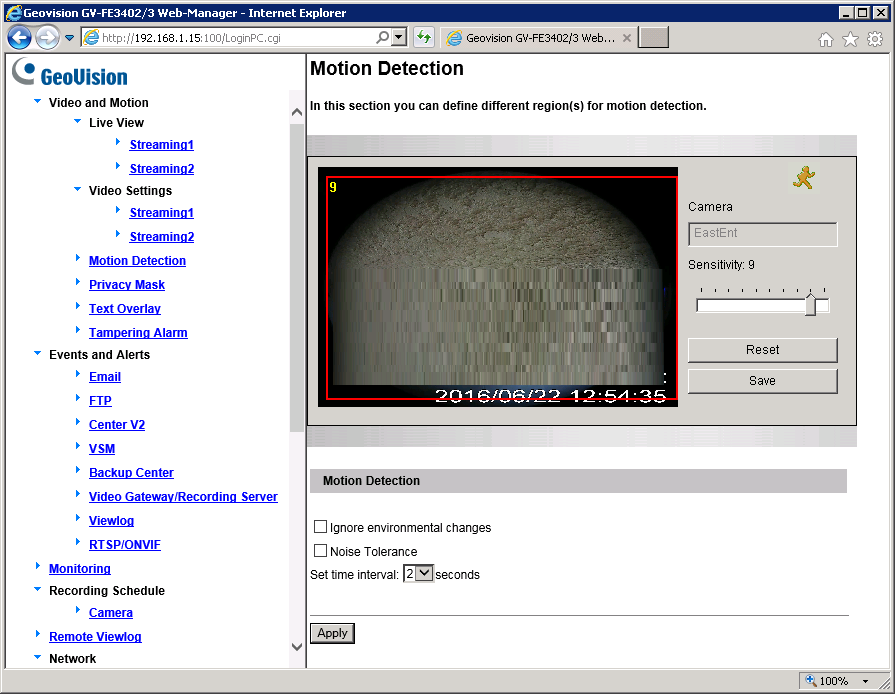
사각형을 그리고 동작 감지 민감도를 설정하기만 하면 됩니다. 동작 감지 녹화 플랜에 사용하세요.
저장을 클릭한 다음 적용을 클릭하여 변경 사항을 저장하세요.
녹화 일정을 클릭한 다음 카메라를 클릭하면 다음 화면이 나타납니다:
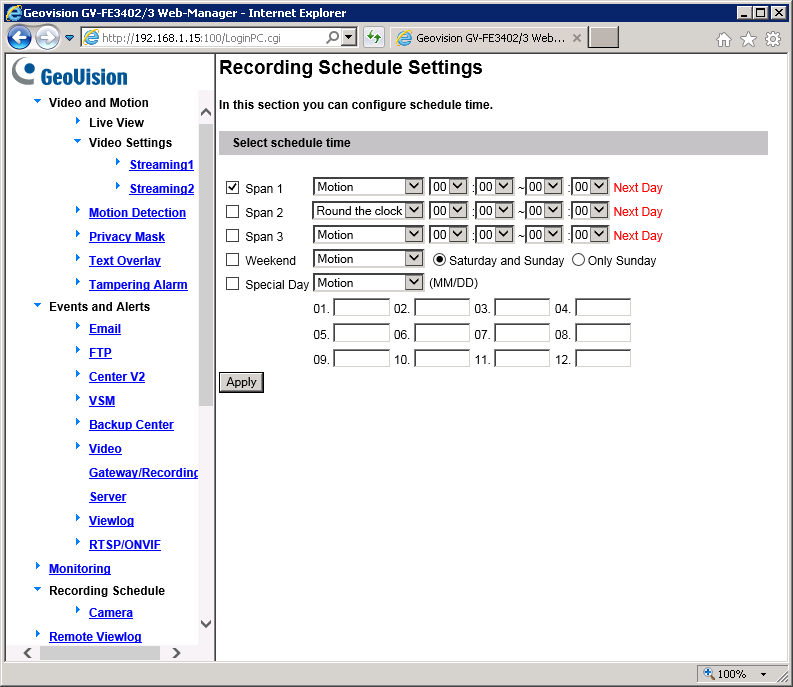
대부분의 경우 스크린샷에 표시된 것처럼 모든 시간을 선택하게 됩니다. 마지막으로, 이 카메라가 이미지를 업로드하기 시작하려면 먼저 모니터링을 시작해야 합니다.
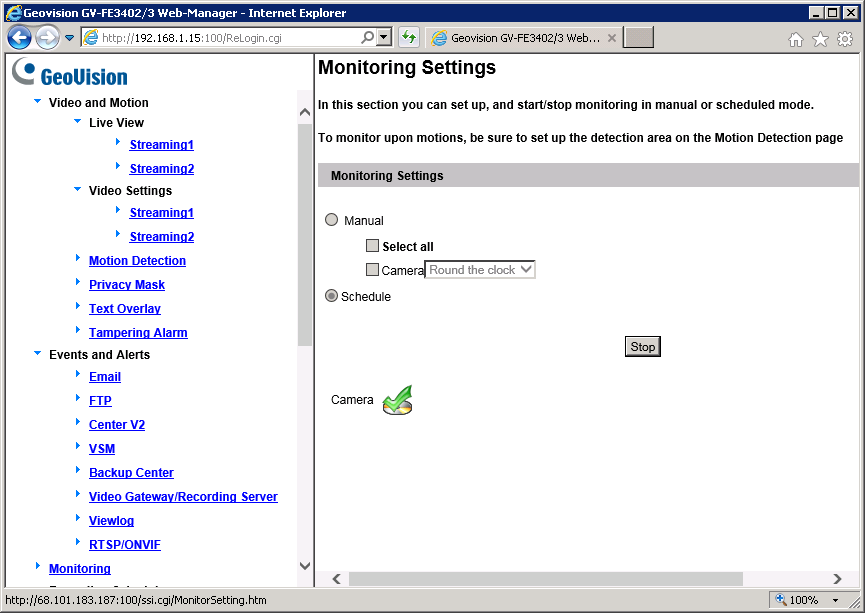
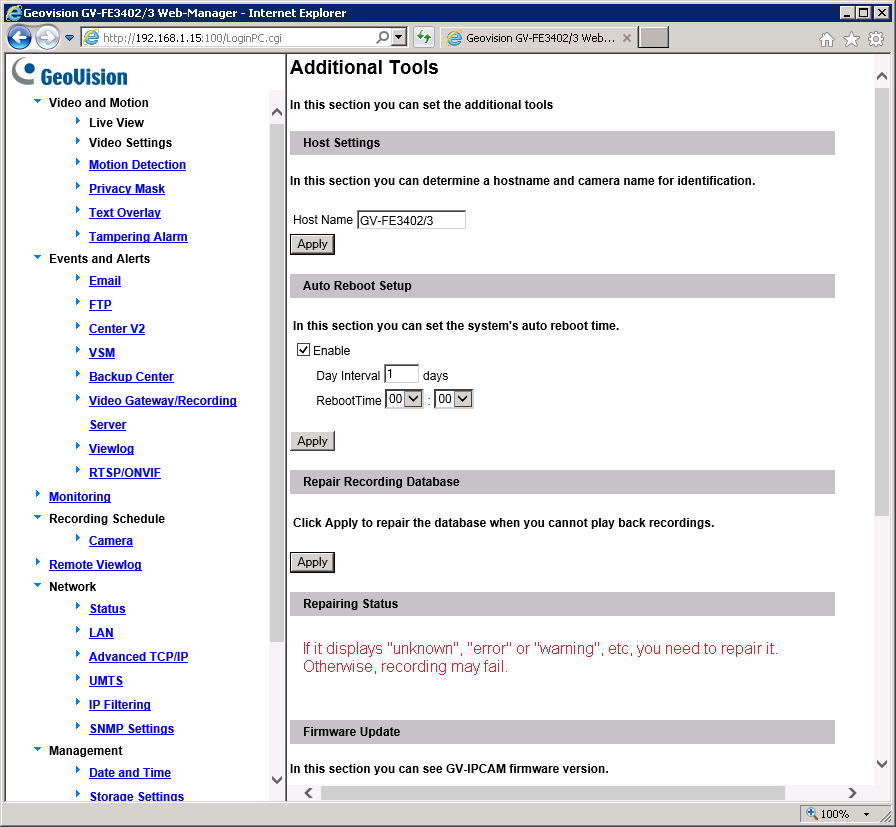
IP 카메라 또는 NVR 설정을 완료하셨습니다! 모든 설정이 올바르게 되어 있는데도 카메라 영상이 업로드되지 않으면 "녹화 데이터베이스 복구"를 시도하고 카메라를 재부팅해 보세요.
카메라 설치가 완료되면 www.cameraftp.com에 접속하여 어디서든 녹화된 영상을 시청하거나 재생할 수 있습니다.
iOS, Android 및 Windows용 CameraFTP Viewer 앱도 다운로드할 수 있습니다.
참고: 이 카메라는 VSS 기반 실시간 보기, 클라우드 녹화 및 로컬 녹화와 호환됩니다. VSS를 사용하면 PC가 필요한 클라우드 기반 NVR로 활용할 수 있습니다.
작동하지 않나요?
문제 해결 가이드를 읽어보세요.