파나소닉 네트워크 카메라 설정
설정
- 사전 조건
네트워크 카메라는 이미 인터넷에 연결되어 있어야 합니다. 라우터를 사용하는 경우, 네트워크 카메라는 라우터를 통해 FTP를 사용할 수 있어야 합니다.
- 먼저 CameraFTP.com에 카메라를 추가한 다음, 카메라 아이콘 아래에 있는 설정 아이콘을 클릭하세요. 그러면 카메라 속성 페이지가 표시됩니다. 여기에서 CameraFTP로 파일을 업로드하는 데 필요한 FTP, SFTP 및 SMTP 정보를 확인할 수 있습니다.
| FTP 주소: |
ftp.cameraftp.com |
| FTP 포트: |
21 |
| 전송 모드: |
수동적인 |
| 사용자 이름 |
CameraFTP.com에서 사용하는 사용자 이름입니다 |
| 비밀번호 |
CameraFTP.com의 비밀번호입니다 |
| FTP 폴더: |
CameraFTP.com에 추가하신 카메라 이름입니다 |
- FTP 서버 환경 확인
- 액세스 네트워크 카메라
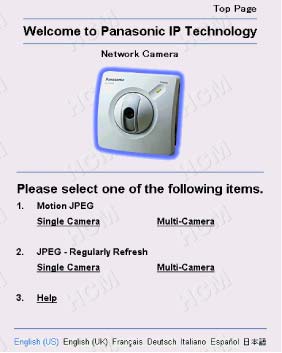
설정 페이지에 접속하려면.
입력하다
웹 브라우저에 "http://IP 주소(또는 URL):포트 번호/config.html"을 입력하고 [Enter] 키를 누르십시오.
포트 번호가 80(기본값)인 경우, 포트 번호를 입력할 필요가 없습니다. 그러면 설정 페이지가 나타납니다.
- [이미지 전송]을 클릭하세요.
![Click [Image Transfer]](/ResellerWebsite/Images/config/panasonic/ftp_set_02.jpg)
- [타이머]를 클릭하여 타이머 제어에서 이미지를 전송하세요.
![Click [Timer]](/ResellerWebsite/Images/config/panasonic/ftp_set_03.jpg)
- 이미지 전송 시간을 설정하세요. 이미지는 항상 전송되므로 [항상]을 클릭하세요.
![Click [Always]](/ResellerWebsite/Images/config/panasonic/ftp_set_04.jpg)
- "이미지 해상도"와 "이미지 품질"을 선택하세요. 이미지 버퍼 빈도 설정을 선택합니다. 새로 고침 간격을 20초에 한 장의 이미지로 설정하는 것이 기본이므로, 분당 3장의 이미지로 설정하세요.
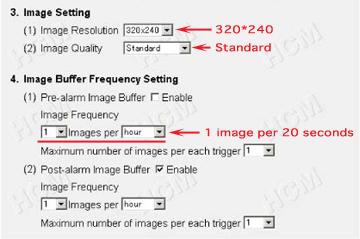
(*)전송 간격은 인터넷 또는 인트라넷 처리량, 서버 응답 속도, 사용 중인 라우터 모델 등 환경에 따라 달라집니다. xDSL 환경에서는 분당 5개 이미지보다 긴 간격을 설정하는 것이 좋습니다.
- 전송 방법에서 FTP를 선택하고 2단계에서 확인한 공급업체의 FTP 환경을 설정하십시오.
- 웹 페이지 서버 이름 -> 서버 주소 또는 호스트 이름
- 웹페이지 사용자 이름 -> 로그인 ID
- 웹페이지 비밀번호 -> 비밀번호
이미지 파일 이름은 "kxhcm1.jpg"입니다. 웹 페이지 데이터가 저장되는 공급자 디렉터리가 "homepage"(*1)이므로 "업로드 파일 이름"에 "homepage/kxhcm1"을 지정하십시오.
파일 확장자 ".jpg"는 자동으로 지정되므로 따로 지정할 필요가 없습니다. 웹 페이지에서 파일을 찾아보려면 "덮어쓰기"를 선택하세요.
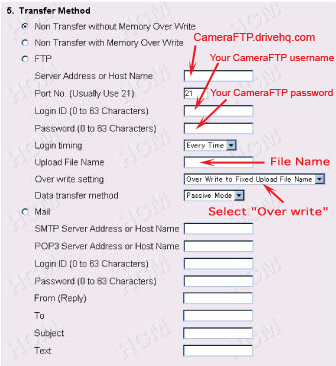
(*1) 일부 제공업체의 경우 사용자 홈 디렉터리가 홈페이지 데이터가 저장된 디렉터리일 수 있습니다. 이 경우 "업로드 파일 이름"에 "kxhcm1"을 지정하십시오. (사용자 홈 디렉터리에 파일을 작성할 때)
- [저장]을 클릭하세요.
![Click [Save]](/ResellerWebsite/Images/config/panasonic/ftp_set_07.jpg)
- "성공!" 메시지가 나타나면 설정이 완료된 것입니다.
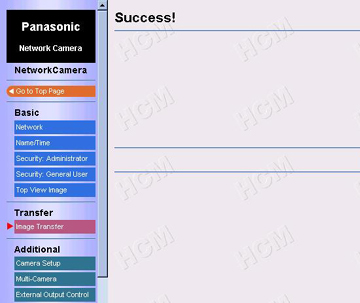
- CameraFTP.com에 로그인하여 카메라 영상을 확인하세요
작동하지 않으시나요? 다음 내용을 읽어보세요
문제 해결 가이드.