강력한 지원 도구와 미국 기반 팀
CameraFTP 클라우드 녹화 서비스 개요
CameraFTP는 가장 유연하고 다재다능한 클라우드 녹화 서비스를 제공합니다. 기본 서비스는 기능이 제한적이지만 무료입니다. 당사 서비스는 대부분의 IP 카메라/NVR과 호환됩니다. 또한, 오래된 스마트폰/태블릿/웹캠을 IP 보안 카메라로 활용하여 비용을 절감하거나, PC를 강력하고 사용하기 쉬운 CCTV NVR 시스템으로 활용할 수도 있습니다. 당사의 가상 카메라 및 NVR 앱은 실시간 양방향 영상 및 음성 보기/통화 기능을 지원합니다.
클라우드 기반 감시 및 녹화 시스템을 사용하는 이유는 무엇일까요?
집, 사업장 또는 가족을 감시하기 위해 새 보안 카메라를 구입하셨다면 클라우드 녹화 및 원격 재생 기능이 필요합니다. 아직 카메라가 없으시다면 온라인에서 구입하실 수 있습니다.
먼저 지원되는 카메라 목록을 방문해 주세요. 저희의 가상 카메라 앱 또는 소프트웨어를 설치하면 웹캠, 스마트폰 또는 태블릿을 보안 카메라로 사용할 수도 있습니다.
그렇다면 클라우드 녹화 및 CameraFTP 서비스가 왜 필요할까요?
- 보안 카메라/DVR은 안전하지 않습니다
-
카메라/DVR은 쉽게 도난당하거나 파손될 수 있습니다. 예를 들어, 도둑이 가게에 침입하여 귀중품을 훔쳐갈 수 있습니다. 만약 도둑이 카메라/DVR을 훔쳐 가면 녹화된 영상도 모두 사라지게 됩니다.
-
CameraFTP 서비스를 이용하면 카메라가 자동으로 영상을 안전한 원격 데이터 센터에 있는 클라우드 서버에 녹화합니다. 도둑은 클라우드에 저장된 녹화 데이터를 절대 삭제할 수 없습니다!
- 녹화된 영상을 원격으로 재생합니다
-
무슨 일이 발생하더라도 PC, Mac 또는 스마트폰에서 녹화된 영상을 쉽게 "되감기"하여 재생할 수 있습니다. 이는 단순한 실시간 모니터링을 넘어, 어떤 상황이 발생하더라도 영상을 안전하게 보존하는 것을 의미합니다.
- 어디서든 실시간 모니터링(라이브 뷰) 가능
-
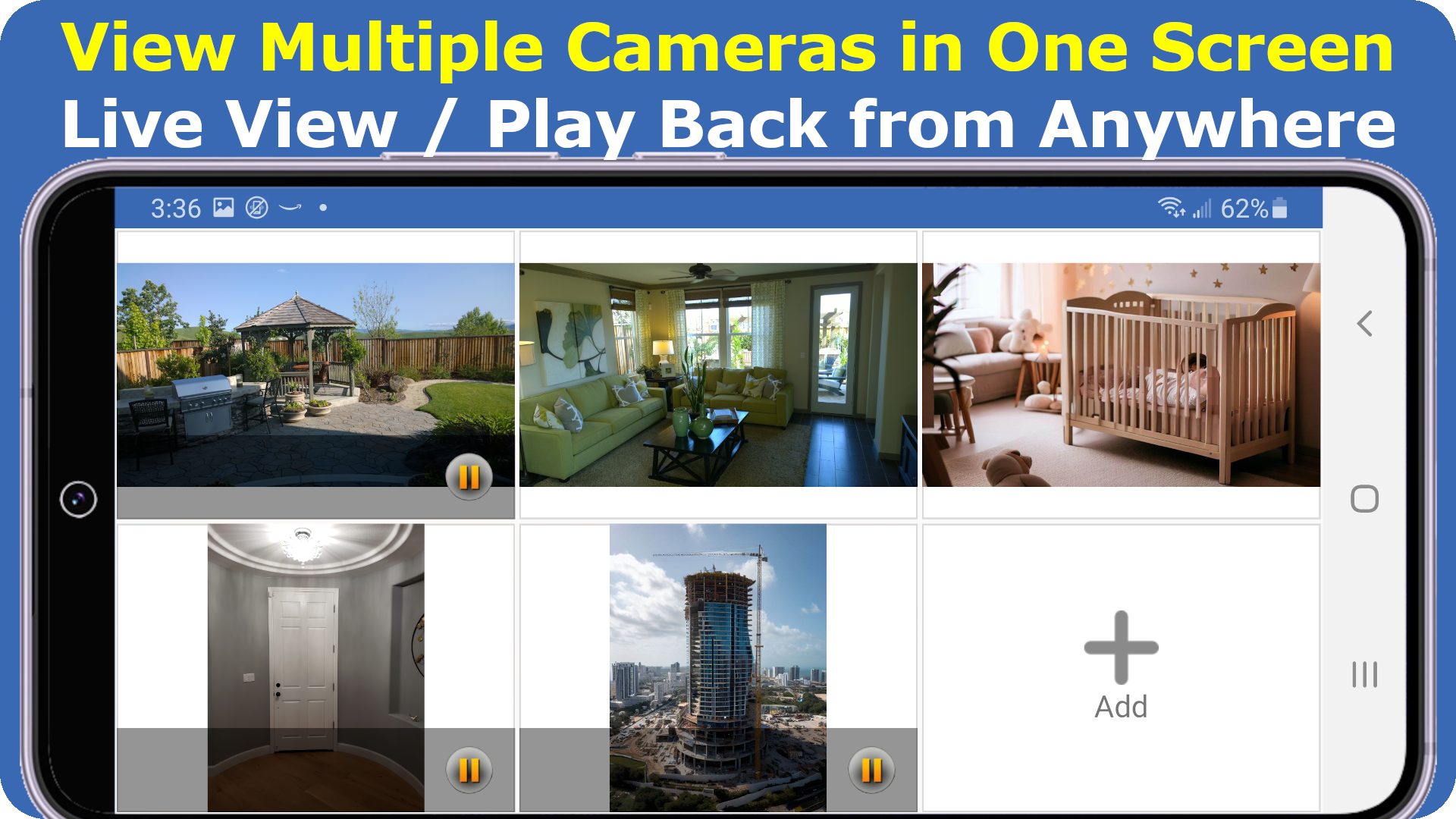
CameraFTP는 웹 기반 카메라 뷰어를 제공합니다 모바일 뷰어 앱 iPhone, iPad, Android 및 Windows에서 사용 가능합니다. 이미 저희 서비스를 통해 카메라를 설치하셨다면 뷰어 앱 사용이 매우 간편합니다. 양방향 실시간 영상 및 음성 보기 또는 통화 기능을 지원합니다.
- 쉽고 저렴함
-
CameraFTP는 더 큰 저장 용량과 모니터링 기능을 제공할 뿐만 아니라, 대부분의 감시 서비스보다 설치 및 사용이 훨씬 간편합니다. DDNS(동적 DNS) 서비스를 신청할 필요도 없고, 라우터/방화벽을 설정할 필요도 없으며, 동적 IP 주소에 대해 걱정할 필요도 없습니다. IP 카메라의 FTP/SMTP 설정만 구성하면 카메라가 자동으로 데이터를 CameraFTP 클라우드 저장소에 업로드합니다.
-
로컬 저장소나 FTP/SMTP/SFTP 서버를 사용하면 하드웨어 비용이 더 많이 들고, 장치 설정을 직접 처리해야 합니다. 또한 이러한 로컬 솔루션은 당사의 보안 및 서비스 기능을 따라갈 수 없습니다.
-
CameraFTP는 대중 시장을 겨냥하여 설계되었습니다. 기존 보안 업체에서 제공하는 서비스에 비해 가격이 훨씬 저렴하며 설치 또한 훨씬 간편합니다. 대부분의 사용자는 기기 설정에 별도의 지원이 필요하지 않지만, 궁금한 점이 있으면 언제든지 문의해 주세요!
IP 카메라를 주문하거나 오래된 휴대폰/태블릿/웹캠을 사용하세요
저희 서비스를 이용하시려면 카메라가 필요합니다. 카메라가 없으시다면 두 가지 옵션이 있습니다:
-
(1) IP 카메라를 주문하고 CameraFTP 클라우드에 영상을 업로드하도록 설정하십시오. 자세한 내용은 다음 웹사이트를 방문하십시오 지원되는 카메라 목록.
-
(2) CameraFTP 모바일 보안 카메라 앱 또는 가상 보안 시스템 소프트웨어를 설치하여 구형 휴대폰/태블릿/웹캠을 IP 카메라로 사용하세요.
저희 앱/소프트웨어를 보안 카메라로 사용하시는 경우, FTP 서버 정보를 설정할 필요가 없으므로 매우 간편합니다.
CameraFTP 계정도 필요합니다. 무료 계정은 쉽게 만들 수 있습니다. 아직 계정이 없으시다면 다음 링크로 이동하세요 www.CameraFTP.com "가입하기"를 클릭하세요. DriveHQ 사용자는 www.CameraFTP.com에 직접 로그인할 수 있습니다. 연결된 CameraFTP 계정이 자동으로 생성됩니다. (연결된 계정은 기존 계정과 다릅니다.)
CameraFTP는 기본 서비스를 무료로 제공하며, 여기에는 모든 CameraFTP 앱(가상 카메라 및 NVR 앱, CameraFTP 뷰어 앱), 가상 카메라 앱을 통한 양방향 실시간 영상 및 음성 보기/통화, 그리고 제한적인 클라우드 녹화 기능이 포함됩니다. 유료 서비스는 이미지 녹화의 경우 카메라당 월 1.50달러, 비디오 녹화의 경우 카메라당 월 2.50달러부터 시작합니다.
IP 카메라/DVR을 FTP/SMTP/SFTP를 통해 업로드하도록 설정하는 방법
CameraFTP 모바일 보안 카메라를 사용하시는 경우, Webcam보안 카메라 앱이나 CameraFTP VSS 소프트웨어를 가상 IP 카메라 또는 NVR로 사용하면 구성이 매우 쉽고 간편합니다.
일반 IP 카메라 또는 NVR을 사용하는 경우 CameraFTP에 영상을 업로드하도록 장치를 설정해야 합니다. 설정 인터페이스는 카메라 브랜드 및 모델에 따라 다르지만 단계는 유사합니다. 제품 설명서를 참조하고 아래 지침을 따르시기 바랍니다.
카메라/DVR 설정 화면에서 FTP 설정(FTP를 사용할 수 없는 경우 SMTP/이메일 설정) 항목을 찾으세요. 카메라에는 다음과 같은 FTP 정보가 필요합니다:
-
FTP/SFTP 호스트 이름:
입력하다 ftp.cameraftp.com. 일부 카메라는 IP 주소만 허용할 수 있습니다. 그런 경우 66.220.9.45를 입력하십시오. 포트 번호는 21이며, SFTP의 경우 22입니다.
- 사용자 이름:
cameraftp.com 계정 사용자 이름입니다.
- FTP 비밀번호:
시스템에서 생성된 FTP 암호는
"IP 카메라 구성"에서 찾을 수 있거나 cameraftp.com 계정 암호(권장하지 않음)일 수 있습니다.
- FTP 모드:
대부분의 경우 수동 모드를 사용해야 합니다. 능동 FTP 모드는 방화벽/라우터에 의해 차단되는 경우가 많습니다.
-
FTP 경로 또는 디렉터리
카메라 라이선스와 연결된 올바른 FTP 암호를 사용했다면 FTP 경로/디렉터리/폴더 필드는 필요하지 않습니다. 카메라 이름(업로드된 이미지/비디오 클립을 저장할 폴더)을 입력할 수 있습니다. 일반적으로 카메라 이름은 감시하는 장면을 기준으로 지정합니다. 예를 들어, 현관, 뒷마당, 거실 또는 진입로 등이 있습니다.
www.cameraftp.com에 로그인한 후 새 카메라(이름)를 추가할 수 있습니다.
www.cameraftp.com에서 "FrontDoor"라는 이름으로 새 카메라를 추가했다면, 카메라 설정 페이지에서 경로(또는 디렉터리)에 "/FrontDoor"를 입력하면 됩니다.
설정 시점에 해당 폴더가 CameraFTP 계정에 존재하지 않으면 첫 번째 이미지/비디오 파일이 업로드되기 전에 카메라에서 자동으로 생성됩니다.
카메라/NVR이 SFTP를 지원하는 경우 SFTP 사용을 권장합니다. 일부 NVR/카메라(예: Axis)는 SFTP 공개 키 지문을 요구할 수 있습니다. MD5 버전 공개 키 지문은 b9a42dcab4fb7aaa476e3667cfcbef10입니다.
카메라/DVR에서 FTP를 지원하지 않는 경우 SMTP/이메일 옵션을 사용해 볼 수 있습니다. 대부분의 IP 카메라와 DVR은 움직임이 감지되면 이미지나 비디오 클립을 이메일 주소로 전송할 수 있습니다. CameraFTP의 이메일 업로드 솔루션을 사용하면 이메일이 자동으로 처리되고 첨부된 이미지/비디오 클립이 카메라 폴더에 자동으로 저장됩니다. CameraFTP 뷰어를 사용하여 업로드된 영상을 확인하거나 재생할 수 있습니다.
이메일 업로드 기능을 사용하려면 먼저 www.cameraftp.com에 로그인하여 새 카메라를 생성해야 합니다. 그런 다음 카메라 썸네일 아래에 있는 톱니바퀴 아이콘을 클릭하여 자세한 구성 정보를 확인하세요.
-
SMTP/이메일 서버 이름:
c.drivehq.com.
- 발신인 이메일 주소:
cftp_USERNAME_CAMERAID@Z.com
USERNAME과 CAMERAID는 실제 사용자 이름과 카메라 ID로 바꿔야 합니다. 정확한 이메일 주소는 CameraFTP.com 웹사이트에 로그인한 후 '내 카메라' 페이지로 이동하여 카메라 아래에 있는 톱니바퀴 아이콘을 클릭하면 확인할 수 있습니다.
- 수신자 이메일 주소:
cftp_USERNAME_CAMERAID@Z.com 또는 cftp_USERNAME_CAMERAID@c.drivehq.com
- 사용자 이름:
cameraftp.com 계정 사용자 이름
- SMTP 비밀번호:
cameraftp.com 계정 비밀번호
- SMTP 포트:
465 (SSL 사용 권장) 또는 25
- SSL:
포트 465에는 SSL을 선택하고, 포트 25에는 SSL을 사용하지 마십시오.
참고: 카메라/DVR에서 이메일(SMTP) 서버 이름을 입력할 수 없는 경우, 카메라에서 지원하는 이메일 서버를 선택할 수 있습니다. 해당 이메일 서버에 맞는 사용자 이름, 비밀번호, 발신자 이메일 주소, SMTP 포트 및 SSL 옵션을 사용해야 합니다. 수신자 이메일 주소는 다음과 같아야 합니다: cftp_USERNAME_CAMERAID@c.drivehq.com.
USERNAME과 CAMERAID는 실제 사용자 이름과 카메라 ID로 바꿔야 합니다. 정확한 이메일 주소는 CameraFTP.com 웹사이트에 로그인한 후 '내 카메라' 페이지로 이동하여 카메라 아래에 있는 톱니바퀴 아이콘을 클릭하면 확인할 수 있습니다.
구독 등급에 따라 다음 값을 설정해야 합니다.
-
업로드 빈도 또는 프레임 속도
이미지 녹화를 위해서는 카메라가 FTP 서버에 연결되어 있는지 확인해야 합니다
초당 5회 이하
.
이 제한을 초과하는 것은 서비스 남용으로 간주될 수 있습니다. 더 높은 연결 빈도가 필요한 경우 CameraFTP 영업팀에 먼저 문의하십시오.
동영상 촬영의 경우에는 걱정하실 필요가 없습니다.
-
동작 감지:
대부분의 카메라는 동작 감지 기능을 지원합니다. 동작 감지 기능을 활성화하는 것이 좋습니다.
이렇게 하면 서비스 비용과 대역폭 사용량을 줄여 카메라가 인터넷 연결 속도에 미치는 영향을 최소화할 수 있습니다.
- 이미지/비디오 해상도:
CameraFTP 구독 유형에 따라 이미지/비디오 해상도를 설정해 주세요.
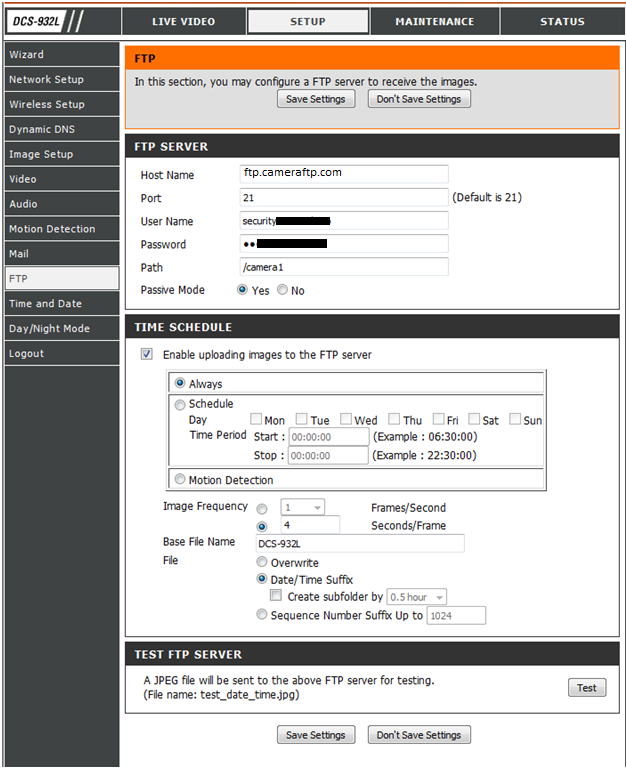
보안 카메라의 FTP 설정 페이지 예시

보안 카메라(D-Link 933L)의 SMTP 설정 페이지 예시
카메라 설정이 완료되면 이미지 또는 비디오 클립이 CameraFTP.com 클라우드 저장소에 업로드됩니다. 효율성을 높이기 위해 이미지는 ZIP 파일로 압축되지만, 비디오 클립 파일은 압축되지 않습니다. FileZilla와 같은 FTP 클라이언트 소프트웨어를 사용하여 녹화된 파일을 다운로드하거나, CameraFTP 뷰어 앱을 사용하여 실시간으로 보고 재생할 수 있습니다.
브라우저 기반 카메라 뷰어 및 모바일 뷰어 앱
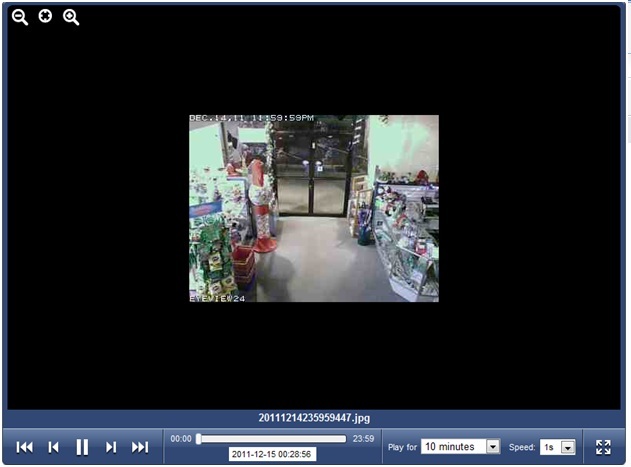
녹화된 영상을 재생하려면 클릭하세요 재생 버튼을 누르세요. 플레이어가 실행됩니다.
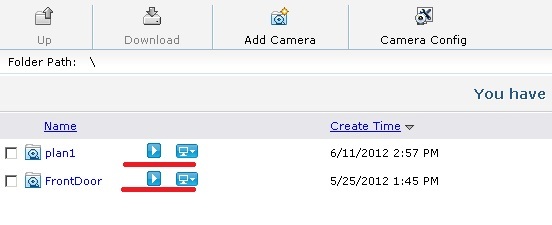
다운로드도 가능합니다
CameraFTP 모바일 앱 iOS, 안드로이드 및 윈도우용.
플레이어는 가장 최근 영상부터 순차적으로 녹화된 영상을 재생합니다. 타임라인은 24시간 단위로 표시되며, 드래그하여 원하는 시간대로 이동하며 영상을 재생할 수 있습니다. 재생 속도(또는 빠른 재생 모드)를 설정하거나, 여러 창을 동시에 열어 플레이어를 실행할 수도 있습니다.
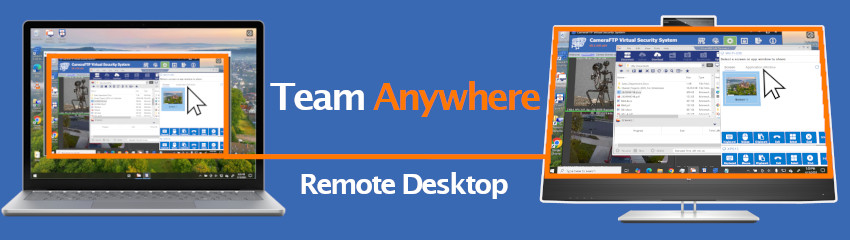
유료 회원(및 주문 예정 사용자)의 경우 원격 지원을 제공해 드릴 수 있습니다
DriveHQ 원격 데스크톱:
카메라 하드웨어 및 클라우드 녹화 서비스 비교
CameraFTP는 카메라 제조업체가 아닙니다. 일반적인 제조업체와 비교했을 때, 저희 서비스는 여러 가지 장점을 가지고 있습니다:
-
저희는 최고의 클라우드 기술을 활용한 클라우드 서비스에 집중하고 있습니다. CameraFTP는 최초의 클라우드 IT 솔루션 제공업체인 드라이브HQ의 자회사입니다. 저희의 FTP 및 클라우드 기술은 20년 이상 축적된 경험을 자랑합니다!
-
저희 서비스는 거의 모든 IP 카메라와 호환됩니다. 특정 카메라 제조사에 제한받지 않고, 여러 제조사의 최고급 카메라를 자유롭게 선택하여 사용하실 수 있습니다.
-
저희는 저가형 가정 사용자부터 고가형 기업 사용자까지 모두 수용할 수 있는 매우 유연한 가격 모델을 갖추고 있습니다.
-
당사는 대기업 고객 또는 보안 서비스 재판매업체를 위한 가장 정교한 사용자 관리 및 접근 제어 시스템을 보유하고 있습니다.
-
CameraFTP 가상 보안 시스템(VSS) 소프트웨어는 다양한 IP 카메라의 기능을 향상시킬 수 있습니다. 카메라가 비디오/오디오 클립을 업로드할 수 없는 경우에도 VSS는 카메라의 비디오 스트림에 연결하여 비디오 클립을 클라우드에 업로드할 수 있습니다.
더 자세한 비교를 원하시면 다음 링크를 방문하세요: