TRENDnet TV-IP310PI 주야간 네트워크 카메라를 클라우드 녹화, 원격 모니터링 및 재생을 위해 설정하는 방법
내용물
1단계: 카메라를 네트워크에 연결하고 IP 주소를 확인합니다
2단계. 카메라의 웹 기반 설정 도구에 접속합니다
3단계. 비디오 스트림 프로필을 구성합니다
4단계. FTP 저장소 구성
5단계. 이벤트 구성(움직임 감지 및 스냅샷)
5.1 동작 감지 설정
5.2 이미지 스냅샷 설정 구성
6. 카메라FTP 뷰어
TREENDnet TV-IP310PI는 클라우드 기반 이미지 스냅샷 녹화를 지원하는 PoE 주야간 네트워크 카메라입니다. 실외용으로 설계되었으며 2048x1536, 1920x1080, 1280x720 해상도를 지원합니다. 모션 감지 기능도 탑재되어 있습니다. 이 카메라들은 카메라FTP VSS를 지원합니다. PC에서 실행되는 CameraFTP VSS 소프트웨어를 이용하면 비디오 클립을 클라우드에 업로드할 수 있습니다.
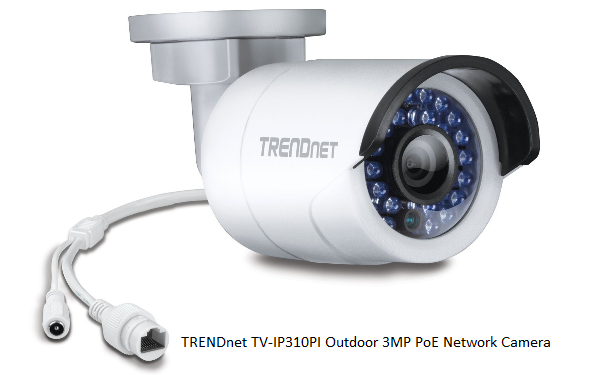
기본 카메라 정보
| 비디오/이미지 해상도 |
3MP (2048x1536, 1920x1080 및 1280x720) |
| 오디오 녹음 |
아니요 |
| 이미지 업로드 빈도 |
1 이미지/초, 1 이미지/N초 (N: 1~65536) |
| 비디오 프레임 속도 |
|
| 야간 투시경 |
최대 100피트 |
| 이미지 스냅샷 녹화 |
지원됨, 초당 이미지 1개, N초당 이미지 1개 지원 (N: 1~65536) |
| 비디오 클립 녹화 |
지원되지 않음 (카메라FTP VSS 지원 가능) |
| 동작 감지 |
지원됨 |
| 연속 녹화 |
지원됨 |
| 지원되는 비디오 형식 |
해당 사항 없음 (.mp4 파일, 카메라FTP VSS 포함) |
| 연결 유형 |
이더넷 케이블 |
| PoE(Power on Ethernet) |
예 |
| 실내/실외 |
집 밖의 |
| 최저가 (2016년 6월 1일 기준) |
$131.99 |
참고: 본 문서는 제조업체의 제품 설명서를 대체하기 위한 것이 아닙니다. 제공된 정보는 해당 모델에 대한 당사의 지식을 바탕으로 작성되었습니다 트렌드넷 TV-IP310PI. 이 정보는 정확하지 않거나 최신 정보가 아닐 수 있습니다. 카메라 관련 모든 문제는 제조사에 문의하시고, CameraFTP 관련(클라우드 서비스/FTP) 문제에 대해서만 저희에게 문의해 주십시오.
처음 두 단계는 카메라와 관련된 매우 간단한 단계입니다. 이 기본 단계를 완료하셨다면 1단계와 2단계를 건너뛰셔도 됩니다.
설치 CD를 넣고 안내에 따라 카메라를 연결하세요. TRENDnet TV-IP310PI는 PoE를 지원하므로 일반적으로 PoE 스위치 또는 호환되는 전원 어댑터가 필요합니다.
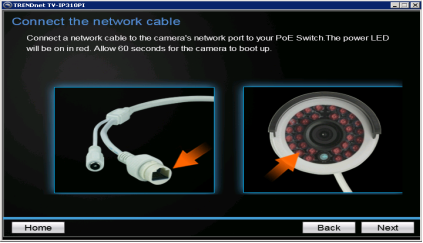
[다음]을 클릭하면 마법사가 동일 네트워크 내에서 카메라를 검색하기 시작합니다. 1~2분 이내에 네트워크에서 카메라를 찾을 수 있을 것입니다:
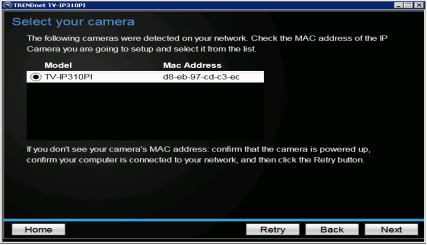
다음을 클릭하세요
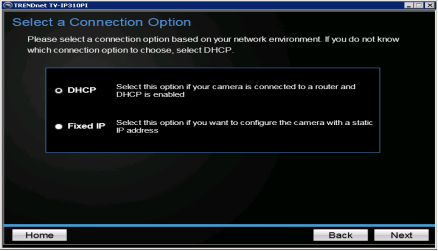
DHCP 설정이 올바릅니다. 다음을 클릭하세요. 네트워크에 익숙하시다면 IP 주소를 고정 IP 주소로 변경할 수도 있습니다.
이 카메라는 보안이 강화되었습니다. 이제 첫 번째 단계로 기본 비밀번호를 변경해야 합니다. 기본 사용자 이름과 비밀번호는 admin/admin입니다. 반드시 변경해야 합니다
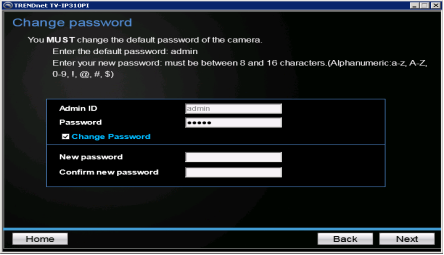
비밀번호를 변경하신 후 '다음'을 클릭하세요. 카메라가 비밀번호를 실제로 확인하고 변경하는 데 시간이 다소 걸릴 수 있습니다. 완료되면 다음 화면이 표시됩니다.
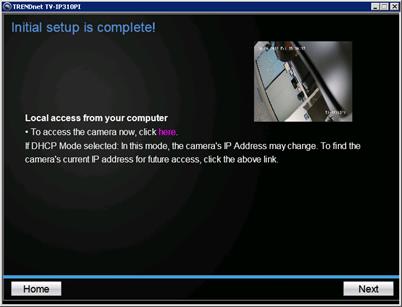
아직 '다음'을 클릭하지 마세요. 대신 '여기'를 클릭하세요. (이미 '다음'을 클릭한 경우, 위의 화면으로 돌아가려면 설치 프로그램을 다시 실행해야 합니다.)
여기를 클릭하시면 카메라 설정 화면에 접근할 수 있는 브라우저가 실행됩니다. 아래 스크린샷을 참조하세요:
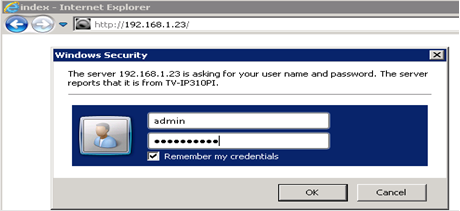
이제 카메라의 IP 주소를 찾았습니다. 첫 번째 단계는 카메라에 로그인하는 것입니다. 카메라의 사용자 이름과 비밀번호를 입력하고 확인을 클릭하세요. 그러면 다음 화면으로 이동합니다:
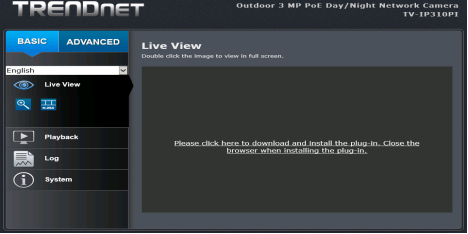
플러그인을 설치하지 않았다면 브라우저에서 실시간 영상을 보려면 설치할 수 있습니다. CameraFTP 서비스는 클라우드 보기, 저장 및 재생 기능을 제공하므로 플러그인이 필요하지 않습니다. 고급 탭을 클릭하세요.
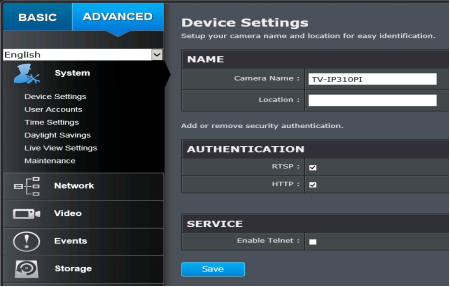
CameraFTP 서비스 설정은 일반적으로 설정의 시스템 섹션에 있는 매개변수에 의존하지 않습니다. 이 섹션을 빠르게 확인하여 구성해야 할 사항이 있는지 확인할 수 있습니다.
고급 -> 비디오 -> 비디오 형식을 클릭하면 다음과 같은 스크린샷을 볼 수 있습니다:
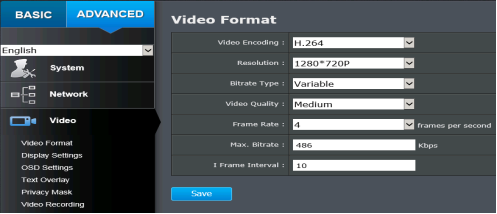
입력해야 할 매개변수는 구독 등급에 따라 다릅니다. TRENDnet 카메라의 최저 해상도는 720P이므로, 구독 등급은 1280x720보다 낮아서는 안 됩니다. 만약 5프레임/초를 주문하셨다면, 이 카메라는 5FPS를 지원하지 않으므로 프레임 속도 드롭다운 메뉴에서 4를 선택하시면 됩니다.
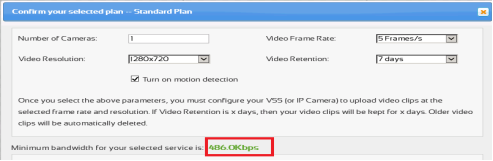
참고: 최대 비트 전송률을 변경해야 합니다. 기본 비트 전송률은 로컬 네트워크 전용으로 설계되었습니다. 너무 높게 설정하면 네트워크 연결 속도가 느려지고 업로드가 실패할 수 있습니다. 또한 인터넷 연결의 업로드 대역폭이 충분한지 확인하십시오. (ADSL 유형의 연결은 일반적으로 너무 느리므로 비트 전송률을 더 낮춰야 할 수도 있습니다.) 업로드 대역폭이 충분하다고 가정하면 대역폭 계산기를 사용하여 최대 비트 전송률을 설정할 수 있습니다. (www.cameraftp.com 웹사이트를 방문하여 '가격'을 클릭한 후, 플랜을 맞춤 설정하세요.)
고급 -> 저장소 -> FTP 서버를 클릭하면 다음 화면이 나타납니다.
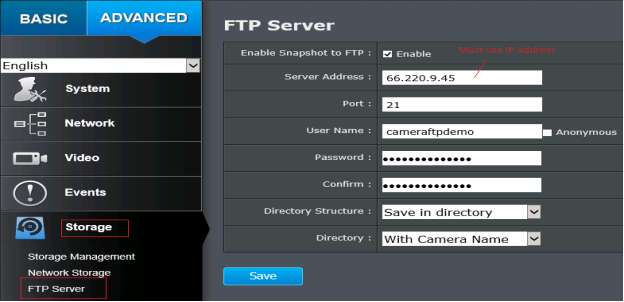
다음 매개변수를 설정해야 합니다:
움직임 감지 기능이 포함된 요금제를 주문하셨다면 카메라에서 움직임 감지 기능을 설정해야 합니다. 아래 그림과 같이 "이벤트" 탭을 클릭하고 "움직임 감지"를 선택하세요:
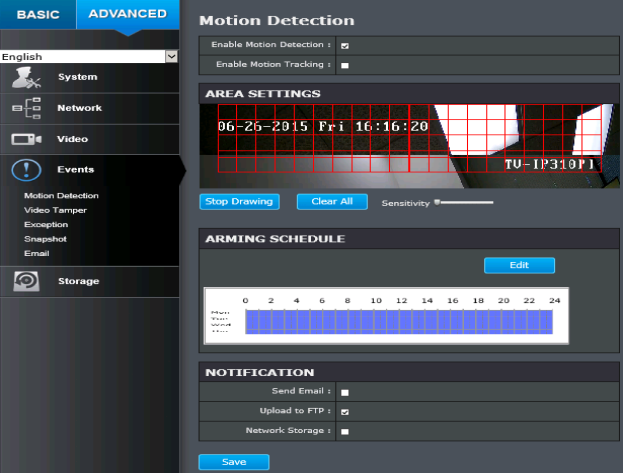
- 동작 감지 활성화: 활성화됨
- 영역 설정에서 동작 영역을 그리고 감도 수준을 설정하세요.
- FTP에 업로드: 확인됨
이 카메라는 사진 스냅샷만 업로드할 수 있고 동영상 클립은 업로드할 수 없습니다. 하지만 CameraFTP에는 녹화된 사진 스냅샷을 동영상 클립처럼 재생할 수 있는 뷰어 앱이 있으므로 문제없습니다. 비디오 녹화 플랜을 주문한 경우 (1) 새 이미지 플랜을 주문하고 기존 비디오 플랜을 취소하거나 (2) PC에서 카메라FTP VSS을 실행해야 합니다.
카메라에서 FTP를 설정하지 마십시오. VSS를 사용하면 비디오 클립을 CameraFTP에 업로드할 수 있습니다.
스냅샷 이미지 해상도는 비디오 섹션(비디오 해상도)에서 설정합니다.
연속 영상 녹화 플랜을 신청하셨다면, 이벤트 -> 스냅샷을 클릭해야 합니다. 아래 화면을 참조하세요:
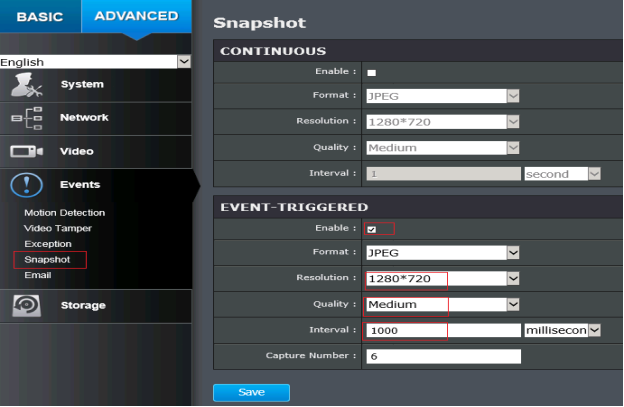
연속체에서:
- 활성화: 확인해 보세요
- 체재: JPEG
- 해상도: 1280x720 (사용하시는 CameraFTP 서비스 수준에 따라 다릅니다)
- 품질: 중간
- 간격: 1 두 번째 (구독 등급에 따라)
동작 감지 플랜을 신청하셨다면, 움직임 감지 기능을 사용하여 카메라를 설정해야 합니다:
이벤트 트리거 섹션에서 설정해 주세요:
설정을 저장하려면 '저장'을 클릭하세요.
IP 카메라 또는 NVR 설정을 완료하셨습니다. 안전을 위해 카메라를 재부팅하여 정상적으로 작동하는지 확인하십시오. 설정을 변경해야 하는 경우, 설정 프로그램을 다시 실행하여 카메라의 IP 주소(DHCP에 따라 변경될 수 있음)를 확인한 후 카메라의 고급 설정 페이지에 접속하십시오.
카메라 설치가 완료되면 www.cameraftp.com에 접속하여 어디서든 녹화된 영상을 모니터링하거나 재생할 수 있습니다. iOS 및 Android용 CameraFTP Viewer 앱을 다운로드할 수도 있습니다.
참고: 대부분의 TRENDnet (실외용) 카메라는 FTP 서버에 비디오 클립을 직접 업로드할 수 없습니다. 비디오 클립을 업로드하려면 PC에서 CameraFTP VSS를 사용해야 합니다. 이러한 카메라는 VSS 기반 라이브 뷰, 클라우드 녹화 및 로컬 녹화와 호환됩니다. VSS를 사용하여 비디오를 녹화하는 경우 비디오 스트림 프로필 설정에서 올바른 비디오 프레임 속도와 비트 전송률을 설정하는 것이 중요합니다.
작동하지 않나요?
문제 해결 가이드를 읽어보세요.