D-Link DCS-7110 PoE 실외 IP 카메라를 클라우드 녹화, 원격 모니터링 및 재생용으로 설정하는 방법
내용물
D-Link DCS-7110 PoE 실외 IP 카메라를 클라우드 녹화, 원격 모니터링 및 재생용으로 설정하는 방법
소개
1단계: 카메라를 네트워크에 연결하고 IP 주소를 확인합니다
1.1 카메라를 네트워크에 연결하세요
1.2 카메라의 IP 주소를 찾으세요
2단계: 카메라의 웹 기반 설정 도구에 접속합니다
3단계. 비디오 또는 이미지 스트림 설정 구성
4단계. 동작 감지 설정 구성
5단계. 이벤트 구성(예: FTP 서버, 미디어 유형 및 이벤트)
5.1 FTP 서버 정보 구성
5.2 미디어 유형 구성(이미지 스냅샷 또는 비디오 클립)
5.3 이벤트 구성
6. 카메라FTP 뷰어
D-Link DCS-7110은 모든 기능을 갖춘 실외 네트워크 카메라입니다.
기본 카메라 정보
| 비디오/이미지 해상도 |
19201080x, 1280x800, 1280x720, 640x480, 320x240 |
| 오디오 녹음 |
아니요 |
| 이미지 업로드 빈도 |
1 이미지/들만 |
| 비디오 프레임 속도 |
|
| 야간 투시경 |
최대 15미터, 또는 50피트 |
| 이미지 스냅샷 녹화 |
지원되지만 초당 이미지 1개만 지원합니다 |
| 비디오 클립 녹화 |
지원됩니다. (연속 녹화는 완벽하게 지원되지 않습니다.) |
| 동작 감지 |
이미지 및 비디오 클립 기반 녹화를 모두 지원합니다 |
| 연속 녹화 |
연속 녹화 기능이 완벽하게 지원되지 않습니다 |
| 지원되는 비디오 형식 |
.MP4 |
| 연결 유형 |
이더넷 케이블, PoE 지원 |
| PoE(Power on Ethernet) |
예 |
| 실내/실외 |
집 밖의 |
| 최저가 (2015년 7월 4일 기준) |
$249.99 |
참고: 본 문서는 제조사에서 제공하는 제품 설명서를 대체하기 위한 것이 아닙니다. 제공된 정보는 D-Link DCS-7110 모델에 대한 당사의 지식을 바탕으로 작성되었으며, 정확하지 않거나 최신 정보가 아닐 수 있습니다. 카메라 관련 모든 문제는 제조사에 문의하시고, CameraFTP(클라우드 서비스/FTP) 관련 문제에 대해서만 당사에 문의해 주시기 바랍니다.
처음 두 단계는 카메라 관련 내용으로 매우 간단합니다. 이미 이러한 기본 단계를 완료하셨다면 1단계와 2단계를 건너뛰셔도 됩니다.
이 카메라는 PoE(Power on Ethernet)를 지원합니다. PoE 스위치가 필요하며, 이더넷 케이블만 연결하면 되고 전원 어댑터는 필요하지 않습니다. 카메라 연결은 매우 간단합니다. 이더넷 케이블을 사용하여 카메라와 PoE 스위치를 연결하기만 하면 됩니다. 약 1분 정도 기다리면 카메라가 DHCP를 통해 IP 주소를 할당받습니다.
자세한 내용은 "제조사 설명서"를 참조하십시오.
카메라의 IP 주소를 확인하려면 제조사에서 제공하는 설치 프로그램을 실행해야 합니다. 동일 네트워크에 연결된 PC에서 카메라 소프트웨어 CD를 넣고 자동 실행 프로그램을 실행하세요. 마법사의 안내에 따라 진행하면 카메라의 IP 주소를 확인할 수 있습니다. 궁금한 점이 있으면 제조사 설치 설명서 또는 D-Link 2132L 설치 가이드를 참조하세요.
카메라의 IP 주소를 찾았으면 웹 브라우저를 실행하고 카메라의 IP 주소를 입력하면 됩니다. http://IP_ADDRESS/
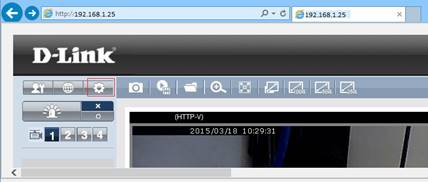
설정 페이지에 들어가면 설정 아이콘을 클릭하고 로그인 자격 증명을 입력하십시오. 로그인에 성공하면 아래 그림과 같이 설정 기본 페이지로 이동합니다:
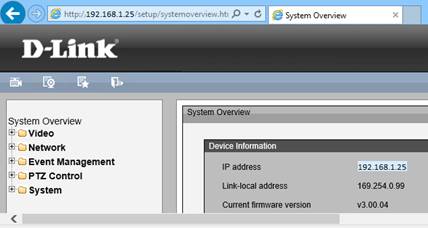
CameraFTP의 클라우드 서비스를 이용하면 대부분의 일반적인 설정 단계가 필요하지 않습니다. (필요하다면 "시스템"을 클릭하여 카메라 시간을 설정하는 등의 단계를 확인해 보셔도 좋습니다.)
아래 그림과 같이 비디오 > 비디오 설정을 클릭하세요. 비디오 및 이미지 해상도를 설정할 수 있으며, 비디오의 경우 프레임률과 비트 전송률도 설정할 수 있습니다. 스트림 1에 대해서만 비디오 품질 설정을 구성하면 됩니다.
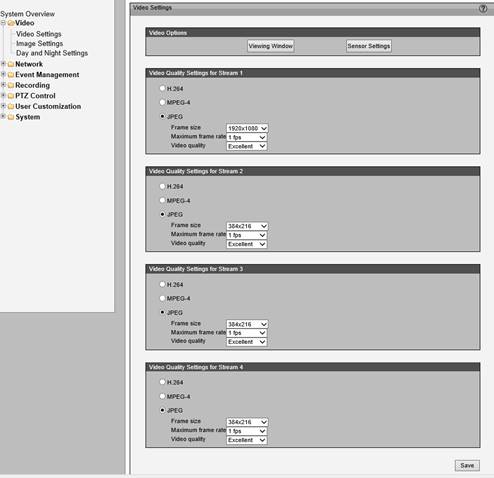
이미지 녹화 플랜을 주문하셨다면, 이 경우 프레임 크기만 수정하면 됩니다. 이 카메라 모델은 이미지 기반 녹화 시 업로드 빈도를 지정할 수 없으며, 항상 초당 1장의 이미지를 사용합니다.
영상 녹화 플랜을 주문하셨다면, 다음과 같이 설정해 주십시오:
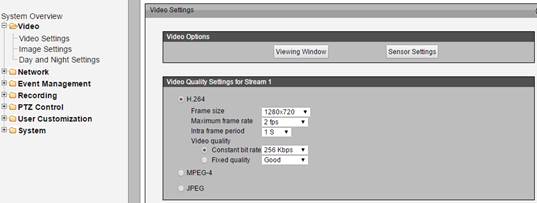
H.264를 선택하십시오.
비트 전송률은 다소 까다롭습니다. 너무 높게 설정하면 대역폭을 과도하게 사용하여 네트워크 속도가 급격히 저하되고 업로드 실패로 이어질 수 있으며, 너무 낮게 설정하면 비디오 화질이 저하될 수 있습니다. 대역폭 계산기를 사용하여 필요한 대역폭을 예측해 보세요. www.cameraftp.com 웹사이트에 접속하여 '가격'을 클릭한 후 서비스 플랜을 맞춤 설정하세요. 아래 스크린샷을 참조하십시오. (참고: 대역폭을 예측할 때 '카메라 수'는 1로 설정해야 합니다.)
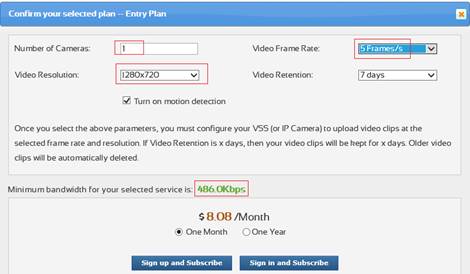
1280x720 해상도, 초당 5프레임의 비디오 요금제의 예상 대역폭은 486Kbps입니다. 따라서 512Kbps로 설정할 수 있습니다.
비디오 스트림 설정을 저장하려면 '저장'을 클릭하세요.
동작 감지 기능이 포함된 요금제를 주문하셨다면 동작 감지 기능을 설정해야 합니다.
이벤트 관리 -> 동작 감지를 클릭하면 다음과 같은 화면이 나타납니다:
아래 그림과 같이 동작 감지를 클릭합니다. "비디오 동작 활성화" 확인란을 선택합니다. 그런 다음 동작 감지 영역을 그리고 저장을 클릭합니다.
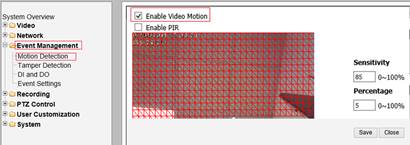
움직임 감지 기능은 비용을 절감하고 대역폭/저장 공간 사용량을 크게 줄여주므로 적극 권장합니다. 또한, 움직임 감지를 통해 저장된 영상을 더욱 쉽게 재생할 수 있습니다. 움직임 감지 기능이 비활성화된 경우, 카메라는 CameraFTP에 영상을 지속적으로 업로드합니다
참고: 카메라가 하루 10시간 이상 영상을 업로드하는 등 혼잡한 상황을 모니터링하는 데 카메라를 사용하는 경우, 동작 감지 기능을 켜더라도 연속 녹화 플랜을 주문하는 것이 좋습니다. 영상 업로드 일정을 설정할 수 있습니다.
CameraFTP에 계정이 없으시면 다음 링크를 방문하세요 www.cameraftp.com 무료 체험 계정에 가입하세요. CameraFTP는 3일 무료 체험 기간을 제공하며, 이후에는 구독을 신청해야 합니다.
CameraFTP 계정이 있다고 가정하고, 이제 이벤트 관리 -> 이벤트 설정을 클릭한 다음, 아래 그림과 같이 서버 설정 섹션에서 추가 버튼을 클릭합니다.
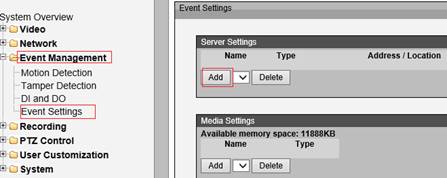
다음과 같이 FTP 서버 정보를 추가할 수 있습니다:
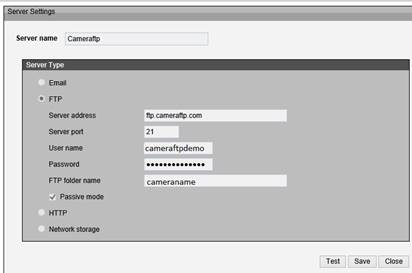
"FTP" 확인란을 선택하고 다음과 같이 FTP 정보를 입력하십시오:
FTP 설정을 테스트하려면 '테스트'를 클릭하십시오. 성공하면 '저장'을 클릭하십시오.
이 단계에서는 이벤트가 발생했을 때 어떤 유형의 미디어를 녹화할지 구성합니다.
이벤트 관리 화면의 미디어 섹션에서 추가 버튼을 클릭합니다. 다음 화면이 나타납니다:
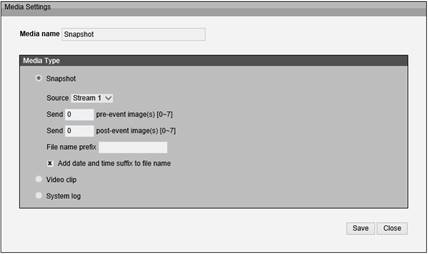
이미지 녹화 플랜을 주문하셨다면, 그렇다면 비디오 클립 섹션을 구성하지 마세요.
이미지 스냅샷의 해상도는 비디오 스트림 1에서 정의됩니다. 이 모델 카메라에서는 이미지 업로드 빈도를 설정할 수 없습니다.
"스냅샷" 라디오 버튼을 선택하세요.
- 미디어 이름: "스냅샷" 또는 다른 이름을 입력하세요.
- 원천: 스트림 1을 선택하세요. 이미지 해상도는 비디오 스트림 1의 프레임 크기로 설정되며, 다른 비디오 매개변수는 사용되지 않습니다.
- 파일 이름 접두사: "A" 또는 다른 접두사를 입력하십시오. 또한 "파일 이름에 날짜 및 시간 접미사 추가" 확인란을 선택하십시오.
미디어 유형을 저장하려면 '저장'을 클릭하세요.
영상 녹화 플랜을 주문하셨다면, 아래 스크린샷에서 볼 수 있듯이 "비디오 클립" 라디오 버튼을 선택하면 됩니다:
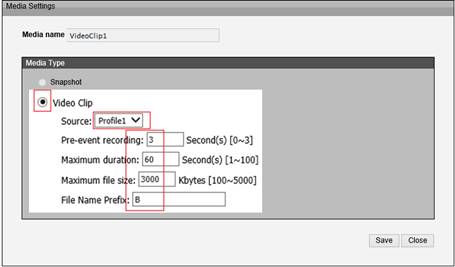
- 미디어 이름: "VideoClip1"(또는 원하는 이름)을 입력하세요.
- 원천: Profile1을 선택하세요;
- 파일 이름 접두사: "B" 또는 기타 접두사.
- 최대 파일 크기: 5000 킬로바이트
미디어 유형을 저장하려면 '저장'을 클릭하세요.
이벤트 관리 화면에서 미디어 섹션 아래에 있는 이벤트 설정 섹션의 추가 버튼을 클릭합니다. 아래와 같은 이벤트 추가 페이지가 나타납니다:
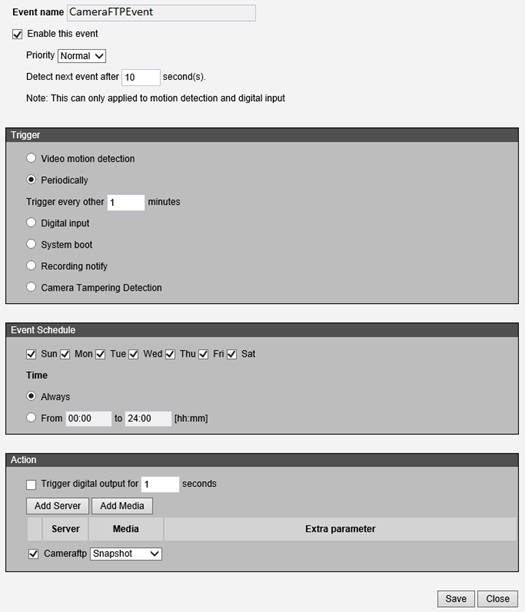
- 이벤트 이름: CameraFTPEvent와 같은 이벤트 이름을 입력하세요.
- 이 이벤트를 활성화하세요: 확인해 보세요
다음 이벤트를 감지하기 전에 2초간 지연합니다.
동작 감지 녹화 플랜을 신청하셨다면,
그런 다음 "비디오 동작 감지" 확인란을 선택해야 합니다.
연속 녹화 플랜을 신청하셨다면, "주기적" 확인란을 선택할 수 있습니다. 참고: 이 카메라는 1분마다 주기적인 이벤트를 발생시킬 수 있으므로 진정한 의미의 연속 녹화는 아닙니다.
행사 일정표에서 부분:
특정 요일이나 기간을 제외하려면 "항상"을 선택하십시오.
액션 섹션에서:
FTP 서버를 추가할 때 설정된 "CameraFTP" 확인란을 선택하십시오.
이미지 녹화 플랜을 주문하셨다면, 그런 다음 드롭다운 상자에서 "스냅샷"을 선택하십시오. 카메라가 이미지 스냅샷을 ftp.cameraftp.com에 업로드합니다.
이 카메라는 "업로드 빈도"를 지원하지 않습니다. 항상 초당 1장의 이미지가 업로드됩니다. 이미지 해상도는 비디오 스트림 1에서 정의됩니다.
영상 녹화 플랜을 주문하셨다면, 미디어로 "VideoClip1"을 선택하기만 하면 됩니다.
이벤트 설정을 저장하려면 '저장'을 클릭하세요.
그게 전부입니다. 녹화 설정 부분은 (로컬 녹화 전용이므로) 따로 설정할 필요가 없습니다.
www.cameraftp.com에 접속하면 어디서든 녹화된 영상을 모니터링하거나 재생할 수 있습니다. iOS 및 Android용 CameraFTP Viewer 앱을 다운로드할 수도 있습니다.