제목: CameraFTP 가상 보안 시스템(VSS) 소프트웨어 - 네트워크 연결 끊김 - PC 전원 끄기감사합니다. 아주 좋은 질문들입니다. 아래에 제 답변을 읽어보시기 바랍니다.
>>> 1- PC가 오프라인 상태인 경우:
a- 인터넷 연결이 다시 설정되면 동영상이 클라우드에 업로드되는 건가요?
예.
PC가 인터넷 연결이 끊어졌지만 로컬 IP 카메라(또는 로컬 NVR, 웹캠, 화면 녹화 카메라)에 여전히 연결되어 있는 경우, VSS는 카메라의 실시간 영상을 표시하고 영상을 로컬 디스크에 녹화할 수 있습니다. 인터넷 연결이 다시 설정되면, 카메라가 클라우드 녹화로 설정되어 있는 경우 VSS는 백그라운드 스레드를 사용하여 대기 중인 파일과 새 영상 파일을 함께 업로드합니다.
>>> b- 동영상은 어쨌든 컴퓨터에 저장되어 있잖아요?
일반적으로 VSS는 비디오 또는 이미지 파일을 먼저 로컬 폴더에 녹화한 다음 클라우드에 업로드합니다. 이는 VSS 설정과 카메라 라이선스(서비스 플랜)에 따라 달라질 수 있습니다. 참고: VSS는 클라우드 녹화 플랜과 로컬 녹화 플랜을 모두 지원합니다. 저렴한 로컬 녹화 플랜을 선택하면 영상이 클라우드에 업로드되지 않을 수 있으며, 클라우드 녹화 플랜을 선택하면 제한적인 로컬 녹화 기능이 포함됩니다.
VSS에서 설정을 클릭하여 로컬 저장소 폴더와 보존 기간을 설정할 수 있습니다:
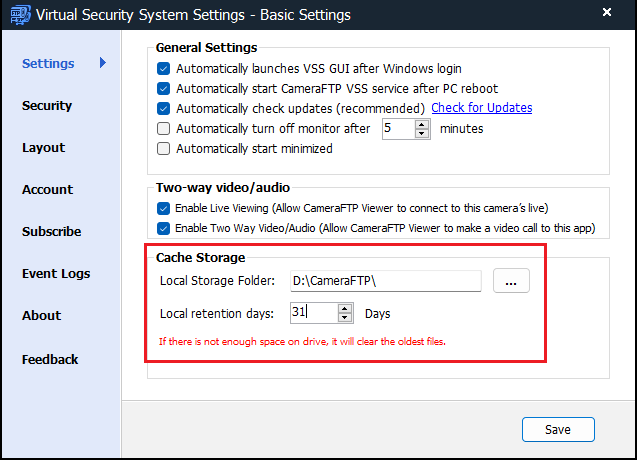
카메라 영상 위에 마우스를 올리면 툴바가 나타납니다. 연필 아이콘을 클릭하면 카메라 설정을 편집할 수 있습니다. 녹화 탭을 클릭하면 카메라를 라이선스(서비스 플랜)와 연결할 수 있습니다.
>>> 2. PC가 꺼져 있는 경우:
>>> a- 동영상은 클라우드에 업로드되지도 않고 저장되지도 않겠죠?
맞습니다. PC가 꺼져 있으면 아무것도 할 수 없습니다. (일반 NVR/DVR도 마찬가지입니다.)
>>> 3. CameraFTP 가상 보안 시스템은 윈도우가 잠금 화면 상태일 때도 작동할 수 있습니까?
맞습니다. VSS는 서비스 모드로 실행될 수 있습니다. PC를 재부팅해도 Windows에 로그인할 필요가 없습니다.
Windows에 로그인하고 VSS를 실행하면 VSS가 일반 애플리케이션 모드로 전환됩니다. 화면에서 실시간 카메라 영상을 볼 수 있습니다. 영상을 잠그는 방법은 세 가지가 있습니다:
- PC(Windows OS)를 잠그세요.
- VSS에서 잠금 버튼을 클릭하면 표시됩니다:
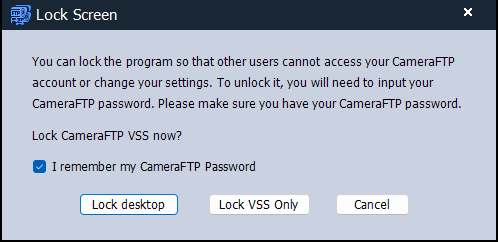
그런 다음 "바탕 화면 잠금" 또는 "VSS만 잠금"을 클릭할 수 있습니다.
- "바탕화면 잠금"을 클릭하면 VSS가 전체 화면 모드로 전환되고 컴퓨터 바탕화면이 잠깁니다. VSS 잠금을 해제하지 않으면 컴퓨터를 사용할 수 없습니다. CameraFTP 비밀번호를 꼭 기억해 두세요.
- "VSS만 잠금"을 클릭하면 VSS만 잠깁니다. 컴퓨터는 다른 용도로 사용할 수 있지만, VSS 설정이나 카메라 설정을 변경하려면 먼저 잠금을 해제해야 합니다. (VSS 창을 열고 닫고 크기를 조절하거나 최대화/최소화할 수는 있지만, 종료할 수는 없습니다.)
