Ghi hình màn hình máy tính, micro và loa
Phần mềm CameraFTP VSS cung cấp tính năng ghi màn hình rất mạnh mẽ. Nó có thể ghi lại màn hình máy tính kèm âm thanh từ loa và micro. Nó có thể được sử dụng để:
Ảnh chụp màn hình bên dưới cho thấy phần mềm CameraFTP Virtual Security System (VSS) đang ghi lại màn hình và âm thanh. Bạn có thể ẩn giao diện người dùng của VSS để nó không ghi lại cửa sổ ứng dụng của chính nó. Để biết thêm thông tin về VSS, vui lòng truy cập Trang tải xuống phần mềm VSS.
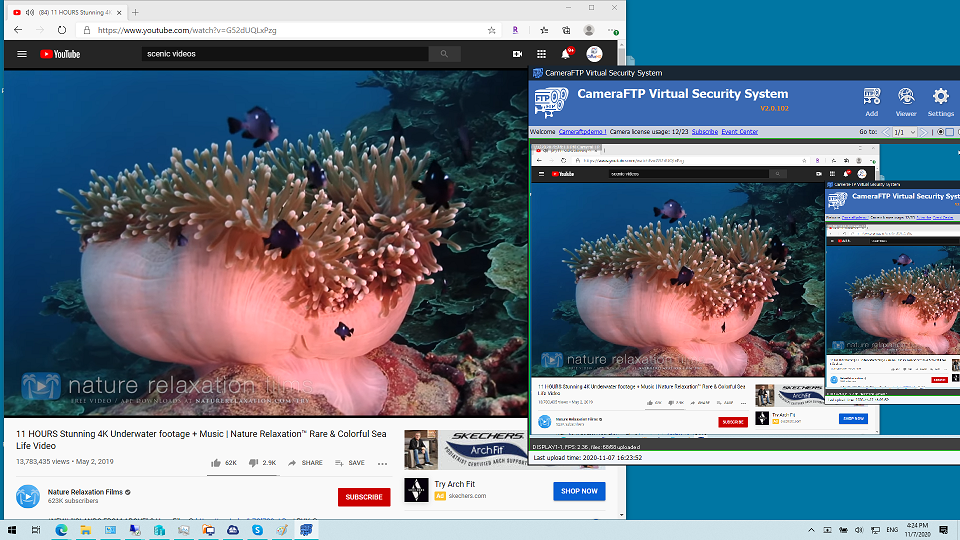
Ghi hình màn hình, ghi hình TV/game, giám sát việc sử dụng máy tính từ xa
Phần mềm ghi màn hình của VSS có những ưu điểm sau so với các giải pháp ghi màn hình khác:
- Sử dụng rất ít dung lượng lưu trữ và băng thông.
- Ghi lại dữ liệu lên đám mây và có thể xem từ xa gần như theo thời gian thực.
- Theo dõi máy tính liên tục trong nhiều tháng.
- Ghi âm từ loa và micro.
- Khóa ứng dụng để người dùng máy tính hiện tại không thể dừng ứng dụng đó.
- Ghi lại nhiều màn hình cùng lúc.
Giám sát việc sử dụng máy tính (ví dụ: Giám sát việc sử dụng máy tính của trẻ em/nhân viên; tốt hơn phần mềm ghi lại thao tác bàn phím)
VSS có thể được sử dụng để giám sát việc sử dụng máy tính của nhân viên hoặc trẻ em. (Vui lòng đảm bảo việc này được thực hiện hợp pháp và phù hợp). Nó tốt hơn phần mềm KeyLogger. Với KeyLogger, nó chỉ có thể ghi lại các phím đã nhấn và ảnh chụp màn hình. Nó không thể ghi lại chuyển động màn hình, âm thanh và chuột. Việc xem lại thông tin đã ghi cũng rất khó khăn. VSS có thể ghi lại video, âm thanh và chuyển động chuột, và với CameraFTP Viewer, bạn có thể dễ dàng xem lại đoạn phim đã ghi. Đầu tiên, hãy cài đặt VSS trên máy tính và thêm camera ghi màn hình. Nếu mục đích là để giám sát, chúng tôi khuyên bạn nên đặt tốc độ khung hình video là 1 fps để giảm thiểu tải CPU và mức sử dụng băng thông. Để ngăn người dùng tắt camera, bạn có thể nhấp vào nút “Khóa” trong VSS, sau đó nhấp vào “Chỉ khóa VSS”, rồi thu nhỏ VSS. VSS sẽ ẩn giao diện người dùng. Người dùng có thể sử dụng các chương trình khác trên PC này bình thường. Nhưng họ không thể truy cập VSS, vì nó phải được mở khóa bằng mật khẩu CameraFTP của bạn.
So với các chương trình ghi màn hình khác, VSS có một số ưu điểm chính:
- Nó tiêu thụ rất ít CPU và băng thông. Do đó, nó không ảnh hưởng đến các cuộc gọi/cuộc họp video trực tuyến.
- Đoạn phim được lưu trữ trên đám mây, chứ không phải trên ổ cứng cục bộ. Người dùng không thể xóa đoạn phim này.
- Bạn có thể theo dõi việc sử dụng máy tính trong thời gian thực hoặc phát lại đoạn phim đã ghi từ xa. CameraFTP Viewer có sẵn cho iOS, Android, Windows và bất kỳ trình duyệt web nào. Với các chương trình ghi màn hình khác, bạn chỉ có thể phát lại đoạn phim từ chính máy tính đó (khi người dùng không còn sử dụng máy tính nữa).
Ghi lại các cuộc họp/lớp học trực tuyến qua video
Bạn có thể ghi lại các cuộc họp trực tuyến và chia sẻ đoạn ghi hình với những người không thể tham dự cuộc họp. Nếu con bạn đang học trực tuyến, bạn có thể ghi lại các bài học trực tuyến. Bạn có thể xem đoạn ghi hình từ một máy tính hoặc điện thoại thông minh khác. Điều này có thể giúp bạn hiểu được con bạn học trực tuyến như thế nào và giáo viên có hiệu quả hay không. Chức năng giám sát trực tiếp được hỗ trợ để bạn có thể can thiệp nếu con bạn làm không đúng. Con bạn cũng có thể xem lại đoạn ghi hình nếu bé không hiểu hết những gì đã học trên lớp. (Vui lòng lưu ý rằng bạn không được chia sẻ video với người khác vì lý do bảo mật.)
Tạo video hướng dẫn sử dụng phần mềm và trang web
Với tính năng ghi màn hình của VSS, bạn có thể dễ dàng tạo video hướng dẫn cách sử dụng một ứng dụng phần mềm hoặc trang web. Sau khi ghi lại video hướng dẫn, bạn có thể sao chép tệp video từ ổ cứng cục bộ hoặc từ trang web CameraFTP. Bạn cũng có thể sử dụng nó để ghi lại video hướng dẫn về sự cố phần mềm/trang web và sau đó chia sẻ video với nhân viên hỗ trợ của phần mềm/trang web đó.
Ghi hình/phát trực tiếp trò chơi máy tính hoặc chương trình truyền hình
Camera ghi hình có thể được sử dụng để ghi lại các chương trình truyền hình đang phát trên máy tính của bạn. Để có chất lượng ghi hình tốt nhất, hãy đặt các thông số ghi hình (độ phân giải video và tốc độ khung hình) ở mức cao nhất có thể và phát chương trình truyền hình ở chế độ toàn màn hình. Bạn cũng có thể ghi lại các trò chơi máy tính hoặc thậm chí phát trực tiếp chúng bằng tính năng xuất bản của camera IP.
Ghi lại lịch sử tải và sử dụng máy chủ
Nếu bạn có máy chủ web hoặc máy chủ ứng dụng cần theo dõi tải hoặc lịch sử hiệu suất, hoặc nếu bạn cần khắc phục sự cố cụ thể (ví dụ: rò rỉ bộ nhớ hoặc sự cố đột ngẫu), camera ghi màn hình của VSS có thể rất hữu ích. Bạn không cần phải ngồi đó và theo dõi Trình quản lý tác vụ hoặc Trình giám sát hiệu suất trên máy chủ của mình. VSS có thể ghi lại màn hình cho bạn 24/7. Sau đó, bạn có thể sử dụng CameraFTP Viewer để xem đoạn phim một cách hiệu quả và xác định chính xác thời điểm máy chủ gặp sự cố về CPU, RAM, ổ đĩa hoặc mạng.
Sao lưu dữ liệu từ các camera IP độc quyền như Nest Cam
Nếu camera IP độc quyền không hỗ trợ các giao thức chuẩn như HTTP, ONVIF và RTSP, VSS không thể kết nối với nó. Tuy nhiên, nếu camera có ứng dụng xem hoặc có thể xem được bằng trình duyệt web, thì bạn có thể sử dụng tính năng ghi màn hình của VSS để sao lưu lên đám mây. Sau đó, bạn có thể sử dụng CameraFTP Viewer để xem trực tiếp hoặc phát lại đoạn phim đã ghi từ bất cứ đâu.
Nên chọn gói dịch vụ nào?
Tính năng ghi màn hình được triển khai dưới dạng "camera ghi màn hình". Do đó, nó sử dụng cùng mô hình giá cả linh hoạt và có thể tùy chỉnh. Bạn có thể truy cập www.cameraftp.com và nhấp vào Giá cả để tìm thông tin giá chi tiết. Bạn có thể chọn ghi hình ảnh hoặc ghi video, sau đó nhấp vào Tùy chỉnh để tạo gói dịch vụ phù hợp với nhu cầu và ngân sách của mình.
Để ghi lại các cuộc họp/lớp học trực tuyến, chúng tôi khuyên bạn nên sử dụng gói ghi hình video.
Độ phân giải video nên giống với độ phân giải màn hình của bạn nếu nhỏ hơn 1920x1080. Nếu không, hãy đặt thành 1920x1080. Để giảm thiểu mức sử dụng CPU, bộ nhớ và băng thông, tốc độ khung hình nên được đặt ở mức 1 fps (thấp nhất). Nếu bạn không có kế hoạch ghi hình màn hình quá 8 giờ/ngày, bạn có thể đặt gói ghi hình kích hoạt theo chuyển động (mặc dù bạn vẫn có thể đặt VSS ghi hình liên tục). Nếu không, bạn cần đặt gói ghi hình liên tục.
Để ghi lại các chương trình truyền hình/trận đấu, bạn cần đặt mua gói ghi hình và thiết lập các thông số ghi hình ở mức cao nhất có thể. CameraFTP cung cấp gói "Ghi video cục bộ VSS". Giá rất thấp và không phụ thuộc vào các thông số ghi hình.
Để giám sát máy tính, chúng tôi khuyên bạn nên sử dụng gói ghi hình video với độ phân giải: 1280x800 hoặc 1920x1080, 1 khung hình/giây, ghi hình tự động khi phát hiện chuyển động.
Bạn cũng có thể sử dụng gói ghi hình nếu không cần ghi âm. Với chế độ ghi hình, bạn có thể giảm tần suất tải lên xuống còn 1 hình ảnh mỗi 15 phút.
Xem trực tiếp hoặc phát lại bằng CameraFTP Viewer
Bạn có thể sử dụng ứng dụng CameraFTP Viewer để xem trực tiếp hoặc phát lại đoạn phim đã quay từ bất cứ đâu trực tuyến. CameraFTP có trình xem dựa trên trình duyệt web và ứng dụng xem trên thiết bị di động dành cho iOS, Android và Windows. Vui lòng truy cập App Store hoặc Google Play Store để tải xuống ứng dụng CameraFTP Viewer, hoặc truy cập www.cameraftp.com và nhấp vào Phần mềm để tải xuống ứng dụng xem.
Hướng dẫn ghi hình màn hình và giám sát máy tính