Hướng dẫn sử dụng dịch vụ ghi hình và giám sát đám mây
Tải xuống Hướng dẫn sử dụng CameraFTP phiên bản PDF
Video hướng dẫn
|
Diễn đàn hỗ trợ
|
Hỗ trợ từ xa
Nội dung
1. Giới thiệu
1.1 Giới thiệu về CameraFTP
1.2 Ưu điểm của CameraFTP
2. Chuẩn bị phần cứng/phần mềm dựa trên nhu cầu giám sát đám mây của bạn
2.1 Dịch vụ miễn phí (không khuyến khích)
2.2 Gói dịch vụ tại nhà
2.3 Gói dịch vụ doanh nghiệp
3. Cấu hình phần cứng và phần mềm camera
4. Trình xem CameraFTP, Thư mục dữ liệu camera và Thông báo sự kiện
4.1 CameraFTP Viewer
4.1.1 Ứng dụng xem trên thiết bị di động
4.1.2 Trình xem dựa trên trình duyệt
4.1.3 Tin nhắn thông báo đẩy
4.1.4 Báo cáo camera hàng ngày và cảnh báo không có hoạt động
4.2 Thư mục dữ liệu máy ảnh (trên đám mây)
4.2.1 Truy cập thư mục dữ liệu máy ảnh bằng trình duyệt web
4.2.2 Truy cập thư mục dữ liệu camera bằng phần mềm FTP
4.3 Chế độ xem trực tiếp và ghi hình cục bộ kiểu CCTV/DVR
5. Chia sẻ hoặc đăng tải hình ảnh máy ảnh
5.1 Chia sẻ camera
5.2 Xuất bản một chiếc máy ảnh
5.3 Quản lý chia sẻ và xuất bản
6. CameraFTP Security
7. Đăng ký và Thanh toán
7.1 Chọn gói giám sát hình ảnh hoặc video
7.2 Chọn gói dịch vụ
7.3 Quản lý đăng ký của bạn
7.3.1 Đặt hàng, nâng cấp, hạ cấp hoặc hủy đăng ký
7.4 Hướng dẫn lập hóa đơn dịch vụ
8. Dịch vụ tài khoản nhóm (hoặc Dịch vụ đại lý tức thời)
8.1 Tính năng quản trị nhóm
8.2 Thanh toán dịch vụ tài khoản nhóm
9. Hướng dẫn khắc phục sự cố CameraFTP
9.1 Hướng dẫn cơ bản
9.1.2 Tìm kiếm và nhận hỗ trợ kỹ thuật
9.1.3 Hiểu về FTP
9.2 Khắc phục sự cố cấu hình CameraFTP
9.2.1 Khắc phục sự cố kết nối
9.2.2 Việc ghi hình bằng camera không đáng tin cậy
9.2.3 Tài khoản của tôi liên tục tạo thêm camera mới
9.2.4 Camera đã được cấu hình đúng cách, nhưng trình xem camera không hoạt động
9.2.5 Đặt mua nhiều gói đăng ký với thời gian giữ chân khách hàng khác nhau
9.2.6 Tôi đã nâng cấp gói đăng ký của mình, nhưng giờ tôi lại bị tính phí cho hai gói đăng ký.
9.2.7 Tôi có thể liên hệ với bộ phận hỗ trợ kỹ thuật của CameraFTP bằng cách nào?
CameraFTP Chúng tôi là nhà cung cấp dịch vụ giám sát và lưu trữ đám mây hàng đầu. Chúng tôi cung cấp một loạt các giải pháp bảo mật cho người tiêu dùng, doanh nghiệp nhỏ, doanh nghiệp lớn và các đại lý bán lẻ.
CameraFTP là công ty con của DriveHQ tại Thung lũng Silicon.
Được thành lập vào năm 2003, DriveHQ là một trong những nhà cung cấp giải pháp CNTT đám mây doanh nghiệp hàng đầu, đồng thời cũng là một trong những nhà cung cấp giải pháp lưu trữ FTP lớn nhất. Tận dụng công nghệ FTP và điện toán đám mây của DriveHQ, CameraFTP đã phát triển giải pháp giám sát mạnh mẽ và có khả năng mở rộng nhất trên thế giới.
CameraFTP có nhiều ưu điểm vượt trội so với các dịch vụ an ninh truyền thống hoặc hệ thống camera giám sát (CCTV):
- Ghi hình ngoại tuyến dựa trên đám mây
- Ghi hình tại chỗ không an toàn vì kẻ xâm nhập có thể dễ dàng phá hủy đoạn phim của bạn. CameraFTP cung cấp giải pháp ghi hình trên đám mây với độ bảo mật cao hơn nhiều. Đoạn phim của bạn được tự động tải lên trung tâm dữ liệu an toàn của chúng tôi và chúng tôi sử dụng nhiều lớp dự phòng để bảo vệ đoạn phim đã ghi của bạn. Nếu cần ghi hình cục bộ, chúng tôi cũng cung cấp giải pháp NVR Hệ thống An ninh Ảo (VSS).
- Xem lại và xem trực tiếp trên nền tảng đám mây từ bất cứ đâu, bất cứ lúc nào
- Người dùng có thể dễ dàng theo dõi hiện trường trong thời gian thực hoặc phát lại đoạn phim đã ghi từ bất cứ đâu trên bất kỳ thiết bị nào. CameraFTP, với tư cách là giải pháp dựa trên điện toán đám mây, được tối ưu hóa cho việc xem và phát lại từ xa.
- Đầu ghi DVR thông thường lưu trữ dữ liệu cục bộ. Nó hoặc không hỗ trợ xem từ xa, hoặc yêu cầu thiết lập mạng phức tạp.
- Tính linh hoạt
- Dịch vụ CameraFTP hoạt động với hầu hết các camera IP. Webcam, điện thoại thông minh hoặc máy tính bảng cũng có thể được sử dụng làm camera an ninh. Bạn có thể thiết lập dịch vụ chi phí thấp hoặc đặt hàng các camera IP cao cấp nhất để có dịch vụ giám sát chất lượng tốt nhất. Chúng tôi cung cấp các gói dịch vụ hoàn toàn có thể tùy chỉnh. Bạn có thể tùy chỉnh gói dịch vụ để phù hợp nhất với ngân sách và yêu cầu chất lượng của mình.
- Khả năng mở rộng
- Đối với các doanh nghiệp lớn và nhà phân phối, việc quản lý số lượng lớn camera IP hoặc DVR/CCTV thông thường ở nhiều địa điểm khác nhau có thể rất khó khăn. Với CameraFTP, việc quản lý hàng nghìn camera IP trở nên rất dễ dàng nhờ dịch vụ Tài khoản Nhóm của chúng tôi. Bạn có thể ủy quyền camera cho nhiều người dùng phụ khác nhau hoặc chia sẻ camera cho người dùng phụ để chỉ người dùng phụ đó mới có thể quản lý hoặc xem hình ảnh từ camera.
- Chi phí thấp
- Tiết kiệm cả chi phí phần cứng và dịch vụ. Bạn có thể mua các camera IP tốt nhất với giá thấp hơn đáng kể so với các camera độc quyền khác. Dịch vụ hàng tháng của chúng tôi chỉ bắt đầu từ 1,50 đô la/camera cho giám sát hình ảnh và 2,50 đô la/camera cho giám sát video. Bạn còn tiết kiệm được nhiều hơn nữa với chi phí dịch vụ.
- Dễ dàng thiết lập và cài đặt
CameraFTP cung cấp nhiều gói dịch vụ Giám sát đám mây đa dạng. Tùy thuộc vào nhu cầu của bạn, chúng tôi có các gói dịch vụ bắt đầu từ 1,50 đô la/camera/tháng (320x240, 1 ảnh/3 giây với tính năng phát hiện chuyển động) cho đến gói doanh nghiệp với hàng trăm camera và độ phân giải hình ảnh hoặc video siêu cao.
Để bắt đầu sử dụng dịch vụ Giám sát đám mây của CameraFTP, bước đầu tiên là xác định nhu cầu bảo mật của bạn và chuẩn bị phần cứng và phần mềm phù hợp.
Gói dịch vụ miễn phí được thiết kế cho người dùng (ví dụ: sinh viên đại học) chỉ muốn theo dõi một số thứ, nhưng không cần đến mức độ bảo mật cao. Nếu bạn sử dụng webcam hoặc thiết bị di động làm camera IP, thì chi phí phần cứng là 0 đô la và dịch vụ có thể được thiết lập ngay lập tức.
Để sử dụng thiết bị di động làm camera IP, vui lòng tải xuống ứng dụng camera di động của chúng tôi. Bạn có thể tải trực tiếp ứng dụng di động của chúng tôi từ App Store, Google Play Store hoặc Windows Store, hoặc truy cập trang Phần mềm của chúng tôi tại [địa chỉ trang web]:
https://www.cameraftp.com/cameraftp/software/download.aspx
Để sử dụng webcam như một camera IP, vui lòng tải xuống phần mềm Hệ thống An ninh Ảo (VSS) từ trang phần mềm của chúng tôi. VSS có thể được sử dụng cho người tiêu dùng, mặc dù nó được tối ưu hóa hơn cho các doanh nghiệp lớn. Để biết thêm thông tin chi tiết, vui lòng đọc Hướng dẫn sử dụng VSS:
https://www.cameraftp.com/cameraftp/software/Download_Virtual_Security_System.aspx
Hai lựa chọn trên đều vô cùng đơn giản. Sau khi cài đặt ứng dụng, chỉ cần đăng nhập. Nếu bạn chưa có tài khoản, vui lòng đăng ký tài khoản miễn phí.
Ngoài hai lựa chọn miễn phí nêu trên, bạn sẽ cần đặt mua một camera IP. Một camera IP trong nhà tầm thấp có giá dưới 50 đô la, và trong hầu hết các trường hợp, nó có thể cung cấp khả năng bảo vệ hơn cả mức cần thiết cho một gói dịch vụ miễn phí.
Gói dịch vụ miễn phí giới hạn độ phân giải hình ảnh/video ở mức 320x240, 1 hình ảnh/phút. Do hạn chế về bảo mật rõ ràng, chúng tôi chỉ khuyến nghị gói này để theo dõi một số đối tượng nhất định.
Gói dịch vụ miễn phí có thể không tương thích với nhiều camera IP thông thường
Nhiều camera IP không thể được cấu hình để tải lên ít hơn 1 hình ảnh/phút. Nếu camera IP không thể được cấu hình để phù hợp với tần suất tải lên này, camera sẽ vượt quá giới hạn sử dụng và cuối cùng sẽ bị máy chủ FTP của chúng tôi chặn.
Đối với gói dịch vụ miễn phí, chúng tôi khuyên bạn nên sử dụng webcam hoặc thiết bị di động
Đối với thiết bị di động, chúng tôi hỗ trợ iOS, Android và Windows; đối với webcam, phần mềm VSS của chúng tôi được hỗ trợ trên tất cả các phiên bản Windows.
Để có một giải pháp giám sát nhà toàn diện, chúng tôi thường khuyên người dùng dịch vụ Home Service nên trang bị từ 2 đến 5 camera IP để giám sát các khu vực như: đường lái xe, cửa trước, sân sau, phòng khách và cầu thang. Một giải pháp hoàn chỉnh thường yêu cầu từ 1 đến 2 camera IP ngoài trời và từ 2 đến 3 camera IP trong nhà.
Nếu bạn không có camera IP, bạn có thể thử dịch vụ của chúng tôi bằng cách sử dụng điện thoại thông minh hoặc webcam làm camera IP. Đồng thời, bạn có thể truy cập trang hỗ trợ của chúng tôi để tìm mẫu camera được hỗ trợ, sau đó đặt hàng camera theo nhu cầu của mình.
Nếu bạn muốn có các tính năng của hệ thống CCTV/DVR, chẳng hạn như xem trực tiếp tại chỗ và ghi hình cục bộ, thì bạn có thể sử dụng giải pháp VSS NVR của chúng tôi. Để biết thêm thông tin về giải pháp VSS NVR, vui lòng đọc Sổ tay hướng dẫn sử dụng VSS NVR:
https://www.cameraftp.com/cameraftp/software/Download_Virtual_Security_System.aspx
Giải pháp tham khảo cho các gói dịch vụ tại nhà:
- Đặt mua từ 2 đến 3 camera trong nhà (D-Link 932L) và từ 1 đến 2 camera ngoài trời (Trendnet TP-310PI)
Bạn có thể cấu hình camera để tải trực tiếp lên CameraFTP, hoặc nếu cần các tính năng của hệ thống CCTV/DVR, hãy sử dụng phần mềm VSS của chúng tôi với máy tính.
Mặc dù tổng số lượng camera phụ thuộc vào quy mô doanh nghiệp của bạn, nhưng hầu hết các doanh nghiệp cần tối thiểu 6 giấy phép camera. Nếu bạn chỉ muốn ghi hình trên đám mây, thì bạn không cần đầu ghi DVR hoặc thiết bị lưu trữ cục bộ khác. Chỉ cần mua một vài camera IP được hỗ trợ, sau đó cấu hình chúng để tải trực tiếp lên CameraFTP.
Đối với các doanh nghiệp lớn cần giám sát nhiều địa điểm, CameraFTP cung cấp giải pháp có khả năng mở rộng và bảo mật cao nhất. Không giống như đầu ghi DVR thông thường, bạn không còn bị giới hạn bởi khả năng của thiết bị. Bạn có thể thêm bao nhiêu camera IP tùy thích và quản lý chúng từ cùng một tài khoản đám mây. Bạn cũng có thể ủy quyền quyền truy cập camera cho người dùng phụ.
Nếu bạn cần tính năng ghi hình cục bộ và xem trực tiếp tại chỗ như hệ thống CCTV/DVR, hãy sử dụng giải pháp CameraFTP VSS NVR của chúng tôi, mạnh mẽ hơn nhiều so với hệ thống DVR/CCTV thông thường.
Giải pháp tham khảo cho các gói dịch vụ doanh nghiệp:
- Đặt mua 4 camera trong nhà (D-Link 932L hoặc DLink DCS-2132L hoặc TrendNet TV-762IC) và 2 camera ngoài trời (Trendnet TP310PI hoặc Dlink 7110);
Bạn có thể cấu hình camera để tải trực tiếp lên CameraFTP, hoặc nếu cần các tính năng của hệ thống CCTV/DVR, hãy sử dụng phần mềm VSS của chúng tôi với máy tính.
Sau khi đã chuẩn bị xong các camera, bước tiếp theo là cấu hình chúng để kết nối với dịch vụ đám mây của CameraFTP. CameraFTP cung cấp tài liệu cấu hình chi tiết trực tuyến, bao gồm nhiều mẫu camera IP phổ biến cũng như giải pháp NVR VSS của chúng tôi:
https://www.cameraftp.com/CameraFTP/Support/SupportedCameras.aspx
https://www.cameraftp.com/cameraftp/software/Download_Virtual_Security_System.aspx
Ngay cả khi bạn không tìm thấy tài liệu hướng dẫn sử dụng cho camera IP của mình, rất có thể camera IP của bạn vẫn được hỗ trợ. Trên thực tế, hầu hết các camera IP đều tương thích với CameraFTP, ngoại trừ các thiết bị như Nest Cam (trước đây là Dropcam), vốn bị khóa bởi dịch vụ riêng của nó. Để biết thêm thông tin chi tiết, vui lòng xem tài liệu hướng dẫn của Cấu hình dịch vụ CameraFTP với camera IP thông thường.
Nếu bạn chưa có tài khoản CameraFTP, vui lòng truy cập www.cameraftp.com và đăng ký tài khoản dùng thử miễn phí. Thời gian dùng thử miễn phí là 3 ngày; bạn có thể dùng thử dịch vụ trong 3 ngày này. Lưu ý rằng bạn chỉ có thể cấu hình một camera với các thông số thấp nhất của chúng tôi (320x240, 3 ảnh/giây với phát hiện chuyển động; hoặc đối với gói video, là 320x240, 1 khung hình/giây, với phát hiện chuyển động). Nếu bạn chỉ muốn thử nghiệm các thông số camera khác, bạn có thể đặt độ phân giải và tốc độ khung hình cao hơn trong một khoảng thời gian ngắn (dưới 1 giờ). Nếu không, camera của bạn sẽ bị khóa do vượt quá giới hạn dịch vụ miễn phí.
Sau 3 ngày, bạn phải đặt mua gói đăng ký trả phí hoặc hủy dịch vụ. Nếu muốn hủy dịch vụ, vui lòng xóa camera khỏi tài khoản của bạn, và quan trọng hơn, hãy xóa thông tin máy chủ FTP của CameraFTP khỏi trang cấu hình camera. Nếu không, camera của bạn sẽ tiếp tục tải dữ liệu lên máy chủ FTP của chúng tôi. Mặc dù các yêu cầu sẽ bị chặn, nhưng nó vẫn tiếp tục sử dụng băng thông của bạn và băng thông của chúng tôi.
Nếu bạn sử dụng ứng dụng camera di động hoặc phần mềm VSS của CameraFTP, sau 3 ngày, bạn phải đăng ký gói dịch vụ, nếu không dịch vụ sẽ bị giới hạn ở gói miễn phí, điều này có thể không đáp ứng được nhu cầu bảo mật của bạn.
Nếu bạn đặt mua gói dịch vụ, vui lòng cấu hình camera theo gói dịch vụ đã chọn.
Nếu bạn đã cấu hình camera IP của mình, hoặc nếu bạn sử dụng đầu ghi NVR VSS hoặc ứng dụng camera trên điện thoại di động của chúng tôi, bạn có thể xem đoạn phim đã ghi lại từ bất cứ đâu một cách rất dễ dàng. CameraFTP Viewer hỗ trợ phát ảnh chụp nhanh và video clip. Trong cả hai trường hợp, nó có thể phát chúng như một luồng video liên tục. Nó hỗ trợ xem trực tiếp và phát lại. Tính năng xem trực tiếp thường có độ trễ từ 1 đến 2 phút do bộ đệm ở cả phía camera và phía máy chủ.
Nếu bạn sử dụng thiết bị di động, bạn chỉ cần truy cập App Store, Google Play Store hoặc Microsoft Store, tìm kiếm CameraFTP và cài đặt ứng dụng CameraFTP Viewer. Bạn cũng có thể tìm thấy ứng dụng bằng cách truy cập trang tải xuống phần mềm của chúng tôi tại đây:
https://www.cameraftp.com/cameraftp/software/download.aspx
Các tính năng trên các nền tảng khác nhau nhìn chung tương đương nhau. Có một số khác biệt nhỏ, ví dụ như định dạng video .MKV hiện chỉ được hỗ trợ trên Android. Trình xem đa camera chỉ khả dụng trên máy tính bảng và iPad chạy Windows 8 hoặc Windows 10.
Dưới đây là một vài ảnh chụp màn hình ứng dụng di động (và máy tính bảng) của chúng tôi:
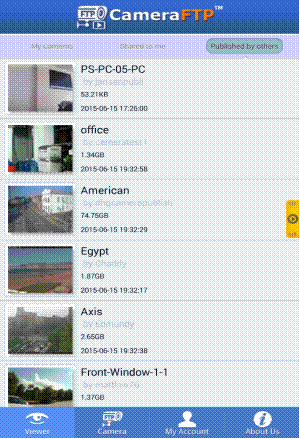
Danh sách máy ảnh
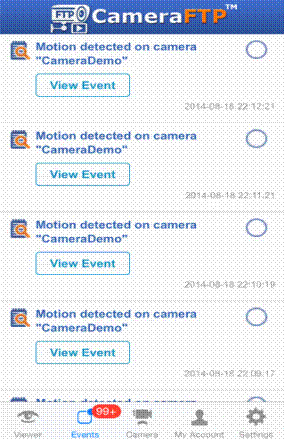
Danh sách sự kiện chuyển động
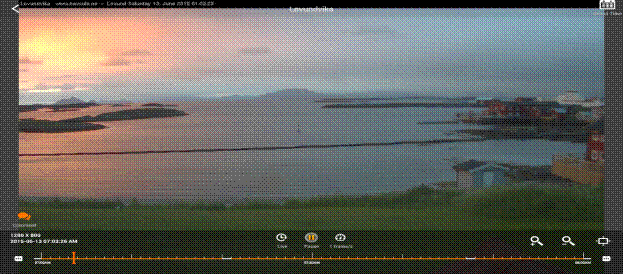
Phát lại đoạn phim đã ghi
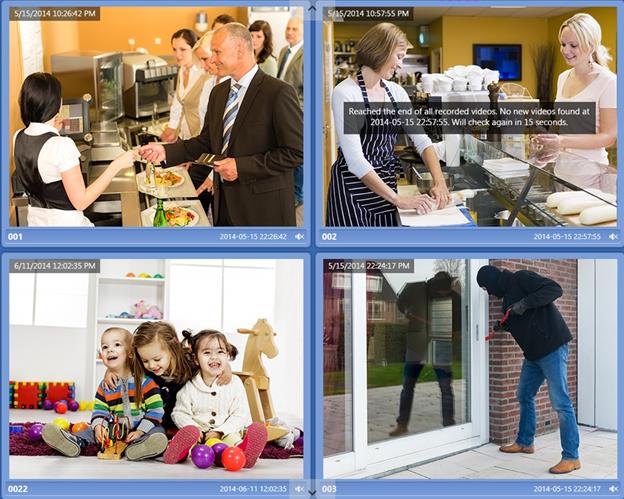
Ứng dụng phát đa camera dành cho iPad, Windows 8 và 10
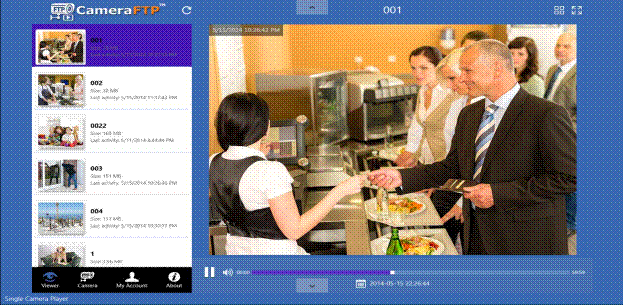
Phát lại hình ảnh từ máy quay
Nếu bạn sử dụng PC hoặc Mac, chỉ cần đăng nhập vào www.cameraftp.com, nhấp vào My Cameras, bạn sẽ thấy danh sách các camera trong tài khoản của mình, tiếp theo là các camera được chia sẻ với bạn.
Bạn cũng có thể xem camera do người khác đăng tải. Dưới đây là ảnh chụp màn hình trang Camera của tôi. Trong ví dụ này, khách hàng doanh nghiệp thậm chí có thể tùy chỉnh logo trang web.
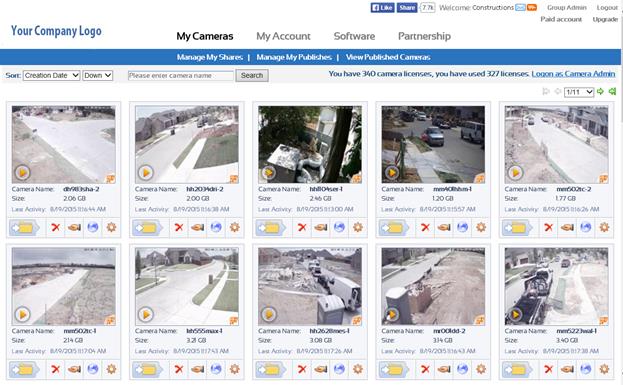
Để xem camera, bạn chỉ cần nhấp vào hình thu nhỏ của camera. Một cửa sổ trình phát mới sẽ được mở như hình bên dưới:
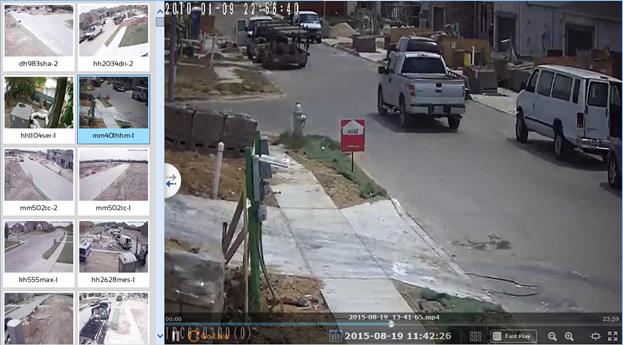
Nếu bạn cần phát lại nhanh đoạn phim đã ghi, bạn có thể chọn ô "Phát nhanh".
CameraFTP cũng có một tính năng độc đáo là "trình phát đa cửa sổ", cho phép bạn phát một camera duy nhất với tối đa 16 cửa sổ. Bằng cách này, nếu bạn cần phát lại 8 giờ video, bạn có thể có 16 cửa sổ, mỗi cửa sổ phát nửa giờ video. Ảnh chụp màn hình của trình phát đa cửa sổ được hiển thị bên dưới:
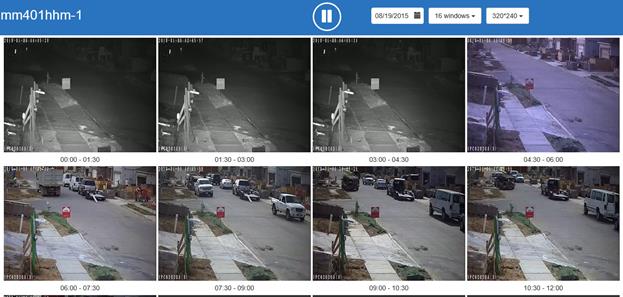
Như hình ảnh chụp màn hình ở trên cho thấy, mỗi cửa sổ đang phát cùng một cảnh được ghi lại ở các thời điểm khác nhau. So với chức năng tua nhanh/phát nhanh thông thường, tính năng này cho phép bạn xem video nhanh hơn 16 lần mà không bỏ sót bất kỳ chi tiết nào.
Ứng dụng CameraFTP Viewer hỗ trợ thông báo đẩy trên iOS và Android. Tính năng này cũng được tích hợp trên trang web www.cameraftp.com.
Nếu camera của bạn phát hiện chuyển động, nó sẽ gửi thông báo đến thiết bị di động của bạn (nếu ứng dụng CameraFTP Viewer đã được cài đặt). Sau đó, bạn có thể nhấp vào thông báo để xem video hoặc hình ảnh liên quan đến sự kiện đó.
Để xem các sự kiện trực tuyến, vui lòng đăng nhập vào CameraFTP.com và nhấp vào biểu tượng email ở đầu trang web như trong ảnh chụp màn hình bên dưới:
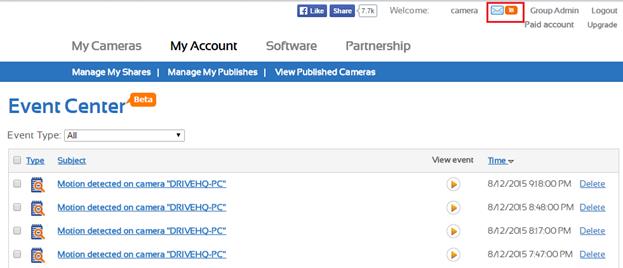
Bạn có thể nhấp vào biểu tượng Phát để xem video liên quan đến sự kiện chuyển động.
Nếu tài khoản của bạn gặp sự cố, ví dụ như bạn cấu hình camera với các thông số không chính xác, hoặc bạn cấu hình nhiều camera hơn số lượng giấy phép đã đặt hàng, hoặc bạn quên thanh toán, bạn cũng sẽ nhận được thông báo.
Bạn có thể xóa sự kiện theo cách thủ công bằng trình duyệt. Tuy nhiên, bạn không cần phải xóa bất kỳ sự kiện nào vì chúng sẽ tự động bị xóa sau một khoảng thời gian nhất định (ví dụ: số ngày lưu giữ của bạn).
Camera IP không phải lúc nào cũng đáng tin cậy. Thỉnh thoảng, chúng có thể gặp một số trục trặc. Các vấn đề có thể do mất điện, mất kết nối Internet hoặc các vấn đề về phần mềm/phần cứng gây ra. Nếu bạn có nhiều camera, bạn có thể không nhận thấy vấn đề trong một thời gian dài. Để ngăn chặn điều này xảy ra, CameraFTP có tính năng báo cáo hàng ngày. Khi bạn thêm camera mới trên CameraFTP.com hoặc chỉnh sửa camera hiện có, bạn có thể bật tính năng báo cáo hàng ngày. Vui lòng xem ảnh chụp màn hình bên dưới:
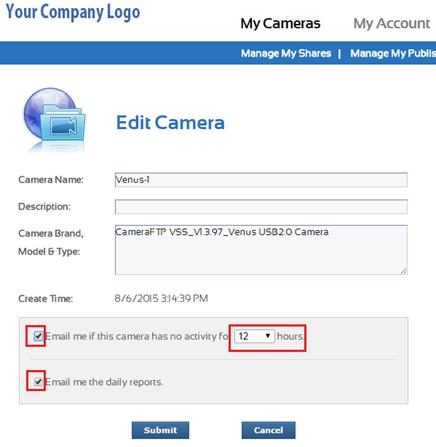
Hệ thống có thể gửi email cho bạn nếu camera không có hoạt động nào trong thời gian dài hơn một khoảng thời gian nhất định; nó cũng có thể gửi cho bạn báo cáo hàng ngày về hoạt động của camera. Bạn có thể bật hoặc tắt chức năng này tùy theo nhu cầu của mình.
Trước tiên, hãy đăng nhập vào www.cameraftp.com và nhấp vào "Máy ảnh của tôi" để xem các máy ảnh trong tài khoản của bạn. Thay vì nhấp vào hình thu nhỏ của máy ảnh, bạn có thể nhấp vào biểu tượng thư mục để mở thư mục máy ảnh. Vui lòng xem ảnh chụp màn hình bên dưới:
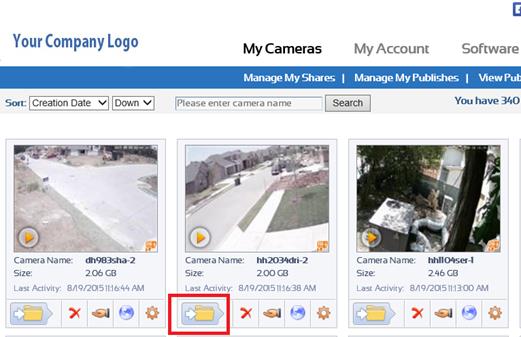
Bạn sẽ thấy một danh sách các thư mục hoặc tập tin. Các loại máy ảnh khác nhau có thể tạo ra cấu trúc thư mục khác nhau. Điều hướng qua các thư mục con và bạn sẽ thấy một danh sách các tập tin nén (để ghi hình ảnh) hoặc các tập tin video clip (để ghi video/âm thanh).
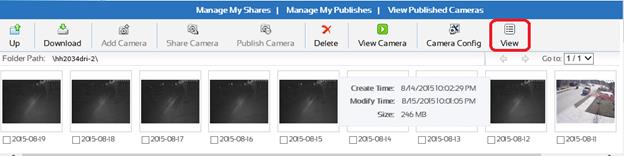
Bạn có thể nhấp vào nút Xem để chuyển đổi giữa Chế độ xem hình thu nhỏ và Chế độ xem chi tiết:
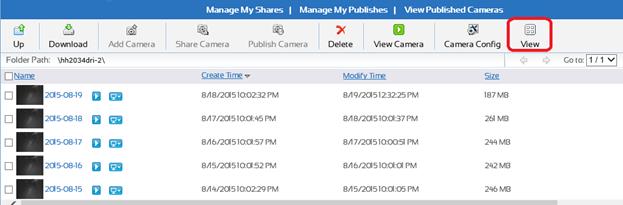
Bạn có thể phát từng tập tin riêng lẻ, hoặc chọn một tập tin và tải xuống máy tính cá nhân; bạn cũng có thể chọn nhiều tập tin/thư mục và tải chúng xuống dưới dạng tập tin nén (zip).
Nếu bạn cần tải xuống một lượng lớn tệp tin, Sử dụng FTP là phương pháp hiệu quả nhất. Với một phần mềm FTP như FileZilla hoặc Windows Explorer, bạn có thể tải xuống nhiều tệp/thư mục bằng cách kéo và thả. Vui lòng xem Chương 9.1.3 để biết thêm thông tin chi tiết về cách sử dụng FileZilla và Windows Explorer.
Nếu cần xóa camera hoặc tập tin/thư mục, bạn phải đăng nhập với tư cách Quản trị viên camera. Nếu bạn chỉ cần xóa một vài camera hoặc tập tin, bạn có thể thực hiện bằng trình duyệt. Nếu bạn cần xóa một số lượng lớn camera, tập tin hoặc thư mục, bạn có thể sử dụng phần mềm FTP như FileZilla hoặc Windows Explorer. Vui lòng đảm bảo đăng nhập vào máy chủ FTP của chúng tôi bằng mật khẩu "Bảo mật" của bạn, mật khẩu này phải là.. khác biệt Từ mật khẩu thông thường của bạn. Nếu bạn xóa một camera, bạn cũng phải ngăn camera IP của mình kết nối với CameraFTP bằng cách đặt lại camera hoặc xóa cấu hình máy chủ FTP.
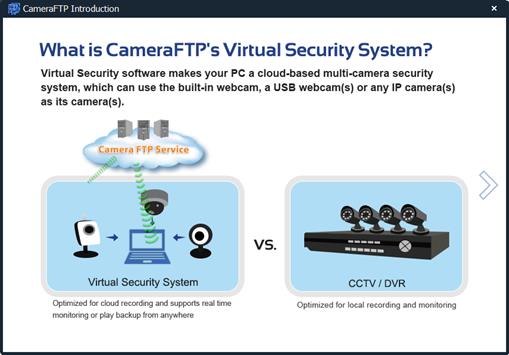
Các hệ thống giám sát CCTV truyền thống thường kết nối các camera với một màn hình lớn tại cùng một địa điểm. Màn hình sẽ hiển thị hình ảnh trực tiếp từ một hoặc nhiều camera. Giải pháp dựa trên điện toán đám mây của CameraFTP hỗ trợ xem trực tiếp từ bất cứ đâu. Do việc đệm dữ liệu ở cả phía máy khách và máy chủ, thường sẽ có độ trễ từ 1-2 phút.
Để có chất lượng hình ảnh và hiệu suất thời gian thực tương đương với camera quan sát tại chỗ, bạn có thể sử dụng giải pháp VSS NVR (Hệ thống An ninh Ảo và Đầu ghi Video Mạng) của chúng tôi. VSS hỗ trợ tất cả các tính năng của camera quan sát và đầu ghi DVR, đồng thời hỗ trợ ghi hình đám mây. Bạn có thể cấu hình ghi hình tại chỗ và ghi hình đám mây với các thông số khác nhau để đạt được chất lượng ghi hình tại chỗ tốt nhất và mức sử dụng băng thông tối thiểu cho ghi hình đám mây.
Để biết thêm thông tin chi tiết, vui lòng đọc Hướng dẫn sử dụng VSS NVR của chúng tôi tại:
https://www.cameraftp.com/CameraFTP/Support/CameraFTPNVRSolution.aspx
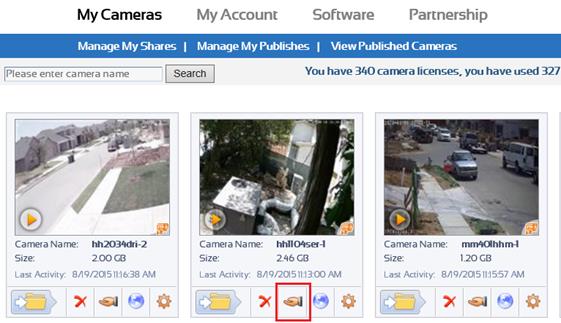
Người dùng cá nhân có thể cần chia sẻ camera với bạn bè hoặc người thân; doanh nghiệp có thể cần phân công nhiệm vụ giám sát cho nhiều nhân viên. Để thực hiện điều này, CameraFTP tận dụng tính năng Kiểm soát truy cập người dùng nâng cao của DriveHQ. Chỉ cần nhấp vào biểu tượng Chia sẻ bên dưới camera:
Sau đó, cửa sổ sau sẽ hiển thị:
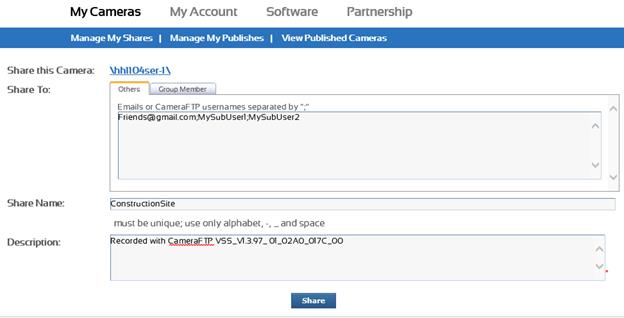
Trong mục "Chia sẻ với", bạn có thể nhập địa chỉ email của những người dùng mà bạn muốn chia sẻ camera này.
Nếu bạn có nhóm tài khoản nhóm (hoặc tài khoản đại lý tức thời),, bạn cũng có thể nhấp vào tab Thành viên nhóm. Sau đó, bạn có thể chia sẻ camera này cho người dùng phụ (hoặc khách hàng) của mình.
Nhấp vào nút Chia sẻ để hoàn tất việc chia sẻ camera. Hệ thống sẽ tạo một liên kết chia sẻ. Bạn có thể gửi liên kết chia sẻ này qua email cho người dùng khác để họ xem camera.
Nếu người dùng kia là thành viên của CameraFTP, họ chỉ cần đăng nhập vào CameraFTP.com, và camera được chia sẻ sẽ hiển thị trong tài khoản của họ.
Những người bạn đã chia sẻ camera có thể xem ảnh của bạn. Tuy nhiên, họ không thể xóa tập tin hoặc thực hiện bất kỳ thay đổi nào.
Nếu là Bạn muốn người dùng khác có thể thực hiện thay đổi đối với máy ảnh hoặc tệp tin, bạn phải sử dụng dịch vụ Tài khoản Nhóm của chúng tôi (tức là dịch vụ Đại lý tức thời). Bạn cần tạo một tài khoản phụ và cấu hình camera bằng thông tin tài khoản phụ đó.
Để biết thêm thông tin chi tiết và cập nhật về việc đăng tải hình ảnh máy ảnh, vui lòng truy cập tài liệu hỗ trợ này:
Đăng tải hình ảnh máy ảnh lên CameraFTP.com
Việc công khai camera cũng tương tự như chia sẻ camera, ngoại trừ việc bạn sẽ cho phép bất kỳ người dùng nào xem được camera của mình. Từ trang Camera của tôi, hãy nhấp vào biểu tượng Công khai (bên cạnh biểu tượng Chia sẻ), bạn sẽ thấy màn hình sau:
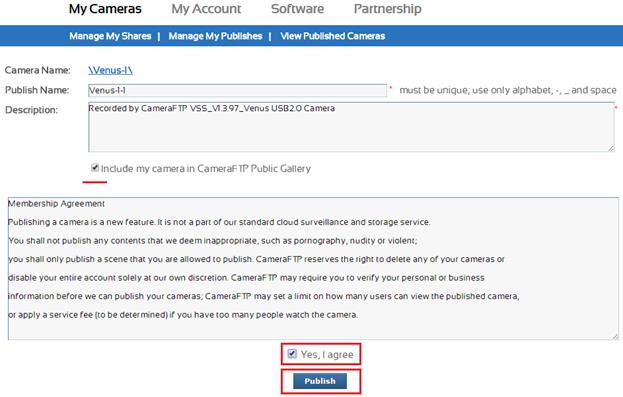
Bạn chỉ cần nhập tên bài đăng, mô tả và chấp nhận thỏa thuận đăng bài của chúng tôi. Bạn cũng có thể tùy chọn đăng ảnh chụp từ máy ảnh của mình vào Thư viện ảnh đã đăng của chúng tôi. Bạn không được sử dụng tính năng đăng bài của chúng tôi để đăng tải bất kỳ nội dung không phù hợp hoặc bất hợp pháp nào.
Nhấp vào "Xuất bản", và camera của bạn sẽ được xuất bản. Hệ thống sẽ tạo URL xuất bản cho camera. Xem ảnh chụp màn hình bên dưới:
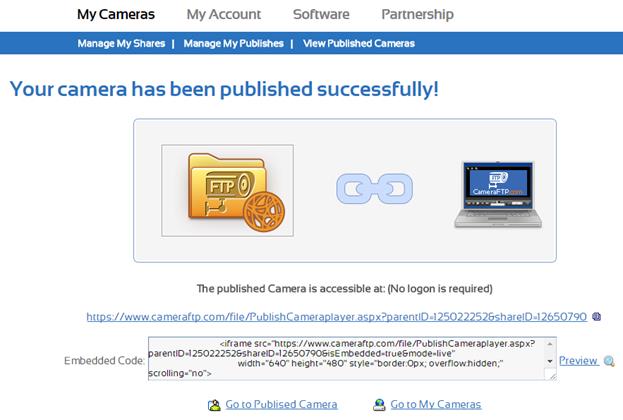
Bạn có thể liên kết URL này từ trang web của riêng mình hoặc nhúng camera bằng cách sử dụng "Mã nhúng".
Để biết thêm các tính năng xuất bản nâng cao, vui lòng liên hệ Bộ phận Hỗ trợ CameraFTP.
Nếu bạn gửi ảnh chụp từ máy ảnh của mình vào Thư viện ảnh đã đăng tải của chúng tôi, ảnh của bạn sẽ được hiển thị trên trang "Xem ảnh đã đăng tải". Bạn cũng có thể xem ảnh từ máy ảnh của mình trên ứng dụng di động của chúng tôi. Nếu bạn có cảnh quay nào muốn chia sẻ với công chúng, vui lòng đăng tải hình ảnh từ máy ảnh của bạn và đưa vào thư viện ảnh của chúng tôi.
Sau khi bạn đã chia sẻ (đăng tải) hình ảnh camera, bạn có thể chỉnh sửa hoặc xóa bài đăng. Các bước thực hiện gần như giống nhau:
Từ trang Máy ảnh của tôi, hãy nhấp vào Quản lý các chia sẻ (đã đăng tải) của tôi, bạn sẽ thấy danh sách các chia sẻ hoặc bài đăng. Bạn có thể nhấp vào tên máy ảnh để chỉnh sửa chia sẻ (bài đăng), hoặc chọn máy ảnh đó và nhấp vào xóa để xóa.
Nhờ tận dụng công nghệ và cơ sở hạ tầng đám mây hiện đại của DriveHQ, dịch vụ giám sát và lưu trữ đám mây của CameraFTP an toàn hơn nhiều so với các camera IP và đầu ghi DVR thông thường; dưới đây là một vài tính năng bảo mật nổi bật:
- Ghi hình ngoại tuyến (trên nền tảng đám mây).
- Các camera IP/đầu ghi NVR thông thường thường không thể ghi hình lên đám mây (lưu trữ ngoài hệ thống). Nếu không có tính năng ghi hình ngoài hệ thống, kẻ đột nhập có thể dễ dàng đánh cắp camera và phá hủy dữ liệu cục bộ của bạn, do đó bạn sẽ không có bất kỳ sự bảo vệ nào.
- Trung tâm dữ liệu an toàn.
- Dữ liệu của bạn trên CameraFTP được lưu trữ trong các trung tâm dữ liệu hiện đại với bảo mật tại chỗ 24/7, camera giám sát, kết nối mạng dự phòng và nguồn điện dự phòng.
- Dự phòng và sao lưu dữ liệu.
- CameraFTP sử dụng nhiều lớp dự phòng để bảo vệ dữ liệu của bạn. Bạn sẽ không bị mất dữ liệu ngay cả khi nhiều ổ đĩa gặp sự cố cùng lúc.
- Cần xác thực bổ sung để xóa máy ảnh hoặc tập tin trong thư mục máy ảnh.
- Nếu kẻ xâm nhập am hiểu công nghệ và có quyền truy cập vật lý vào camera IP của bạn, hắn ta có thể truy cập được tên người dùng và mật khẩu FTP đã lưu. Tuy nhiên, ngay cả khi kẻ xâm nhập có được tên người dùng và mật khẩu, dữ liệu đã ghi của bạn cũng không thể bị xóa nếu không có mật khẩu "bảo mật" thứ hai (nếu mật khẩu bảo mật không giống với mật khẩu thông thường).
- Dịch vụ kiểm soát truy cập camera/Tài khoản nhóm
- Bạn có thể chia sẻ camera của mình với các thành viên gia đình và bạn bè. Họ có thể xem camera được chia sẻ chỉ bằng cách nhấp vào liên kết chia sẻ.
- Các khách hàng doanh nghiệp lớn và các đại lý có thể tạo tài khoản phụ. Họ có thể chia sẻ camera cho nhiều người dùng phụ khác nhau sao cho mỗi người dùng chỉ có thể xem các camera được chia sẻ cho tài khoản của họ; họ cũng có thể cấu hình camera với tài khoản phụ. Trong trường hợp này, người dùng phụ sẽ có toàn quyền kiểm soát camera trong tài khoản của mình.
Việc đặt mua gói đăng ký CameraFTP rất dễ dàng. Bạn chỉ cần đăng nhập vào www.cameraftp.com, vào trang Tài khoản của tôi, và nhấp vào Đăng ký để đặt mua gói đăng ký.
Bước đầu tiên là quyết định xem bạn muốn đặt mua gói Ghi hình ảnh hay gói Ghi hình video.
Nếu camera IP của bạn hỗ trợ tải lên video, thì trong hầu hết các trường hợp, giám sát bằng video được khuyến nghị hơn so với giám sát bằng hình ảnh. Xin lưu ý rằng nhiều camera IP cấp thấp (và thậm chí một số camera IP cao cấp) không thể tải lên video. Trong những trường hợp này, giám sát bằng hình ảnh là lựa chọn duy nhất. Nếu bạn không chắc chắn liệu camera của mình có thể tải lên video hay không, vui lòng kiểm tra với nhà sản xuất camera hoặc đọc tài liệu hướng dẫn thiết lập trực tuyến của chúng tôi.
Giám sát hình ảnh cũng có thể cung cấp khả năng bảo vệ rất tốt. Nếu camera của bạn được cài đặt để ghi lại 1 hình ảnh mỗi 1 hoặc 2 giây, thông thường nó sẽ không bỏ sót bất kỳ sự kiện nào. Các ứng dụng xem CameraFTP có thể phát cả hình ảnh và video đã ghi. Vì vậy, sự khác biệt giữa giám sát hình ảnh và giám sát video là không đáng kể.
Có hai điểm khác biệt chính:
- Hệ thống giám sát hình ảnh không thể ghi âm; hệ thống giám sát video có thể bao gồm âm thanh nếu camera hỗ trợ âm thanh.
- Ở tốc độ khung hình thấp, hệ thống giám sát hình ảnh có thể hỗ trợ độ phân giải cao hơn nhiều so với hệ thống giám sát video. Nhìn chung, độ phân giải của hệ thống giám sát video bị giới hạn ở mức 720P hoặc 1080P (1920x1080P hoặc 2MP). Giới hạn này là do cả phần cứng và yêu cầu về băng thông.
Tuy nhiên, các camera IP cao cấp (ngoài trời) có thể hỗ trợ độ phân giải hình ảnh lên đến 3MP hoặc thậm chí 6MP. Nhiều công ty xây dựng sử dụng các camera IP như vậy để giám sát các công trường xây dựng lớn. Nếu tốc độ khung hình thấp, yêu cầu về băng thông cũng sẽ thấp.
Sau khi đã chọn được gói dịch vụ giám sát hình ảnh hoặc video, vui lòng nhấp vào tab tương ứng trên trang Đăng ký. Sau đó, bạn có thể chọn từ các gói phổ biến được đề xuất hoặc tùy chỉnh gói dịch vụ. Giá dịch vụ có thể được điều chỉnh hoàn toàn để phù hợp với ngân sách và yêu cầu chất lượng của bạn.
Giá cả của chúng tôi được tính dựa trên các thông số sau:
- Độ phân giải hình ảnh hoặc video.
- 320Thông thường, độ phân giải x240 là đủ để giám sát một khu vực nhỏ (ví dụ: cửa trước).
- 640Độ phân giải x480 cho chất lượng hình ảnh tốt hơn gấp 4 lần so với 320x240.
- Nếu bạn giám sát một khung cảnh rộng lớn, nên sử dụng độ phân giải cao hơn.
- Tần số tải lên hoặc tốc độ khung hình.
- Đối với giám sát hình ảnh, thông thường 1 hình ảnh mỗi 2 giây là đủ cho việc theo dõi tại nhà. Để ghi lại nhiều chi tiết hơn, vui lòng chọn tần suất cao hơn.
- Đối với hệ thống giám sát video, tốc độ khung hình từ 1 đến 5 khung hình/giây thường là đủ để theo dõi tại nhà. Để ghi lại nhiều chi tiết hơn, vui lòng chọn tần số cao hơn.
- Thời gian lưu giữ.
- Thời gian lưu giữ xác định thời gian đoạn phim đã ghi sẽ được lưu trữ trong tài khoản của bạn.
- Phát hiện chuyển động.
- Tính năng phát hiện chuyển động được khuyến nghị mạnh mẽ cho tất cả người dùng. Kích hoạt tính năng này sẽ giúp bạn tránh phải xem lại những đoạn video trống, tiết kiệm băng thông và thậm chí giảm chi phí đăng ký lên đến 50%.
Lưu ý: Nếu bạn giám sát một khu vực đông đúc đến mức camera của bạn sẽ tải dữ liệu lên trong hơn 10 giờ mỗi ngày, thì chúng tôi khuyên bạn nên đặt mua gói ghi hình liên tục, ngay cả khi bạn bật tính năng phát hiện chuyển động.
- Số lượng camera.
- Giá đăng ký sẽ tỷ lệ thuận với số lượng camera. Nếu bạn đặt mua hơn 10 giấy phép camera, bạn sẽ tự động được giảm giá 10%.
Nếu bạn chỉ có một gói đăng ký, Khi đó, việc nâng cấp hoặc hạ cấp gói đăng ký của bạn sẽ rất dễ dàng. Để nâng cấp gói đăng ký, chỉ cần đặt mua gói đăng ký mới, sau đó hủy gói đăng ký cũ.
Nếu bạn hạ cấp gói đăng ký, vui lòng đảm bảo mức sử dụng tài khoản của bạn thấp hơn gói đăng ký mới. Bạn có thể cần xóa một số camera; bạn cũng phải cấu hình lại camera/phần mềm của mình cho phù hợp với cấp độ đăng ký mới.
Việc hủy các gói đăng ký cũ là cần thiết vì CameraFTP hỗ trợ nhiều gói đăng ký trên cùng một tài khoản. Nếu bạn không hủy các gói đăng ký cũ, bạn sẽ có nhiều gói đăng ký và bị tính phí cho các gói này.
Đặt mua nhiều gói đăng ký:
Hệ thống CameraFTP hiện tại chỉ cho phép thiết lập một ngày lưu giữ dữ liệu cho mỗi tài khoản. Nếu bạn đặt mua nhiều gói đăng ký, vui lòng đảm bảo tất cả đều sử dụng cùng một ngày lưu giữ dữ liệu. Nếu bạn muốn đặt mua hai gói đăng ký với ngày lưu giữ dữ liệu khác nhau, bạn phải sử dụng dịch vụ Tài khoản Nhóm của chúng tôi. (Vui lòng đọc phần hỗ trợ)
Hủy đăng ký
Việc hủy đăng ký trên CameraFTP rất dễ dàng. Xin lưu ý rằng bạn phải hủy đăng ký trực tuyến nếu không muốn gia hạn dịch vụ.
Để hủy đăng ký, hãy vào trang Đăng ký, nhấp vào Đăng ký hiện tại và chọn đăng ký muốn hủy. Nếu bạn hủy tất cả các đăng ký, bạn cũng phải cấu hình lại camera để chúng không còn kết nối với máy chủ FTP của CameraFTP nữa. Nếu bạn không xóa cấu hình camera, camera sẽ tiếp tục tải tệp lên máy chủ FTP của CameraFTP, điều này sẽ lãng phí băng thông của bạn.
Vì CameraFTP là dịch vụ giám sát và lưu trữ đám mây dựa trên đăng ký, để tránh gián đoạn dịch vụ, tính năng tự động trừ tiền được bật mặc định. (Nếu không, nếu người dùng quên thanh toán đúng hạn, chúng tôi sẽ phải xóa tất cả các đoạn phim đã ghi lại, điều này làm mất đi mục đích của dịch vụ an ninh mà chúng tôi cung cấp.)
Về vấn đề thanh toán dịch vụ, vui lòng xem xét những điều sau đây khi đặt mua gói dịch vụ:
(1) Ngày lập hóa đơn hàng tháng của bạn là ngày trong tháng mà bạn tạo tài khoản dùng thử miễn phí.
Trái với suy nghĩ thông thường, ngày thanh toán hàng tháng của bạn không phải là ngày đầu tiên của mỗi tháng, cũng không phải là ngày đặt hàng. Ví dụ, nếu bạn đăng ký tài khoản CameraFTP miễn phí vào ngày 10 tháng 6 và đặt mua gói đăng ký vào ngày 20 tháng 7, thì ngày thanh toán hàng tháng của bạn sẽ luôn là ngày 10 mỗi tháng.
Có hai lý do:
- Nếu chúng ta lập hóa đơn cho tất cả người dùng vào cùng một ngày, điều đó sẽ tạo ra quá tải cho hệ thống lập hóa đơn của chúng ta vào ngày hôm đó;
- Chúng tôi không lập hóa đơn vào ngày đặt hàng vì người dùng có thể đặt nhiều gói đăng ký vào các ngày khác nhau và có thể cần đặt thêm gói đăng ký hoặc hủy gói đăng ký. Ví dụ, người dùng có thể tạo tài khoản vào ngày 10, đặt gói đăng ký vào ngày 14, và sau đó đặt gói đăng ký thứ hai vào ngày 20. Thay vì lập hóa đơn cho người dùng vào ngày 14 và lại vào ngày 20, chúng tôi đã đơn giản hóa quy trình lập hóa đơn bằng cách đặt ngày tạo tài khoản làm ngày lập hóa đơn. Bằng cách này, bạn sẽ không cần phải theo dõi gói đăng ký nào cần được thanh toán vào ngày nào.
(2) Số dư tiền mặt trong tài khoản và số dư phiếu dịch vụ của bạn.
Nếu bạn đặt mua gói đăng ký hàng năm, Bạn sẽ phải thanh toán trước phí dịch vụ hàng năm; tuy nhiên, bạn cũng sẽ được hoàn lại tiền vào số dư phiếu giảm giá dịch vụ của mình. Về nội bộ, bạn vẫn được lập hóa đơn hàng tháng, vào ngày lập hóa đơn, với giá dịch vụ đã được giảm giá. (Bạn tiết kiệm được 2 tháng bằng cách đặt mua dịch vụ hàng năm của chúng tôi).
Số tiền trong Số dư Phiếu Dịch vụ của bạn là tín dụng dịch vụ. Số tiền này sẽ được tự động sử dụng để thanh toán phí dịch vụ hàng tháng của bạn. Không thể chuyển số tiền này sang tài khoản khác.
Nếu bạn nạp tiền vào tài khoản CameraFTP khi số dư tài khoản là 0 (hoặc nếu bạn nạp nhiều hơn số tiền bạn nợ), số tiền đó sẽ được cộng vào số dư tiền mặt trong tài khoản của bạn. Số tiền trong số dư tiền mặt có thể được chuyển cho người dùng CameraFTP hoặc người dùng DriveHQ khác. Nó cũng có thể được sử dụng để đặt mua gói đăng ký mới hoặc tự động thanh toán phí dịch vụ hàng tháng.
Nếu bạn nâng cấp dịch vụ trước thời hạn hợp đồng, nhìn chung bạn sẽ không mất số dư dịch vụ chưa sử dụng. Tuy nhiên, bạn có thể mất tối đa một tháng tín dụng dịch vụ tùy thuộc vào ngày lập hóa đơn hàng tháng và ngày hiện tại. Hệ thống lập hóa đơn nội bộ của chúng tôi được thực hiện hàng tháng vào ngày lập hóa đơn của bạn. Nếu phí hàng tháng được áp dụng, hệ thống sẽ không hoàn lại tiền vào tài khoản của bạn ngay cả khi bạn hủy ngay lập tức.
Nếu bạn đặt mua gói đăng ký hàng tháng, CameraFTP sẽ tính phí toàn bộ tháng trước, bất kể ngày lập hóa đơn hàng tháng của bạn là khi nào. Hãy nhớ rằng ngày lập hóa đơn hàng tháng là ngày tạo tài khoản của bạn, không phải ngày đặt hàng. Hệ thống của chúng tôi sẽ tính toán số ngày trong tháng lập hóa đơn hiện tại và so sánh với tổng số ngày trong tháng đó. Nếu chúng không giống nhau, hệ thống sẽ tự động cộng thêm một khoản tín dụng dịch vụ tương ứng với một phần tháng vào tài khoản CameraFTP của bạn.
Ví dụ, nếu ngày tạo tài khoản của bạn là ngày 10 tháng 6 và bạn đặt mua gói đăng ký 10 đô la/tháng vào ngày 20 tháng 7, thẻ tín dụng/tài khoản PayPal của bạn sẽ bị trừ 10 đô la khi đặt mua gói đăng ký. Tuy nhiên, vì ngày thanh toán của bạn là ngày 10, phí dịch vụ tháng đầu tiên (chưa đầy đủ) sẽ là 21 / 31 * 10 đô la = 6,77 đô la.
Vì bạn bị tính phí cho cả tháng, bạn sẽ nhận được 3,33 đô la vào số dư phiếu giảm giá dịch vụ của mình, số tiền này sẽ được sử dụng để thanh toán tự động cho các khoản phí dịch vụ tiếp theo của bạn. Kết quả là, phí dịch vụ tháng tiếp theo của bạn sẽ được áp dụng vào ngày 10 tháng 8, tức là 21 ngày (ngắn hơn một tháng), với số tiền là 6,77 đô la.
(3) Cách gia hạn dịch vụ của bạn.
Dịch vụ của bạn luôn tự động gia hạn. Nếu bạn không muốn gia hạn dịch vụ, bạn phải hủy dịch vụ trực tuyến và xóa thông tin CameraFTP của bạn khỏi trang cấu hình camera.
Để tiếp tục sử dụng dịch vụ, bạn chỉ cần nạp tiền vào tài khoản trực tuyến; nếu bạn đã lưu thông tin thanh toán thì không cần làm gì thêm. Vui lòng không đặt mua gói đăng ký mới, vì gói mới sẽ được thêm vào gói đăng ký hiện có của bạn, chứ không phải thay thế gói đăng ký hiện có (bạn sẽ có nhiều gói đăng ký).
(4) Cách cập nhật thông tin thẻ tín dụng của bạn.
CameraFTP không trực tiếp lưu thông tin thẻ tín dụng của bạn. Chúng tôi sử dụng PayPal làm đơn vị xử lý thanh toán thẻ tín dụng. Thông tin thẻ tín dụng của bạn chỉ được lưu trữ với PayPal. CameraFTP chỉ lưu mã số tham chiếu giao dịch. Để cập nhật thông tin thẻ tín dụng, bạn cần nạp tiền tối thiểu 1 đô la. Sau khi giao dịch được xử lý thành công, thông tin thanh toán của bạn sẽ được cập nhật tự động.
Dịch vụ Tài khoản Nhóm chủ yếu được thiết kế cho các doanh nghiệp lớn và các đại lý bán lẻ. Nếu bạn có nhiều camera và cần phân quyền sử dụng cho nhiều người khác nhau, thì bạn cần một Tài khoản Nhóm.
Để đăng ký tài khoản nhóm, vui lòng truy cập www.CameraFTP.com;Sau đó nhấp vào liên kết Hợp tác;sau đó nhấp vào Trở thành nhà phân phối ngay lập tức.
Ngay sau khi trở thành đại lý bán lẻ tức thì, bạn sẽ có quyền truy cập vào tính năng Quản trị nhóm, xem ảnh chụp màn hình bên dưới:

Nhấp vào "Quản trị nhóm", bạn sẽ thấy màn hình sau:
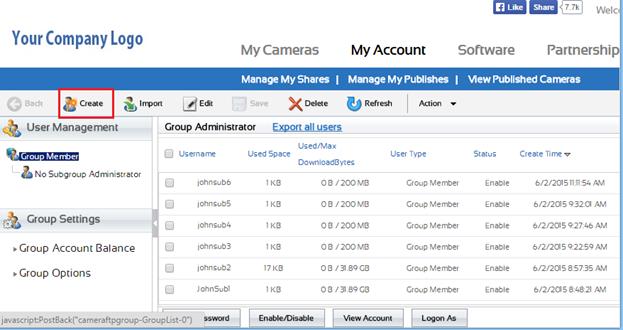
Bạn có thể nhấp vào nút "Tạo" để tạo người dùng phụ mới. Để quản lý người dùng phụ, chỉ cần chọn người dùng đó và nhấp vào Chỉnh sửa hoặc Xóa.
Quản trị viên nhóm hoặc chủ sở hữu nhóm có toàn quyền kiểm soát tất cả người dùng con. Bạn có thể chỉnh sửa, xóa, vô hiệu hóa hoặc đăng nhập với tư cách người dùng con. Các doanh nghiệp lớn cần nhiều người dùng con và các đại lý bán lẻ có nhiều khách hàng có thể tạo quản trị viên nhóm con. Quản trị viên nhóm con có thể tạo thêm người dùng con trong nhóm con của mình.
Nếu bạn đủ điều kiện sử dụng dịch vụ Tài khoản Nhóm, thì việc sử dụng dịch vụ Tài khoản Nhóm của chúng tôi là hoàn toàn miễn phí.
Dịch vụ Tài khoản Nhóm cũng có thể được sử dụng nếu bạn cần đặt nhiều gói đăng ký với thời gian lưu trữ khác nhau. (Do hạn chế của hệ thống, mỗi tài khoản chỉ có thể có một thời gian lưu trữ).
Có hai cách để thiết lập camera trong tài khoản nhóm. Trong cả hai trường hợp, Chỉ chủ sở hữu nhóm mới phải trả phí cho dịch vụ này.
- (1) Thiết lập tất cả camera trong tài khoản của Chủ sở hữu nhóm và chia sẻ các camera khác nhau cho các người dùng phụ khác nhau.
- Nếu việc tất cả người dùng phụ chỉ có quyền xem hình ảnh từ camera dùng chung là ổn, thì phương pháp này sẽ hoạt động hoàn hảo. Trong trường hợp này, Chủ sở hữu nhóm sẽ đặt mua giấy phép camera trong tài khoản của mình. Người dùng phụ không cần phải đặt mua bất kỳ giấy phép camera nào.
- (2) Lắp đặt camera trong tài khoản phụ
- Nếu người dùng phụ cần quyền truy cập đầy đủ vào một số camera nhất định, thì các camera đó phải được thiết lập bằng tài khoản phụ. Trong trường hợp này, Chủ sở hữu nhóm có thể đăng nhập vào www.cameraftp.com, sau đó nhấp vào Quản trị nhóm và đăng nhập bằng tài khoản người dùng phụ. Sau đó, người dùng phụ có thể đặt mua gói đăng ký khi đăng nhập. Theo mặc định, người dùng phụ không cần phải trả phí dịch vụ. Phí dịch vụ sẽ tự động được trừ vào tài khoản Chủ sở hữu nhóm.
Việc thiết lập dịch vụ CameraFTP khá dễ dàng. Nếu gặp bất kỳ sự cố nào, vui lòng đọc tài liệu trực tuyến của chúng tôi trước khi liên hệ với bộ phận hỗ trợ khách hàng.
Dịch vụ CameraFTP hoạt động với hầu hết các camera IP; tuy nhiên, các camera IP khác nhau thường hoạt động khác nhau. Vì CameraFTP không sản xuất hoặc bán camera IP trực tiếp, nên hỗ trợ của chúng tôi thường chỉ giới hạn trong các sản phẩm và dịch vụ của chính chúng tôi.
Đối với các câu hỏi liên quan đến máy ảnh, vui lòng liên hệ trực tiếp với nhà sản xuất máy ảnh. Nếu bạn có thể cung cấp ảnh chụp màn hình chi tiết của màn hình cấu hình máy ảnh, nhân viên hỗ trợ của chúng tôi có thể hỗ trợ bạn. Chúng tôi không khuyến khích hỗ trợ qua điện thoại, vì nhân viên hỗ trợ cần xem ảnh chụp màn hình trước khi có thể cung cấp hỗ trợ thực sự. Dịch vụ hỗ trợ qua điện thoại chỉ dành cho thành viên trả phí.
Nếu bạn đã tạo tài khoản CameraFTP trực tiếp, bạn có thể bỏ qua phần này trừ khi bạn cũng muốn sử dụng dịch vụ CNTT đám mây của DriveHQ. Nếu bạn đã có tài khoản DriveHQ, vui lòng đọc thông tin bên dưới.
CameraFTP là công ty con của DriveHQ; mặc dù tận dụng tối đa công nghệ và cơ sở hạ tầng của DriveHQ, dịch vụ Giám sát đám mây của CameraFTP là một dịch vụ riêng biệt so với Dịch vụ CNTT đám mây của DriveHQ. Người dùng DriveHQ hiện tại phải tạo một tài khoản CameraFTP riêng để sử dụng dịch vụ này.
Nếu bạn có tài khoản DriveHQ nhưng không có tài khoản CameraFTP, hệ thống có thể tự động tạo tài khoản CameraFTP được liên kết khi bạn đăng nhập vào www.cameraftp.com. Trong trường hợp này, nếu tên người dùng DriveHQ của bạn là USERNAME, thì tên người dùng của tài khoản được liên kết sẽ là: DHQ_USERNAME.
Sau khi liên kết tài khoản CameraFTP, bạn có thể đăng nhập vào CameraFTP bằng tên người dùng và mật khẩu DriveHQ của mình. Về mặt nội bộ, tên người dùng DriveHQ của bạn được ánh xạ tới tên người dùng CameraFTP đã liên kết. Vui lòng xem ảnh chụp màn hình bên dưới:
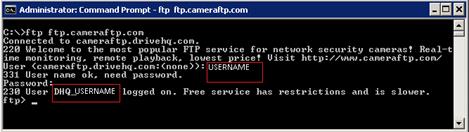
Ở đây, chúng ta sử dụng trình khách FTP dòng lệnh của Windows để đăng nhập vào máy chủ FTP của CameraFTP. Như bạn thấy, tên người dùng chúng ta đã nhập là tên người dùng trên DriveHQ.com; nhưng tên người dùng thực tế của CameraFTP là DHQ_USERNAME. Tiền tố "DHQ_" có nghĩa là người dùng đến từ DriveHQ.
CameraFTP cung cấp dịch vụ ghi hình và giám sát trên đám mây. Chúng tôi không sản xuất hoặc bán trực tiếp camera IP. Vì chúng tôi sử dụng giao thức FTP để ghi dữ liệu lên đám mây, và FTP là một giao thức chuẩn trong ghi hình trên đám mây, nên dịch vụ của chúng tôi tương thích với hầu hết các camera IP. Trong vài năm qua, chúng tôi đã tối ưu hóa dịch vụ của mình cho nhiều nhà sản xuất camera IP khác nhau. Tuy nhiên, do có quá nhiều nhà sản xuất và mẫu camera IP, nên chúng tôi không thể kiểm tra dịch vụ của mình trên tất cả các mẫu camera IP.
CameraFTP cung cấp tài liệu hướng dẫn chi tiết về cách cấu hình camera IP với dịch vụ của chúng tôi. Vui lòng truy cập trang hỗ trợ trực tuyến của chúng tôi tại [địa chỉ trang hỗ trợ]:
https://www.cameraftp.com/CameraFTP/Support/Support.aspx
Nếu bạn tìm được tài liệu hướng dẫn sử dụng cho mẫu camera IP của mình, vui lòng làm theo hướng dẫn đó để thiết lập camera. Nếu bạn không tìm thấy cùng một mẫu camera, nhưng tìm thấy một mẫu tương tự từ cùng nhà sản xuất, vui lòng đọc tài liệu hướng dẫn của mẫu đó. Nếu bạn không tìm thấy kết quả phù hợp, vui lòng đọc tài liệu hướng dẫn về Camera IP video thông dụng và Camera IP Generic Image.
CameraFTP cung cấp dịch vụ cơ bản miễn phí và bản dùng thử dịch vụ ghi hình đám mây miễn phí 3 ngày. Sau đó, bạn có thể tùy chọn đăng ký gói dịch vụ để tiếp tục sử dụng dịch vụ ghi hình đám mây.
Đối với các vấn đề liên quan đến máy ảnh, vui lòng liên hệ trực tiếp với nhà sản xuất máy ảnh của bạn. Chỉ liên hệ với bộ phận hỗ trợ của CameraFTP đối với các vấn đề liên quan đến dịch vụ đám mây. Nếu nhà sản xuất máy ảnh của bạn không thể cung cấp hỗ trợ tốt, bạn có thể gửi email cho chúng tôi bản sao hướng dẫn sử dụng máy ảnh, cùng với ảnh chụp màn hình các trang cấu hình của máy ảnh. Với các ảnh chụp màn hình chi tiết, nhân viên hỗ trợ của chúng tôi có thể hỗ trợ bạn đối với một số mẫu máy ảnh mà họ chưa thử nghiệm. Nếu bạn không thể cung cấp ảnh chụp màn hình và cần chúng tôi hỗ trợ cấu hình máy ảnh từ xa, chúng tôi sẽ cung cấp dịch vụ cấu hình từ xa với giá 29,99 đô la/máy ảnh. Nếu chúng tôi không thể cấu hình máy ảnh của bạn, chúng tôi sẽ hoàn lại tiền cho bạn.
Giới thiệu về FTP
FTP là viết tắt của Giao thức Truyền Tệp (File Transfer Protocol), một công nghệ được thiết kế để truyền tải tệp qua mạng một cách hiệu quả. FTP đã tồn tại hơn 40 năm và được sử dụng rộng rãi để tải xuống phần mềm và chia sẻ các tệp lớn với người dùng khác. Hầu hết các camera IP đều hỗ trợ FTP. Chúng có thể tải lên các tệp lên máy chủ FTP để lưu trữ từ xa. Tuy nhiên, hầu hết các máy chủ FTP không được tối ưu hóa để xử lý loại tải do camera IP tạo ra. Nếu một camera IP được cấu hình để tải lên liên tục, nó sẽ liên tục kết nối với máy chủ FTP cứ sau vài giây, điều này có thể tạo ra tải trọng lớn hơn hàng nghìn lần so với tải trọng do một người bình thường tạo ra.
DriveHQ là một trong những nhà cung cấp giải pháp lưu trữ FTP lớn nhất; CameraFTP đã tối ưu hóa công nghệ lõi FTP của DriveHQ dành cho camera IP. CameraFTP không chỉ có khả năng xử lý tải trọng của hàng triệu camera IP mà còn bổ sung nhiều tính năng được thiết kế đặc biệt cho giám sát và phát lại trên nền tảng đám mây.
Khắc phục sự cố kết nối FTP với FileZilla
Bạn có thể sử dụng bất kỳ chương trình client FTP nào để kiểm tra kết nối FTP đến máy chủ FTP của CameraFTP.
FileZilla là một trong những phần mềm FTP miễn phí phổ biến nhất. Bạn có thể tải xuống từ đây:
https://filezilla-project.org/download.php?type=client
Sau khi cài đặt phần mềm, hãy khởi chạy nó, rồi nhập các thông tin sau:
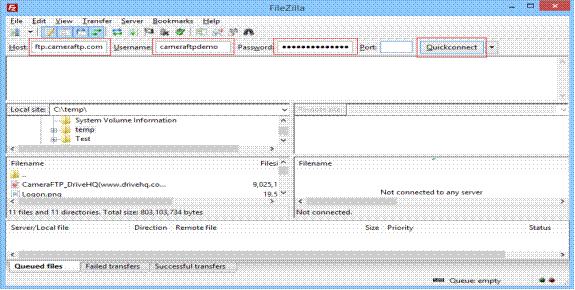
- Chủ nhà: ftp.cameraftp.com (hoặc bạn cũng có thể thử 66.220.9.45)
- Tên người dùng và mật khẩu: Tên người dùng và mật khẩu CameraFTP của bạn.
- Cảng: Để trống hoặc sử dụng cổng mặc định là 21.
Theo mặc định, FileZilla sử dụng chế độ FTP thụ động, thường là chế độ chính xác. Nhấp vào Kết nối nhanh. Nếu không có sự cố kết nối, FileZilla sẽ truy xuất danh sách tệp/thư mục trong thư mục gốc. Nếu đăng nhập không thành công, bạn có thể kiểm tra thông báo lỗi. Thông thường, thông báo lỗi có thể cung cấp một số thông tin rất hữu ích, chẳng hạn như "Mật khẩu không chính xác", "Tài khoản đã hết hạn", "Còn nợ", v.v. Nếu kết nối bị hết thời gian chờ, vui lòng kiểm tra xem kết nối Internet của bạn có ổn định hay không. Cũng có thể máy chủ CameraFTP đã chặn địa chỉ IP của bạn – điều này thường xảy ra nếu bạn đã vượt quá mức sử dụng cho phép trong một thời gian dài. Nếu vậy, bạn cần tắt Camera trong khoảng 2 giờ, đảm bảo rằng gói đăng ký của bạn khớp với cấu hình của Camera, sau đó khởi động lại Camera.
Nếu bạn không thể giải quyết vấn đề bằng cách xem nhật ký lỗi FileZilla, bạn có thể gửi email cho bộ phận hỗ trợ của CameraFTP kèm theo thông báo lỗi chi tiết.
Khắc phục sự cố kết nối FTP bằng Windows Explorer
Nếu bạn không muốn cài đặt bất kỳ phần mềm FTP nào, bạn cũng có thể sử dụng Windows Explorer làm trình quản lý FTP. Khởi chạy Windows Explorer (ví dụ: My Computer, Computer hoặc Explorer, nhưng không phải Internet Explorer) và nhập URL FTP như hình bên dưới:
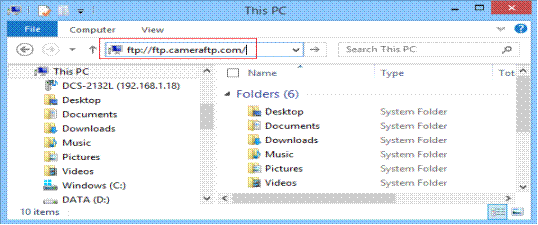
Thao tác này sẽ đăng nhập bạn vào ftp.cameraftp.com với tư cách người dùng ẩn danh. Nhấp chuột phải vào vùng trống như hình bên dưới và chọn "Đăng nhập với tư cách".
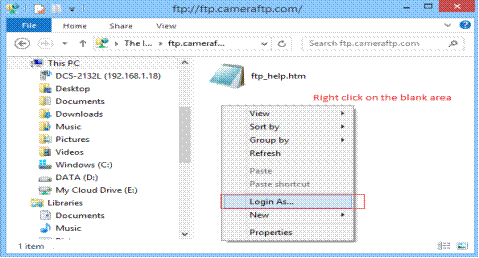
Thao tác này sẽ mở hộp thoại đăng nhập như hình bên dưới:
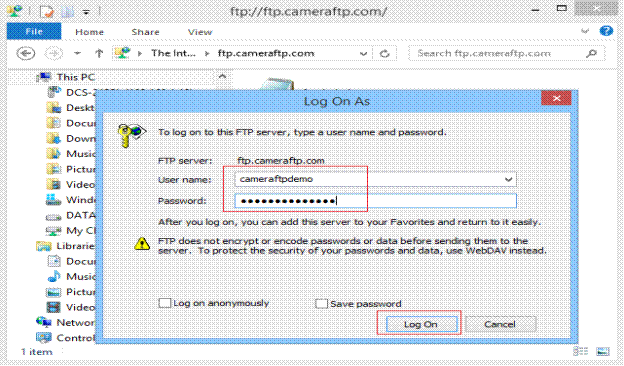
Nhập tên người dùng và mật khẩu CameraFTP của bạn (hoặc tên người dùng và mật khẩu DriveHQ nếu bạn đã liên kết tài khoản CameraFTP). Nhấp vào Đăng nhập. Nếu quá trình đăng nhập thành công, điều đó có nghĩa là kết nối đến máy chủ FTP của chúng tôi hoạt động tốt.
Sau khi đăng nhập, bạn sẽ thấy các thư mục máy ảnh trên máy chủ FTP của chúng tôi như sau:
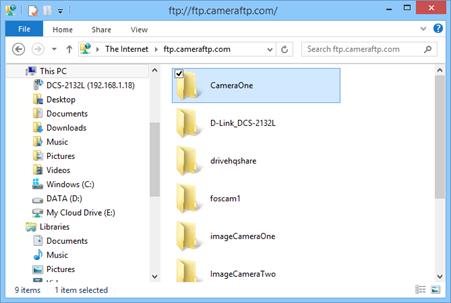
Nhấp đúp vào thư mục máy ảnh để xem các thư mục con và tệp bên trong.
Sử dụng phần mềm FTP để tải xuống/xóa hàng loạt đoạn phim đã ghi
Bạn có thể sử dụng phần mềm FTP để khắc phục sự cố kết nối FTP, hoặc dùng nó để tải xuống hàng loạt hoặc xóa các đoạn phim đã ghi. Như hình ảnh minh họa ở trên, bạn có thể sao chép và dán, hoặc kéo và thả các tệp/thư mục từ máy chủ FTP của chúng tôi vào ổ đĩa cục bộ của bạn.
Việc xóa tập tin trên CameraFTP không được phép bằng mật khẩu thông thường của bạn. Bạn phải đăng nhập với tư cách Quản trị viên Camera bằng mật khẩu "Bảo mật" của mình. Mật khẩu "bảo mật" là mật khẩu thứ hai được sử dụng để bảo vệ các tập tin của bạn khỏi bị xóa bởi kẻ xâm nhập am hiểu công nghệ. Theo mặc định, nó được đặt giống với mật khẩu thông thường của bạn. Nếu bạn muốn xóa các tập tin của mình bằng FTP, bạn phải thay đổi mật khẩu bảo mật của mình khác với mật khẩu thông thường. Nếu chúng giống nhau, máy chủ FTP sẽ coi đó là một lần đăng nhập thông thường thay vì là một lần đăng nhập "với tư cách Quản trị viên Camera".
Để khắc phục sự cố, vui lòng đảm bảo máy ảnh của bạn được kết nối với Internet và bạn có thể đăng nhập vào công cụ cấu hình dựa trên trình duyệt của máy ảnh. Nếu bạn gặp khó khăn khi truy cập công cụ cấu hình của máy ảnh, vui lòng đọc hướng dẫn sử dụng máy ảnh. Bạn phải có thể truy cập trang cấu hình của máy ảnh; nếu không, chúng tôi không thể cung cấp bất kỳ hỗ trợ kỹ thuật nào.
Nếu camera của bạn ngừng hoạt động, thông thường chỉ cần khởi động lại là được. Nếu camera của bạn sử dụng kết nối Wi-Fi, hãy kiểm tra xem camera có còn kết nối được với điểm truy cập Wi-Fi hay không. Bạn cũng có thể kết nối camera với bộ định tuyến bằng cáp Ethernet, sau đó truy cập trang cấu hình của camera. Nếu bạn có thể truy cập trang cấu hình của camera, vui lòng kiểm tra "nhật ký sự kiện / nhật ký trạng thái" của camera để tìm bất kỳ thông báo lỗi nào.
Nếu bạn đang thiết lập một máy ảnh mới,
Và nếu sau khi thiết lập camera mà bạn không thể kết nối với máy chủ FTP, vui lòng kiểm tra lại các thông tin sau:
- Hãy đảm bảo bạn kết nối với đúng máy chủ FTP:
ftp.cameraftp.com
Nếu máy ảnh của bạn không chấp nhận tên máy chủ FTP, vui lòng thay đổi nó thành 66.220.9.45.
Tên người dùng và mật khẩu có thể giống với tên người dùng và mật khẩu bạn dùng để đăng nhập vào www.cameraftp.com. Mật khẩu có phân biệt chữ hoa chữ thường. Tốt hơn hết là nên sử dụng mật khẩu FTP được liên kết với giấy phép camera của bạn. Bạn có thể tìm thấy mật khẩu FTP bằng cách đăng nhập vào www.cameraftp.com, sau đó vào trang My Cameras và nhấp vào Configure IP Camera.
Chế độ FTP nên được đặt thành Passive (hoặc PASV). Việc đặt thành Active thường sẽ không hoạt động vì nhiều bộ định tuyến và tường lửa chặn các kết nối FTP Active.
Bạn có thể kiểm tra các sự cố kết nối FTP bằng một chương trình client FTP, chẳng hạn như FileZilla.
Nếu máy ảnh của bạn đã được thiết lập và hoạt động bình thường, nhưng đột nhiên ngừng tải ảnh lên, Thông thường, nguyên nhân là do vượt quá giới hạn sử dụng hoặc quên thanh toán phí dịch vụ đúng hạn.
Vui lòng đảm bảo rằng bạn đã đặt mua đủ giấy phép camera và các thông số camera là chính xác. Nếu bạn đặt mua gói hình ảnh, camera của bạn chỉ nên tải lên các tệp hình ảnh; nếu bạn đặt mua gói video, camera của bạn chỉ nên tải lên các đoạn video. Ngoài ra, độ phân giải hình ảnh/video, số khung hình/giây và tính năng phát hiện chuyển động phải được thiết lập dựa trên gói đăng ký của bạn.
Để kiểm tra xem bạn có thiết lập thông số không chính xác hay không, vui lòng kiểm tra Thông báo CameraFTP của bạn. Bạn có thể truy cập Thông báo bằng cách đăng nhập vào www.cameraftp.com, sau đó nhấp vào biểu tượng Tin nhắn ở góc trên bên phải của trang web (xem bên dưới):

Một lựa chọn khác là truy cập trang Tài khoản của bạn, sau đó nhấp vào Thông báo trên menu bên cạnh.
Nếu bạn cài đặt CameraFTP Viewer trên điện thoại thông minh, bạn cũng có thể dễ dàng truy cập Thông báo dưới dạng tin nhắn thông báo đẩy.
Bạn cũng có thể xem các tệp trong thư mục máy ảnh của mình để kiểm tra xem mình đã vượt quá giới hạn sử dụng hay chưa. Để xem danh sách tệp và thư mục của bạn, hãy đăng nhập vào www.cameraftp.com, vào trang Máy ảnh của tôi, rồi nhấp vào biểu tượng thư mục để xem danh sách tệp và thư mục. Trước tiên, hãy kiểm tra xem camera của bạn có đang tải dữ liệu liên tục hay không. Nếu bạn đã đặt mua gói dịch vụ có tính năng phát hiện chuyển động, thì camera của bạn phải được cấu hình với tính năng này.
Thứ hai, hãy kiểm tra độ phân giải hình ảnh hoặc video của bạn. Đối với camera tải ảnh chụp nhanh, bạn cần tải xuống một tệp zip, mở nó, rồi mở một tệp hình ảnh bên trong. Kiểm tra xem độ phân giải hình ảnh có khớp với gói dịch vụ bạn đã đặt hay không. Tần suất tải lên cũng có thể được tính toán từ tệp zip. Nếu một tệp zip chứa khoảng 30 hình ảnh, thì tần suất tải lên của bạn là 1 hình ảnh/2 giây.
Đối với hệ thống giám sát video, hãy tải xuống tệp video clip và phát trên máy tính của bạn. Tốc độ khung hình có thể được tìm thấy bằng cách sử dụng trình phát video có khả năng hiển thị thông tin chi tiết về video.
Nếu máy ảnh của bạn bị mất nhiều hình ảnh/video trong khi quay, điều đó thường có nghĩa là:
- Kết nối Internet của bạn không ổn định;
- Băng thông tải lên của bạn quá thấp, dẫn đến mất khung hình. Điều này đặc biệt đúng nếu bạn đã đăng ký gói độ phân giải cao với tần số tải lên cao (tốc độ khung hình). Hầu hết các kết nối Internet dành cho người tiêu dùng đều không đối xứng; băng thông tải lên thấp hơn nhiều so với băng thông tải xuống. Ví dụ, kết nối ADSL thông thường thường có băng thông tải lên dưới 1Mbps, trong khi băng thông tải lên của modem cáp thường bị giới hạn ở mức 1,5 Mbps đến 10 Mbps.
Bạn có thể kiểm tra tốc độ kết nối Internet của mình bằng cách truy cập www.cameraftp.com để xem tốc độ có đạt mức chấp nhận được hay không. Nếu không, có thể là do sự cố kết nối, thường thì sự cố này sẽ tự khắc phục trong vòng vài phút.
Nếu hiện tượng mất hình ảnh/video là do máy quay của bạn sử dụng quá nhiều băng thông, thì bạn cần thay đổi các thông số của máy quay. Bạn có thể ước tính mức sử dụng băng thông trực tuyến bằng cách truy cập trang giá cả của chúng tôi và nhập các thông số máy quay của bạn. Bạn sẽ nhận được ước tính về yêu cầu băng thông.
Sự cố này có thể xảy ra nếu bạn sử dụng mật khẩu CameraFTP làm mật khẩu FTP mà không nhập tên thư mục/đường dẫn FTP.
Nếu bạn không thể nhập đường dẫn FTP (hoặc thư mục FTP), ví dụ như máy ảnh của bạn không có trường đường dẫn FTP, vui lòng đảm bảo máy ảnh của bạn đã được cấu hình với mật khẩu FTP chính xác. Mật khẩu FTP được hệ thống tự động tạo. Mỗi mật khẩu FTP được liên kết với một giấy phép máy ảnh. Vì vậy, hãy đảm bảo liên kết máy ảnh của bạn với một giấy phép máy ảnh.
Nếu bạn sử dụng mật khẩu tài khoản của mình làm mật khẩu FTP, và camera của bạn không có trường đường dẫn FTP, hệ thống sẽ tự động tạo thư mục DefaultCamera để lưu trữ các tệp được tải lên bởi camera đó. Với tùy chọn này, bạn chỉ có thể có một camera như vậy cho mỗi tài khoản. Có một vấn đề tiềm ẩn: Nhiều camera tạo thư mục con hàng giờ hoặc hàng ngày. Vì thư mục con được tạo trong thư mục gốc, mỗi thư mục con sẽ được coi là một camera và sử dụng một giấy phép camera (ngay cả khi bạn chưa mua đủ số lượng giấy phép camera). Để giải quyết vấn đề này, vui lòng sử dụng giải pháp nêu trên.
Bạn cũng có thể sử dụng giải pháp sau: Trong trang cấu hình của máy ảnh, bạn có thể nhập tên người dùng của mình là:
TÊN NGƯỜI DÙNG:Dtên máy ảnh
Ví dụ: nếu tên người dùng của bạn là "mike" và tên camera của bạn là "livingroom", thì bạn có thể nhập tên người dùng của mình như sau:
mike:Dlivingroom
Thông thường, điều này xảy ra do camera/đầu ghi hình tải lên các tệp ở định dạng video không được hỗ trợ. Ví dụ: định dạng video ".dav". Nhiều camera/đầu ghi hình hỗ trợ nhiều hơn một định dạng video. Vui lòng kiểm tra trong giao diện cấu hình của camera. Bạn có thể thay đổi định dạng video. Đôi khi, bạn cần cập nhật phần mềm của camera trước.
Hiện tại, CameraFTP Viewer hỗ trợ nhiều định dạng video như: .MP4, .AVI, .MKV, .JPG, v.v. Nếu sử dụng trình duyệt web, bạn cũng có thể tải các tệp video về máy tính cá nhân; bạn cũng có thể sử dụng bất kỳ phần mềm FTP client nào để tải xuống hàng loạt tệp. Sau đó, bạn có thể sử dụng VLC Player hoặc trình xem của nhà sản xuất máy ảnh để xem các tệp video trên máy tính của mình.
Nếu bạn có điện thoại thông minh hoặc máy tính bảng, bạn có thể cài đặt ứng dụng Ứng dụng CameraFTP Viewer của chúng tôi cho iOS, Android và Windows.
Nếu camera của bạn tải lên video ở các định dạng khác, bạn có thể thử trình xem của chúng tôi trên các nền tảng khác nhau. Nếu video không phát được, bạn có thể tải xuống các tệp video và phát chúng trên máy tính của mình. Một lựa chọn khác là sử dụng dịch vụ giám sát dựa trên hình ảnh của chúng tôi, dịch vụ này tương thích với các trình xem của chúng tôi trên tất cả các nền tảng.
Giờ đây, bạn có thể thực hiện điều đó chỉ với một tài khoản CameraFTP duy nhất.
Sau khi đặt mua nhiều gói đăng ký, hãy truy cập trang "Cấu hình camera IP", bạn sẽ thấy danh sách giấy phép máy quay phim. Vui lòng đảm bảo bạn liên kết mỗi camera với giấy phép chính xác. Nếu không, hệ thống không thể xác định số ngày lưu trữ của camera.
Trước đây, bạn phải tạo thêm một tài khoản hoặc sử dụng dịch vụ Tài khoản nhóm của chúng tôi. Dịch vụ tài khoản nhóm được tối ưu hóa cho các khách hàng doanh nghiệp lớn và các đại lý bán lẻ. Tuy nhiên, dịch vụ này cũng có thể được sử dụng để hỗ trợ nhiều giấy phép camera với thời gian lưu giữ khác nhau. Hãy truy cập trang Đối tác của chúng tôi và trong menu bên trái, tìm tab "Trở thành đại lý bán lẻ ngay lập tức". Bạn sẽ tìm thấy một liên kết ở cuối trang để nâng cấp tài khoản của mình lên tài khoản nhóm (hoặc tài khoản đại lý bán lẻ ngay lập tức).
Sau khi có Tài khoản Nhóm, hãy truy cập trang Quản trị Nhóm. Ở đầu trang, bạn sẽ thấy thanh công cụ; một trong các tùy chọn là "Tạo", có thể được sử dụng để tạo người dùng phụ. Người dùng phụ giống như người dùng thông thường, ngoại trừ việc người dùng Chủ sở hữu Nhóm có toàn quyền kiểm soát. Sau khi tài khoản người dùng phụ được tạo, hãy đăng nhập với tư cách người dùng phụ và đặt mua gói dịch vụ với thời gian lưu trữ khác nhau. Phí dịch vụ sẽ tự động được trừ vào tài khoản Chủ sở hữu Nhóm, vì vậy bạn sẽ không bị tính phí riêng.
Nếu bạn muốn nâng cấp hoặc hạ cấp gói đăng ký, bạn cần đặt mua gói đăng ký mới và sau đó hủy gói đăng ký hiện tại. Người dùng có thể đặt mua nhiều gói đăng ký trên CameraFTP. Việc đặt mua gói đăng ký mới sẽ không tự động hủy gói đăng ký hiện có của bạn. Để hủy gói đăng ký, vui lòng đăng nhập vào tài khoản CameraFTP của bạn, vào trang Tài khoản, nhấp vào Đăng ký, rồi nhấp vào Gói đăng ký hiện tại. Bạn sẽ thấy danh sách các gói đăng ký của mình. Nhấp vào ID mục đơn hàng của gói đăng ký bạn muốn hủy, và bạn sẽ được chuyển đến trang mục đơn hàng, nơi bạn sẽ tìm thấy nút để hủy gói đăng ký. Xin lưu ý rằng bạn chỉ có thể hủy một gói đăng ký tại một thời điểm. Nếu bạn muốn hủy nhiều gói đăng ký, bạn phải làm theo hướng dẫn này cho từng gói đăng ký riêng lẻ.
Nếu vấn đề liên quan đến CameraFTP (máy chủ FTP/dịch vụ đám mây), Vui lòng liên hệ với chúng tôi và chúng tôi sẽ cố gắng giải quyết vấn đề sớm nhất có thể. Chúng tôi rất cảm kích nếu bạn gửi thông tin chi tiết qua email thay vì gọi điện. Dịch vụ hỗ trợ qua điện thoại chỉ dành cho thành viên trả phí và người dùng có kế hoạch đặt mua dịch vụ của chúng tôi.
Nếu vấn đề liên quan đến camera, Vui lòng đọc tài liệu hướng dẫn ở trên. Nếu vẫn không giải quyết được vấn đề, vui lòng liên hệ với nhà sản xuất máy ảnh của bạn. Trong hầu hết các trường hợp, nhà sản xuất máy ảnh của bạn có thể hỗ trợ tốt hơn vì họ có thể kiểm tra dịch vụ FTP trực tuyến của chúng tôi, nhưng chúng tôi thường không có máy ảnh của họ.
Nếu nhà sản xuất máy ảnh của bạn không thể giải quyết vấn đề, bạn có thể gửi ảnh chụp màn hình các trang cấu hình máy ảnh của mình qua email cho support@cameraftp.com. Tùy thuộc vào thương hiệu và kiểu máy ảnh, chúng tôi có thể giải quyết vấn đề bằng cách xem ảnh chụp màn hình. Nếu bạn có sách hướng dẫn sử dụng máy ảnh, vui lòng gửi bản sao sách hướng dẫn cho chúng tôi qua email.
Bạn cũng có thể cân nhắc sử dụng webcam làm camera an ninh bằng cách cài đặt phần mềm Hệ thống An ninh Ảo (VSS) của chúng tôi, hoặc đặt mua một trong những mẫu camera IP được chúng tôi đề xuất.
Nếu chúng tôi không thể giải quyết vấn đề bằng cách xem ảnh chụp màn hình, hoặc nếu bạn không thể cung cấp ảnh chụp màn hình, trong trường hợp bất khả kháng, nếu bạn cần kỹ sư hỗ trợ của chúng tôi cấu hình camera từ xa, sẽ có một khoản phí một lần là 29,99 đô la/camera. Nếu chúng tôi không thể cấu hình camera của bạn, chúng tôi sẽ hoàn lại tiền cho bạn.
Vui lòng lưu ý: Để chúng tôi có thể hỗ trợ bạn sử dụng máy tính từ xa, bạn phải có khả năng kết nối camera của mình với mạng và tự truy cập trang cấu hình dựa trên web của camera.