Cấu hình iSpy Phần mềm an ninh video hỗ trợ ghi hình đám mây, lưu trữ/sao lưu FTP, giám sát từ xa và phát lại
Nội dung
Giới thiệu phần mềm giám sát video iSpy
Bước 1: Thêm camera IP vào phần mềm iSpy của bạn
Bước 2: Đăng ký tài khoản trên trang web CameraFTP.com
Bước 3. Cấu hình cài đặt máy chủ FTP của iSpy
Bước 4. Cấu hình các tùy chọn ghi hình ảnh trên đám mây iSpy
4.1 Cấu hình iSpy để ghi hình ảnh liên tục lên đám mây
4.2 Cấu hình iSpy để ghi hình ảnh lên đám mây khi phát hiện chuyển động
4.3 Cấu hình iSpy để ghi video trên đám mây
5. CameraFTP Viewer
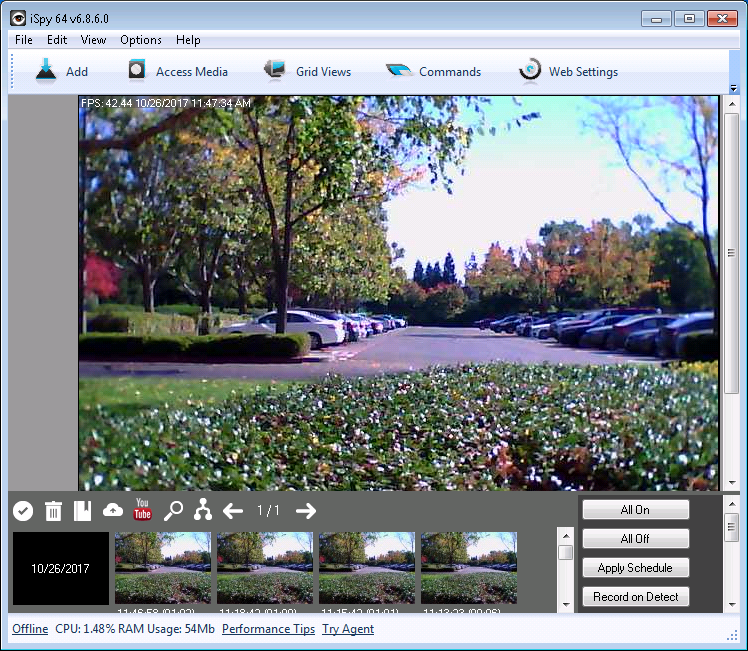
iSpy iSpy là một ứng dụng quản lý camera và an ninh video (VMS) mã nguồn mở phổ biến. Nó hỗ trợ nhiều mẫu camera IP và webcam. So với CameraFTP VSS, iSpy có nhiều tính năng độc lập hơn và hơi khó sử dụng hơn một chút.
CameraFTP VSS
Dễ sử dụng hơn và được tối ưu hóa cho việc ghi video trên đám mây. iSpy được tối ưu hóa cho việc giám sát và ghi hình cục bộ; tuy nhiên, nó hoàn toàn tương thích với dịch vụ ghi hình dựa trên đám mây CameraFTP. CameraFTP cung cấp nhiều hơn chỉ là dịch vụ sao lưu đám mây FTP, nó còn cung cấp dịch vụ Giám sát đám mây với ứng dụng xem trên thiết bị di động, thông báo sự kiện và các tính năng chia sẻ/xuất bản.
Lưu ý: Tài liệu này không nhằm mục đích thay thế sách hướng dẫn sử dụng sản phẩm từ nhà cung cấp phần mềm. Thông tin được cung cấp dựa trên hiểu biết của chúng tôi về iSpy software.
Thông tin này có thể không chính xác hoặc không được cập nhật. Người dùng nên liên hệ với nhà cung cấp phần mềm để được giải quyết tất cả các vấn đề liên quan đến iSpy và chỉ liên hệ với CameraFTP đối với các vấn đề liên quan đến CameraFTP (dịch vụ lưu trữ đám mây / FTP).
Tài liệu này giả định người dùng đã quen thuộc với phần mềm iSpy. Nếu không, vui lòng truy cập Trang web iSpyConnect và đọc tài liệu sản phẩm của họ trước.
CameraFTP chỉ hỗ trợ các vấn đề liên quan đến ghi hình đám mây. Trước khi đọc hướng dẫn bên dưới, vui lòng tải xuống và cài đặt phần mềm iSpy trên máy tính của bạn trước.
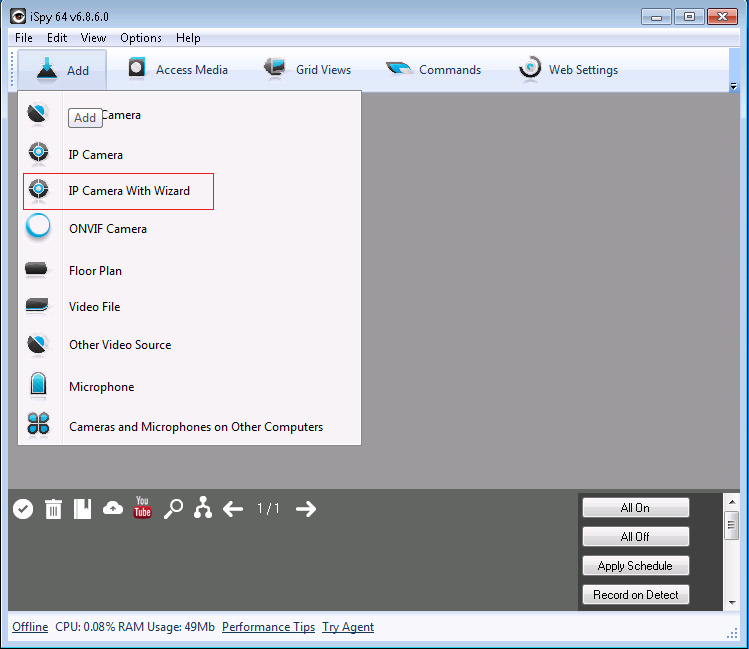
Khởi động iSpy, nhấp vào nút Thêm, sau đó nhấp vào "Camera IP với Trình hướng dẫn" như hình bên dưới:
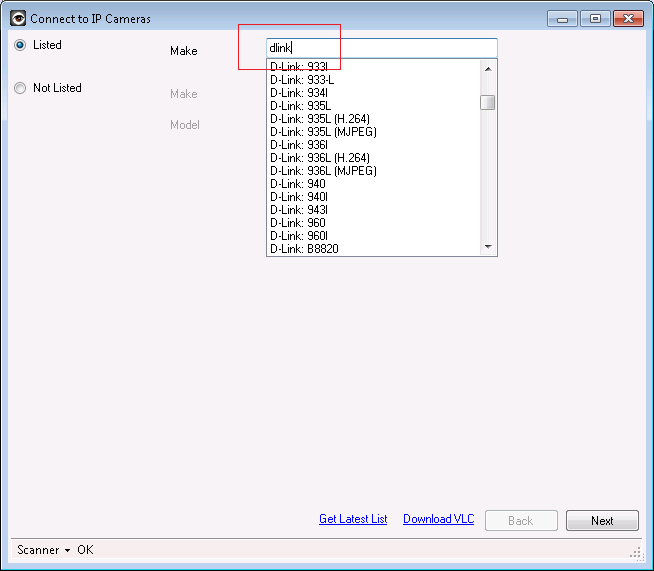
Thao tác này sẽ mở hộp thoại "Kết nối với camera IP". Nếu camera IP của bạn có trong danh sách, hãy nhập Hãng sản xuất (thương hiệu) của camera. iSpy sẽ tự động hiển thị danh sách các mẫu camera. Chọn đúng mẫu camera của bạn, sau đó nhấp vào Tiếp theo. (Nếu camera của bạn "Không được liệt kê", bạn sẽ cần quét thủ công HTTP/RTSP để tìm địa chỉ IP của camera. CameraFTP không thể cung cấp hỗ trợ kỹ thuật về vấn đề này; nhưng bạn có thể sử dụng CameraFTP VSS.)
iSpy sẽ yêu cầu bạn nhập tên người dùng và mật khẩu của camera (không phải tên người dùng và mật khẩu CameraFTP của bạn).
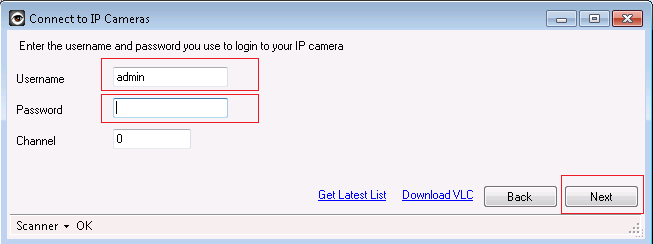
Nhập tên người dùng và mật khẩu của camera, sau đó nhấn Tiếp theo. iSpy sẽ hiển thị hộp thoại sau. Bạn cần nhập địa chỉ IP và số cổng của camera. iSpy có thể quét mạng cục bộ của bạn để tìm địa chỉ IP của camera. Tuy nhiên, tính năng này hoạt động không hiệu quả. Nếu phần mềm không tìm thấy máy ảnh của bạn, bạn có thể sử dụng công cụ tìm kiếm máy ảnh của nhà sản xuất máy ảnh hoặc sử dụng CameraFTP VSS.
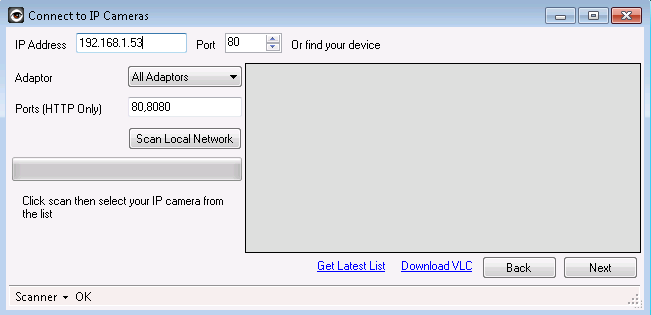
Sau khi nhập địa chỉ IP và số cổng của camera, hãy nhấp vào Tiếp theo. iSpy sẽ hiển thị danh sách các URL video của camera và hỏi bạn có muốn kiểm tra URL nào hợp lệ hay không.
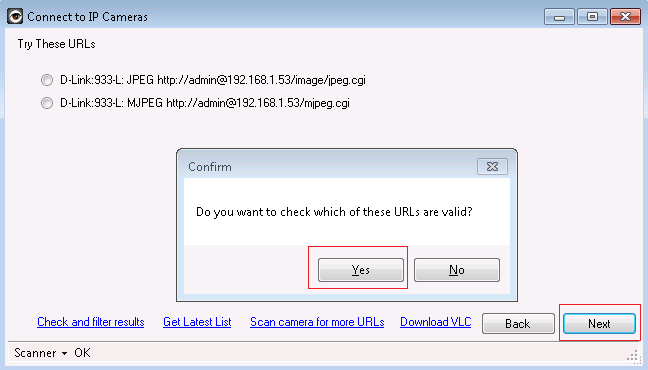
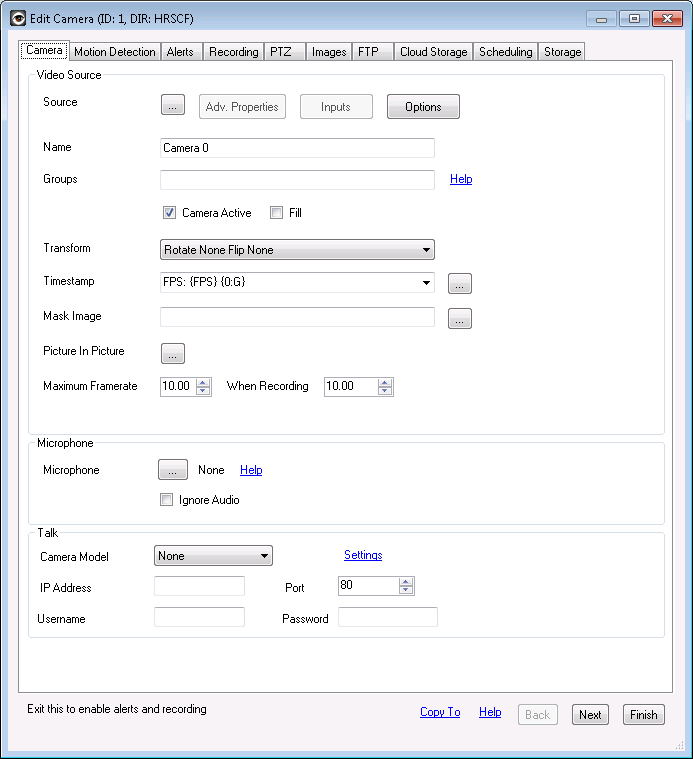
Nhấp vào Có. iSpy sẽ xác minh URL video, sau đó hiển thị hộp thoại Chỉnh sửa Camera như sau:
Nếu bạn chưa có tài khoản trên CameraFTP, vui lòng truy cập www.cameraftp.com và đăng ký tài khoản miễn phí. CameraFTP cung cấp dịch vụ cơ bản miễn phí và bản dùng thử dịch vụ ghi hình đám mây miễn phí 3 ngày. Sau khi thời gian dùng thử kết thúc, bạn có thể đăng ký gói dịch vụ để tiếp tục sử dụng dịch vụ ghi hình đám mây. Lưu ý: iSpy chỉ hỗ trợ ghi hình ảnh. Để quay video, vui lòng cài đặt CameraFTP VSS.
Phần mềm iSpy có thể tự động tạo camera trên trang web CameraFTP.com, vì vậy bạn không cần phải thêm camera thủ công.
Trong cửa sổ chính của iSpy, hãy nhấp vào nút Cài đặt:
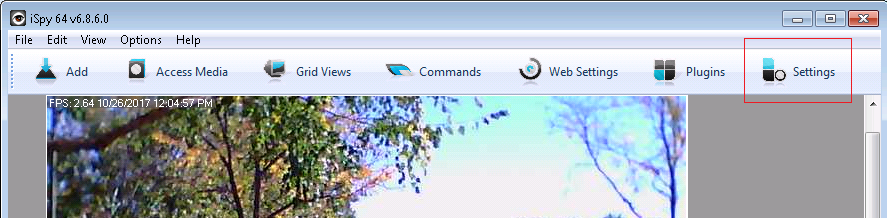
Thao tác này sẽ mở hộp thoại Cài đặt. Nhấp vào tab FTP như hình bên dưới, sau đó nhấp vào Thêm:
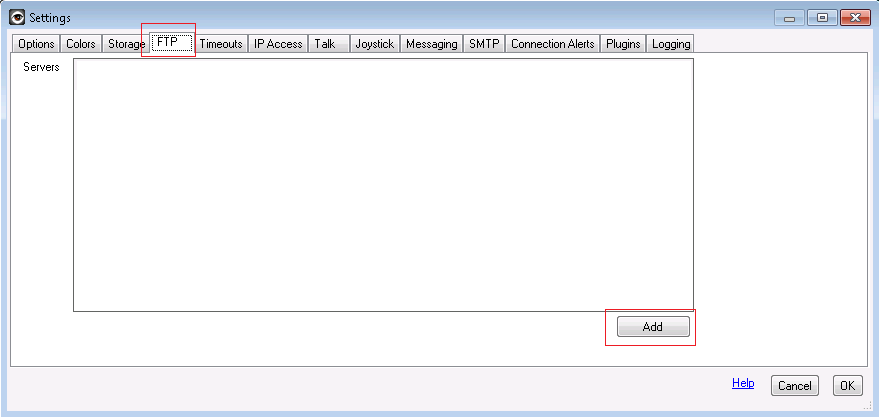
Thao tác này sẽ mở hộp thoại "Trình chỉnh sửa FTP" như hình bên dưới:
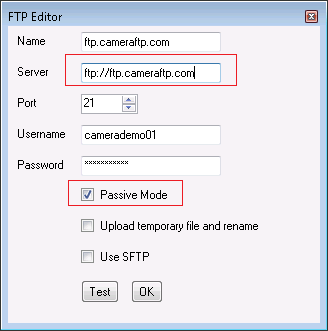
- Tên: ftp.CameraFTP.com
- Máy chủ: ftp.cameraftp.com hoặc 66.220.9.45
- Cảng: 21
- Tên người dùng và mật khẩu:
Tên người dùng là tên người dùng cameraftp.com của bạn; mật khẩu là mật khẩu CameraFTP.com của bạn. (Lưu ý: Bạn KHÔNG THỂ sử dụng mật khẩu FTP liên kết với giấy phép camera trừ khi bạn chỉ có một camera. Nếu bạn có nhiều camera, iSpy chỉ có thể sử dụng một tài khoản FTP. Bạn không thể sử dụng các mật khẩu khác nhau cho các camera khác nhau.)
Bạn nên chọn "Chế độ thụ động" cho FTP thông thường. Để tăng cường bảo mật, bạn cũng có thể chọn ô "Sử dụng SFTP".
Bước đầu tiên là chọn máy chủ FTP trong danh sách thả xuống "Máy chủ". Chúng tôi đã thêm một máy chủ FTP và đặt tên là ftp.cameraftp.com, vì vậy chỉ cần chọn nó.
Nhấp chuột phải vào camera trong iSpy và chọn Chỉnh sửa, hộp thoại "Chỉnh sửa camera" sẽ hiện ra. Nhấp vào tab FTP, bạn sẽ thấy hộp thoại sau:
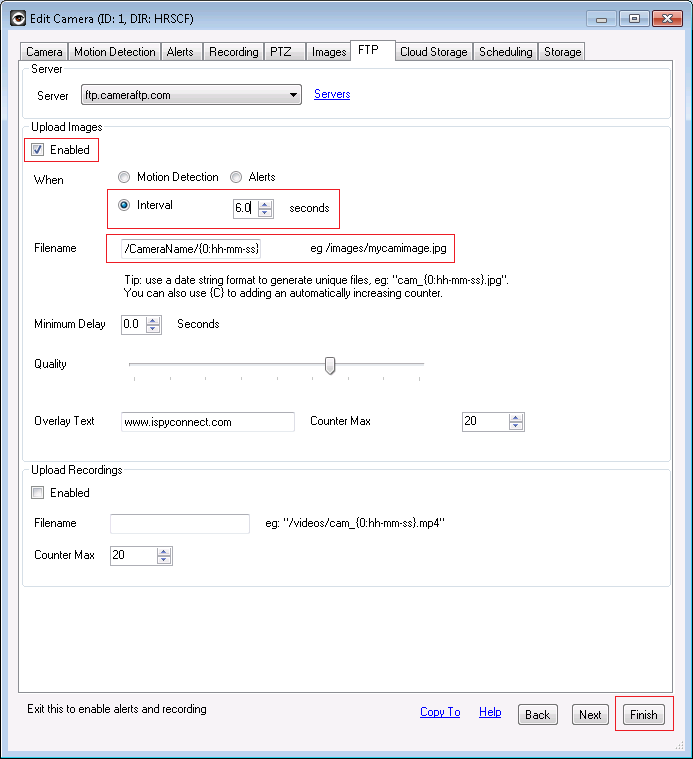
Nếu bạn đã đặt mua gói ghi hình liên tục, vui lòng chọn ô "Đã bật" bên dưới "Tải lên hình ảnh"; sau đó chọn nút radio Khoảng thời gian; giá trị khoảng thời gian cần được thiết lập dựa trên gói đăng ký CameraFTP của bạn. Nếu bạn đã đặt mua gói tải lên 1 hình ảnh / 6 giây, thì Khoảng thời gian cần được đặt là 6 giây. "Tên tệp" cần được thiết lập như trong ảnh chụp màn hình: /CameraName/{0:hh-mm-ss}}
Điều này đảm bảo rằng hình ảnh từ máy ảnh này được tải lên đúng thư mục máy ảnh và tên tệp chứa dấu thời gian.
Bạn cần đảm bảo độ phân giải hình ảnh tải lên không lớn hơn độ phân giải hình ảnh của gói đăng ký của bạn. Rất tiếc, iSpy không thể thay đổi kích thước hình ảnh từ camera. Để thay đổi độ phân giải hình ảnh tải lên, bạn cần thay đổi độ phân giải hình ảnh/video nguồn. Bạn có thể thực hiện việc này bằng cách đăng nhập vào giao diện quản lý của camera (không phải trang web CameraFTP!). Tùy thuộc vào kiểu camera của bạn, bạn có thể thử thiết lập cấu hình luồng video với độ phân giải cụ thể. Bạn cũng có thể thay đổi gói đăng ký của mình bằng cách đặt mua gói đăng ký mới và hủy gói đăng ký cũ.
Các bước ghi hình chuyển động gần như giống hệt với ghi hình liên tục. Trong màn hình "Chỉnh sửa Camera -> FTP", hãy chọn hộp kiểm "Phát hiện chuyển động".
"Tên tệp" cần được thiết lập như trong ảnh chụp màn hình: /CameraName/{0:hh-mm-ss}}
Tần suất tải lên được xác định trong mục "Thời gian trễ tối thiểu". Nếu bạn đặt gói ghi hình chuyển động với tốc độ 1 hình ảnh mỗi 3 giây, thì thời gian trễ tối thiểu là 3 giây.
Mặc dù màn hình "Chỉnh sửa Camera --> FTP" có vẻ hỗ trợ tải video lên đám mây/FTP, nhưng trong thử nghiệm của chúng tôi, tính năng này hoàn toàn bị lỗi. Trên thực tế, ngay cả khi có thể tải các đoạn video lên máy chủ FTP, giao diện người dùng cũng không hỗ trợ bất kỳ thông số video nào.
Nếu bạn cần tải lên các video clip, vui lòng cài đặt CameraFTP VSS.
Bạn vừa hoàn tất cấu hình camera IP hoặc đầu ghi NVR!
Sau khi phần mềm giám sát video iSpy được cấu hình, bạn có thể truy cập www.cameraftp.com để xem hoặc phát lại đoạn phim đã ghi từ bất cứ đâu.
Bạn cũng có thể tải xuống ứng dụng CameraFTP Viewer cho iOS, Android và Windows.
Nếu không thành công, vui lòng đọc
Hướng dẫn khắc phục sự cố của chúng tôi.