Cấu hình camera mắt cá Geovision GV-FE3403/3402 để ghi hình lên đám mây, giám sát từ xa và phát lại
Nội dung
Giới thiệu
Bước 1: Kết nối camera với mạng và tìm địa chỉ IP
1.1 Kết nối camera với mạng
1.2 Tìm địa chỉ IP của camera
Bước 2: Cấu hình camera bằng công cụ cấu hình trên web
2.1 Thiết lập hoặc cấu hình lại Wi-Fi
Bước 3. Cấu hình cài đặt FTP
Bước 4. Cấu hình hồ sơ luồng video và các tùy chọn ghi hình/video
4.1 Cấu hình cài đặt video/hình ảnh (Độ phân giải, Tốc độ khung hình, Tốc độ bit)
4.2 Cấu hình ghi video hoặc hình ảnh
4.3 Cấu hình phát hiện chuyển động
5. CameraFTP Viewer
Theo nhà sản xuất, Geovision GV-FE3403 (3402) là camera mắt cá ngoài trời độ phân giải 2048x1536 có khả năng giám sát mọi góc độ của một vị trí. Camera có thể được lắp đặt trên trần nhà và tường. Camera được trang bị vòng đèn LED hồng ngoại cung cấp ánh sáng hồng ngoại trong điều kiện thiếu sáng. Hình ảnh bán cầu bị biến dạng của camera có thể được chuyển đổi thành hình chiếu thẳng thông thường. Không cần cài đặt bất kỳ phần mềm nào, bạn có thể xem hình ảnh trực tiếp và sử dụng các chức năng như phát hiện chuyển động, che khuất vùng riêng tư và thông báo cảnh báo thông qua giao diện web.
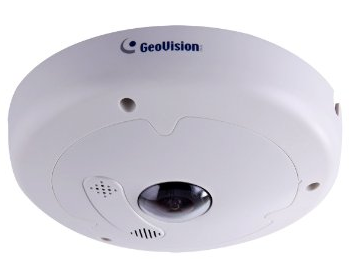
Các tính năng chính của nó bao gồm:
- Tốc độ khung hình tối đa 15 fps ở độ phân giải 2048x 1536
- Tầm nhìn ban đêm với khoảng cách hiệu quả lên đến 10 m (32,81 ft)
- Dải động rộng chuyên nghiệp (WDR Pro)
- POE+ (IEEE 802.3at)
- Khe cắm Mini USB dành cho bộ chuyển đổi WiFi hoặc ổ cứng USB
- Tích hợp micro và loa với hỗ trợ âm thanh hai chiều
- Cung cấp chế độ xem toàn cảnh 360° và 180°
- Che giấu thông tin cá nhân, Tự động hóa trực quan, Lớp phủ văn bản, Hỗ trợ 31 ngôn ngữ trên giao diện web
- Tuân thủ tiêu chuẩn ONVIF (Profile S)
- Hỗ trợ CameraFTP VSS để ghi hình lên đám mây
Thông tin cơ bản về máy ảnh
| Độ phân giải video/hình ảnh |
2048x1536 (1920x1080?, 1280x720?) |
| Ghi âm |
KHÔNG |
| Tần suất tải ảnh lên |
1 hình ảnh/các hình ảnh hoặc tần số thấp hơn |
| Tốc độ khung hình video |
1,2,3,...,15 fps |
| Tầm nhìn ban đêm |
Lên đến 32 feet |
| ghi hình chụp nhanh |
Được hỗ trợ |
| Ghi hình video |
KHÔNG. |
| Phát hiện chuyển động |
Hỗ trợ cả ghi hình dựa trên hình ảnh |
| Ghi âm liên tục |
Hỗ trợ ghi hình ảnh |
| Định dạng video được hỗ trợ |
Không áp dụng |
| Loại kết nối |
Kết nối có dây, hỗ trợ bộ chuyển đổi Wi-Fi USB |
| PoE (Cấp nguồn qua Ethernet) |
Đúng |
| Trong nhà / Ngoài trời |
Trong nhà và ngoài trời |
| Giá thấp nhất (tính đến ngày 15/6/2016) |
Không áp dụng |
Lưu ý: Tài liệu này không nhằm mục đích thay thế sách hướng dẫn sử dụng sản phẩm từ nhà sản xuất. Thông tin được cung cấp dựa trên kiến thức của chúng tôi về mẫu camera mắt cá Geovision GV-FE3403 (3402). Thông tin này có thể không chính xác hoặc không hoàn toàn cập nhật. Người dùng nên liên hệ với nhà sản xuất để được hỗ trợ về tất cả các vấn đề liên quan đến camera và chỉ liên hệ với chúng tôi đối với các vấn đề liên quan đến CameraFTP (dịch vụ đám mây / FTP).
Hầu hết các bước thiết lập bên dưới đều liên quan đến máy ảnh và rất đơn giản. Nếu bạn đã hoàn thành các bước cơ bản này trước đó, bạn có thể bỏ qua Bước 1 và 2.
Theo mặc định, camera này chỉ hỗ trợ kết nối có dây, vì vậy bạn chỉ cần kết nối cáp Ethernet. Bạn cũng có thể tùy chọn kết nối thêm bộ chuyển đổi Wi-Fi USB để kết nối không dây.
Vui lòng tham khảo hướng dẫn sử dụng của nhà sản xuất để biết thêm thông tin chi tiết. Thông thường, bạn sẽ sử dụng công cụ tìm kiếm camera IP đi kèm để tìm camera.
Nếu máy tính của bạn không có ổ đĩa DVD/CD, bạn có thể tải xuống Phần mềm CameraFTP VSS để tìm địa chỉ IP của camera.
(Sau khi tìm thấy địa chỉ IP của camera, bạn có thể dừng VSS. Lưu ý: Camera này tương thích với tính năng ghi hình đám mây dựa trên VSS. Bạn có thể sử dụng VSS như một đầu ghi NVR hỗ trợ đám mây, tính năng này yêu cầu máy tính.)
Hầu hết các camera IP không hỗ trợ Chrome, bao gồm cả camera này. Vì vậy, bạn cần sử dụng trình duyệt Internet Explorer của Microsoft (không phải Microsoft Edge). Khởi động IE và truy cập vào đường dẫn sau:
http://IP_ADDRESS/(ví dụ: http://192.168.1.15)
Bạn phải cài đặt OCX (ActiveX/Plugin) trước khi có thể cấu hình camera này. Nếu trình duyệt của bạn không cho phép cài đặt điều khiển OCX, bạn có thể thêm địa chỉ trang web vào danh sách các trang web đáng tin cậy của trình duyệt và đặt mức độ bảo mật ở mức thấp nhất.
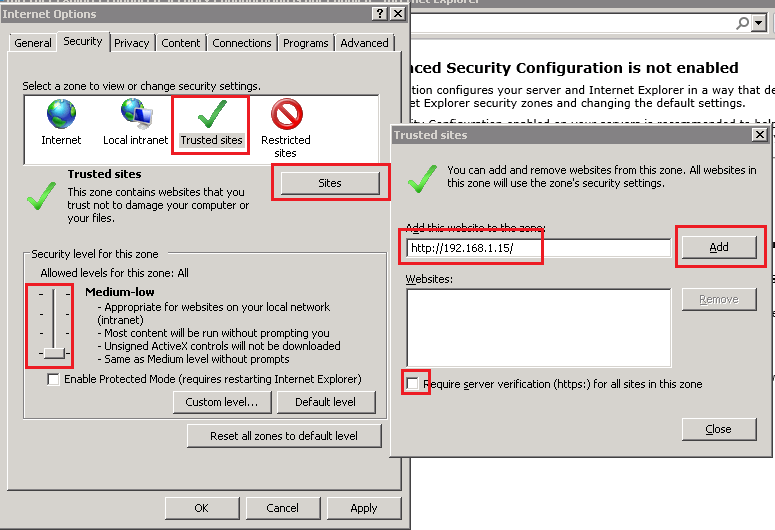
Đăng nhập bằng tên người dùng mặc định
admin và mật khẩu mặc định admin. (Bạn nên đổi mật khẩu.)
Sau khi đăng nhập, bạn sẽ thấy màn hình chính Thiết lập. Nhấp vào Sự kiện & Cảnh báo, sau đó nhấp vào tab FTP, bạn có thể nhập thông tin FTP như trong ảnh chụp màn hình bên dưới.
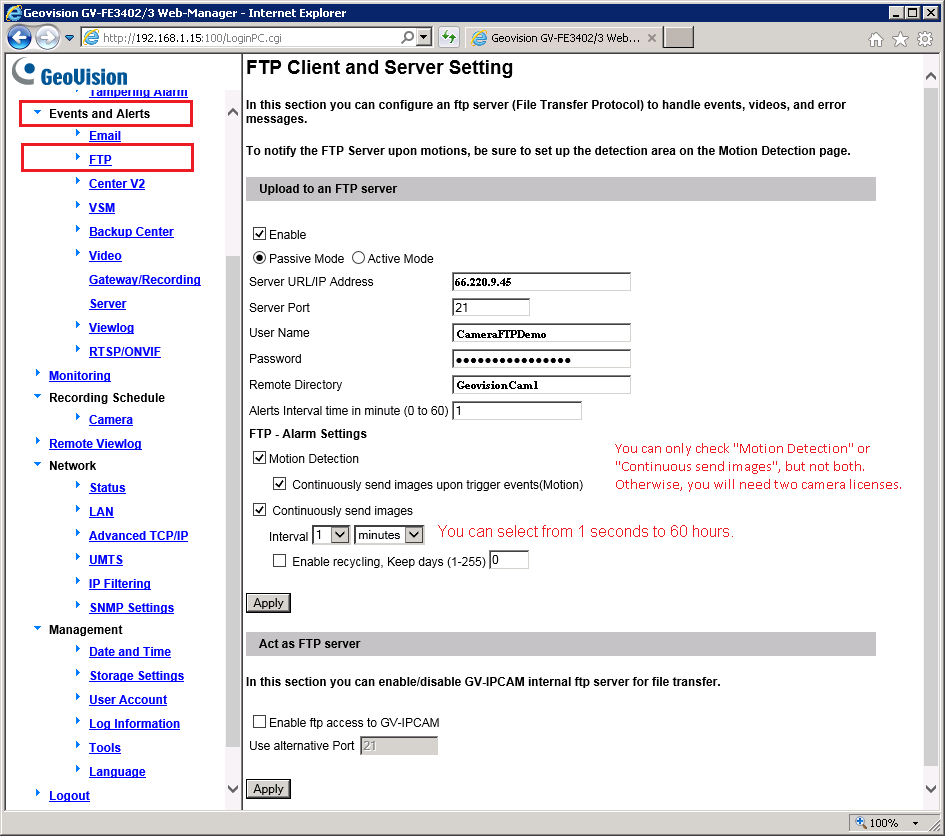
Với dịch vụ của CameraFTP, hầu hết các bước thiết lập thông thường đều không cần thiết. (Bạn có thể kiểm tra các bước này trong màn hình Cấu hình Camera để đảm bảo mọi thứ được cấu hình chính xác).
Nhấp vào Sự kiện & Cảnh báo -> FTP, bạn sẽ thấy màn hình như sau. Nếu bạn chưa có tài khoản trên CameraFTP, vui lòng truy cập www.cameraftp.com và đăng ký tài khoản miễn phí. CameraFTP cung cấp dịch vụ cơ bản miễn phí và bản dùng thử dịch vụ ghi hình đám mây miễn phí 3 ngày. Sau đó, bạn có thể tùy chọn đăng ký gói dịch vụ để tiếp tục sử dụng dịch vụ ghi hình đám mây.
Giả sử bạn đã có tài khoản CameraFTP, thì bạn cần nhập các thông tin sau:
- Máy chủ FTP: ftp.cameraftp.com (hoặc địa chỉ IP: 66.220.9.45)
- Cảng: 21
- Chế độ FTP: Chế độ thụ động (Camera này sử dụng PASV theo mặc định. Không cần cấu hình)
- Đường dẫn FTP: Đường dẫn thư mục máy ảnh của bạn.
- Tên người dùng / Mật khẩu:
Tên người dùng FTP là tên người dùng CameraFTP của bạn, mật khẩu FTP có sẵn trên trang
Cấu hình camera IP. (Mật khẩu CameraFTP của bạn cũng có thể dùng được).
Lưu ý:
Trong ảnh chụp màn hình ở trên, GeoVisionCam1 là tên thư mục, trùng với tên camera mà bạn đã tạo trên trang web www.CameraFTP.com khi thêm camera mới.
Nhấp vào Lưu để lưu cài đặt. Sau đó, bạn cần cấu hình độ phân giải video/hình ảnh.
Máy ảnh này chỉ hỗ trợ tải ảnh chụp nhanh lên. Vui lòng đảm bảo bạn đã đặt mua gói ghi hình.
Trong tab Video & Chuyển động, nhấp vào “Cài đặt Video”, sau đó nhấp vào Luồng 1. Lưu ý, kích thước hình ảnh được ghi sẽ giống với độ phân giải video.
Độ phân giải và tốc độ khung hình sẽ dựa trên gói dịch vụ mà bạn đã đăng ký;
Tốc độ bit hơi phức tạp. Đặt quá cao sẽ sử dụng quá nhiều băng thông, do đó làm chậm mạng đáng kể, gây ra lỗi tải lên; đặt quá thấp sẽ ảnh hưởng đến chất lượng video. Bạn có thể sử dụng công cụ tính toán băng thông của chúng tôi để ước tính băng thông cần thiết. Hãy truy cập www.cameraftp.com, nhấp vào Giá cả, sau đó tùy chỉnh gói dịch vụ. Xem ảnh chụp màn hình bên dưới.
Lưu ý, để ước tính băng thông, số lượng camera nên được đặt là 1.
Nhấp vào Lưu để lưu cài đặt video.
Nếu bạn đã đặt mua gói ghi hình ảnh, thì bạn cần cấu hình Cài đặt Cảnh báo FTP để tải ảnh chụp lên máy chủ FTP.
- Nếu bạn đã đặt mua gói ghi hình chuyển động, vui lòng chọn ô "Phát hiện chuyển động" và "Liên tục gửi hình ảnh khi có sự kiện kích hoạt".
-
Nếu bạn đã đặt mua gói ghi hình liên tục, vui lòng chọn ô "Gửi hình ảnh liên tục" và chọn khoảng thời gian tải lên dựa trên gói bạn đã đặt.
Đối với chế độ ghi hình, bạn có thể thiết lập từ 1 hình/giây đến 1 hình/60 giờ.
Nhấp vào tab Video và Chuyển động -> Phát hiện chuyển động như hình bên dưới.
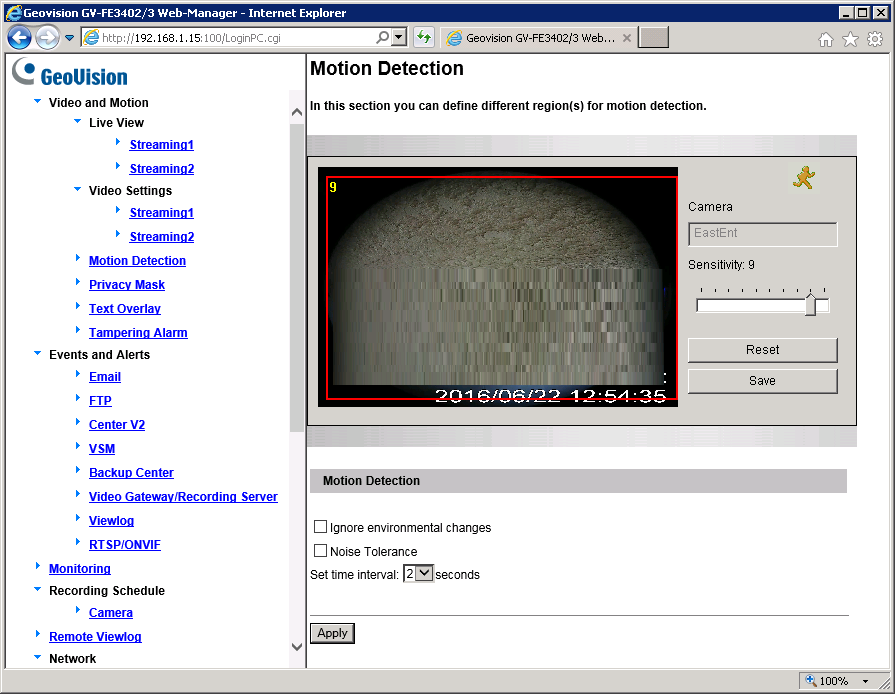
Chỉ cần vẽ một hình chữ nhật và thiết lập độ nhạy chuyển động. Dành cho các kế hoạch ghi hình được kích hoạt bằng chuyển động.
Nhấp vào Lưu rồi nhấp vào Áp dụng để lưu thay đổi.
Nhấp vào Lịch ghi hình rồi nhấp vào Máy ảnh, bạn sẽ thấy màn hình sau:
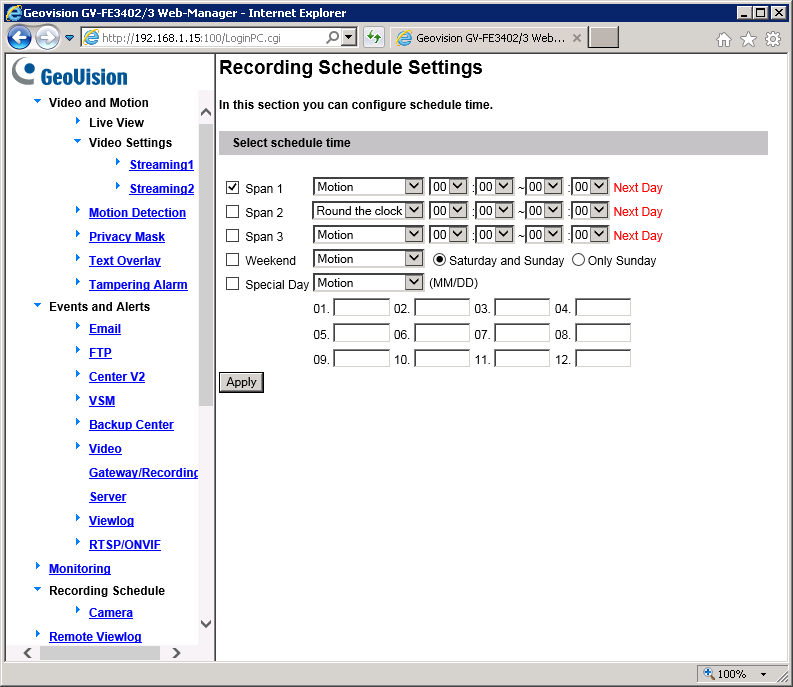
Trong hầu hết các trường hợp, bạn sẽ chọn tất cả các khung giờ như hiển thị trong ảnh chụp màn hình. Cuối cùng, bạn cần bắt đầu giám sát trước khi camera này có thể bắt đầu tải hình ảnh lên.
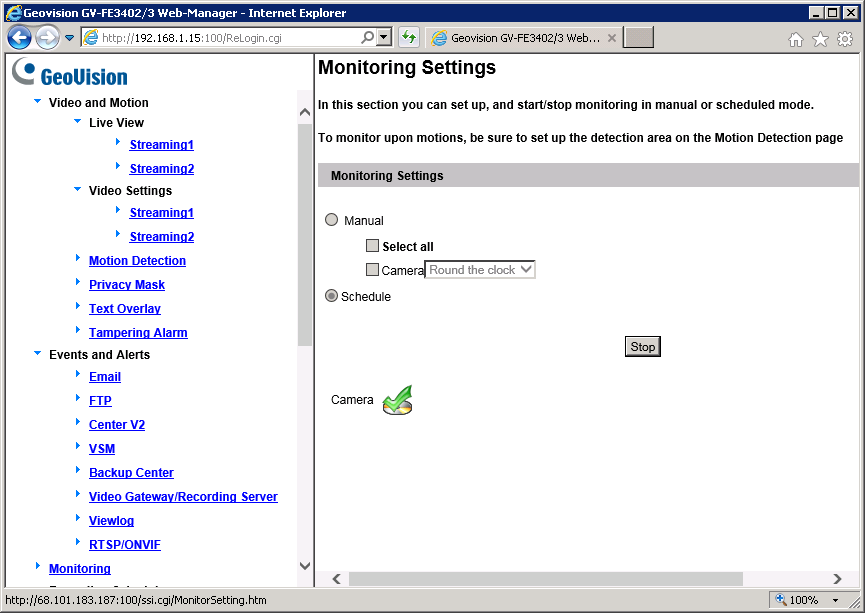
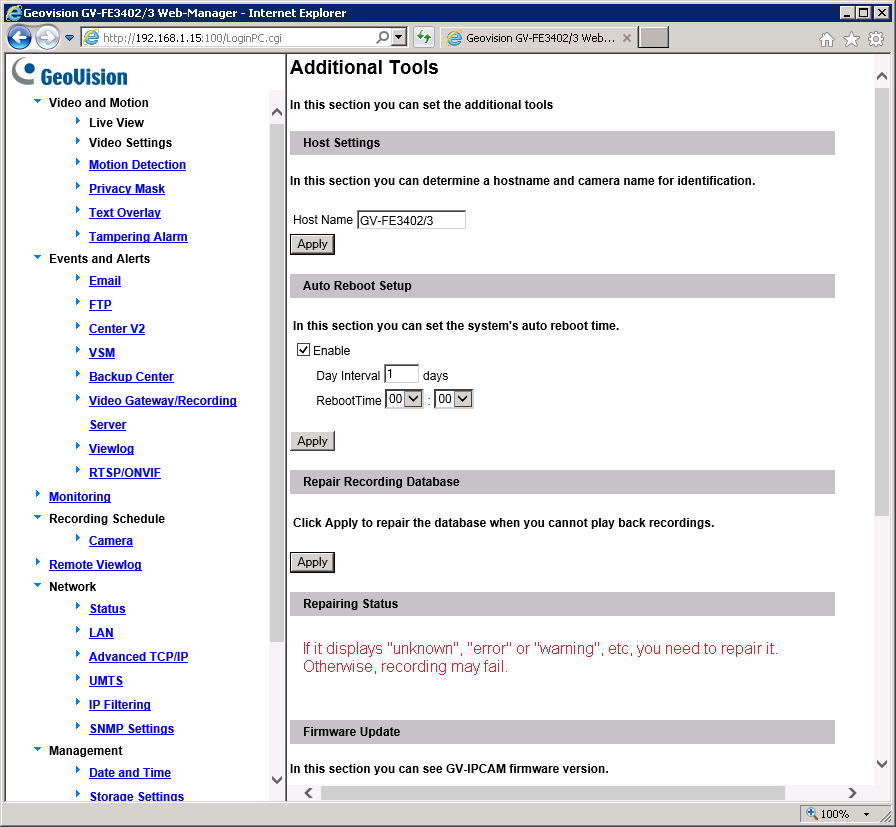
Bạn vừa hoàn tất cấu hình camera IP hoặc đầu ghi NVR! Lưu ý, nếu mọi thứ đã được cấu hình chính xác mà camera vẫn không tải lên được, bạn có thể thử "Sửa chữa cơ sở dữ liệu ghi hình" và khởi động lại camera.
Sau khi thiết lập xong máy quay, bạn có thể truy cập www.cameraftp.com để xem hoặc phát lại đoạn phim đã quay từ bất cứ đâu.
Bạn cũng có thể tải xuống ứng dụng CameraFTP Viewer cho iOS, Android và Windows.
Lưu ý: Camera này tương thích với chế độ xem trực tiếp dựa trên VSS, ghi hình trên đám mây và ghi hình cục bộ. Bạn có thể sử dụng VSS như một đầu ghi NVR hỗ trợ đám mây, yêu cầu phải có máy tính.
Nếu không thành công, vui lòng đọc
Hướng dẫn khắc phục sự cố của chúng tôi.