Nội dung
1. Giới thiệu
1.2 Ưu điểm và nhược điểm của camera IP Wi-Fi mini
1.3 Ưu điểm và nhược điểm của Nest Cam (Drop Cam)
2. Cấu hình camera IP Wi-Fi mini để tải hình ảnh lên đám mây
Bước 1: Làm theo hướng dẫn của nhà sản xuất và kết nối camera với mạng Wi-Fi của bạn
Bước 2: Cấu hình cài đặt báo động của camera
Các hạn chế đã biết và các gói dịch vụ CameraFTP được hỗ trợ
3. Cấu hình camera IP Wi-Fi mini để ghi âm/quay video
Bước 1: Tải xuống và cài đặt phần mềm CameraFTP VSS trên máy tính của bạn.
Bước 2: Tìm kiếm camera trong mạng cục bộ
Bước 3: Đăng nhập vào camera và tìm URL luồng video phù hợp
Bước 4: Cấu hình cài đặt camera dựa trên gói đăng ký của bạn
Những gói đăng ký nào tương thích với giải pháp này?
4. Xem hoặc tải xuống đoạn phim đã ghi lại
Giới thiệu
Nhiều camera IP Wi-Fi hoặc chạy bằng pin có các tính năng và thiết kế tương tự như Nest Cam. Chúng thường nhỏ gọn và dễ dàng đặt trên kệ hoặc gắn trên tường. Một số loại có đế từ tính. Chúng thường hỗ trợ âm thanh hai chiều, video HD, góc nhìn rộng và yêu cầu điện thoại thông minh để thiết lập và xem. Nếu không bị ràng buộc với dịch vụ đám mây của nhà sản xuất, chúng thường tương thích với dịch vụ đám mây của CameraFTP. Nếu hỗ trợ FTP/SMTP, bạn có thể trực tiếp tải hình ảnh/video lên đám mây CameraFTP; nếu hỗ trợ RTSP/ONVIF, bạn có thể sử dụng phần mềm CameraFTP VSS.
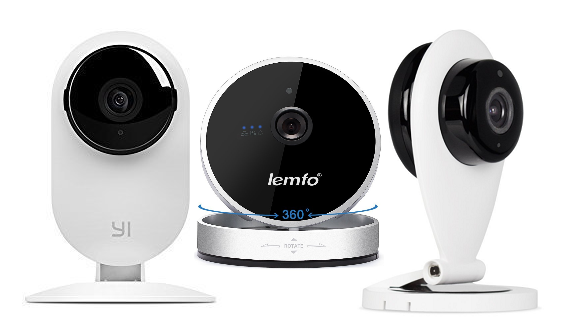
Khi tìm kiếm trên Amazon hoặc eBay, chúng ta có thể tìm thấy ít nhất các mẫu sau:
- Camera gia đình YI
- Sricam HD 720P SP009
- LEMFO
- Camera mini Funlux WiFi Megapixel 720P HD
- iZtouch IZSP-009A
- MiSafes wifi 720p HD
- Camera giám sát gia đình không dây IP DBPOWER H.264 1280x720p
- COOLEAD 1280x720P HD
- FalconWatch HD
- Camera IP không dây HD MVPower
- Xin chào 720P
- Kasonic HD
- PowerLead Pcam
- Camera IP Wifi mini không dây Zmodo
- VỤ NỔ S-Pomeranian
- Raynic Raycam
- Camera PowerLead Pcam WIFI 720P
- Camera giám sát gia đình UOKOO 1280x720p
- Camera an ninh gia đình EZVIZ Mini HD 720p WiFi
- Camera IP mạng Wi-Fi mini HD 720p Zmodo ZM-SH721
- Camera IP an ninh gia đình không dây Wifi P2P Sokos 720P
- Camera giám sát không dây điều khiển từ xa Pyle PIPCAMHD22WT HD 720p
Những camera này dường như được lấy cảm hứng từ Nest Cam (Drop Cam), và thường được gọi là "camera IP mini Wi-Fi P2P HD 720P (1280x720) ngày & đêm". Trong tài liệu này, chúng ta sẽ sử dụng thuật ngữ Camera IP Wi-Fi mini để đại diện cho nhóm camera IP này.
Camera IP Wi-Fi mini rất dễ sử dụng và hiện đại. Giống như Nest Cam, chúng thiếu các tính năng nâng cao. Là nhà cung cấp dịch vụ giám sát và ghi hình đám mây hàng đầu, một lợi thế lớn của dịch vụ chúng tôi là khả năng hỗ trợ hầu hết các camera IP, trừ khi nhà sản xuất camera khóa camera với một dịch vụ đám mây cụ thể (ví dụ: dịch vụ của riêng họ). CameraFTP có lẽ là nhà cung cấp dịch vụ giám sát và ghi hình đám mây duy nhất có thể hỗ trợ các camera này. Mặt khác, Nest Cam hoàn toàn là độc quyền; nó không hỗ trợ bất kỳ tiêu chuẩn camera IP mở nào và chỉ có thể hoạt động với dịch vụ của Nest.
1.2 Ưu điểm và nhược điểm của camera Wi-Fi mini
Những lợi thế:
Nhìn chung, camera IP Wi-Fi mini cạnh tranh tốt nhờ thiết kế đẹp mắt, chất lượng video khá tốt và giá thành thấp. Nhưng giống như Nest Cam, chúng cũng có một vài vấn đề lớn. Nếu bạn chưa mua camera, bạn nên kiểm tra ưu điểm và nhược điểm của những loại camera này trước khi mua. Nếu bạn đã mua rồi, may mắn thay, CameraFTP có thể cung cấp dịch vụ ghi hình đám mây. (Chúng tôi có thể là đơn vị duy nhất vì camera này không hỗ trợ bất kỳ phương thức tải lên đám mây thông thường nào khác.)
Những nhược điểm:
- Chúng không có giao diện dựa trên trình duyệt và chỉ có thể được xem trên điện thoại thông minh;
- Giao diện quản lý của chúng rất yếu. Chúng không hỗ trợ FTP, gây khó khăn cho việc ghi hình lên đám mây. Chúng cũng không cho phép tạo các cấu hình luồng video khác nhau để cân bằng chất lượng video và mức sử dụng băng thông;
- Chúng chỉ hỗ trợ Wi-Fi. Trong một số trường hợp, Wi-Fi có thể không ổn định bằng kết nối có dây.
- Bạn cần cài đặt một ứng dụng trên điện thoại thông minh để cấu hình camera. Ứng dụng này đến từ một nhà sản xuất không mấy nổi tiếng ở Trung Quốc và bạn phải đăng ký tài khoản với họ.
1.3 Ưu điểm và nhược điểm của Nest Cam (Drop Cam)
2. Cấu hình camera Wi-Fi mini để tải hình ảnh lên đám mây
Do phần mềm và giao diện quản lý cực kỳ yếu, những camera này không thể tải video trực tiếp lên đám mây. Chúng thậm chí không hỗ trợ FTP. Tuy nhiên, chúng có thể gửi hình ảnh qua email khi phát hiện chuyển động. Hơn nữa, màn hình Cài đặt không cho phép bạn chỉ định độ phân giải hình ảnh, tần suất tải lên và số lượng hình ảnh cần tải lên khi phát hiện chuyển động. Do đó, nếu bạn muốn tải hình ảnh trực tiếp lên đám mây, bạn chỉ có thể tải lên 1 hình ảnh/phút, ở độ phân giải 640x360 khi bật tính năng phát hiện chuyển động. Trên CameraFTP, gói dịch vụ này có giá 1,50 đô la/tháng. Nếu bạn đặt hàng theo năm, bạn có thể tiết kiệm được 2 tháng chỉ với 15 đô la/năm.
Bước 1: Làm theo hướng dẫn của nhà sản xuất và kết nối camera với mạng Wi-Fi của bạn.
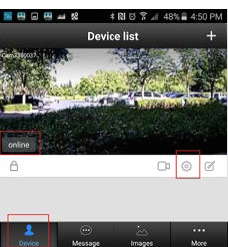
Nhiều nhà sản xuất camera IP Wi-Fi mini đã làm rất tệ trong việc cung cấp tài liệu hướng dẫn sử dụng. Chúng tôi hy vọng tài liệu dưới đây có thể cung cấp một số thông tin chung về cách cấu hình các camera này. Trước hết, bạn cần tải xuống ứng dụng di động của nhà sản xuất. Tốt hơn hết là bạn nên tải xuống phiên bản iOS thay vì phiên bản Android. (Tải xuống ứng dụng từ một công ty ít nổi tiếng có phần rủi ro. May mắn thay, iOS làm tốt hơn trong việc hạn chế những gì một ứng dụng độc hại có thể làm.) Điều thú vị là, các ứng dụng dường như được cung cấp bởi cùng một nhà cung cấp công nghệ. Có một vài ứng dụng như YooSee, FunLux, MeShare và Cot Pro. Chúng đều trông rất giống nhau về tính năng. Sau khi cài đặt ứng dụng, hãy khởi chạy nó, sau đó làm theo hướng dẫn để kết nối camera của bạn với điểm truy cập Wi-Fi. Một số camera có thể hỗ trợ chế độ "AP", có nghĩa là camera sẽ hoạt động như một điểm truy cập Wi-Fi. Vui lòng không chọn chế độ này vì bạn muốn camera kết nối với Internet. Nếu camera của bạn đã được kết nối với điểm truy cập Wi-Fi, bạn có thể thêm camera vào ứng dụng này. Bạn có thể thêm camera bằng ID (hoặc tên) của camera, hoặc ứng dụng thường có thể tìm kiếm trên mạng và tìm thấy camera. Để thêm camera thành công, bạn cần tên người dùng và mật khẩu mặc định của camera. Sau khi thêm camera, bạn có thể thấy camera của mình trong danh sách thiết bị như hình ảnh bên phải:
Bước 2: Cấu hình cài đặt báo động của camera
Nhấp vào tab Thiết bị và đảm bảo máy ảnh của bạn đang trực tuyến. Để máy ảnh có thể tải ảnh trực tiếp lên đám mây, hãy đảm bảo biểu tượng khóa hiển thị trạng thái "đã khóa". Sau đó, nhấn vào biểu tượng Cài đặt. Bạn sẽ thấy màn hình sau:
Chọn 'Cài đặt báo động', và bạn sẽ được chuyển đến màn hình tiếp theo. Trên màn hình này, bạn phải bật Chức năng phát hiện chuyển động.
Chúng tôi khuyên bạn nên tắt chức năng "Nhận tin nhắn báo động" và "Chuông báo", nếu không, điện thoại của bạn có thể nhận quá nhiều báo động, khá khó chịu. Ưu điểm của dịch vụ CameraFTP là chúng tôi ghi lại toàn bộ hiện trường báo động trên đám mây, do đó bảo vệ bằng chứng trên đám mây.
Nhấn vào "Email thông báo cảnh báo", bạn sẽ thấy màn hình Chỉnh sửa email. Nhấn vào "Cài đặt thủ công", sau đó bạn có thể nhập thông tin CameraFTP như sau:
Ở đây, người nhận email sẽ bị bỏ qua; các hình ảnh đính kèm sẽ được tự động lưu vào tài khoản CameraFTP của bạn. Bạn có thể nhập bất kỳ địa chỉ email nào làm người nhận. Địa chỉ email không cần phải là địa chỉ thật, nhưng phải có định dạng địa chỉ email hợp lệ, ví dụ::
abc@abc.com.
Địa chỉ email người gửi phải có định dạng như sau:
cftp_USERNAME_CameraFolderID@ANY_DOMAIN.com
- TÊN NGƯỜI DÙNG: Tên người dùng tài khoản CameraFTP của bạn. Các camera này giới hạn độ dài địa chỉ email chỉ còn 32 ký tự. Bạn chỉ cần sử dụng 3 chữ cái đầu tiên của tên người dùng. ID Thư mục Camera: Bạn có thể tìm thấy ID này trong trang Chỉnh sửa Camera của mình trên www.CameraFTP.com.
- ANY_DOMAIN: bất kỳ tên miền nào. Không cần phải là tên miền thật. Bạn chỉ cần sử dụng a.com hoặc ab.com là được.
- Địa chỉ SMTP: c.drivehq.com
- Cổng: 465 (trong một số trường hợp, bạn cũng có thể thử cổng 25 hoặc 587)
- Mật khẩu: Mật khẩu CameraFTP của bạn.
- Một số camera cho phép bạn nhập tên người dùng. Nếu vậy, vui lòng nhập cftp_USERNAME_CameraFolderID.
- Sau khi nhập thông tin chính xác, hãy nhấn Lưu để lưu thông tin.
Lưu ý: Nếu bạn sử dụng máy chủ SMTP riêng, thì địa chỉ email người nhận phải là..: cftp_USERNAME_CameraFolderID@c.drivehq.com.
Vậy là xong. Nếu bạn muốn tạm thời dừng việc tải ảnh lên đám mây, bạn có thể chạm vào biểu tượng Khóa trong màn hình danh sách thiết bị để "mở khóa". Nếu trạng thái biểu tượng là "đã mở khóa", thì nó sẽ không tải dữ liệu lên đám mây. Ngược lại, nó sẽ tải một hình ảnh lên đám mây ngay khi phát hiện chuyển động.
Các hạn chế đã biết và các gói dịch vụ CameraFTP được hỗ trợ
Thật không may, phần mềm của những camera này rất yếu. Nó không thể tải lên nhiều hình ảnh cho một lần báo động; nó không thể chỉ định độ phân giải hình ảnh hoặc tần suất tải lên. Trong trường hợp chuyển động liên tục, nó chỉ có thể tải lên một hình ảnh mỗi phút ở độ phân giải 640x360. Nếu điều đó không đáp ứng được nhu cầu của bạn, bạn có thể cân nhắc sử dụng giải pháp Hệ thống An ninh Ảo (VSS) của CameraFTP. VSS có thể kết nối với luồng video của camera, mã hóa video/âm thanh thành các đoạn video .mp4 và tải dữ liệu lên bộ nhớ đám mây của CameraFTP.
Với phương pháp ghi hình nêu trên, bạn chỉ có thể cấu hình camera cho các gói dịch vụ sau:
- Dịch vụ ghi hình;
- Chức năng phát hiện chuyển động đã được bật;
- 640Độ phân giải hình ảnh x480;
- 1 ảnh/phút.
- Bạn có thể chọn bất kỳ khoảng thời gian lưu trữ nào. Nếu bạn chọn thời gian lưu trữ 7 ngày hoặc 30 ngày, giá dịch vụ hàng tháng chỉ là 1,50 đô la!
Cấu hình camera IP Wi-Fi mini để ghi âm/quay video
Như đã đề cập, phần mềm của những camera này rất hạn chế. Nó không thể tải video/âm thanh lên đám mây. May mắn thay, camera tương thích với phần mềm Hệ thống An ninh Ảo (VSS) của CameraFTP. Sử dụng VSS, bạn có thể ghi lại các đoạn video/âm thanh và tải lên đám mây.
Bước 1: Tải xuống và cài đặt phần mềm CameraFTP VSS trên máy tính của bạn
Bạn có thể truy cập CameraFTP và nhấp vào tab Phần mềm để tải xuống CameraFTP VSS. Sau khi cài đặt phần mềm, hãy khởi chạy nó và đăng nhập bằng tên người dùng và mật khẩu CameraFTP của bạn.
Bước 2: Tìm kiếm camera trong mạng cục bộ
Nhấp vào nút Thêm để thêm camera. Bạn sẽ thấy màn hình sau
Nhấp vào "Camera IP" và đảm bảo camera và máy tính của bạn được kết nối với cùng một điểm truy cập Wi-Fi. Sau đó nhấp vào OK để xác nhận, VSS sẽ bắt đầu quét mạng để tìm camera IP. Sau khi hoàn tất, nó sẽ hiển thị danh sách các camera IP trong mạng.
Trong ảnh chụp màn hình phía trên, VSS đã tìm thấy 2 camera như vậy.
Bước 3: Đăng nhập vào camera và tìm URL luồng video phù hợp
Chọn máy ảnh bạn muốn thêm và nhấn Tiếp theo.
Bạn sẽ được yêu cầu cung cấp tên người dùng và mật khẩu để đăng nhập vào camera. Xin lưu ý rằng tên người dùng và mật khẩu của camera khác với tên người dùng và mật khẩu CameraFTP của bạn. Để đảm bảo an toàn hơn, chúng tôi đặc biệt khuyến nghị bạn nên thay đổi mật khẩu mặc định của camera.
Nếu bạn cung cấp tên người dùng và mật khẩu chính xác, sau đó nhấp vào Tiếp theo, VSS sẽ sử dụng giao thức ONVIF để tìm URL luồng video của camera. Trong vài giây, nó sẽ hiển thị danh sách các URL luồng video (xem ảnh chụp màn hình).
Các camera này thường hỗ trợ 3 độ phân giải video khác nhau: 320x180, 640x360 và 1280x720. Trong danh sách trên, chỉ có 2 độ phân giải. Bạn có thể sử dụng ứng dụng di động của nhà sản xuất để thay đổi kích thước video thành SD (640x360), HD (1280x720) hoặc LD (320x180).
Chọn URL luồng video dựa trên gói đăng ký CameraFTP của bạn, sau đó nhấp vào Tiếp theo. VSS sẽ hiển thị hộp thoại "Đã kết nối thành công với camera IP".
Bước 4: Cấu hình cài đặt camera dựa trên gói đăng ký của bạn
Nhấp vào OK để tiếp tục và bạn sẽ thấy trang ở bên phải
Bạn có thể đổi tên camera thành một tên thân thiện hơn, ví dụ như Phòng khách. Theo mặc định, VSS sẽ bao gồm âm thanh trong các tệp video đã ghi. Nếu bạn không muốn ghi âm, chỉ cần bỏ chọn hộp kiểm. Bạn cũng có thể tùy chọn chọn hộp kiểm Thêm dấu thời gian vào video đã ghi
Chọn độ phân giải video và tốc độ khung hình phù hợp với gói đăng ký của bạn. Nhấn Tiếp theo.
Bạn có thể chọn xem VSS nên ghi video liên tục hay dựa trên phát hiện chuyển động. Cài đặt này phải phù hợp với gói dịch vụ của bạn. Chúng tôi thường khuyên dùng chế độ phát hiện chuyển động vì nó có thể giảm chi phí dịch vụ và giảm mức sử dụng băng thông. Nếu bạn chọn phát hiện chuyển động, bạn cũng có thể chỉ định vùng phát hiện bằng cách vẽ một hình chữ nhật trên hình ảnh xem trước. Nhấp vào Tiếp theo một lần nữa để quay lại màn hình Lập lịch:
Nếu bạn không muốn camera ghi hình liên tục, bạn có thể chỉ định thời gian camera nên ghi hình. Nếu không, bạn chỉ cần nhấp vào Hoàn tất.
VSS sẽ thêm camera và hiển thị cửa sổ xem trực tiếp như hình trên.
Những gói đăng ký nào tương thích với giải pháp này?
Phần mềm của camera chỉ cho phép chọn 3 kích thước video khác nhau (320x180, 640x360 và 1280x720); tốc độ khung hình video không thể thay đổi ở mức khoảng 10 đến 20 khung hình/giây. Với CameraFTP VSS, gói dịch vụ của bạn có thể linh hoạt hơn nhiều. Ngoài 3 kích thước video này, bạn cũng có thể chọn bất kỳ kích thước video nào nhỏ hơn 1280x720 và bất kỳ tốc độ khung hình video nào từ 1 khung hình/giây đến 20 khung hình/giây. Nếu bạn chọn video HD 720P ở tốc độ khung hình cao, vui lòng đảm bảo tín hiệu Wi-Fi mạnh và bạn có kết nối Internet tốc độ cao. Để giảm tắc nghẽn Wi-Fi, nếu máy tính của bạn có cổng Ethernet, vui lòng sử dụng kết nối có dây thay vì kết nối Wi-Fi.
VSS hỗ trợ cả ghi hình liên tục và ghi hình khi phát hiện chuyển động. Chức năng phát hiện chuyển động của VSS hoạt động độc lập với chức năng phát hiện chuyển động của camera.
4. Xem hoặc tải xuống đoạn phim đã ghi lại
Để xem đoạn phim đã ghi trực tuyến, bạn có thể cài đặt ứng dụng CameraFTP Viewer cho iOS, Android, Windows 8 và Windows 10, hoặc sử dụng trình xem dựa trên trình duyệt của chúng tôi bằng cách đăng nhập vào trang web www.CameraFTP.com.
Để tải xuống đoạn phim đã ghi, bạn có thể cài đặt bất kỳ phần mềm FTP nào như FileZilla. Bạn có thể tải xuống nhiều tập tin/thư mục cùng một lúc.
Windows Explorer của Microsoft (không phải trình duyệt web) cũng có thể được sử dụng như một ứng dụng FTP đơn giản. Chỉ cần nhập địa chỉ FTP sau:
ftp://USERNAME@ftp.cameraftp.com/
Nhấn phím ENTER, một hộp thoại đăng nhập sẽ hiện ra. Nhập mật khẩu CameraFTP của bạn, chọn "Lưu mật khẩu" nếu muốn, rồi nhấn "Đăng nhập".
Thư mục camera mới được tạo sẽ hiển thị bên dưới. Nhấp đúp vào tên thư mục, bạn sẽ thấy danh sách các video clip được tải lên bởi VSS. Bạn có thể tải xuống các tệp hoặc thư mục bằng cách kéo và thả.