Mẫu camera IP: D-Link DCS-5211L
Phiên bản phần mềm: 1.01; Số bản dựng: 1522. Link nâng cấp firmware lên trang web chính thức là http://www.dlink.com/support/. Vui lòng đọc tài liệu bên dưới hoặc xem video hướng dẫn cài đặt cho một mẫu D-Link khác. Các bước cài đặt rất tương tự nhau.
Bước 1: Thiết lập camera – Tìm địa chỉ IP của camera
Vui lòng tham khảo hướng dẫn sử dụng của nhà sản xuất để biết thêm thông tin chi tiết.
Bật camera; kết nối camera với cáp mạng. Lưu ý: Camera IP này không phải là camera IP không dây.
Từ một máy tính trong cùng mạng, hãy lắp đĩa CD phần mềm của camera và cài đặt trình hướng dẫn thiết lập. Sau khi cài đặt xong, hãy chạy trình hướng dẫn thiết lập. Bạn sẽ thấy màn hình như bên dưới:
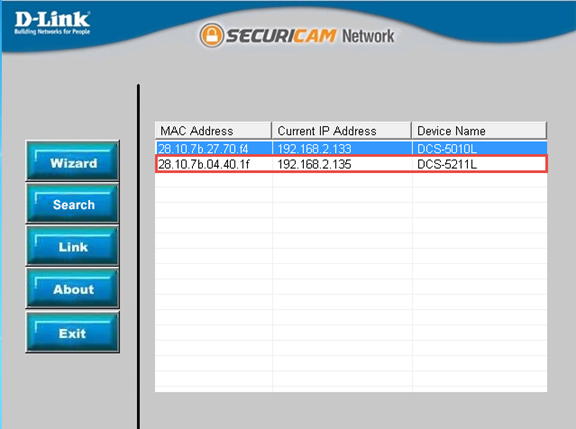
Nhấp vào "Tìm kiếm" để tìm camera D-link trong cùng mạng.
Bước 2: Cấu hình camera bằng công cụ cấu hình trên web
Mở trình duyệt web và truy cập trang cấu hình của Camera tại địa chỉ sau:
http://192.168.1.135/.
(Vui lòng thay thế địa chỉ IP bằng địa chỉ IP thực được tìm thấy bằng Công cụ tìm kiếm SwannEye), đăng nhập vào công cụ cấu hình. Theo hướng dẫn, tên người dùng mặc định là admin và mật khẩu để trống. (Khuyến nghị bạn nên thay đổi mật khẩu.)
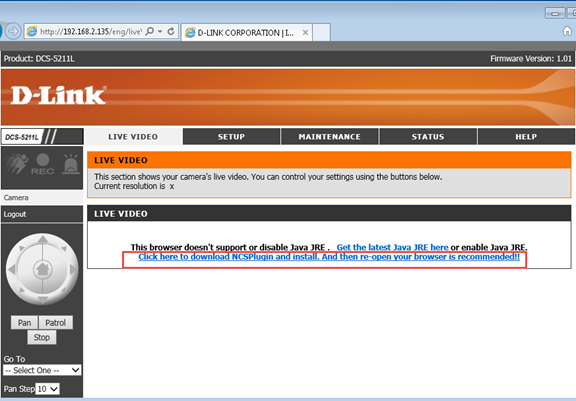
Vui lòng nhấp vào liên kết này "Nhấp vào đây để tải xuống NCSPlugin và cài đặt. Sau đó mở lại trình duyệt của bạn.", nó sẽ tải xuống NCSPlugin, vui lòng cài đặt và sau đó khởi động lại trình duyệt của bạn.
Bước 3: Thiết lập độ phân giải hình ảnh
Trên màn hình phía trên, hãy nhấp vào "SETUP", sau đó nhấp vào "Audio and Video", trang tiếp theo sẽ hiện ra.
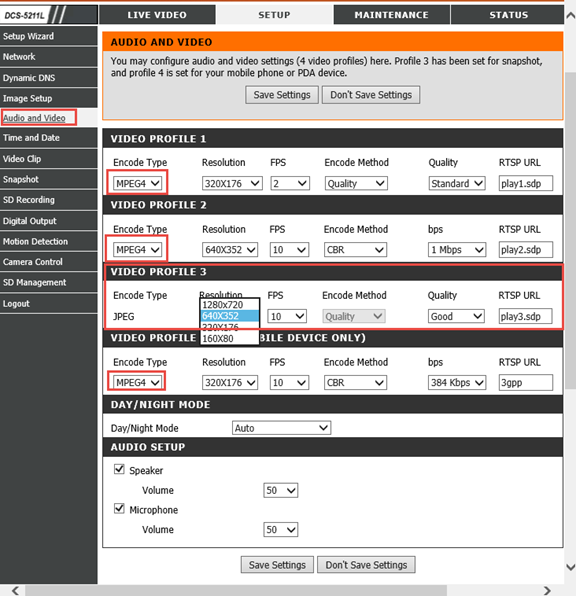
Nếu bạn đăng ký gói hình ảnh trên CameraFTP.com, vui lòng chọn "VIDEO PROFILE 3" và chọn độ phân giải phù hợp với gói đăng ký CameraFTP của bạn.
Đối với hầu hết người dùng gia đình hoặc người dùng thông thường, độ phân giải 320x176 là đủ dùng.
Để có chất lượng hình ảnh tốt hơn, bạn có thể chọn độ phân giải 640x352. Xin lưu ý rằng điều này sẽ làm tăng băng thông và dung lượng lưu trữ lên khoảng 4 lần. Chi phí đăng ký CameraFTP cũng cao hơn đáng kể.
Nếu bạn đăng ký gói video trên CameraFTP.com, vui lòng chọn một trong ba cấu hình luồng video này ("CẤU HÌNH LUỒNG VIDEO 1", "CẤU HÌNH LUỒNG VIDEO 2", "CẤU HÌNH LUỒNG VIDEO 3"), và chọn độ phân giải và FPS phù hợp với gói đăng ký CameraFTP của bạn. Lưu ý: Về loại mã hóa, MPEG4 được khuyến nghị, nếu bạn chọn H.264, nó sẽ tải tệp avi lên Cameraftp.com, hầu hết các trình duyệt không thể phát tệp này ngoại trừ IE.
Bước 4: Thiết lập dịch vụ CameraFTP
Nếu bạn chưa có tài khoản trên CameraFTP.com, vui lòng truy cập www.cameraftp.com và đăng ký tài khoản miễn phí. CameraFTP.com cung cấp dịch vụ cơ bản miễn phí và bản dùng thử dịch vụ ghi hình đám mây miễn phí 3 ngày. Sau 3 ngày, bạn có thể đăng ký gói trả phí để tiếp tục sử dụng dịch vụ ghi hình đám mây.
Giả sử bạn đã có tài khoản trên CameraFTP.com và đã đăng ký gói dịch vụ hình ảnh trên Cameraftp.com, thì hãy nhấp vào "Snapshot" ở phía bên trái.
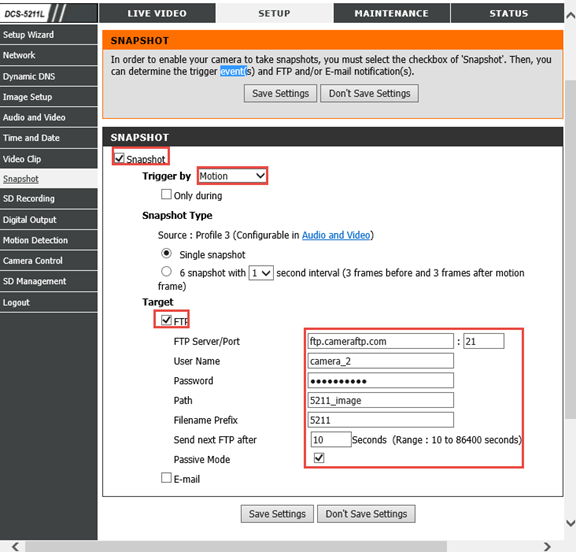
Chọn ô "Ảnh chụp nhanh", nên chọn "Kích hoạt bằng chuyển động".
Về tính năng phát hiện chuyển động, hãy nhấp vào tab "Phát hiện chuyển động" ở bên trái, xem ảnh bên dưới.
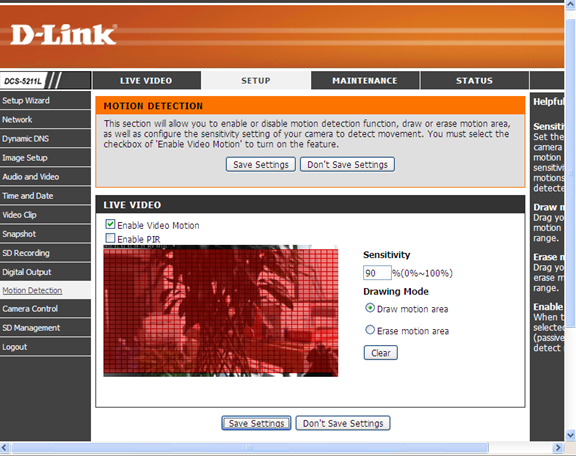
Chọn ô "Bật chuyển động video", vẽ vùng chuyển động, sau đó lưu cài đặt và quay lại tab "Ảnh chụp nhanh".
Vui lòng chọn ô "FTP" và nhập các thông tin sau.
Tên máy ảnh của bạn được tạo trên trang web www.CameraFTP.com khi bạn thêm một máy ảnh mới. (Xem ảnh chụp màn hình bên dưới)
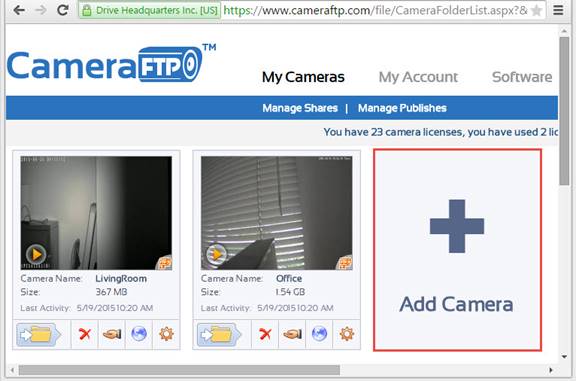
Nếu bạn đã đăng ký gói quay video trên CameraFTP.com, vui lòng xem ảnh chụp màn hình bên dưới.
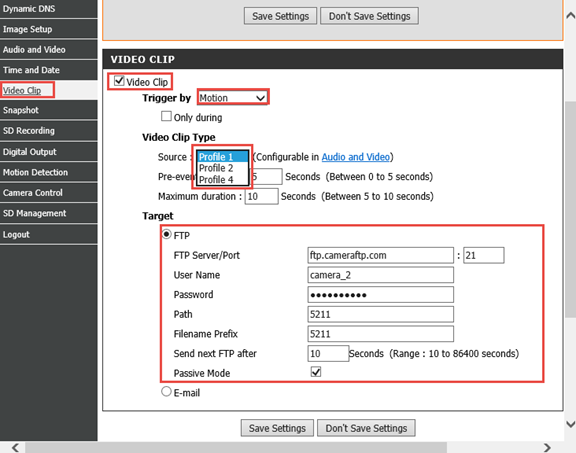
Chọn ô "Video Clip", chế độ Kích hoạt bằng Chuyển động cũng được khuyến nghị.
Loại video clip: về nguồn, vui lòng chọn hồ sơ bạn đã thiết lập ở bước 3.
Mục tiêu: Vui lòng nhập nội dung gần giống với đoạn mô tả trong ảnh chụp màn hình.
Bạn có thể truy cập www.cameraftp.com để theo dõi hoặc xem lại hình ảnh đã ghi từ bất cứ đâu.