Cấu hình camera mạng Axis M1013 để ghi hình, sao lưu, giám sát và phát lại trên đám mây
Nội dung
Giới thiệu
Bước 1: Kết nối camera với mạng và tìm địa chỉ IP của nó
1.1 Kết nối camera với mạng
1.2 Tìm địa chỉ IP của camera
Bước 2: Truy cập Công cụ cấu hình dựa trên web của Camera
2.1 Các bước thiết lập cơ bản
Bước 3: Cấu hình hồ sơ luồng video
Bước 4: Cấu hình tính năng phát hiện chuyển động
Bước 5. Cấu hình các sự kiện (ví dụ: FTP và cài đặt ghi video/hình ảnh)
5.1 Cấu hình người nhận (ví dụ: Máy chủ FTP)
5.2 Cấu hình chế độ ghi hình/quay video khi phát hiện chuyển động
5.3 Cấu hình chế độ ghi video/hình ảnh liên tục
6. CameraFTP Viewer
Camera mạng M1013 của Axis Communications không gây ấn tượng về thông số phần cứng. Với độ phân giải hình ảnh tối đa 800x600, chất lượng của nó thấp hơn so với hầu hết các camera có giá tương đương khác. M1013 chỉ hỗ trợ định dạng video .MKV, khiến nó không tương thích với nhiều trình phát video và không hỗ trợ Wi-Fi hoặc tầm nhìn ban đêm.
Điểm mạnh của chiếc camera này nằm ở phần mềm và các tính năng của nó. Nó hỗ trợ đầy đủ việc ghi hình và quay video trên nền tảng đám mây, bao gồm cả ghi hình liên tục và ghi hình theo chuyển động. Nếu bạn không cần quay video có độ phân giải lớn hơn 800x600, chiếc camera này sẽ là một lựa chọn tuyệt vời. Nếu không, bạn có thể lựa chọn các mẫu Axis khác.
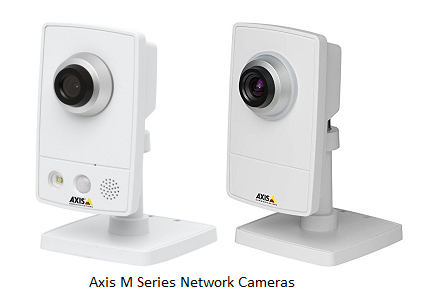
Thông tin cơ bản về máy ảnh
| Độ phân giải video/hình ảnh |
800x600, 640x480, 640x400, 640x360, 480x360, 320x240 |
| Ghi âm |
KHÔNG |
| Tần suất tải ảnh lên |
1 tốc độ chụp ảnh/giờ đến 30 ảnh/giây |
| Tốc độ khung hình video |
1-30 khung hình/giây |
| Tầm nhìn ban đêm |
Không áp dụng |
| ghi hình chụp nhanh |
Được hỗ trợ |
| Ghi hình video |
Được hỗ trợ |
| Phát hiện chuyển động |
Hỗ trợ cả ghi hình ảnh và ghi video |
| Ghi âm liên tục |
Được hỗ trợ đầy đủ |
| Định dạng video được hỗ trợ |
.MKV |
| Loại kết nối |
Cáp Ethernet |
| PoE (Cấp nguồn qua Ethernet) |
KHÔNG |
| Trong nhà / Ngoài trời |
Trong nhà |
| Giá thấp nhất (tính đến ngày 18/8/2015) |
$145 |
Lưu ý: Tài liệu này không nhằm mục đích thay thế sách hướng dẫn sử dụng sản phẩm từ nhà sản xuất. Thông tin được cung cấp dựa trên kiến thức của chúng tôi về mẫu camera mạng Axis M1013. Thông tin này có thể không chính xác hoặc không được cập nhật. Người dùng nên liên hệ với nhà sản xuất để được hỗ trợ về tất cả các vấn đề liên quan đến camera và chỉ liên hệ với chúng tôi đối với các vấn đề liên quan đến CameraFTP (ví dụ: dịch vụ đám mây / FTP).
Hai bước đầu tiên liên quan đến camera và rất đơn giản. Nếu bạn đã hoàn thành các bước cơ bản này, bạn có thể bỏ qua Bước 1 và 2 bên dưới. Dịch vụ CameraFTP có thể được cấu hình chỉ trong 3 bước (tức là Bước 3, 4 và 5).
Máy ảnh này không hỗ trợ Wi-Fi. Việc kết nối với mạng rất đơn giản, chỉ cần kết nối máy ảnh với bộ định tuyến bằng cáp Ethernet.
Nếu máy ảnh của bạn đang bật nguồn và bạn đã kết nối máy ảnh với bộ định tuyến bằng cáp Ethernet, thì bạn có thể chạy chương trình cài đặt của nhà sản xuất để tìm địa chỉ IP của máy ảnh. Từ một máy tính trong cùng mạng, hãy lắp đĩa CD phần mềm của máy ảnh và chạy Chương trình cài đặt (Start.exe). Bạn sẽ thấy màn hình như hình bên dưới:
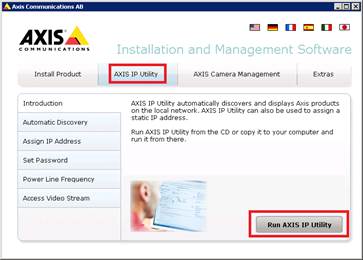
Nhấp vào "AXIS IP Utility" rồi nhấp vào "Run AXIS IP Utility", chương trình mới sẽ được khởi chạy để tìm kiếm camera. Nếu tìm thấy camera của bạn, màn hình bên dưới sẽ được hiển thị:
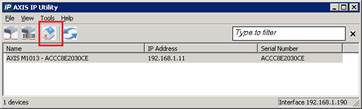
Chọn camera, sau đó nhấn nút Trang chủ, một cửa sổ trình duyệt sẽ được mở để truy cập trang cấu hình của camera.
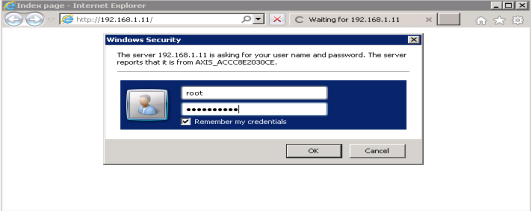
Lưu ý: Nếu bạn biết địa chỉ IP của camera, bạn có thể truy cập trực tiếp vào trang cấu hình bằng cách vào địa chỉ: http://IP_ADDRESS/
Trên màn hình phía trên, hãy đăng nhập bằng tên người dùng và mật khẩu của máy ảnh. (Tên người dùng mặc định là root; nếu chưa thiết lập mật khẩu trước đó, bạn sẽ cần phải thiết lập mật khẩu.)
Sau khi đăng nhập, camera sẽ mặc định hiển thị màn hình xem trực tiếp. Bạn có thể được yêu cầu cài đặt ActiveX hoặc Plug-in, đây là bước bắt buộc. Nếu vẫn không được, bạn có thể thử trình duyệt khác.
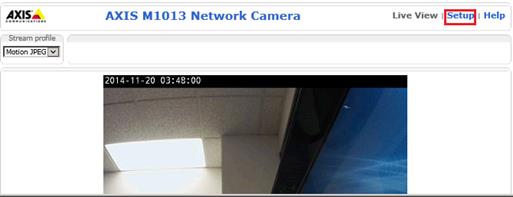
Trong cửa sổ xem trực tiếp, nhấp vào liên kết Thiết lập để vào trang thiết lập chính:
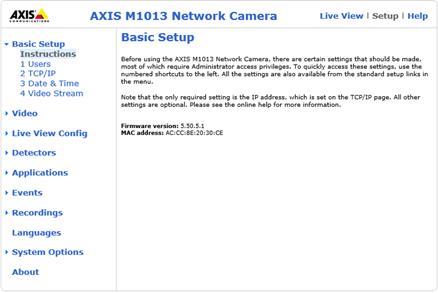
Nếu bạn chưa từng thiết lập camera này trước đây, bạn có thể nhanh chóng làm theo các bước Thiết lập cơ bản để hoàn tất thiết lập (ví dụ: thiết lập ngày giờ cho camera). Đối với dịch vụ CameraFTP, hầu hết các bước này đều không cần thiết.
Máy ảnh này có khả năng ghi hình/quay video với nhiều kích thước và tốc độ khung hình khác nhau. Bạn cần tạo hồ sơ phù hợp với gói đăng ký CameraFTP mà bạn đã đặt mua.
Nếu bạn đã đặt mua gói ghi hình:
Bạn cần nhấp vào tab Video, sau đó nhấp vào tab Hình ảnh như hình ảnh bên dưới:
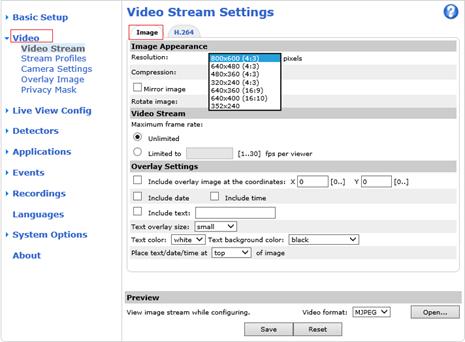
Bạn chỉ cần cấu hình độ phân giải hình ảnh dựa trên gói đăng ký CameraFTP của mình. Tần suất tải lên (hoặc số khung hình mỗi giây, FPS) được cấu hình trong tab Sự kiện.
Nếu bạn đã đặt mua gói ghi hình video:
Bạn cần tạo một Hồ sơ Luồng Video mới. Nhấp vào Video -> Hồ sơ Luồng, sau đó nhấp vào nút Thêm như hình bên dưới:
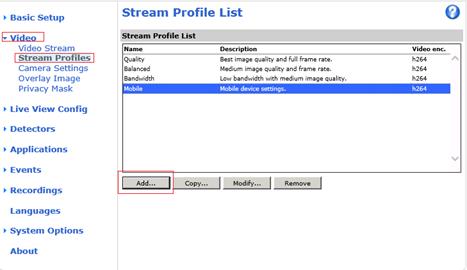
Cửa sổ Cài đặt Hồ sơ Luồng sẽ hiện ra như sau:
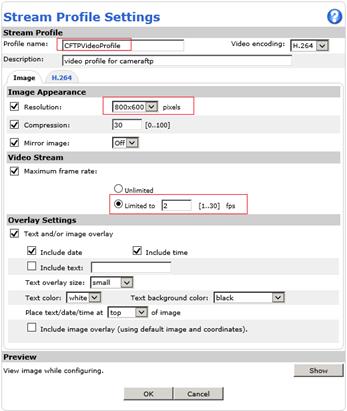
Nhập CFTPVideoProfile làm tên hồ sơ và chọn các giá trị tham số sau:
- Mã hóa video: H.264
- Độ phân giải và FPS: Dựa trên cấp độ đăng ký CameraFTP của bạn.
Sau đó nhấp vào tab H.264, và bạn sẽ thấy:
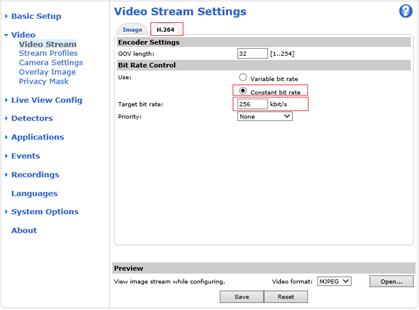
Chọn "Tốc độ bit không đổi" và nhập tốc độ bit được tính như sau:
Giá trị tốc độ bit hơi phức tạp. Đặt quá thấp có thể ảnh hưởng đến chất lượng video, trong khi đặt quá cao có thể gây tắc nghẽn mạng. Vui lòng sử dụng công cụ tính toán băng thông của chúng tôi để ước tính băng thông của bạn:
Mở một cửa sổ trình duyệt mới và truy cập www.cameraftp.com, nhấp vào Giá cả, sau đó tùy chỉnh gói dịch vụ. Bạn có thể xem ảnh chụp màn hình bên dưới. Bạn có thể điều chỉnh các thông số và xem băng thông ước tính. Lưu ý: Số lượng camera nên là 1 khi ước tính băng thông.
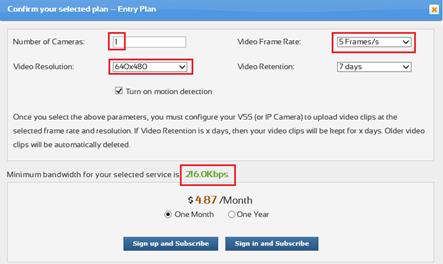
Trong ví dụ trên, bạn có thể đặt tốc độ bit là 256Kbps.
Camera này hỗ trợ cả chế độ ghi hình theo chuyển động và ghi hình liên tục. Nếu bạn bật tính năng phát hiện chuyển động, camera sẽ chỉ tải lên hình ảnh/video khi phát hiện chuyển động. Điều này giúp giảm mức sử dụng băng thông, nhờ đó camera sẽ không làm chậm mạng của bạn. Chúng tôi khuyến nghị bạn nên sử dụng chế độ này.
Nếu bạn đặt mua gói dịch vụ có tính năng Phát hiện chuyển động, bạn PHẢI cấu hình tính năng này.
Nhấp vào Detectors -> Motion Detection, bạn sẽ thấy màn hình như sau:
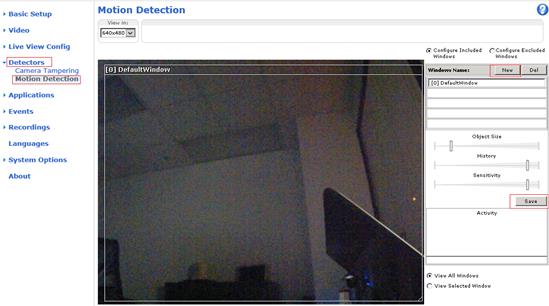
Nhấp vào nút Mới, sau đó vẽ một cửa sổ. Bạn có thể điều chỉnh độ nhạy và kích thước đối tượng theo nhu cầu của mình. Sau khi hoàn tất, nhấp vào Lưu.
Bước này chỉ thiết lập cách camera phát hiện chuyển động. Việc camera có tải ảnh lên dựa trên phát hiện chuyển động hay không được cấu hình ở Bước 5.
Nếu bạn chưa có tài khoản trên CameraFTP, vui lòng truy cập www.cameraftp.com (trong cửa sổ trình duyệt mới) và đăng ký tài khoản miễn phí. CameraFTP cung cấp bản dùng thử ghi hình đám mây miễn phí ba ngày. Sau ba ngày, bạn có thể đăng ký gói trả phí để tiếp tục sử dụng dịch vụ ghi hình đám mây.
Sau khi đăng ký, vui lòng đăng nhập vào www.cameraftp.com, vào trang "Máy ảnh của tôi", nhấp vào "Thêm" để thêm máy ảnh vào tài khoản của bạn, xem ảnh chụp màn hình bên dưới.
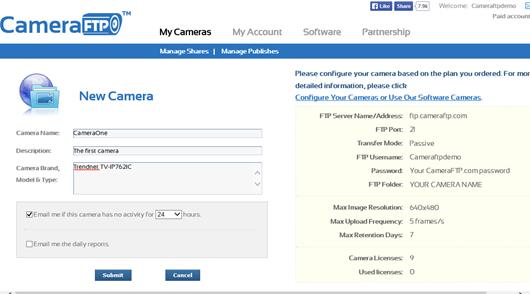
Tên máy ảnh sẽ được sử dụng làm tên thư mục trong tài khoản FTP.
Nhấp vào Sự kiện -> Người nhận, sau đó nhấp vào nút Thêm như hình bên dưới:
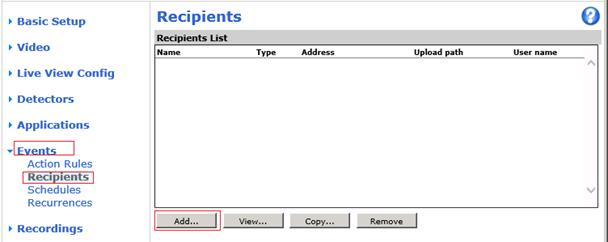
Một cửa sổ sẽ hiện ra như sau:
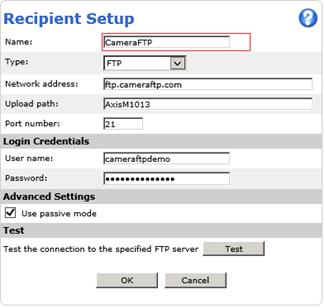
Nhập "CameraFTP" làm tên người nhận và nhập các tham số FTP sau:
- Kiểu: FTP
- Địa chỉ mạng: ftp.cameraftp.com (hoặc 66.220.9.45)
- Đường dẫn tải lên:
Tên máy ảnh của bạn
Tên máy ảnh của bạn được tạo vào ngày..
www.CameraFTP.com Trang web sẽ hiển thị thông báo khi bạn thêm camera mới.
- Cảng: 21
- Tên người dùng / Mật khẩu:
Tên người dùng FTP là tên người dùng CameraFTP của bạn, mật khẩu FTP có sẵn trong [tên tệp]
Cấu hình camera IP trang. (Mật khẩu CameraFTP của bạn cũng có thể dùng được).
- Sử dụng chế độ thụ động: Chọn ô đánh dấu.
Nhấp vào "Kiểm tra" để xem nó có hoạt động đúng cách không. Nếu đúng, hãy nhấp vào "OK" để lưu lại.
Nếu bạn đã đặt dịch vụ có bật tính năng phát hiện chuyển động, vui lòng nhấp vào Sự kiện -> Quy tắc hành động, sau đó nhấp vào nút "Thêm" để thêm quy tắc. Cửa sổ sau sẽ hiện ra.
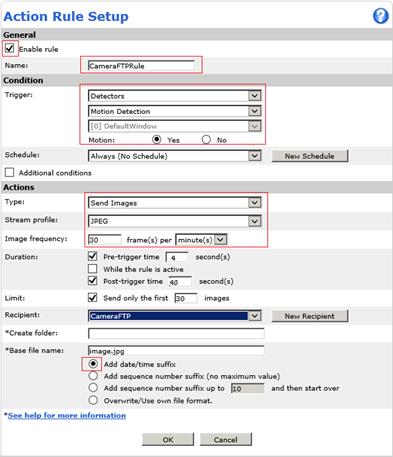
Chọn ô "Kích hoạt quy tắc", sau đó nhập tên quy tắc (ví dụ: CameraFTPRule).
Thiết lập thông tin kích hoạt như trong ảnh chụp màn hình.
Nếu bạn đặt mua Gói Hình ảnh, Sau đó, trong phần Hành động, hãy thiết lập các tham số như sau:
Nhấn OK để lưu cài đặt.
Nếu bạn đã đặt mua gói Video, Sau đó, trong phần Hành động, hãy thiết lập các tham số như sau:
Ảnh chụp màn hình được hiển thị bên dưới:
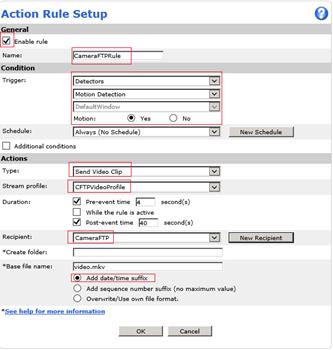
Nhấn OK để lưu cài đặt.
5.3.1 Thêm mẫu lặp lại
Để camera ghi hình liên tục, trước tiên bạn cần thêm Mẫu lặp lại. Nhấp vào Sự kiện -> Lặp lại, sau đó nhấp vào nút "Thêm", cửa sổ sau sẽ hiện ra:
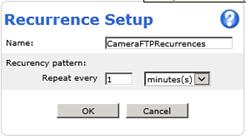
Nhập tên "CameraFTPRecurrences" và thiết lập "Lặp lại mỗi 1 phút", sau đó nhấn OK để lưu lại.
5.3.2 Thêm quy tắc ghi hình/quay video liên tục
Nhấp vào Sự kiện -> Quy tắc hành động, sau đó nhấp vào "Thêm", cửa sổ "Thiết lập quy tắc hành động" sẽ hiện ra:
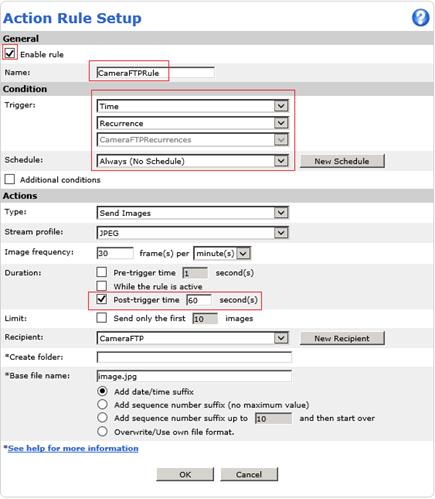
Kích hoạt quy tắc và nhập "CameraFTPRule" làm tên quy tắc. Trong phần Điều kiện, vui lòng chọn các giá trị như hiển thị trong ảnh chụp màn hình. (Thời gian -> Chu kỳ lặp lại -> CameraFTPRecurrences).
Nếu bạn đã đặt mua gói ghi hình, Sau đó, trong phần Hành động, hãy thiết lập các tham số như sau:
Nhấn OK để lưu cài đặt.
Nếu bạn đã đặt mua gói dịch vụ quay video, Sau đó, trong phần Hành động, hãy thiết lập các tham số như sau:
- Kiểu: "Gửi video clip";
- Hồ sơ luồng:
"CFTPVideoProfile". (Hồ sơ bạn đã tạo ở Bước 3)
- Thời gian sau sự kiện:
60 giây; (Phù hợp với chu kỳ lặp lại mỗi phút)
- Người nhận:
CameraFTP (Tên người nhận bạn đã tạo ở bước trước)
Ảnh chụp màn hình được hiển thị bên dưới:
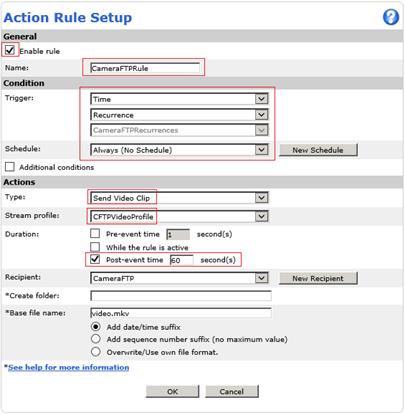
Nhấn OK để lưu lại.
Bạn đã hoàn tất cấu hình camera để tải ảnh lên đám mây.
Sau khi thiết lập camera, bạn có thể truy cập www.cameraftp.com để theo dõi trực tiếp hoặc xem lại đoạn phim đã ghi từ bất cứ đâu. Bạn cũng có thể tải xuống ứng dụng CameraFTP Viewer dành cho iOS, Android và Windows.
Nếu cần thực hiện thay đổi, bạn có thể chạy lại chương trình cài đặt để tìm địa chỉ IP của camera (vì địa chỉ này có thể thay đổi do DHCP), sau đó truy cập vào trang cấu hình dựa trên web của camera.
Nếu không thành công, vui lòng đọc
Hướng dẫn khắc phục sự cố của chúng tôi.