Cấu hình camera IP ghi hình đa năng để ghi, giám sát và phát lại trên đám mây FTP/SMTP
Lưu ý: Tài liệu này không nhằm mục đích thay thế sách hướng dẫn sử dụng sản phẩm từ nhà sản xuất. Mỗi camera an ninh mạng đều có giao diện cấu hình và các bước thiết lập riêng. Tuy nhiên, hầu hết chúng đều có các bước tương tự nhau. Tài liệu này cung cấp một số thông tin chung về cách cấu hình camera IP với dịch vụ CameraFTP. Nói chung, người dùng nên liên hệ với nhà sản xuất để được hỗ trợ kỹ thuật.
Nhiều camera IP cấp thấp không thể tải lên video. Để tải lên video, camera thường cần hỗ trợ nén video H.264 (hoặc thậm chí H.265). Các camera IP cấp thấp không đủ mạnh để xử lý loại nén này. Với dịch vụ của CameraFTP, chúng không cần phải tải lên video thực sự. Nếu camera của bạn có thể tải lên ảnh chụp liên tục, thì CameraFTP Viewer có thể phát các hình ảnh đã ghi giống như video (không có âm thanh).
Nếu bạn cần ghi âm/quay video thực sự, bạn có thể sử dụng Phần mềm CameraFTP VSS trên máy tính.
VSS có thể kết nối với luồng video của camera, mã hóa nó thành các đoạn video .MP4 dựa trên chuẩn H.264 và tải chúng lên CameraFTP.
Bật camera; kết nối camera với bộ định tuyến mạng bằng cáp Ethernet.
Từ một máy tính trong cùng mạng, hãy lắp đĩa CD phần mềm của camera và cài đặt chương trình thiết lập. Sau khi cài đặt xong, chạy Trình hướng dẫn thiết lập. Bạn sẽ thấy màn hình như bên dưới:
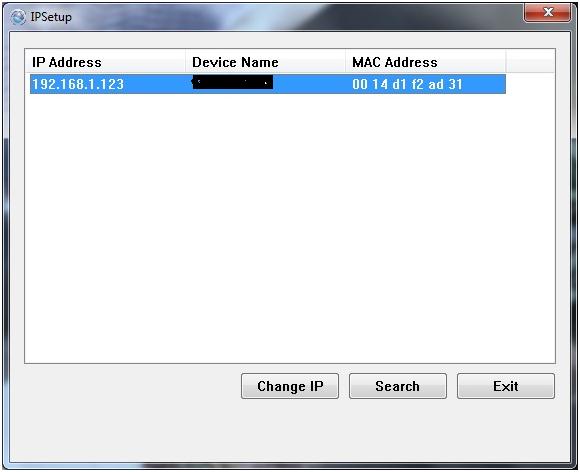
Nhấp vào “Tìm kiếm” để tìm camera mạng trong cùng mạng.
Nếu bạn không tìm thấy đĩa CD của nhà sản xuất, thông thường bạn có thể tải xuống từ trang web của họ. Bạn cũng có thể cài đặt phần mềm CameraFTP VSS để tìm địa chỉ IP của camera.
Mở trình duyệt web và truy cập trang cấu hình của Camera tại địa chỉ sau:
http://192.168.1.123/.
(Vui lòng thay thế địa chỉ IP bằng địa chỉ IP thực mà bạn tìm thấy bằng Công cụ tìm kiếm SwannEye), Để đăng nhập, bạn cần tìm tên người dùng và mật khẩu mặc định trong sách hướng dẫn sử dụng camera.
Sử dụng công cụ cấu hình trực tuyến của camera, nhấp vào “Video” để chọn độ phân giải hình ảnh. (Xem ảnh chụp màn hình ở trên). Vui lòng đảm bảo rằng nó phù hợp với gói đăng ký CameraFTP của bạn.
Để giám sát một khu vực rất nhỏ, độ phân giải 320x240 có lẽ là đủ.
Hầu hết người dùng gia đình chọn độ phân giải 640x480 hoặc cao hơn, ví dụ như 1280x720 và 1920x1080. Để giám sát các công trường xây dựng ngoài trời quy mô lớn, nhiều doanh nghiệp sử dụng camera Full HD 1080P, hoặc camera 3MP đến 4MP. Xin lưu ý rằng điều này sẽ làm tăng đáng kể băng thông và dung lượng lưu trữ; do đó, chi phí đăng ký CameraFTP cũng sẽ cao hơn.
Từ công cụ cấu hình dựa trên web của camera, tìm mục “Thiết lập không dây”, sau đó nhấp vào “Khảo sát mạng” hoặc “Quét”. Chọn SSID của bộ định tuyến không dây của bạn trong danh sách và nhập thông tin xác thực chính xác. Camera của bạn sẽ được kết nối với mạng không dây.
Nếu bạn chưa có tài khoản trên CameraFTP, vui lòng truy cập www.cameraftp.com và đăng ký tài khoản miễn phí. CameraFTP cung cấp dịch vụ cơ bản miễn phí và bản dùng thử dịch vụ ghi hình đám mây miễn phí 3 ngày. Sau đó, bạn có thể tùy chọn đăng ký gói dịch vụ để tiếp tục sử dụng dịch vụ ghi hình đám mây. Giả sử bạn đã có tài khoản trên CameraFTP, bước đầu tiên là tạo (thêm) một camera trên trang web CameraFTP.com.
Hầu hết các cấu hình camera cần được thực hiện từ camera/DVR của bạn thay vì CameraFTP.com. Từ công cụ cấu hình dựa trên trình duyệt của camera (Lưu ý: Không phải trên CameraFTP.com!), hãy nhấp vào tab “FTP” (hoặc tab Máy chủ sự kiện / Cấu hình sự kiện tùy thuộc vào giao diện cấu hình của camera) để tìm nơi bạn có thể nhập thông tin FTP. Ảnh chụp màn hình bên dưới chỉ là một ví dụ (của D-Link 932L). Các camera khác nhau có thể có giao diện người dùng rất khác nhau.
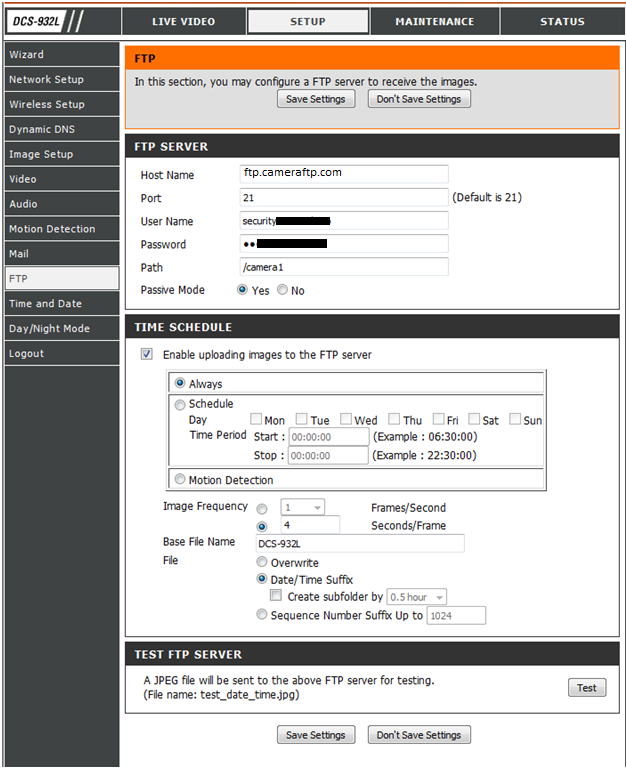
Bạn cần bật chức năng tải ảnh lên máy chủ FTP.
Vui lòng nhập thông tin FTP sau:
Tên máy ảnh của bạn được tạo trên trang web www.CameraFTP.com khi bạn thêm một máy ảnh mới. (Xem ảnh chụp màn hình bên dưới). Nếu máy ảnh của bạn không hỗ trợ đường dẫn thư mục FTP, thì bạn phải sử dụng Mật khẩu FTP được liên kết với khóa bản quyền máy ảnh làm mật khẩu FTP, hoặc sử dụng "TÊN NGƯỜI DÙNG:Tên thư mục" làm tên người dùng.

Nhiều máy quay phim có nút "Kiểm tra". Nhấp vào Kiểm tra, máy sẽ kết nối với máy chủ FTP và tạo một tệp kiểm tra trong thư mục FTP đã chọn.
Nếu thành công, xin chúc mừng; nếu không, bạn có thể thấy thông báo lỗi. Một số camera không hiển thị thông báo lỗi; thay vào đó, thông báo lỗi được hiển thị trên trang trạng thái hoặc trang nhật ký lỗi của thiết bị.
Nếu camera/đầu ghi DVR của bạn không hỗ trợ tải lên qua FTP, bạn có thể thử tải lên qua SMTP/email. Hầu hết các camera IP/đầu ghi DVR đều có thể gửi ảnh chụp/video qua email (SMTP). Các máy chủ email thông thường thường không thể xử lý được tải trọng của camera an ninh, chưa kể đến việc chúng không hỗ trợ xem trực tiếp, phát lại, thông báo sự kiện, tự động xóa (sau x ngày) và các tính năng an ninh gia đình/doanh nghiệp nâng cao khác. Chức năng Tải lên Email qua CameraFTP được tối ưu hóa hoàn toàn cho Giám sát đám mây. Nó có thể tự động lưu hình ảnh/video vào cùng một bộ nhớ đám mây FTP.
Để sử dụng tính năng tải ảnh lên email, trước tiên bạn phải đăng nhập vào www.cameraftp.com và tạo một máy ảnh mới; sau đó nhấp vào biểu tượng bánh răng bên dưới hình thu nhỏ của máy ảnh để xem thông tin cấu hình chi tiết.
Tùy chọn máy chủ SMTP (email) thường được tìm thấy trong tab Mạng, tab Máy chủ email/SMTP, tab Sự kiện/Cảnh báo. Bạn có thể cần nhấp vào các tab khác nhau để tìm tùy chọn đó. Đôi khi, bạn cần nhấp vào nút Thêm/Thêm máy chủ để thêm máy chủ SMTP (email):

Sau đó, bạn có thể thêm thông tin máy chủ SMTP (email) như sau:
- Tên máy chủ SMTP/email: c.drivehq.com
- Địa chỉ email người gửi:
cftp_USERNAME_CAMERAID@Z.com
Bạn cần thay thế USERNAME và CAMERAID bằng tên người dùng và ID máy ảnh thực tế. Bạn có thể tìm thấy địa chỉ email chính xác bằng cách đăng nhập vào trang web CameraFTP.com, vào trang My Cameras, sau đó nhấp vào biểu tượng bánh răng bên dưới máy ảnh.
- Địa chỉ email người nhận:
cftp_USERNAME_CAMERAID@Z.com / cftp_USERNAME_CAMERAID@c.drivehq.com
- Tên người dùng SMTP:
Giống với tên người dùng cameraftp.com của bạn;
- Mật khẩu SMTP:
Giống với mật khẩu cameraftp.com của bạn;
- Cổng máy chủ SMTP: 465 (khuyến nghị sử dụng SSL), hoặc 25
- SSL:
Chọn SSL cho cổng 465; không chọn SSL cho cổng 25.
Lưu ý: Nếu camera/đầu ghi DVR không cho phép bạn nhập tên máy chủ email (SMTP), bạn có thể chọn máy chủ email được camera hỗ trợ. Bạn phải sử dụng tên người dùng, mật khẩu, địa chỉ email người gửi, cổng SMTP và tùy chọn SSL của máy chủ email đó. Địa chỉ email người nhận phải là..: cftp_USERNAME_CAMERAID@c.drivehq.com.
Bạn cần thay thế USERNAME và CAMERAID bằng tên người dùng và ID máy ảnh thực tế. Bạn có thể tìm thấy địa chỉ email chính xác bằng cách đăng nhập vào trang web CameraFTP.com, vào trang My Cameras, sau đó nhấp vào biểu tượng bánh răng bên dưới máy ảnh.

Ví dụ về trang cấu hình SMTP của camera an ninh (D-link 933L)
Nhiều máy ảnh có nút "Kiểm tra". Nhấp vào Kiểm tra, máy ảnh sẽ kết nối với máy chủ SMTP và tạo một tệp kiểm tra trong thư mục của máy ảnh.
Nếu thành công, xin chúc mừng; nếu không, bạn có thể thấy thông báo lỗi. Một số camera không hiển thị hộp thoại lỗi; thay vào đó, thông báo lỗi được hiển thị trên trang trạng thái hoặc trang nhật ký lỗi của thiết bị.
Gói đăng ký CameraFTP được liên kết với các thông số sau: (1) Ghi hình ảnh hoặc video; (2) Độ phân giải hình ảnh (video); (3) Tần suất tải lên (đối với ghi hình ảnh) hoặc Tốc độ khung hình (đối với ghi video); (4) Ghi hình liên tục hoặc ghi hình theo chuyển động; (5) Số ngày lưu giữ.
Nếu bạn sử dụng phần mềm CameraFTP VSS hoặc ứng dụng Mobile Security Camera, bạn không cần phải lo lắng về các thông số ghi hình.
Khi sử dụng camera IP/DVR thông thường, bạn phải cấu hình chính xác các thông số này, ngoại trừ số ngày lưu trữ, việc này do máy chủ CameraFTP xử lý.
Giới thiệu về tính năng phát hiện chuyển động:
Hầu hết các camera mạng đều hỗ trợ phát hiện chuyển động. Chức năng này giúp giảm mức sử dụng băng thông, nhờ đó camera sẽ ít làm chậm mạng hơn. Vì vậy, bạn nên bật chức năng này.
- Trong ví dụ trên, nếu bạn chọn nút radio “Luôn luôn”, thì camera sẽ tiếp tục tải ảnh lên trang CameraFTP. Điều này sẽ tiêu tốn nhiều dung lượng lưu trữ và băng thông hơn. Nó cũng có thể làm chậm kết nối Internet của bạn vì camera sẽ tiếp tục tải ảnh lên ngay cả khi không phát hiện thấy hoạt động nào.
- Nếu bạn chọn nút radio “Phát hiện chuyển động” (khuyến nghị), Sau đó, hình ảnh sẽ chỉ được tải lên nếu camera phát hiện thấy bất kỳ hoạt động chuyển động (sự kiện) nào.
- Nhiều camera cũng cho phép bạn cấu hình ngưỡng phát hiện chuyển động.
Sau đó, bạn có thể tháo cáp Ethernet. Nếu cần thực hiện thay đổi, bạn có thể chạy lại “Công cụ Camera IP” để tìm địa chỉ IP của camera (vì địa chỉ này có thể thay đổi), rồi truy cập trang cấu hình của camera.
Bạn có thể truy cập www.cameraftp.com để theo dõi hoặc xem lại hình ảnh đã ghi từ bất cứ đâu.
Bạn cũng có thể tải xuống Ứng dụng CameraFTP Viewer cho iOS, Android và Windows.
Nếu không thành công, vui lòng đọc
Hướng dẫn khắc phục sự cố của chúng tôi.