Cấu hình camera mạng Axis P3354 (Dòng P & Q) để ghi hình, sao lưu, giám sát và phát lại trên đám mây
Nội dung
Giới thiệu
Bước 1: Kết nối camera với mạng và tìm địa chỉ IP của nó
1.1 Kết nối camera với mạng
1.2 Tìm địa chỉ IP của camera
Bước 2: Truy cập Công cụ cấu hình dựa trên web của Camera
Bước 3: Cấu hình hồ sơ luồng video
Bước 4: Cấu hình tính năng phát hiện chuyển động
Bước 5. Cấu hình sự kiện (ví dụ: cài đặt ghi video/hình ảnh)
5.1 Cấu hình người nhận (ví dụ: máy chủ FTP, SFTP hoặc SMTP)
5.2 Cấu hình chế độ ghi hình/quay video khi phát hiện chuyển động
5.3 Cấu hình chế độ ghi video/hình ảnh liên tục
6. CameraFTP Viewer
Camera mạng P3354 (Dòng P) của Axis Communications là một camera IP tầm trung. Nó mang lại sự cân bằng tốt giữa hiệu năng và giá cả phải chăng. Axis có nhiều mẫu camera trong nhà và ngoài trời hỗ trợ độ phân giải từ HD đến 4K, WDR (Dải động rộng), WiFi và PoE.
Camera mạng Axis rất đáng tin cậy. Chúng sở hữu phần mềm và tính năng tiên tiến nhất. Tất cả các camera IP dòng Axis M, P và Q đều hỗ trợ ghi hình và video trên nền tảng đám mây, bao gồm cả ghi hình liên tục và ghi hình theo chuyển động, thông qua FTP, SFTP hoặc SMTP.
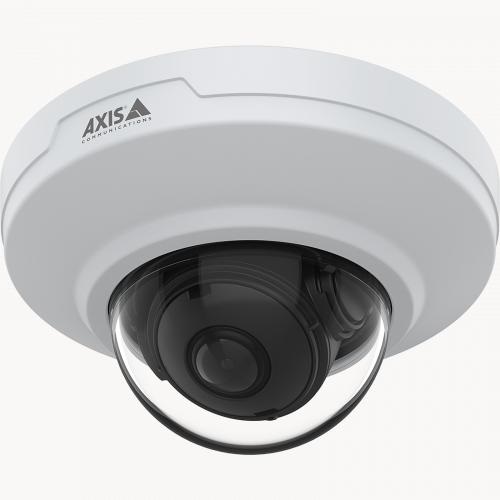
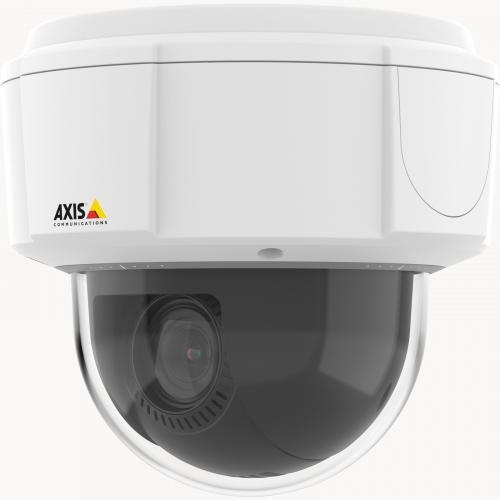
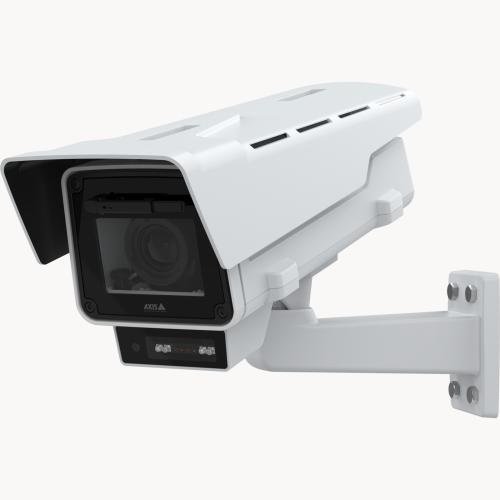
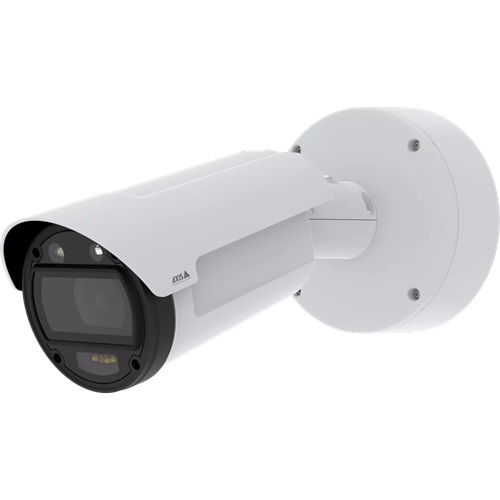
Thông tin cơ bản về camera mạng Axis P3354
| Độ phân giải video/hình ảnh |
1280x960, 1280x720, 800x600, 640x480, 640x400, 640x360, 480x360, 320x240 |
| Ghi âm |
KHÔNG |
| Tần suất tải ảnh lên |
1 tốc độ chụp ảnh: từ 10 ảnh/giờ đến 10 ảnh/giây |
| Tốc độ khung hình video |
1-30 khung hình/giây |
| Tầm nhìn ban đêm |
Không, nhưng hỗ trợ WDR trong điều kiện ánh sáng yếu |
| ghi hình chụp nhanh |
Được hỗ trợ |
| Ghi hình video |
Được hỗ trợ |
| Phát hiện chuyển động |
Hỗ trợ cả ghi hình ảnh và ghi video |
| Ghi âm liên tục |
Đúng |
| Định dạng video được hỗ trợ |
.MKV |
| Loại kết nối |
Cáp Ethernet |
| PoE (Cấp nguồn qua Ethernet) |
Đúng |
| Trong nhà / Ngoài trời |
Trong nhà |
| Giá thấp nhất (tính đến ngày 18/6/2024) |
$100 |
Lưu ý: Tài liệu này không nhằm mục đích thay thế sách hướng dẫn sử dụng sản phẩm Axis. Thông tin được cung cấp dựa trên kiến thức của chúng tôi về mẫu camera mạng Axis P3354 (Dòng P và Dòng Q). Thông tin này có thể không chính xác hoặc không được cập nhật. Người dùng nên liên hệ với nhà sản xuất để được giải quyết tất cả các vấn đề liên quan đến camera và chỉ liên hệ với chúng tôi đối với các vấn đề liên quan đến CameraFTP (ví dụ: dịch vụ đám mây / FTP). Chúng tôi dự đoán các mẫu camera Axis sau đây tương thích với dịch vụ của chúng tôi: Dòng camera mái vòm AXIS P32, P39, Q35, Q36, camera góc P9117-PV, camera Q9216-SLV, Q9307-LV; Dòng camera hộp P13, Q16; Dòng camera dạng viên đạn AXIS P14, Q17, Q18; Dòng camera PTZ quang phổ kép AXIS Q87, dòng camera PTZ AXIS P56, Q60, Q61, Q62, Q63, Q86, V59.
Hai bước đầu tiên liên quan đến camera và rất dễ thực hiện. Nếu bạn đã hoàn thành các bước cơ bản này, bạn có thể bỏ qua Bước 1 và 2 bên dưới. Dịch vụ của CameraFTP có thể được cấu hình chỉ trong 3 bước (tức là Bước 3, 4 và 5).
Camera này là camera PoE. Bạn cần có một bộ chuyển mạch PoE. Bạn không cần bộ chuyển đổi nguồn. Chỉ cần kết nối camera với bộ chuyển mạch PoE bằng cáp Ethernet. Camera sẽ được bật nguồn. Nó sẽ tự động kết nối với mạng và nhận địa chỉ IP cục bộ bằng DHCP.
Nếu camera đã được bật nguồn và kết nối với mạng, bạn có thể chạy chương trình cài đặt của Axis để tìm địa chỉ IP của camera. Ví dụ, bạn có thể tải xuống Axis Companion hoặc Axis Camera Station. Cài đặt phần mềm và chạy nó, làm theo hướng dẫn, sau đó bạn sẽ thấy màn hình như hình bên dưới:
Bạn có thể thấy kiểu máy ảnh (Axis P3354) và địa chỉ IP của nó như hình trên.
Ngoài ra, bạn có thể sử dụng
Phần mềm CameraFTP VSS
Để tìm địa chỉ IP của camera, hãy khởi chạy CameraFTP VSS, nhấp vào Thêm -> Camera IP -> Tìm Camera IP trong Mạng cục bộ. Phần mềm sẽ tự động quét mạng cục bộ để tìm các camera IP được kết nối. Vui lòng xem ảnh chụp màn hình bên dưới:
Tên thiết bị được hiển thị là Axis P3354. Đối với một số dòng camera IP Axis, thông tin thiết bị có thể không rõ ràng. Nếu vậy, bạn có thể kiểm tra từng địa chỉ IP một. (Hoặc bạn có thể ngắt kết nối camera, tìm kiếm trên mạng và ghi lại danh sách các địa chỉ IP; sau đó kết nối lại camera và tìm kiếm trên mạng một lần nữa. Địa chỉ IP mới sẽ là địa chỉ IP của camera.)
Bây giờ chúng ta đã tìm thấy địa chỉ IP của camera. Mở trình duyệt web và nhập URL:
https://địa chỉ IP/
Nó sẽ hiển thị trang đăng nhập, hoặc trang thiết lập mật khẩu nếu mật khẩu của thiết bị chưa được thiết lập:
Đặt mật khẩu cho tài khoản root của thiết bị, hoặc đăng nhập vào thiết bị, trang xem trực tiếp sẽ hiển thị như sau:
Nhấp vào Thiết lập để bắt đầu thiết lập camera. Nếu bạn chưa từng thiết lập camera này trước đây, bạn có thể nhanh chóng làm theo các bước Thiết lập cơ bản để hoàn tất thiết lập cơ bản (ví dụ: thiết lập ngày giờ cho camera). Các bước này không liên quan đến dịch vụ của CameraFTP và không bắt buộc.
Máy ảnh này có khả năng ghi hình hoặc quay video. Bạn cần tạo hồ sơ video/hình ảnh phù hợp với gói đăng ký CameraFTP mà bạn đã đặt mua cho máy ảnh này.
Nếu bạn đã đặt mua gói Ghi hình ảnh:
Bạn cần nhấp vào tab Video, sau đó nhấp vào Hồ sơ luồng, rồi nhấp vào Thêm như hình ảnh bên dưới:
Trên trang Cài đặt Hồ sơ Luồng (Hình ảnh) ở trên, bạn chỉ cần chọn Mã hóa Video là MJPEG và độ phân giải hình ảnh dựa trên gói đăng ký của bạn cho camera này. Tần suất tải lên (hoặc Khung hình mỗi giây, FPS) được cấu hình trong tab Sự kiện.
Nếu bạn đã đặt mua Gói Video:
Bạn cần tạo một Hồ sơ Luồng Video mới. Vui lòng xem ảnh chụp màn hình bên dưới:
Nhập VideoRecord làm tên hồ sơ và chọn các giá trị tham số sau dựa trên gói đăng ký của camera này:
- Mã hóa video: H.264
- Độ phân giải và FPS: Dựa trên gói đăng ký máy ảnh của bạn.
Sau đó nhấp vào tab H.264 như hình bên dưới:
Chọn "Tốc độ bit tối đa" và nhập tốc độ bit được tính như sau:
Giá trị tốc độ bit hơi phức tạp. Đặt quá thấp có thể ảnh hưởng đến chất lượng video, trong khi đặt quá cao có thể gây tắc nghẽn mạng. Vui lòng sử dụng công cụ tính toán băng thông của chúng tôi để ước tính băng thông của bạn:
Mở một cửa sổ trình duyệt mới và truy cập www.cameraftp.com, nhấp vào Giá cả, sau đó tùy chỉnh gói dịch vụ. Bạn có thể xem ảnh chụp màn hình bên dưới. Bạn có thể điều chỉnh các thông số và xem băng thông ước tính. Lưu ý: Số lượng camera nên là 1 khi ước tính băng thông.
Trong ví dụ trên, bạn có thể đặt tốc độ bit là 220Kbps hoặc 256Kbps.
Bạn có thể bỏ qua bước này nếu bạn đã đặt mua gói ghi hình liên tục.
Camera IP Axis hỗ trợ cả chế độ ghi hình theo chuyển động và ghi hình liên tục. Với chế độ ghi hình theo chuyển động, camera chỉ tải lên hình ảnh/video khi phát hiện chuyển động. Điều này giúp giảm thiểu việc sử dụng băng thông, nhờ đó không làm chậm mạng của bạn. Việc phát lại đoạn phim đã ghi cũng dễ dàng và nhanh chóng hơn. Ghi hình theo chuyển động có thể tiết kiệm đến 50% chi phí. Đây là phương pháp được khuyến nghị.
Nếu bạn đã đặt mua gói dịch vụ có tính năng ghi hình kích hoạt bằng chuyển động, bạn PHẢI cấu hình camera để chỉ tải lên khi phát hiện chuyển động.
Nhấp vào Ứng dụng -> Cài đặt phát hiện chuyển động, bạn sẽ thấy màn hình sau:
Nhấp vào "Cài đặt phát hiện chuyển động Axis Video", cửa sổ "Cài đặt phát hiện chuyển động V4" sẽ được mở ra như hình bên dưới:
Bạn có thể tạo hồ sơ phát hiện chuyển động mới hoặc sử dụng hồ sơ mặc định. Bạn có thể vẽ một vùng phát hiện chuyển động và loại trừ một số vùng nhất định.
Xin lưu ý rằng bước này chỉ thiết lập cách camera phát hiện chuyển động. Việc camera có tải ảnh lên dựa trên phát hiện chuyển động hay không cần được cấu hình ở Bước 5.
Nếu bạn chưa có tài khoản trên CameraFTP, vui lòng truy cập www.cameraftp.com (trong cửa sổ trình duyệt mới) và đăng ký tài khoản miễn phí. CameraFTP cung cấp bản dùng thử miễn phí ba ngày cho dịch vụ Ghi hình trên đám mây. Sau ba ngày, dịch vụ sẽ chuyển sang phiên bản miễn phí có giới hạn, được tối ưu hóa cho các ứng dụng camera ảo của CameraFTP. Nếu bạn sử dụng camera IP thực, chúng tôi khuyên bạn nên đăng ký gói dịch vụ ghi hình trên đám mây.
Sau khi đăng ký, vui lòng đăng nhập vào www.cameraftp.com, vào trang "Máy ảnh của tôi", nhấp vào "Thêm" để thêm máy ảnh vào tài khoản của bạn, xem ảnh chụp màn hình bên dưới.
Tên camera sẽ được sử dụng làm tên thư mục trên máy chủ FTP. Có thể tạo nhiều camera (hoặc thư mục) cùng một lúc. Mỗi camera được liên kết với một giấy phép camera (hoặc giấy phép tạm thời miễn phí). Bạn có thể thay đổi giấy phép camera sau này bằng cách chỉnh sửa thuộc tính camera.
Camera IP Axis hỗ trợ người nhận FTP, SFTP và SMTP; điều này có nghĩa là camera có thể tải dữ liệu lên máy chủ đám mây thông qua các giao thức này. Nhấp vào Sự kiện -> Người nhận, sau đó nhấp vào nút Thêm như hình bên dưới:
Một cửa sổ sẽ hiện ra như sau:
Nhập "Recipient_FTP" làm tên người nhận và nhập các tham số FTP sau:
- Kiểu: FTP
- Địa chỉ mạng: ftp.cameraftp.com (hoặc 66.220.9.45)
- Đường dẫn tải lên:
Tên máy ảnh của bạn (ví dụ: AxisP3354)
Tên máy ảnh của bạn được tạo vào ngày..
www.CameraFTP.com Trang web sẽ hiển thị thông báo khi bạn thêm camera mới.
- Cảng: 21
- Tên người dùng / Mật khẩu:
Tên người dùng FTP là tên người dùng CameraFTP của bạn, mật khẩu FTP có sẵn trong [tên tệp]
Cấu hình camera IP trang. (Mật khẩu CameraFTP của bạn cũng có thể dùng được, nhưng bạn phải nhập Đường dẫn tải lên).
- Sử dụng chế độ thụ động: Chọn ô đánh dấu.
Sử dụng SFTP an toàn hơn. Để sử dụng SFTP, hãy nhập "Recipient_SFTP" làm tên người nhận và nhập các tham số SFTP sau:
- Kiểu: SFTP
- Địa chỉ mạng: ftp.cameraftp.com (hoặc 66.220.9.45)
- Đường dẫn tải lên:
Tên máy ảnh của bạn (ví dụ: AxisP3354. Thông tin này là bắt buộc.)
Tên máy ảnh của bạn được tạo trên trang web
www.CameraFTP.com khi bạn thêm một máy ảnh mới.
- Cảng: 22
- Tên người dùng / Mật khẩu:
Tên người dùng là tên đăng nhập CameraFTP của bạn; Mật khẩu có thể là mật khẩu tài khoản CameraFTP của bạn; nhưng tốt hơn hết là nên sử dụng mật khẩu FTP được liên kết với giấy phép camera cụ thể. Bạn có thể tìm thấy mật khẩu FTP của mình trên www.cameraftp.com. Chỉ cần vào trang Camera của tôi, sau đó nhấp vào Cấu hình Camera IP.
- MD khóa công khai5: b9a42dcab4fb7aaa476e3667cfcbef10
Nhấp vào "Kiểm tra" để xem nó có hoạt động đúng cách không. Nếu đúng, hãy nhấp vào "OK" để lưu lại.
Một lựa chọn khác là sử dụng SMTP (với SSL, rất an toàn).
Để tìm cài đặt SMTP của máy ảnh, vui lòng truy cập trang "Máy ảnh của tôi" trên CameraFTP.com, nhấp vào biểu tượng bánh răng (Cài đặt), sau đó cuộn xuống trang và bạn sẽ thấy cài đặt SMTP:
Để sử dụng SMTP, hãy nhập "Recipient_SMTP" làm tên người nhận và nhập các tham số SMTP sau:
- Kiểu: Email / SMTP
- Nhà cung cấp: Không xác định
- Cảng: 465
- Tên người dùng / Mật khẩu:
Tên người dùng là tên đăng nhập CameraFTP của bạn; Mật khẩu có thể là mật khẩu tài khoản CameraFTP của bạn, nhưng tốt hơn hết là nên sử dụng mật khẩu FTP cụ thể được liên kết với giấy phép camera. Bạn có thể tìm thấy mật khẩu FTP của mình trên www.cameraftp.com. Vào trang Camera của tôi, nhấp vào Cấu hình Camera IP.
- Mã hóa: SSL
Nhấp vào "Kiểm tra" để xem nó có hoạt động không. Nếu có, hãy nhấp vào "OK" để lưu lại.
Nếu bạn đã đặt mua gói dịch vụ ghi hình đám mây kích hoạt bằng chuyển động cho camera này, vui lòng nhấp vào Sự kiện -> Quy tắc hành động. Cửa sổ sau sẽ hiện ra.
Nhấp vào nút "Thêm" để thêm quy tắc. Chọn ô "Kích hoạt quy tắc", sau đó nhập tên quy tắc. Vui lòng xem ảnh chụp màn hình bên dưới:
Thiết lập thông tin kích hoạt như trong ảnh chụp màn hình. (Đối với mẫu camera này, bạn cần chọn Ứng dụng, sau đó chọn VMD 4 - Phát hiện chuyển động video 4.0. Bạn có thể cần chọn phiên bản VMD cũ hơn hoặc mới hơn cho các mẫu camera Axis khác).
Nếu bạn đã đặt mua Gói ghi hình ảnh, Sau đó, trong phần Hành động, hãy thiết lập các tham số như sau:
- Kiểu: "Gửi hình ảnh";
- Hồ sơ luồng: ImageRecord (hồ sơ hình ảnh chúng tôi đã thêm để phù hợp với gói dịch vụ) (hoặc hồ sơ hình ảnh mặc định "JPEG").
Tần suất hiển thị hình ảnh phải được thiết lập dựa trên gói đăng ký của bạn. Nếu gói của bạn là 1 hình ảnh mỗi 2 giây, thì bạn có thể chọn "30 khung hình mỗi phút".
- Thời gian trước khi kích hoạt: 5 giây;
- Thời gian sau khi kích hoạt: 25 giây;
- Người nhận:
Người nhận_FTP.
Lưu ý: Recipient_FTP là tên người nhận mà bạn đã thêm trước đó để tải video lên máy chủ đám mây bằng FTP. Nếu bạn đã thêm Recipient_SFTP hoặc Recipient_SMTP, thì bạn có thể chọn nó. Nếu bạn chọn SMTP, giao diện sẽ hơi khác một chút. Vui lòng xem bên dưới:
Nhấn OK để lưu cài đặt.
Nếu bạn đã đặt mua gói quay video, Sau đó, trong phần Hành động, hãy thiết lập các tham số như sau:
Ảnh chụp màn hình được hiển thị bên dưới:
Lưu ý: Recipient_FTP là tên người nhận bạn đã thêm trước đó để tải video lên máy chủ đám mây bằng FTP. Nếu bạn đã thêm Recipient_SFTP hoặc Recipient_SMTP, bạn có thể chọn tên đó. Nếu bạn chọn SMTP, giao diện sẽ hơi khác một chút vì nó sẽ hiển thị hai trường mới: Chủ đề và Thông tin bổ sung. Chỉ cần để trống cả hai trường này.
Nhấn OK để lưu cài đặt.
5.3.1 Thêm sự kiện lặp lại
Bạn có thể bỏ qua bước này nếu bạn đã đặt mua gói ghi hình kích hoạt bằng chuyển động.
Để camera Axis ghi hình liên tục lên đám mây, trước tiên bạn cần thêm "Lặp lại". Nhấp vào Sự kiện -> Lặp lại, sau đó nhấp vào nút "Thêm", cửa sổ sau sẽ hiển thị:
Nhập tên "Every_1min" và thiết lập "Lặp lại mỗi 1 phút", sau đó nhấn OK để lưu lại.
5.3.2 Thêm quy tắc ghi hình/quay video liên tục
Nhấp vào Sự kiện -> Quy tắc hành động, sau đó nhấp vào "Thêm", cửa sổ "Thiết lập quy tắc hành động" sẽ hiện ra:
Kích hoạt quy tắc và nhập tên quy tắc. Trong phần Điều kiện, vui lòng chọn các giá trị như hiển thị trong ảnh chụp màn hình. (Thời gian -> Lặp lại -> Mỗi 1 phút).
Nếu bạn đã đặt mua Gói ghi hình ảnh, Sau đó, trong phần Hành động, hãy thiết lập các tham số như sau:
Lưu ý: Recipient_SFTP là tên người nhận bạn đã thêm trước đó để tải video lên máy chủ đám mây bằng SFTP. Nếu bạn đã thêm Recipient_FTP hoặc Recipient_SMTP, bạn có thể chọn. Nếu bạn chọn SMTP, giao diện sẽ hơi khác một chút vì nó sẽ hiển thị hai trường mới: Chủ đề và Thông tin bổ sung. Chỉ cần để trống cả hai trường và đặt "Số hình ảnh mỗi email" là 1. Vui lòng xem ảnh chụp màn hình bên dưới:
Nhấn OK để lưu cài đặt.
Nếu bạn đã đặt mua gói quay video, Sau đó, trong phần Hành động, hãy thiết lập các tham số như sau:
Lưu ý: Recipient_SFTP là tên người nhận bạn đã thêm trước đó để tải video lên máy chủ đám mây bằng SFTP. Nếu bạn đã thêm Recipient_FTP hoặc Recipient_SMTP, bạn có thể chọn. Nếu bạn chọn SMTP, giao diện sẽ hơi khác một chút vì nó sẽ hiển thị hai trường mới: Chủ đề và Thông tin bổ sung. Chỉ cần để trống cả hai trường này. Vui lòng xem ảnh chụp màn hình bên dưới:
Ảnh chụp màn hình được hiển thị bên dưới:
Nhấn OK để lưu lại.
Bạn đã hoàn tất cấu hình camera để tải ảnh lên đám mây.
Sau khi thiết lập camera, bạn có thể truy cập www.cameraftp.com để theo dõi trực tiếp hoặc xem lại đoạn phim đã ghi từ bất cứ đâu. Bạn cũng có thể tải xuống ứng dụng CameraFTP Viewer dành cho iOS, Android và Windows.
Nếu cần thực hiện thay đổi, bạn có thể chạy lại chương trình cài đặt để tìm địa chỉ IP của camera (vì địa chỉ này có thể đã thay đổi do DHCP), sau đó truy cập vào trang cấu hình dựa trên web của camera.
Nếu không thành công, vui lòng đọc
Hướng dẫn khắc phục sự cố của chúng tôi.