Registra lo schermo del computer, il microfono e gli altoparlanti
Software CameraFTP VSS offre una funzione di registrazione dello schermo molto potente. Può registrare lo schermo del PC con l'audio proveniente da altoparlanti e microfoni. Può essere utilizzato per:
Lo screenshot qui sotto mostra il software CameraFTP Virtual Security System (VSS) che registra lo schermo e l'audio. È possibile nascondere l'interfaccia grafica di VSS in modo che non registri la propria finestra dell'applicazione. Per ulteriori informazioni su VSS, visitare Pagina di download del software VSS.
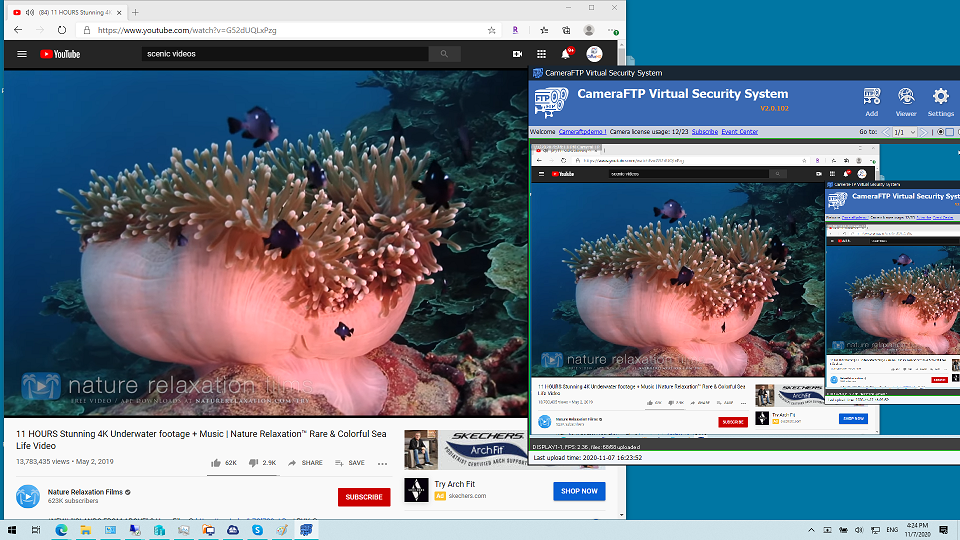
Registrazione dello schermo, registrazione di programmi TV/giochi, monitoraggio remoto dell'utilizzo del computer
La registrazione dello schermo di VSS offre i seguenti vantaggi rispetto ad altre soluzioni di registrazione dello schermo:
- Utilizzare uno spazio di archiviazione e una larghezza di banda molto ridotti.
- Registra sul cloud e visualizza i contenuti da remoto quasi in tempo reale.
- Monitorare un computer ininterrottamente per mesi.
- Registra l'audio da altoparlanti e microfoni.
- Blocca l'applicazione in modo che non possa essere interrotta dall'utente corrente del computer.
- Registra più schermate.
Monitoraggio dell'utilizzo del computer (ad esempio, monitoraggio dell'utilizzo del PC da parte di bambini/dipendenti; migliore di un keylogger)
VSS può essere utilizzato per monitorare l'utilizzo del computer da parte di dipendenti o bambini (assicuratevi che venga fatto legalmente e in modo appropriato). È migliore del software KeyLogger. Con KeyLogger, è possibile registrare solo i tasti premuti e gli screenshot. Non è possibile registrare lo schermo, l'audio e i movimenti del mouse. Inoltre, è molto difficile rivedere le informazioni registrate. VSS può registrare video, audio e movimenti del mouse e, con CameraFTP Viewer, è possibile rivedere facilmente le registrazioni. Innanzitutto, installate VSS sul computer e aggiungete una videocamera per la registrazione dello schermo. Se lo scopo è il monitoraggio, si consiglia di impostare la frequenza dei fotogrammi video a 1 fps per ridurre al minimo il carico della CPU e l'utilizzo della larghezza di banda. Per impedire all'utente di interrompere la videocamera, è possibile fare clic sul pulsante "Blocca" in VSS, quindi su "Blocca solo VSS" e infine ridurre a icona VSS. VSS nasconderà l'interfaccia grafica. L'utente potrà utilizzare normalmente altri programmi su questo PC, ma non potrà accedere a VSS, poiché deve essere sbloccato con la password di CameraFTP.
Rispetto ad altri programmi di registrazione dello schermo, VSS presenta alcuni vantaggi principali:
- Richiede un utilizzo minimo di CPU e larghezza di banda. Pertanto, non influisce sulle videochiamate/riunioni online.
- Le riprese vengono registrate sul cloud, non sul disco locale. L'utente non può eliminare le riprese.
- È possibile monitorare l'utilizzo del computer in tempo reale o riprodurre le registrazioni da remoto. CameraFTP Viewer è disponibile per iOS, Android, Windows e qualsiasi browser web. Con altri programmi di registrazione dello schermo, è possibile riprodurre le registrazioni solo dallo stesso computer (quando l'utente non lo sta più utilizzando).
Registrare video riunioni/lezioni online
È possibile registrare le riunioni online e condividere le registrazioni con chi non può partecipare. Se vostro figlio segue le lezioni a distanza, potete registrare le lezioni online. Potrete visualizzare le registrazioni da un altro computer o smartphone. Questo vi aiuterà a capire come vostro figlio sta seguendo le lezioni online e se l'insegnante è efficace. È disponibile la funzione di monitoraggio in tempo reale, che vi permette di intervenire se vostro figlio non si comporta correttamente. Vostro figlio potrà anche rivedere le registrazioni se non ha compreso appieno gli argomenti trattati in classe. (Si prega di notare che, per motivi di privacy, non è consentito condividere i video con terzi.)
Crea video tutorial per software e siti web
Grazie alla funzione di registrazione schermo di VSS, puoi creare facilmente un video che mostri come utilizzare un'applicazione software o un sito web. Dopo aver registrato il video, puoi copiare il file dal tuo disco locale o dal sito web CameraFTP. Puoi anche utilizzarlo per registrare un video che mostri un problema con un software o un sito web e poi condividerlo con il personale di supporto del software o del sito web.
Registra/trasmetti in streaming videogiochi o programmi TV
È possibile utilizzare una videocamera per registrare lo schermo per registrare programmi TV riprodotti sul PC. Per una registrazione di qualità ottimale, impostate i parametri di registrazione (risoluzione video e frame rate) al valore più alto possibile e riproducete il programma TV a schermo intero. Potete anche registrare videogiochi o persino trasmetterli in diretta streaming grazie alla funzione di pubblicazione della videocamera IP.
Cronologia di carico e utilizzo del server di registrazione
Se disponete di un server web o di un server applicativo di cui dovete monitorare il carico o le prestazioni, oppure se dovete risolvere determinati problemi (ad esempio perdite di memoria o arresti anomali casuali), la funzione di registrazione schermo di VSS può essere molto utile. Non dovrete più rimanere seduti a controllare Gestione attività o Monitoraggio prestazioni sul vostro server. VSS può registrare lo schermo per voi 24 ore su 24, 7 giorni su 7. Potrete quindi utilizzare CameraFTP Viewer per visualizzare le registrazioni in modo molto efficiente e identificare il momento esatto in cui il server ha registrato un utilizzo elevato di CPU, RAM, disco o rete.
Eseguire il backup di telecamere IP proprietarie come Nest Cam
Se una telecamera IP proprietaria non supporta protocolli standard come HTTP, ONVIF e RTSP, VSS non può connettersi ad essa. Tuttavia, se la telecamera dispone di un'app di visualizzazione o se è possibile visualizzarla tramite un browser web, è possibile utilizzare la videocamera di registrazione schermo di VSS per eseguire il backup sul cloud. È quindi possibile utilizzare CameraFTP Viewer per visualizzare in diretta o riprodurre le registrazioni da qualsiasi luogo.
Quale piano tariffario scegliere?
La funzione di registrazione dello schermo è implementata come una "videocamera per la registrazione dello schermo". Pertanto, utilizza lo stesso modello di prezzi flessibile e personalizzabile. Puoi visitare www.cameraftp.com e cliccare su "Prezzi" per trovare informazioni dettagliate sui prezzi. Puoi scegliere tra registrazione di immagini o registrazione video, quindi cliccare su "Personalizza" per creare un piano su misura in base alle tue esigenze e al tuo budget.
Per la registrazione di riunioni/lezioni online, consigliamo un piano di registrazione video.
Se la risoluzione video è inferiore a 1920x1080, deve essere uguale alla risoluzione dello schermo. Altrimenti, impostala a 1920x1080. Per ridurre al minimo l'utilizzo di CPU, spazio di archiviazione e larghezza di banda, la frequenza dei fotogrammi deve essere impostata a 1 fps (il valore minimo). Se non prevedi di registrare lo schermo per più di 8 ore al giorno, puoi attivare un piano di registrazione con attivazione al movimento (anche se puoi comunque impostare la registrazione continua tramite VSS). In caso contrario, devi attivare un piano di registrazione continua.
Per registrare programmi TV/giochi, è necessario sottoscrivere un piano di registrazione video e impostare i parametri di registrazione al livello più alto possibile. CameraFTP offre i piani "VSS Local Video Recording". Il prezzo è molto basso e non dipende dai parametri di registrazione.
Per il monitoraggio di un computer, consigliamo un piano di registrazione video con risoluzione 1280x800 o 1920x1080, 1 fps e registrazione attivata dal movimento.
Se non hai bisogno di registrare l'audio, puoi anche utilizzare un piano di registrazione immagini. Con la registrazione immagini, puoi ridurre la frequenza di caricamento a 1 immagine ogni 15 minuti.
Visualizzazione in diretta o riproduzione con CameraFTP Viewer
È possibile utilizzare l'app CameraFTP Viewer per visualizzare in diretta o riprodurre i filmati registrati da qualsiasi luogo online. CameraFTP offre un visualizzatore basato su browser web e un'app per dispositivi mobili iOS, Android e Windows. Per scaricare l'app CameraFTP Viewer, visita l'App Store o il Google Play Store, oppure il sito www.cameraftp.com e clicca su Software.
Manuale di registrazione dello schermo e monitoraggio del computer