Configura una telecamera IP generica per la registrazione su cloud FTP/SMTP, il monitoraggio remoto e la riproduzione
Contenuto
Introduzione
Passaggio 1: collega la telecamera alla rete e trova il suo indirizzo IP
1.1 Collegare la telecamera alla rete
1.2 Trova l'indirizzo IP della telecamera
Passaggio 2: Accedere allo strumento di configurazione basato sul Web della telecamera
Passaggio 3. Configurare le impostazioni del profilo video o immagine
Passaggio 4. Configurare le impostazioni di rilevamento del movimento
Passaggio 5. Configurare il server FTP/e-mail cloud, il tipo di media e l'evento
5.1 Configura le informazioni del server FTP cloud
5.2 Configura il tipo di media (istantanee di immagini o clip video)
5.3 Configura un evento/allarme/azione
5.4 Configura le informazioni del server SMTP/e-mail
6. Visualizzatore CameraFTP
Le telecamere IP video stanno diventando sempre più popolari. La maggior parte dei nuovi modelli consente di caricare sia videoclip che immagini tramite FTP o SMTP. La configurazione di una telecamera IP video richiede un passaggio aggiuntivo. Fortunatamente, proprio come le telecamere IP di precedente generazione, la maggior parte delle telecamere IP video presenta un'interfaccia di configurazione simile. Sebbene possiamo elencare solo alcuni modelli supportati, la maggior parte delle telecamere IP è compatibile con il nostro servizio, a condizione che non siano bloccate da un fornitore di servizi specifico. Le telecamere bloccate da un fornitore di servizi specifico limitano la scelta e il servizio è solitamente più costoso di CameraFTP.
Nota:
Questo documento non intende sostituire il manuale del prodotto fornito dal produttore. Abbiamo testato e confrontato fotocamere di molti produttori e marchi; tuttavia, altri produttori potrebbero utilizzare interfacce diverse. Anche in questi casi, i passaggi fondamentali sono generalmente simili. Se hai bisogno di ulteriore assistenza per queste fotocamere, devi fornire screenshot dettagliati delle pagine di configurazione della tua fotocamera.
Se la fotocamera non supporta il Wi-Fi, È possibile collegarlo facilmente a un router di rete tramite un cavo Ethernet.
Dopo aver collegato il cavo, attendere circa un minuto affinché la telecamera ottenga l'indirizzo IP tramite DHCP.
Se la fotocamera supporta il Wi-Fi,
Esistono due modi per collegare la telecamera IP alla rete.
- (1) Se il router o la telecamera non supportano il WPS, è necessario prima collegare la telecamera al router tramite un cavo Ethernet. Successivamente, è possibile configurare le impostazioni Wi-Fi nelle pagine di configurazione della telecamera.
- (2) Se il tuo punto di accesso/router supporta WPS, allora è molto facile connettere il tuo dispositivo alla rete.
Accendi la telecamera, tieni premuto il pulsante WPS sul punto di accesso Wi-Fi per tre secondi; il pulsante WPS di solito inizia a lampeggiare. Premi rapidamente il pulsante WPS sulla telecamera entro pochi secondi e tienilo premuto per qualche secondo finché la spia non cambia colore. Dopo circa un minuto, vedrai la spia di stato cambiare colore, indicando che la telecamera è connessa al router wireless.
Per informazioni più dettagliate, si prega di consultare il manuale del produttore.
Esistono due modi per trovare l'indirizzo IP della telecamera.
(a) Utilizzare il programma di configurazione del produttore
- Da un PC presente nella stessa rete, inserire il CD del software della telecamera ed eseguire il programma di avvio automatico.
- Segui la procedura guidata e dovresti essere in grado di trovare l'indirizzo IP della telecamera:
- Alcuni produttori di telecamere IP forniscono uno strumento di ricerca telecamere (o strumento di ricerca IP); in tal caso, si prega di utilizzare tale strumento per trovare l'indirizzo IP della telecamera. Dovrebbe essere molto semplice.
- Se il produttore non offre uno strumento di questo tipo, di solito propone altre soluzioni, ad esempio alcune telecamere possono connettersi automaticamente al sito web del produttore. È sufficiente inserire il numero di serie della telecamera per accedere online alle informazioni di base. Con questa soluzione, in genere viene fornito un link alla sezione "Impostazioni avanzate", ovvero la pagina di configurazione della telecamera.
(b) Utilizzare il software Virtual Security System (VSS) di CameraFTP
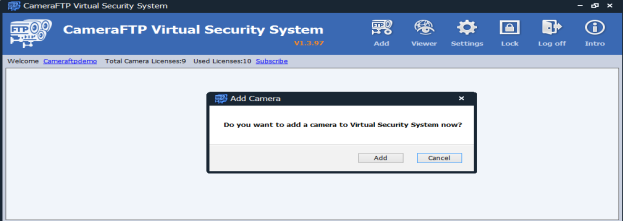
Scarica VSS dalla pagina del software di CameraFTP, installalo ed eseguilo. Una volta effettuato l'accesso, fai clic su Aggiungi per aggiungere una telecamera. Vedi lo screenshot qui sotto:
Dopo aver cliccato su Aggiungi, seleziona Telecamera IP, quindi cerca una telecamera IP nella rete. Dopo un paio di minuti, VSS terminerà la ricerca nella rete e visualizzerà i seguenti risultati.
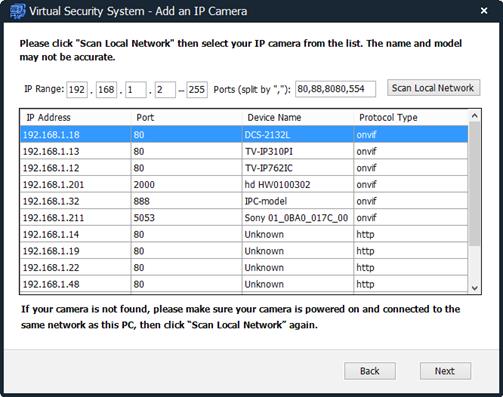
Come mostrato sopra, VSS ha rilevato diverse telecamere IP nella rete locale. Per alcune telecamere IP, VSS è in grado di visualizzare i nomi dei dispositivi (modelli). Ad esempio, VSS può visualizzare i nomi delle telecamere D-Link e Trendnet.
Se VSS non visualizza il nome della tua telecamera, ma ne trova alcune IP, puoi controllare singolarmente questi indirizzi IP utilizzando un browser web. Per la maggior parte degli utenti domestici, l'elenco degli indirizzi IP sarà molto breve, quindi dovrebbe essere abbastanza semplice.
Nota:
VSS è in grado di rilevare la maggior parte delle telecamere IP. Tuttavia, i numeri di porta visualizzati sopra potrebbero non corrispondere ai numeri di porta utilizzati per la configurazione delle telecamere IP. Se il numero di porta non è 80, provare prima con un altro numero di porta. Se non funziona, provare con la porta 80.
Inoltre, non tutti gli indirizzi IP presenti nell'elenco corrispondono a telecamere IP. VSS potrebbe visualizzare anche altri dispositivi elettronici, come telefoni IP o router di rete.
Una volta individuati l'indirizzo IP e il numero di porta della telecamera, è possibile avviare un browser web e inserire tali dati. http://INDIRIZZO_IP:NUMERO_PORTA/
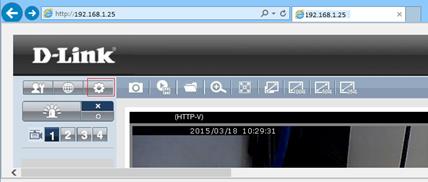
Di solito, per impostazione predefinita, si aprirà la finestra di visualizzazione in tempo reale o una pagina di accesso. Se si apre la pagina di visualizzazione in tempo reale, fai clic sull'icona Impostazioni; ti verrà richiesto di effettuare l'accesso. In caso contrario, inserisci semplicemente nome utente e password per accedere. Il nome utente e la password predefiniti sono reperibili nel manuale del prodotto.
Nella maggior parte delle telecamere, il nome utente è "admin"; la password è spesso: "admin", "password" o semplicemente vuota.
Se l'accesso va a buon fine, verrai reindirizzato alla pagina per la modifica della password o alla pagina di configurazione. Se ti trovi nella pagina di configurazione di base, puoi cliccare su "Avanzate" per accedere alla pagina di configurazione avanzata.
Le pagine di configurazione principali delle diverse fotocamere possono essere molto diverse tra loro. Un esempio è riportato di seguito:
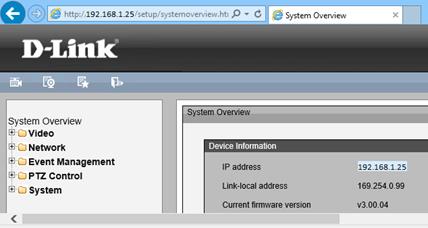
Per le pagine di configurazione principali di altre fotocamere, consultare i documenti della guida di configurazione su CameraFTP.com.
Grazie al servizio cloud di CameraFTP, la maggior parte delle procedure di configurazione standard non sono necessarie. (Puoi comunque consultare questi passaggi di base, ad esempio l'impostazione dell'ora della telecamera).
In questa fase, definirai la risoluzione del video, i fotogrammi al secondo (fps), il bitrate e, eventualmente, anche la frequenza dei fotogrammi chiave.
Se hai ordinato un piano di registrazione immagini, Di solito è comunque necessario impostare un profilo video. In questo caso, i fotogrammi al secondo (fps) e il bitrate non verranno utilizzati. Solo la risoluzione video verrà utilizzata per la risoluzione dell'immagine istantanea.
Nota:
- Non tutte le telecamere IP supportano l'acquisizione di istantanee;
- Alcune telecamere IP possono caricare istantanee delle immagini solo a una determinata frequenza (ad esempio, solo 1 immagine/s o da 1 a 5 immagini/s).
Se hai ordinato un piano di registrazione video, Solitamente è possibile configurarlo con i seguenti parametri:
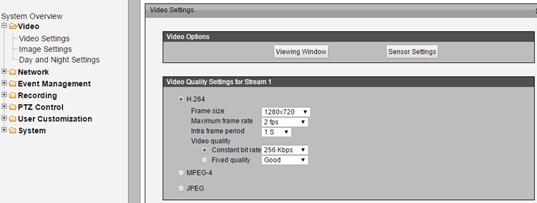
Per il tipo/codifica/formato video, seleziona H.264 se disponibile; altrimenti, se trovi MP4 o AVI, selezionalo. CameraFTP Viewer supporta completamente il formato .MP4 (H.264), che è il formato video più diffuso; offre anche un buon supporto per AVI e un supporto limitato per MKV.
- Risoluzione video:
In base al livello di abbonamento a CameraFTP, la risoluzione configurata non deve essere superiore alla risoluzione video prevista dall'abbonamento.
- Frequenza massima dei fotogrammi (fps):
In base al tuo livello di abbonamento. Impostalo su 4 se il tuo abbonamento fps è 5. Non superare il livello di abbonamento CameraFTP
- Periodo intraframe: 1, 2 o 3s.
- Intervallo dei fotogrammi chiave: Solitamente è impostato a 2-4 volte il tuo fps.
- Qualità video / Bitrate:
Imposta su bit rate costante; oppure bit rate variabile con bit rate massimo
La velocità di trasmissione massima deve essere calcolata come segue:
Impostare il bitrate massimo è un'operazione un po' complessa.
- Impostandolo su un valore troppo elevato, verrà utilizzata troppa larghezza di banda, rallentando drasticamente la rete e causando errori di caricamento;
- Impostandolo su un valore troppo basso, la qualità del video ne risentirà. Puoi utilizzare il nostro calcolatore di larghezza di banda per stimare la larghezza di banda necessaria. Visita www.cameraftp.com, clicca su Prezzi e personalizza il tuo piano tariffario. Vedi lo screenshot qui sotto. (Nota: per stimare la larghezza di banda, il numero di telecamere deve essere impostato su 1.)

Per il piano video di 1280x720, 5 fotogrammi/s, la larghezza di banda stimata è di 486 Kbps. Quindi puoi impostarla a 512 Kbps.
Se hai sottoscritto un piano con rilevamento del movimento abilitato, devi configurarlo.
Alcune telecamere posizionano l'impostazione Rilevamento movimento nella scheda principale; altre nella sezione Eventi; altre ancora nella sezione Allarmi. Puoi cliccare sulle diverse schede per trovare l'opzione Rilevamento movimento.
Una volta trovata l'opzione Rilevamento movimento, attivala. Molte telecamere ti chiederanno di disegnare un'area di rilevamento del movimento nella scena. Disegna semplicemente un rettangolo con il mouse, quindi fai clic su Salva. Potrebbe anche essere necessario regolare il livello di sensibilità al movimento.
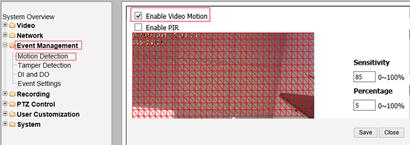
Il rilevamento del movimento è fortemente consigliato in quanto può ridurre i costi fino al 50%. Può anche ridurre il consumo di banda e semplificare la riproduzione delle registrazioni.
Nota: Se utilizzi la telecamera per monitorare una scena affollata, tale da richiedere la registrazione continua per più di 10 ore al giorno, dovresti sottoscrivere un piano di registrazione continua anche se attivi il rilevamento del movimento. In caso contrario, la telecamera potrebbe superare il limite di utilizzo e venire bloccata.
Se non possiedi un account su CameraFTP, visita www.cameraftp.com e registrati per un account gratuito. CameraFTP offre un servizio base gratuito e una prova gratuita di 3 giorni per il servizio di registrazione su cloud. Successivamente, è possibile sottoscrivere un abbonamento per continuare a utilizzare il servizio di registrazione su cloud.
L'opzione per il server FTP si trova solitamente nella scheda Rete, nella scheda Server FTP o nella scheda Eventi/Allarmi. Potrebbe essere necessario cliccare su diverse schede per trovare l'opzione. Talvolta, è necessario cliccare sul pulsante Aggiungi/Aggiungi server per aggiungere le impostazioni del server FTP, ad esempio nelle telecamere D-Link, è necessario cliccare su Gestione eventi -> Impostazioni eventi, quindi cliccare sul pulsante Aggiungi nella sezione Impostazioni server, come mostrato di seguito.

È quindi possibile aggiungere le informazioni del server FTP come segue:
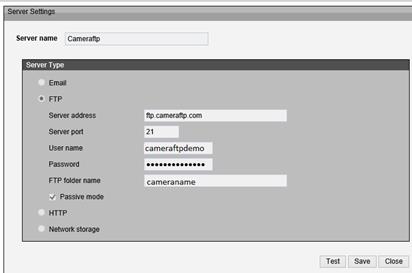
Seleziona la casella di controllo "FTP" (se presente) e inserisci le informazioni FTP come segue:
- Indirizzo del server FTP: ftp.cameraftp.com (o IP: 66.220.9.45)
- porta del server FTP: 21
- Modalità FTP: Solitamente passivo / PASV
- Nome utente FTP:
Lo stesso nome utente del tuo account cameraftp.com;
- Password FTP:
La password FTP generata dal sistema e associata alla chiave di licenza di questa telecamera. È necessario prima aggiungere una telecamera su www.cameraftp.com, quindi fare clic sull'icona a forma di ingranaggio sotto l'anteprima della telecamera per trovare la password. Per effettuare una prova, è possibile utilizzare anche la normale password di CameraFTP.
- Nome della cartella FTP/nome della directory/percorso:
Non è necessario se hai utilizzato la password FTP corretta; altrimenti, usa il nome della telecamera che hai aggiunto su
www.cameraftp.com. Se non hai ancora creato il nome della telecamera, accedi ad
www.cameraftp.com e fai clic su Aggiungi nella pagina Le mie telecamere.
Seleziona la modalità passiva FTP (questo è molto importante!).
Nel campo "Nome server (FTP)", nella maggior parte dei casi è necessario inserire ftp.cameraftp.com.
Nota: alcune telecamere accettano solo indirizzi IP come indirizzo del server FTP. In questo caso, è necessario inserire: 66.220.9.45 anziché ftp.cameraftp.com
In alcuni rari casi, ad esempio alcune telecamere Foscam utilizzano un URL FTP per l'indirizzo del server FTP. In questo caso, è necessario inserire:
ftp://66.220.9.45/Camera-Name
Inoltre, alcune telecamere IP non accettano il parametro del nome della cartella. In questo caso, è sufficiente assicurarsi di utilizzare la password FTP corretta (non la password dell'account CameraFTP). È anche possibile includere il nome della cartella nel nome utente come segue:
NOME UTENTE: NomeCartella
La password è la password standard dell'account CameraFTP. (In caso contrario, non è necessario specificare il nome della cartella/directory/percorso).
Sostituisci USERNAME e foldername con il nome utente e il nome della cartella reali. Ad esempio, se il tuo nome utente CameraFTP è "Mike" e il nome della tua telecamera è "backyard", devi inserire "Mike:Dbackyard" come nome utente.
Fai clic su Test per verificare le impostazioni FTP. Se l'operazione ha esito positivo, fai clic su Salva.
In questa fase, configurerai il tipo di contenuto multimediale che verrà registrato quando si verifica un evento. Non tutte le fotocamere richiedono questo passaggio.
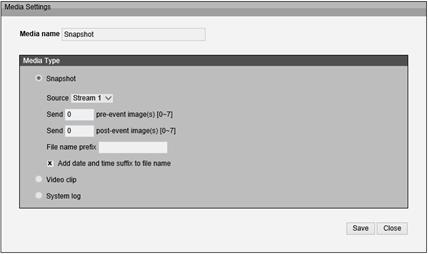
Nel caso delle telecamere D-Link, è possibile fare clic sul pulsante Aggiungi nella sezione Media della schermata Gestione eventi. Quindi verrà visualizzata la schermata seguente:
Se hai ordinato un piano di registrazione immagini, quindi non configurare la sezione dei videoclip.
La risoluzione dell'istantanea dell'immagine è definita nel Profilo di flusso video (Flusso) 1. A seconda del tipo di telecamera, potrebbe non essere possibile impostare la frequenza di caricamento delle immagini; alcune telecamere IP non supportano nemmeno il caricamento delle immagini.
Seleziona il pulsante di opzione "Istantanea";
- Nome del media: Inserisci "Snapshot" o qualsiasi altro nome.
- Fonte:
Seleziona Profilo 1 o Stream 1. La risoluzione dell'immagine verrà impostata sulla dimensione del frame del Profilo Stream 1; gli altri parametri video non verranno utilizzati.
- Prefisso del nome del file:
Inserisci "A" o qualsiasi altro prefisso. Seleziona anche la casella di controllo "Aggiungi suffisso di data e ora al nome del file".
Se hai ordinato un piano di registrazione video, È possibile selezionare il pulsante di opzione "Video Clip", vedere lo screenshot qui sotto:
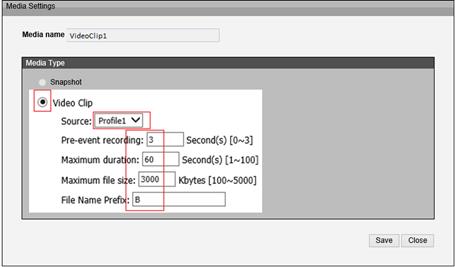
- Nome del media: Inserisci "VideoClip1" (o un nome qualsiasi)
- Fonte: selezionare Profilo1/Stream1;
- prefisso del nome del file: "B" o qualsiasi altro prefisso.
- Dimensione massima del file: 5000 kilobyte
In questo passaggio, definirai come la telecamera caricherà video/immagini sul server FTP di CameraFTP. Nel caso di una telecamera D-Link, dovrai creare un "Evento" nella schermata Gestione eventi. Per la maggior parte delle altre telecamere è più semplice. In pratica imposterai:
- Se la fotocamera effettuerà il caricamento continuo (o in base a una programmazione);
- Se la telecamera caricherà le immagini in base al rilevamento del movimento;
- Quale profilo di streaming video (o streaming video, o tipo di media) caricare. Se si desidera caricare istantanee di immagini, è comunque necessario selezionare un profilo di streaming video.
La maggior parte delle telecamere consente di creare una programmazione. È possibile impostare la telecamera in modo che carichi i dati solo durante i periodi di tempo specificati.
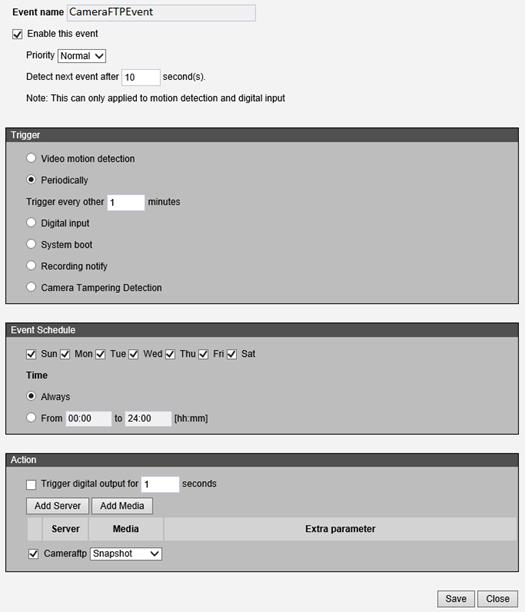
Se hai ordinato un piano con rilevamento del movimento abilitato,
quindi devi selezionare/abilitare "rilevamento del movimento".
Se hai ordinato un piano di registrazione continua, Seleziona "Periodica / programmata / sempre". Nota: alcune telecamere non sono in grado di registrare in modo continuo, ad esempio la maggior parte delle telecamere D-Link non supporta la registrazione continua.
Infine, dovrai selezionare un profilo di flusso video (o un file multimediale) da caricare sul server FTP di CameraFTP.
Se la tua telecamera/DVR non supporta il caricamento FTP, puoi provare il caricamento SMTP/email. La maggior parte delle telecamere IP/DVR può inviare istantanee di immagini/clip video via email (SMTP). I normali server di posta elettronica spesso non sono in grado di gestire il carico di una telecamera di sicurezza, per non parlare del fatto che non supportano la visualizzazione in diretta, la riproduzione, la notifica degli eventi, la cancellazione automatica (dopo x giorni) e altre funzionalità avanzate di sicurezza per la casa/azienda. Il caricamento via email di CameraFTP è completamente ottimizzato per la videosorveglianza cloud. Può salvare automaticamente immagini/video nello stesso spazio di archiviazione cloud FTP.
Per utilizzare la funzione di caricamento via email, è necessario prima accedere a www.cameraftp.com e creare una nuova fotocamera; quindi fare clic sull'icona a forma di ingranaggio sotto l'anteprima della fotocamera per visualizzare le informazioni dettagliate sulla configurazione.
L'opzione per il server SMTP (e-mail) si trova solitamente nella scheda Rete, nella scheda Server e-mail/SMTP o nella scheda Eventi/Allarmi. Potrebbe essere necessario cliccare su diverse schede per trovare l'opzione. Talvolta, è necessario cliccare sul pulsante Aggiungi/Aggiungi server per aggiungere il server SMTP (e-mail):
È quindi possibile aggiungere le informazioni del server SMTP (e-mail) come segue:
- Nome del server SMTP/e-mail: c.drivehq.com
- Indirizzo email del mittente:
cftp_USERNAME_CAMERAID@Z.com
I campi USERNAME e CAMERAID devono essere sostituiti con il nome utente e l'ID della fotocamera reali. Puoi trovare l'indirizzo email esatto accedendo al sito web CameraFTP.com, andando alla pagina "Le mie fotocamere" e cliccando sull'icona a forma di ingranaggio sotto la fotocamera desiderata.
- Indirizzo email del destinatario:
cftp_USERNAME_CAMERAID@Z.com O cftp_USERNAME_CAMERAID@c.drivehq.com
- nome utente SMTP:
Lo stesso nome utente del tuo account cameraftp.com;
- password SMTP:
È la stessa password che usi per cameraftp.com;
- porta del server SMTP: 465 (con SSL, consigliato), oppure 25
- SSL:
Selezionare SSL per la porta 465; nessun SSL per la porta 25.
Nota: se la telecamera/DVR non consente di immettere un nome server di posta elettronica (SMTP), è possibile selezionare un server di posta elettronica supportato dalla telecamera. È necessario utilizzare il nome utente, la password, l'indirizzo e-mail del mittente, la porta SMTP e l'opzione SSL per tale server di posta elettronica. L'indirizzo e-mail del destinatario deve essere: cftp_USERNAME_CAMERAID@c.drivehq.com
I campi USERNAME e CAMERAID devono essere sostituiti con il nome utente e l'ID della fotocamera reali. Puoi trovare l'indirizzo email esatto accedendo al sito web CameraFTP.com, andando alla pagina "Le mie fotocamere" e cliccando sull'icona a forma di ingranaggio sotto la fotocamera desiderata.

Esempio di pagina di configurazione SMTP di una telecamera di sicurezza (D-link 933L)
Fai clic su Test per verificare le impostazioni email. Se l'operazione ha esito positivo, fai clic su Salva.
Se si tratta di una telecamera Wi-Fi, è possibile scollegare il cavo Ethernet per utilizzare la connessione Wi-Fi. Se è necessario apportare modifiche, è possibile eseguire nuovamente il programma di configurazione per trovare l'indirizzo IP della telecamera (poiché potrebbe cambiare con il DHCP) e quindi accedere alle pagine di configurazione avanzata della telecamera.
Una volta configurata la telecamera, è possibile visitare il sito www.cameraftp.com per monitorare in diretta o riprodurre le registrazioni da qualsiasi luogo.È inoltre possibile scaricare App CameraFTP Viewer per iOS, Android e Windows.
Non riesci a farlo funzionare? Leggi il nostro
Guida alla risoluzione dei problemi.