Modello di telecamera IP: D-Link DCS-5211L
Versione firmware: 1.01; Numero build: 1522. Il link per l'aggiornamento del firmware al sito web ufficiale è http://www.dlink.com/support/. Si prega di leggere la documentazione qui sotto o di guardare il video guida all'installazione per un modello D-Link diverso. I passaggi di installazione sono molto simili.
Passaggio 1: Configurare la telecamera – Trovare l'indirizzo IP della telecamera
Per informazioni più dettagliate, si prega di consultare il manuale del produttore.
Accendi la telecamera; collegala con un cavo di rete. Nota: questa telecamera IP non è wireless.
Da un PC nella stessa rete, inserisci il CD del software della telecamera e installa la procedura guidata di installazione. Una volta installata, avvia la procedura guidata. Visualizzerai una schermata simile a quella mostrata di seguito:
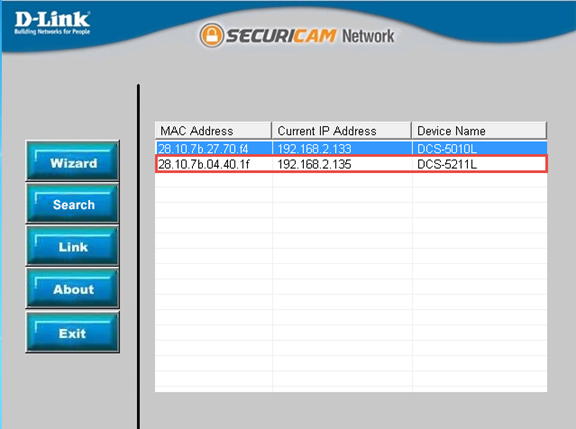
Fai clic su "Cerca" per trovare la telecamera D-link nella stessa rete.
Passaggio 2: Configurare la telecamera utilizzando lo strumento di configurazione basato sul Web
Apri un browser web e accedi alla pagina di configurazione della fotocamera all'indirizzo:
http://192.168.1.135/.
(Sostituire l'indirizzo IP con l'indirizzo IP reale trovato utilizzando lo strumento di ricerca SwannEye), accedere allo strumento di configurazione. Secondo il manuale, il nome utente predefinito è admin e la password è vuota. (Si consiglia di cambiare la password.)
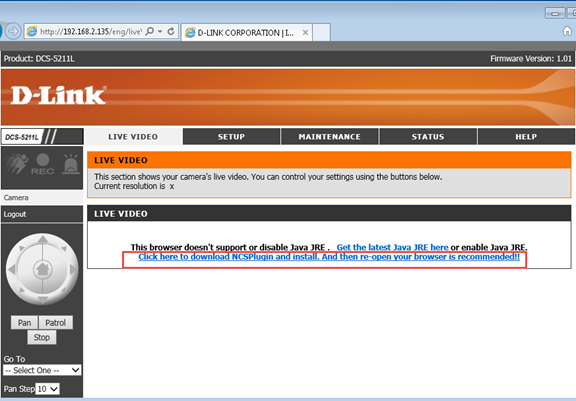
Fai clic su questo link "Fai clic qui per scaricare e installare NCSPlugin. Quindi riapri il browser. Verrà scaricato NCSPlugin, installalo e poi riavvia il browser.
Passaggio 3: Impostare la risoluzione dell'immagine
Nella schermata precedente, fai clic su "IMPOSTAZIONI", quindi su "Audio e video"; si aprirà la pagina seguente.
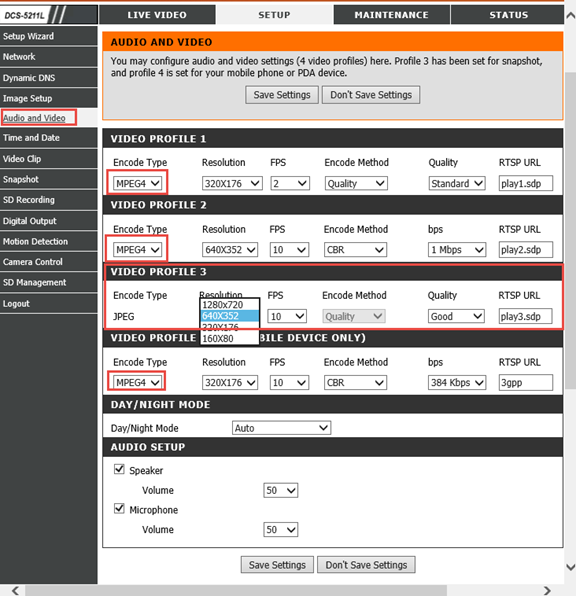
Se sottoscrivi un abbonamento al piano immagini su CameraFTP.com, imposta "PROFILO VIDEO 3" e seleziona la risoluzione corrispondente al tuo abbonamento CameraFTP.
Per la maggior parte degli utenti domestici o occasionali, 320x176 è sufficiente.
Per una migliore qualità dell'immagine, è possibile scegliere la risoluzione 640x352. Si noti che ciò aumenterà di circa quattro volte il consumo di banda e di spazio di archiviazione. Anche il costo dell'abbonamento a CameraFTP risulterà significativamente più elevato.
Se sottoscrivi un abbonamento video su CameraFTP.com, seleziona uno di questi tre profili di streaming video ("PROFILO DI STREAMING VIDEO 1", "PROFILO DI STREAMING VIDEO 2", "PROFILO DI STREAMING VIDEO 3") e scegli la risoluzione e gli FPS corrispondenti al tuo abbonamento CameraFTP. Nota: per quanto riguarda il tipo di codifica, si consiglia MPEG4; se selezioni H.264, verrà caricato un file AVI su Cameraftp.com, che la maggior parte dei browser, ad eccezione di Internet Explorer, non è in grado di riprodurre.
Passaggio 4: Configurare il servizio CameraFTP
Se non possiedi un account su CameraFTP.com, visita il sito www.cameraftp.com e registrati per un account gratuito. CameraFTP.com offre un servizio base gratuito e una prova gratuita di 3 giorni del servizio di registrazione su cloud. Dopo 3 giorni, è possibile sottoscrivere un abbonamento a pagamento per continuare a utilizzare il servizio di registrazione su cloud.
Supponendo che tu abbia un account su CameraFTP.com e che tu abbia sottoscritto un piano immagini su CameraFTP.com, fai clic su "Snapshot" sul lato sinistro.
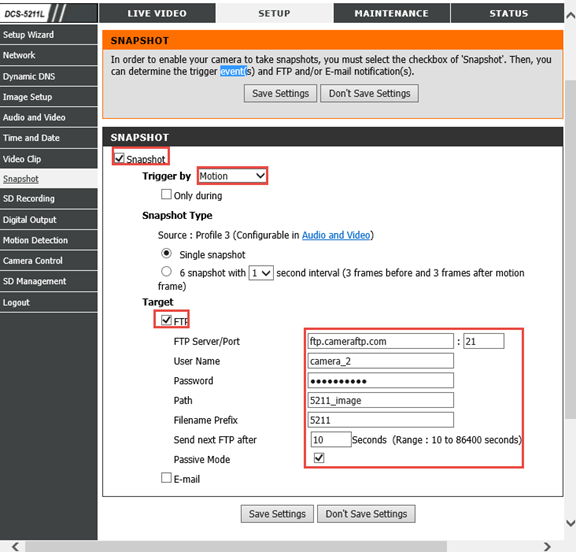
Seleziona la casella di controllo "Snapshot", si consiglia l'attivazione tramite movimento.
Per informazioni sul rilevamento del movimento, clicca sulla scheda "Rilevamento del movimento" sul lato sinistro (vedi foto sotto).
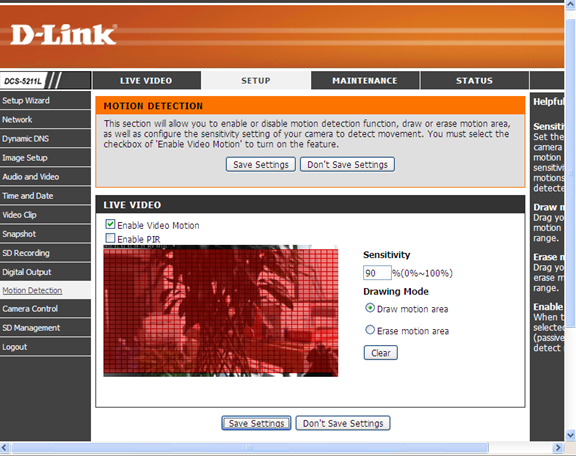
Seleziona la casella di controllo "Abilita movimento video", disegna l'area di movimento, quindi salva le impostazioni e torna alla scheda "Snapshot".
Seleziona la casella di controllo "FTP" e inserisci le seguenti informazioni.
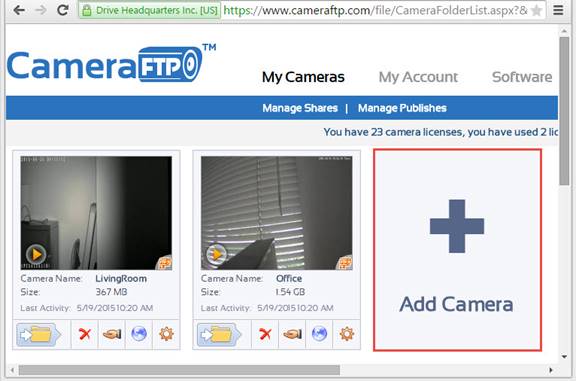
Il nome della tua telecamera viene creato sul sito web di www.CameraFTP.com quando aggiungi una nuova telecamera. (Vedi la schermata qui sotto)
Se hai sottoscritto un piano di registrazione video su CameraFTP.com, consulta lo screenshot qui sotto.
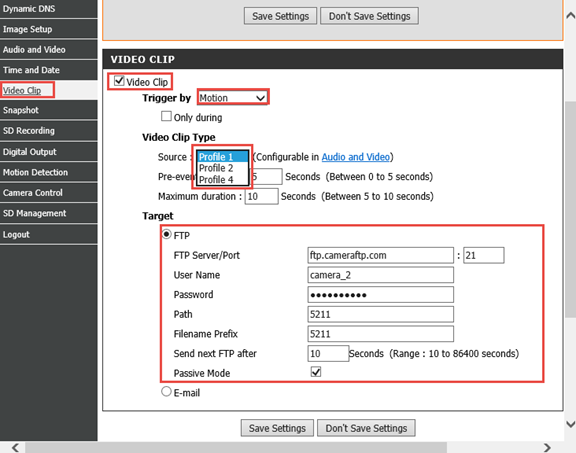
Seleziona la casella di controllo "Video Clip". Si consiglia inoltre l'attivazione tramite movimento.
Tipo di clip video: per quanto riguarda la sorgente, seleziona il profilo impostato al passaggio 3.
Obiettivo: inserire quasi lo stesso paragrafo descritto nell'immagine.
È possibile visitare il sito www.cameraftp.com per monitorare o riprodurre le immagini registrate da qualsiasi luogo.