Configura la telecamera di rete Axis M1013 per la registrazione, il backup, il monitoraggio e la riproduzione su cloud
Contenuto
Introduzione
Passaggio 1: collega la telecamera alla rete e trova il suo indirizzo IP
1.1 Collegare la telecamera alla rete
1.2 Trova l'indirizzo IP della telecamera
Passaggio 2: Accedere allo strumento di configurazione basato sul Web della telecamera
2.1 Passaggi di configurazione di base
Passaggio 3: Configurare il profilo di streaming video
Passaggio 4: Configurare il rilevamento del movimento
Passaggio 5. Configurare gli eventi (ad esempio, le impostazioni FTP e di registrazione video/immagini)
5.1 Configura i destinatari (ad es. server FTP)
5.2 Configura la registrazione di immagini/video attivata dal movimento
5.3 Configurare la registrazione continua di video/immagini
6. Visualizzatore CameraFTP
La telecamera di rete M1013 di Axis Communications non è particolarmente impressionante in termini di specifiche hardware. Con una risoluzione massima di 800x600 pixel, offre una qualità inferiore rispetto alla maggior parte delle altre telecamere di prezzo simile. La M1013 supporta solo il formato video .MKV, risultando quindi incompatibile con molti lettori video, e non è dotata di Wi-Fi né di visione notturna.
Il punto di forza di questa telecamera risiede nel software e nelle sue funzionalità. Supporta pienamente la registrazione di immagini e video basata su cloud, incluse la registrazione continua e quella attivata dal movimento. Se non hai bisogno di registrare video con una risoluzione superiore a 800x600, questa telecamera rappresenta un'ottima scelta. In caso contrario, puoi valutare altri modelli Axis.
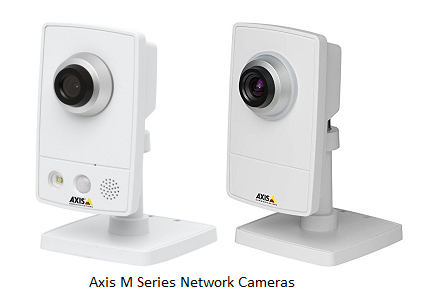
Informazioni di base sulla fotocamera
| Risoluzione video/immagine |
800600x640x480, 640x400, 640x360, 480x360, 320x240 |
| Registrazione audio |
NO |
| Frequenza di caricamento delle immagini |
1 da un'immagine/ora a 30 immagini/secondo |
| Frequenza dei fotogrammi video |
1-30 fotogrammi/secondo |
| Visione notturna |
N / A |
| registrazione istantanea dell'immagine |
Supportato |
| Registrazione di clip video |
Supportato |
| Rilevamento del movimento |
Supporta la registrazione sia di immagini che di videoclip |
| Registrazione continua |
Supporto completo |
| Formato video supportato |
.MKV |
| Tipo di connessione |
cavi Ethernet |
| PoE (Power on Ethernet) |
NO |
| Interno/esterno |
Interno |
| Prezzi più bassi (al 18/08/2015) |
$145 |
Nota: Questo documento non intende sostituire il manuale del prodotto fornito dal produttore. Le informazioni fornite si basano sulla nostra conoscenza del modello di telecamera di rete Axis M1013. Potrebbero non essere accurate o aggiornate. Gli utenti sono pregati di contattare il produttore per qualsiasi problema relativo alla telecamera e di contattarci esclusivamente per problemi relativi a CameraFTP (ovvero al servizio cloud/FTP).
I primi due passaggi riguardano la fotocamera e sono molto semplici. Se hai già completato questi passaggi di base, puoi saltare i passaggi 1 e 2 descritti di seguito. Il servizio CameraFTP può essere configurato in soli tre passaggi (ovvero i passaggi 3, 4 e 5).
Questa telecamera non supporta il Wi-Fi. La connessione alla rete è semplice: basta collegare la telecamera al router tramite un cavo Ethernet.
Se la telecamera è accesa e collegata a un router tramite un cavo Ethernet, è possibile eseguire il programma di configurazione del produttore per trovare l'indirizzo IP della telecamera. Da un PC nella stessa rete, inserire il CD del software della telecamera ed eseguire il programma di configurazione (Start.exe). Verrà visualizzata la schermata mostrata di seguito:
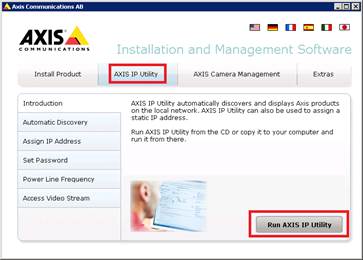
Fai clic su "AXIS IP Utility" e poi su "Esegui AXIS IP Utility". Si avvierà un nuovo programma per cercare la telecamera. Se la telecamera viene trovata, verrà visualizzata la schermata seguente:
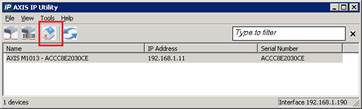
Seleziona la telecamera, quindi fai clic sul pulsante Home; si aprirà una finestra del browser per accedere alla pagina di configurazione della telecamera.
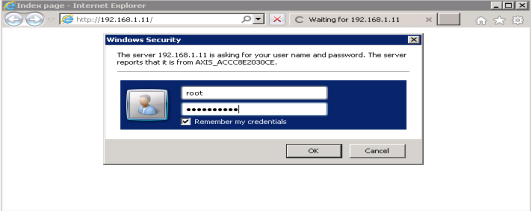
Nota: Se conosci l'indirizzo IP della telecamera, puoi accedere direttamente alla pagina di configurazione visitando: http://INDIRIZZO_IP/
Nella schermata qui sopra, accedi con il nome utente e la password della tua telecamera. (Il nome utente predefinito è root; se non è stata impostata una password in precedenza, ti verrà richiesto di impostarne una.)
Dopo l'accesso, la telecamera si avvia automaticamente in modalità di visualizzazione in diretta. Potrebbe essere richiesto di installare un componente ActiveX o un plug-in, operazione necessaria. Se il problema persiste, è possibile provare con un browser diverso.
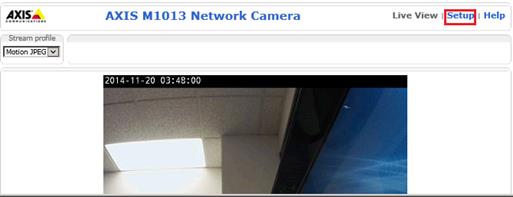
Nella finestra di visualizzazione in tempo reale, fai clic sul collegamento Configurazione per accedere alla pagina di configurazione principale:
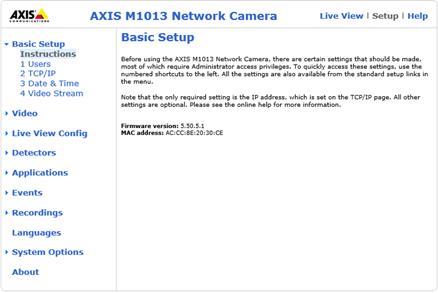
Se non hai mai configurato questa telecamera prima d'ora, puoi seguire rapidamente i passaggi di configurazione di base per completare la configurazione iniziale (ad esempio, impostare la data e l'ora della telecamera). Per il servizio CameraFTP, la maggior parte di questi passaggi non è necessaria.
Questa fotocamera è in grado di registrare immagini/video di diverse dimensioni e frequenze di fotogrammi. È necessario creare un profilo compatibile con il piano di abbonamento CameraFTP sottoscritto.
Se hai ordinato un piano di registrazione immagini:
Devi fare clic sulla scheda Video, quindi sulla scheda Immagine come mostrato nello screenshot qui sotto:
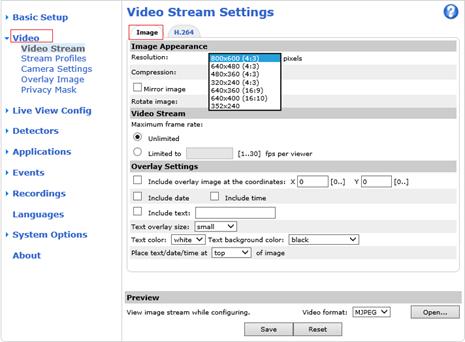
È sufficiente configurare la risoluzione dell'immagine in base all'abbonamento CameraFTP sottoscritto. La frequenza di caricamento (o fotogrammi al secondo, FPS) si configura nella scheda Eventi.
Se hai ordinato un piano di registrazione video:
È necessario creare un nuovo profilo di streaming video. Fare clic su Video -> Profilo di streaming, quindi fare clic sul pulsante Aggiungi come mostrato di seguito:
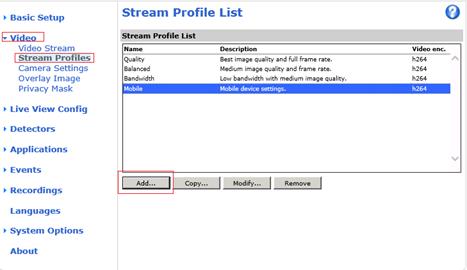
Si aprirà una finestra delle impostazioni del profilo di streaming come segue:
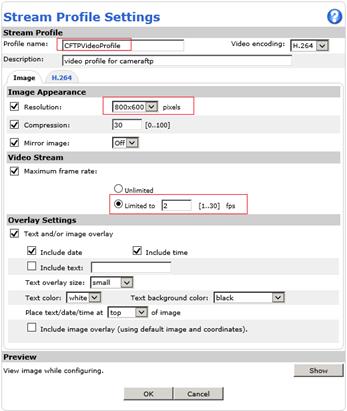
Inserisci CFTPVideoProfile come nome del profilo e seleziona i seguenti valori dei parametri:
- Codifica video: H.264
- Risoluzione e FPS: In base al livello di abbonamento a CameraFTP.
Quindi fai clic sulla scheda H.264 e vedrai:
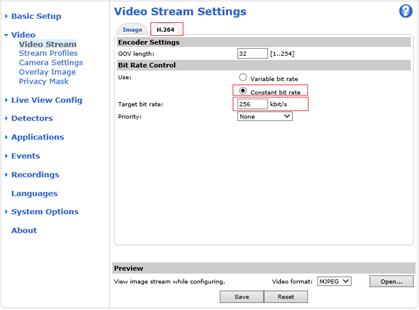
Seleziona "Bit rate costante" e inserisci un bit rate calcolato come segue:
Il valore del bitrate è un aspetto un po' delicato. Impostarlo troppo basso può compromettere la qualità video, mentre impostarlo troppo alto può causare congestione della rete. Utilizza il nostro calcolatore di larghezza di banda per stimare la tua larghezza di banda:
Apri una nuova finestra del browser e visita www.cameraftp.com, fai clic su Prezzi e poi personalizza un piano di servizio. Puoi vedere lo screenshot qui sotto. È possibile regolare i parametri e visualizzare la larghezza di banda stimata. Nota: il numero di telecamere deve essere 1 per la stima della larghezza di banda.
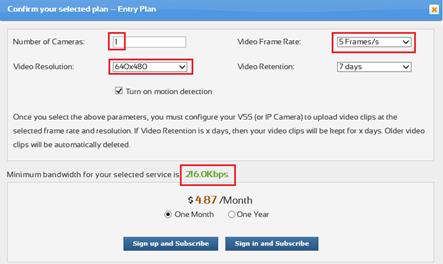
Nell'esempio precedente, è possibile impostare il bitrate a 256 Kbps.
Questa telecamera supporta sia la registrazione attivata dal movimento che la registrazione continua. Se si abilita il rilevamento del movimento, le immagini/i video verranno caricati solo quando viene rilevato un movimento. Ciò riduce il consumo di banda, evitando che la telecamera rallenti la rete. Questa opzione è consigliata.
Se hai ordinato un piano con rilevamento del movimento abilitato, DEVI configurare il rilevamento del movimento.
Fai clic su Rilevatori -> Rilevamento movimento, vedrai una schermata come la seguente:
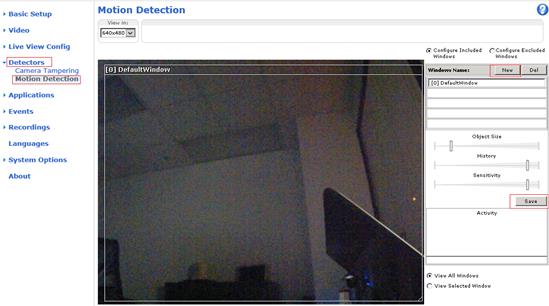
Fai clic su Nuovo e poi disegna una finestra. Puoi regolare la sensibilità e le dimensioni dell'oggetto in base alle tue esigenze, al termine fai clic su Salva.
Questo passaggio definisce solo la modalità di rilevamento del movimento da parte della telecamera. La configurazione relativa al caricamento automatico delle immagini in base al rilevamento del movimento viene effettuata nel passaggio 5.
Se non possiedi un account su CameraFTP, visita www.cameraftp.com (in una nuova finestra del browser) e registrati per un account gratuito. CameraFTP offre una prova gratuita di tre giorni per la registrazione su cloud. Dopo tre giorni, è possibile sottoscrivere l'abbonamento a pagamento per continuare a utilizzare il servizio di registrazione su cloud.
Dopo esserti registrato, accedi ad www.cameraftp.com, vai alla pagina "Le mie telecamere", clicca su "Aggiungi" per aggiungere una telecamera al tuo account (vedi lo screenshot qui sotto).
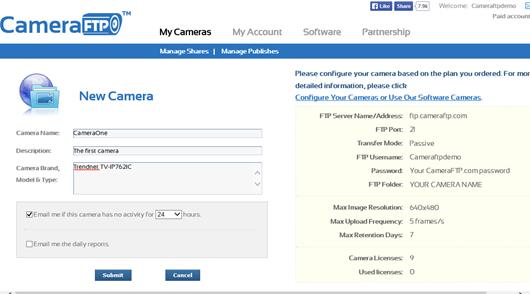
Il nome della telecamera verrà utilizzato come nome della cartella nell'account FTP.
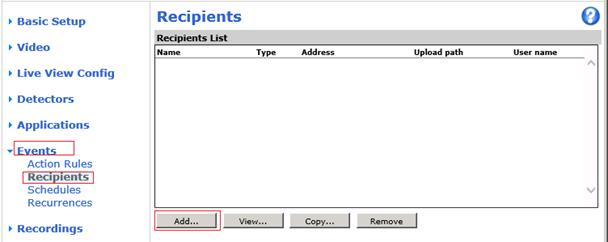
Fai clic su Eventi -> Destinatari, quindi fai clic sul pulsante Aggiungi come mostrato di seguito:
Si aprirà una finestra come segue:
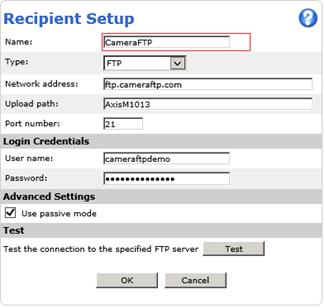
Inserisci "CameraFTP" come nome del destinatario e inserisci i seguenti parametri FTP:
- Tipo: FTP
- Indirizzo di rete: ftp.cameraftp.com (oppure 66.220.9.45)
- Percorso di caricamento:
IlNomeDellaFotocamera
Il nome della tua fotocamera viene creato su
www.CameraFTP.com sito web quando aggiungi una nuova telecamera.
- Porta: 21
- Nome utente / Password:
Il nome utente FTP è il nome utente CameraFTP, la password FTP è disponibile in
Configurare le telecamere IP pagina. (Potrebbe funzionare anche la password di CameraFTP).
- Utilizzare la modalità passiva: Seleziona la casella di controllo.
Fai clic su Test per verificare se funziona correttamente. In caso affermativo, fai clic su OK per salvare.
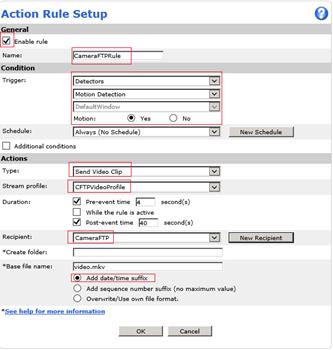
Se hai ordinato un servizio con rilevamento del movimento abilitato, fai clic su Eventi -> Regole di azione, quindi fai clic sul pulsante "Aggiungi" per aggiungere una regola. Si aprirà la seguente finestra.
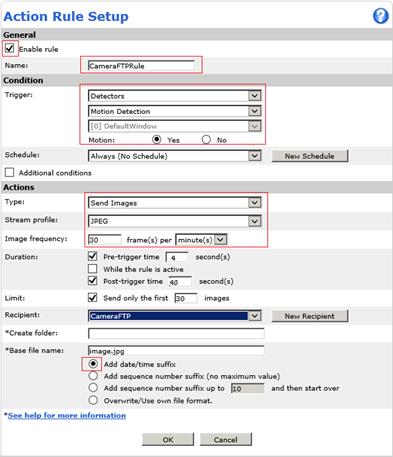
Seleziona la casella di controllo "Abilita regola", quindi inserisci un nome per la regola (ad esempio CameraFTPRule).
Imposta le informazioni di attivazione come mostrato nello screenshot.
Se ordini un piano Immagine, quindi nella sezione Azioni, impostare i parametri come segue:
Fai clic su OK per salvare le impostazioni.
Se hai ordinato un piano Video, quindi nella sezione Azioni, impostare i parametri come segue:
Di seguito è riportata una schermata:
Fai clic su OK per salvare le impostazioni.
5.3.1 Aggiungi modello di ricorrenza
Affinché la telecamera registri in modo continuo, è necessario prima aggiungere uno schema di ricorrenza. Fare clic su Eventi -> Ricorrenze, quindi fare clic sul pulsante "Aggiungi"; si aprirà la seguente finestra:
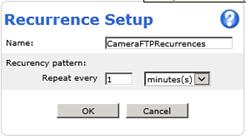
Inserisci il nome "CameraFTPRecurrences" e imposta "Ripeti ogni 1 minuto", quindi fai clic su OK per salvare.
5.3.2 Aggiungi una regola per la registrazione continua di immagini/video
Fai clic su Eventi -> Regole di azione, quindi fai clic su "Aggiungi"; si aprirà una finestra "Configurazione regola di azione":
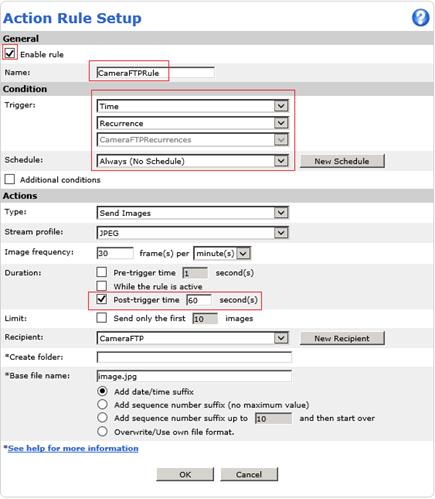
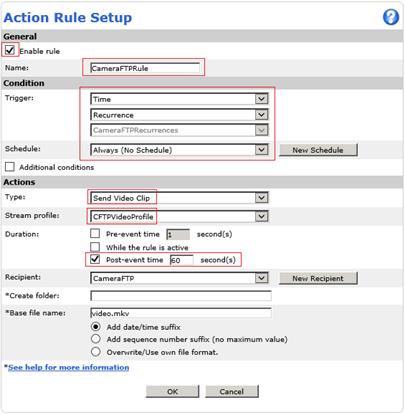
Abilita la regola e inserisci "CameraFTPRule" come nome della regola. Nella sezione Condizione, seleziona i valori come mostrato nello screenshot (Tempo -> Ricorrenza -> CameraFTPRecurrences).
Se hai ordinato un piano di registrazione immagini, quindi nella sezione Azioni, impostare i parametri come segue:
Fai clic su OK per salvare le impostazioni.
Se hai ordinato un piano di registrazione video, quindi nella sezione Azioni, impostare i parametri come segue:
- Tipo: "Invia videoclip";
- Profilo del flusso:
"CFTPVideoProfile". (Il profilo creato al passaggio 3)
- Tempo post-evento:
60 secondi; (Corrisponde allo schema di ricorrenza al minuto)
- Destinatario:
CameraFTP (Il nome del destinatario creato nel passaggio precedente)
Di seguito è riportata una schermata:
Fai clic su OK per salvare.
Hai completato la configurazione della fotocamera per il caricamento sul cloud.
Dopo aver configurato la telecamera, puoi visitare www.cameraftp.com per monitorare in diretta o riprodurre le registrazioni da qualsiasi luogo. Puoi anche scaricare l'app CameraFTP Viewer per iOS, Android e Windows.
Se devi apportare modifiche, puoi eseguire nuovamente il programma di configurazione per trovare l'indirizzo IP della telecamera (poiché potrebbe cambiare con il DHCP) e quindi accedere alle pagine di configurazione web della telecamera.
Non riesci a farlo funzionare? Leggi il nostro
Guida alla risoluzione dei problemi.