Specificare iSpy Software di videosorveglianza per registrazione su cloud, archiviazione/backup FTP, monitoraggio remoto e riproduzione
Contenuto
Introduzione al software di videosorveglianza iSpy
Passaggio 1: Aggiungi una telecamera IP al tuo software iSpy
Passaggio 2: Registrati per creare un account sul sito web CameraFTP.com
Passaggio 3. Configurare le impostazioni del server FTP di iSpy
Passaggio 4. Configurare le opzioni di registrazione delle immagini nel cloud di iSpy
4.1 Configura iSpy per la registrazione continua di immagini cloud
4.2 Configura iSpy per la registrazione di immagini nel cloud attivata dal movimento
4.3 Configura iSpy per la registrazione video su cloud
5. Visualizzatore CameraFTP
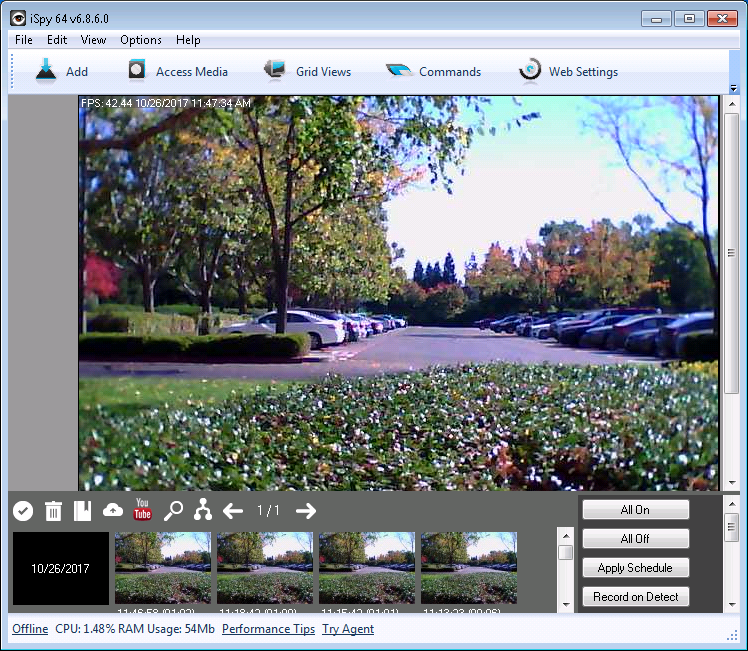
iSpy iSpy è una popolare applicazione open source per la videosorveglianza e la gestione delle telecamere (VMS). Supporta molti modelli di telecamere IP e webcam. Rispetto a CameraFTP VSS, iSpy offre più funzionalità indipendenti ed è leggermente più complesso da utilizzare.
CameraFTP VSS
iSpy è più facile da usare ed è ottimizzato per la registrazione video nel cloud. È ottimizzato per la sorveglianza e la registrazione locale, ma è pienamente compatibile con il servizio di registrazione immagini basato su cloud CameraFTP. CameraFTP offre molto più di un semplice servizio di backup FTP nel cloud: offre anche un servizio di sorveglianza cloud con app per la visualizzazione su dispositivi mobili, notifiche di eventi e funzionalità di condivisione/pubblicazione.
Nota: Questo documento non intende sostituire il manuale del prodotto fornito dal produttore del software. Le informazioni fornite si basano sulla nostra conoscenza di iSpy software.
Potrebbe non essere accurato o aggiornato. Gli utenti devono contattare il fornitore del software per tutti i problemi relativi a iSpy e contattare CameraFTP esclusivamente per i problemi relativi a CameraFTP (servizio di archiviazione cloud/FTP).
Questo documento presuppone che gli utenti abbiano familiarità con il software iSpy. In caso contrario, si prega di visitare il sito web di Sito web di iSpyConnect e di consultare prima la documentazione del prodotto.
CameraFTP supporta solo le problematiche relative alla registrazione su cloud. Prima di leggere le istruzioni seguenti, scaricate e installate il software iSpy sul vostro PC.
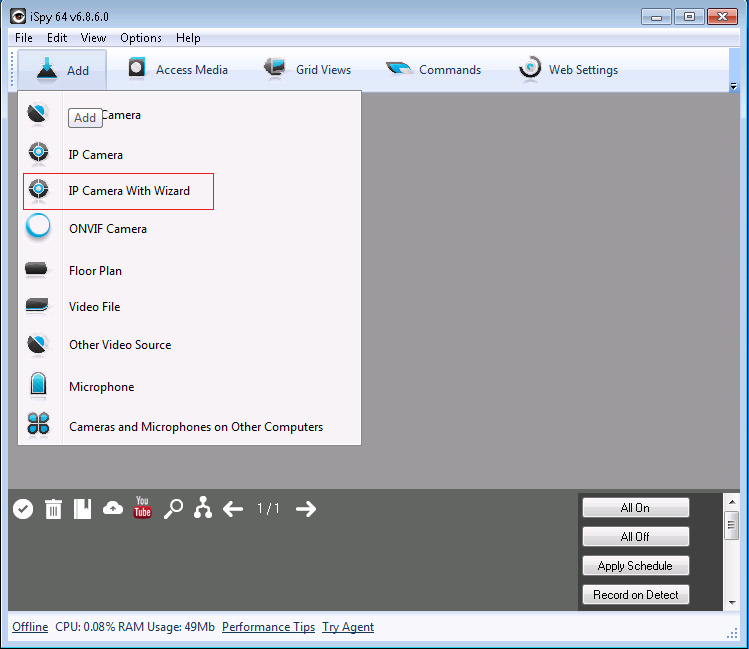
Avvia iSpy, fai clic sul pulsante Aggiungi, quindi fai clic su "Telecamera IP con procedura guidata" come mostrato di seguito:
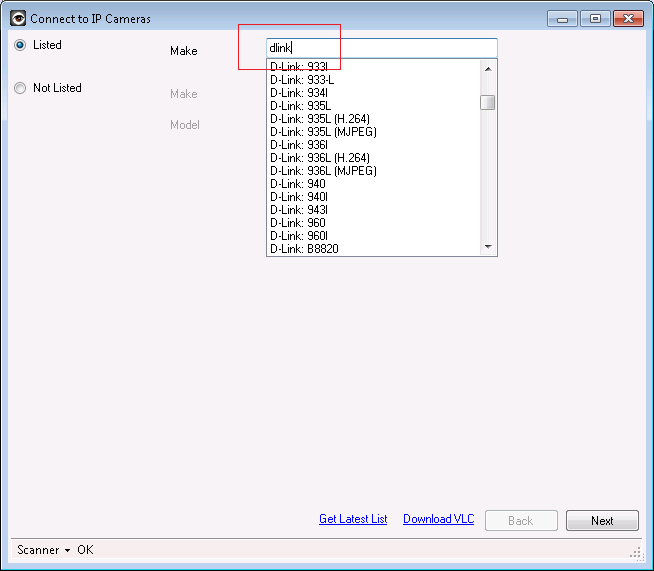
Si aprirà la finestra di dialogo "Connetti alle telecamere IP". Se la tua telecamera IP è presente nell'elenco, digita la marca (Marca) della telecamera. iSpy visualizzerà automaticamente un elenco di modelli di telecamera. Seleziona il modello corretto per la tua telecamera, quindi fai clic su Avanti. (Se la tua telecamera non è presente nell'elenco, dovrai eseguire una scansione HTTP/RTSP per individuare l'indirizzo IP della telecamera. CameraFTP non può offrire supporto tecnico in merito; tuttavia, puoi utilizzare CameraFTP VSS.)
iSpy ti chiederà di inserire il nome utente e la password della tua telecamera (non il nome utente e la password di CameraFTP).
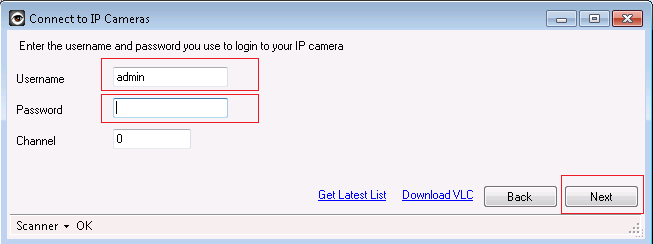
Inserisci il nome utente e la password della tua telecamera, quindi fai clic su Avanti. iSpy visualizzerà la seguente finestra di dialogo. Devi inserire l'indirizzo IP e il numero di porta della telecamera. iSpy può scansionare la tua rete locale per trovare l'indirizzo IP della tua telecamera IP. Tuttavia, questa funzione non funziona correttamente. Se non riesce a trovare la fotocamera, puoi utilizzare lo strumento di ricerca della fotocamera fornito dal produttore oppure utilizzare CameraFTP VSS.
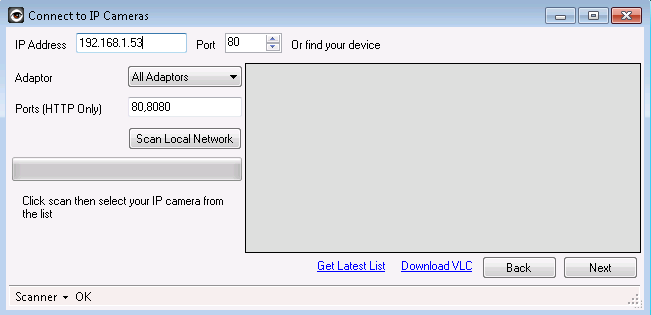
Dopo aver inserito l'indirizzo IP e il numero di porta della telecamera, fai clic su Avanti. iSpy visualizzerà un elenco di URL dei video delle telecamere e ti chiederà se desideri verificare quali URL sono validi.
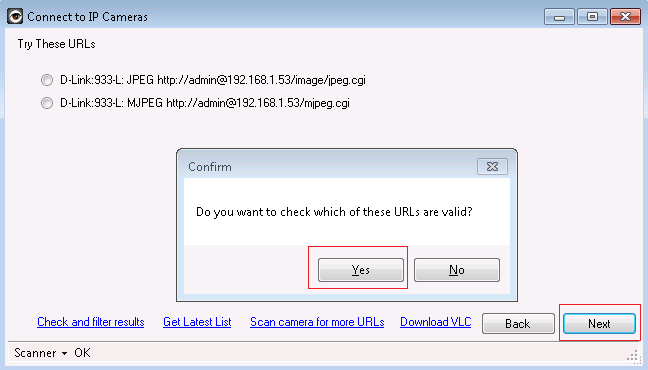
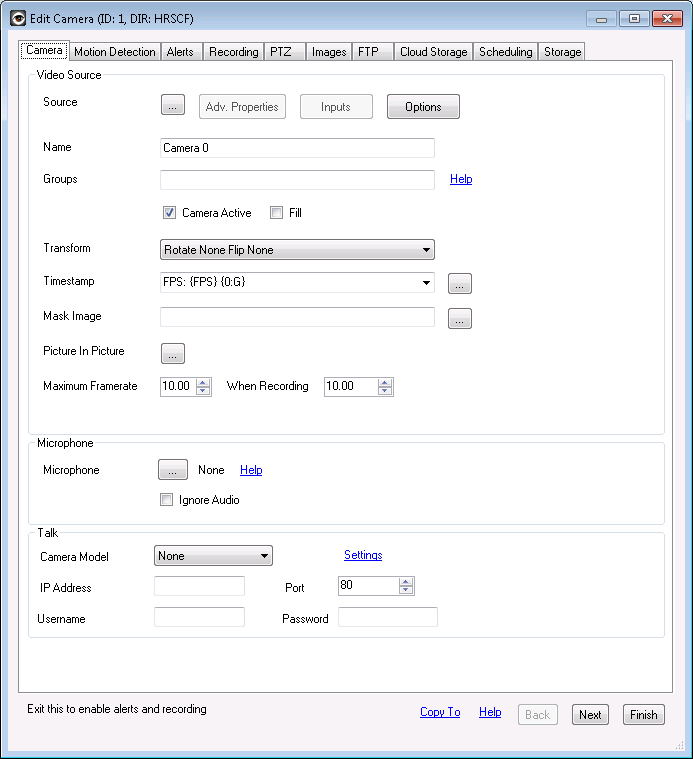
Fai clic su Sì. iSpy verificherà l'URL del video, quindi visualizzerà la finestra di dialogo Modifica telecamera come segue:
Se non possiedi un account su CameraFTP, visita www.cameraftp.com e registrati per un account gratuito. CameraFTP offre un servizio base gratuito e una prova gratuita di 3 giorni del servizio di registrazione su cloud. Al termine del periodo di prova, è possibile sottoscrivere un abbonamento per continuare a utilizzare il servizio di registrazione su cloud. Nota: iSpy supporta solo la registrazione di immagini. Per la registrazione video, si prega di installare CameraFTP VSS.
Il software iSpy può creare automaticamente telecamere sul sito web CameraFTP.com, quindi non è necessario aggiungerle manualmente.
Nella finestra principale di iSpy, fai clic sul pulsante Impostazioni:
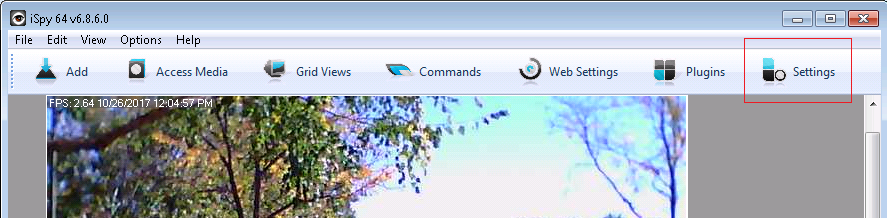
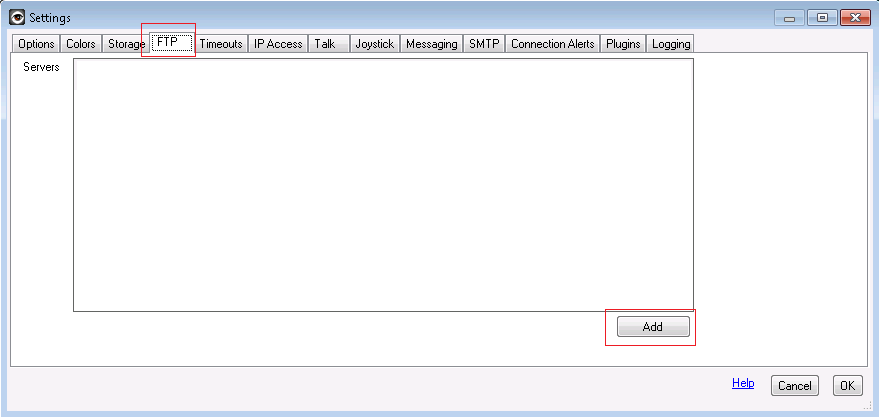
Si aprirà la finestra di dialogo Impostazioni. Fai clic sulla scheda FTP come mostrato di seguito, quindi fai clic su Aggiungi:
Si aprirà la finestra di dialogo "Editor FTP" come mostrato di seguito:
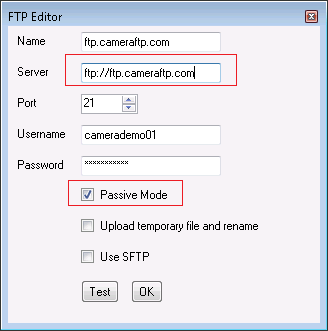
- Nome: ftp.CameraFTP.com
- Server: ftp.cameraftp.com O 66.220.9.45
- Porta: 21
- Nome utente e password:
Il nome utente è il tuo nome utente di cameraftp.com; la password è la tua password di CameraFTP.com. (Nota: NON puoi utilizzare le password FTP associate alle licenze delle telecamere a meno che tu non abbia una sola telecamera. Se hai più telecamere, iSpy può utilizzare un solo account FTP. Non puoi utilizzare password diverse per telecamere diverse.)
Per il normale utilizzo di FTP, è consigliabile selezionare la "Modalità passiva". Per una maggiore sicurezza, è possibile selezionare anche la casella "Usa SFTP".
Il primo passo consiste nel selezionare il server FTP nell'elenco a discesa "Server". Abbiamo aggiunto un server FTP e lo abbiamo chiamato ftp.cameraftp.com, quindi basta selezionarlo.
Fai clic con il pulsante destro del mouse su una telecamera in iSpy e fai clic su Modifica; verrà visualizzata la finestra di dialogo "Modifica telecamera". Fai clic sulla scheda FTP; vedrai la seguente finestra di dialogo:
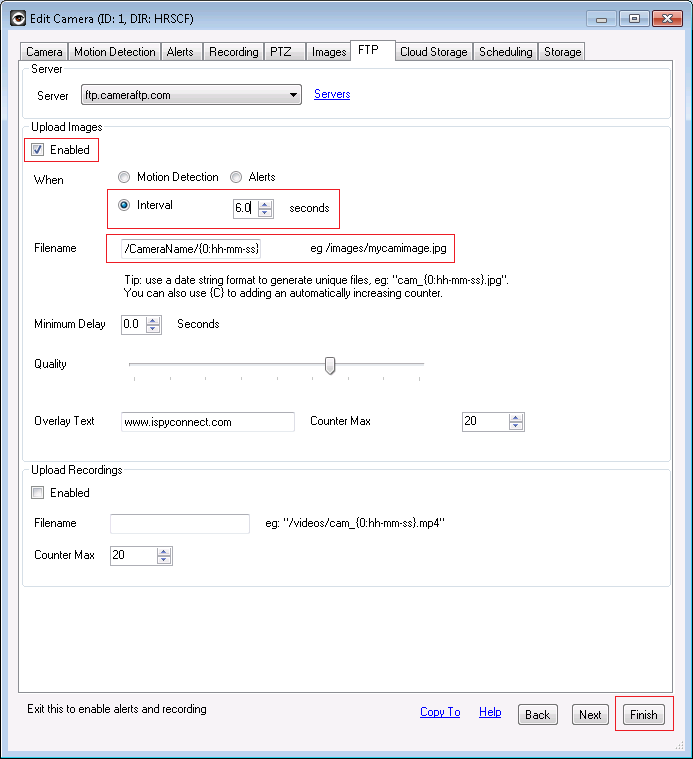
Se hai ordinato un piano di registrazione continua delle immagini, seleziona la casella "Abilitato" sotto "Carica immagini"; quindi seleziona il pulsante di opzione Intervallo; il valore dell'intervallo deve essere impostato in base al tuo piano di abbonamento CameraFTP. Se hai ordinato un piano per caricare 1 immagine ogni 6 secondi, l'intervallo deve essere impostato su 6 secondi. Il "Nome file" deve essere impostato come mostrato nello screenshot: /CameraName/{0:hh-mm-ss}
Ciò garantisce che le immagini di questa fotocamera vengano caricate nella cartella corretta e che i nomi dei file contengano l'indicazione oraria.
Assicurati che la risoluzione dell'immagine caricata non sia superiore alla risoluzione dell'immagine prevista dal tuo piano di abbonamento. Purtroppo, iSpy non può ridimensionare le immagini della telecamera. Per modificare la risoluzione dell'immagine caricata, devi modificare la risoluzione dell'immagine/video sorgente. Puoi farlo accedendo all'interfaccia di gestione della tua telecamera (non al sito web di CameraFTP!). A seconda del modello della tua telecamera, puoi provare a impostare un profilo di streaming video con una risoluzione specifica. Puoi anche modificare il tuo piano di abbonamento sottoscrivendone uno nuovo e annullando quello precedente.
La procedura per la registrazione di immagini in movimento è pressoché identica a quella per la registrazione continua di immagini. Nella schermata "Modifica telecamera -> FTP", selezionare la casella di controllo "Rilevamento movimento".
Il "Nome file" deve essere impostato come mostrato nello screenshot: /CameraName/{0:hh-mm-ss}
La frequenza di caricamento è definita in "Ritardo minimo". Se hai ordinato un piano di registrazione del movimento con 1 immagine ogni 3 secondi, il ritardo minimo è di 3 secondi.
Sebbene la schermata "Modifica telecamera --> FTP" sembri supportare il caricamento di video su cloud/FTP, nei nostri test questa funzionalità si è rivelata completamente inutilizzabile. Infatti, anche se fosse in grado di caricare clip video su un server FTP, l'interfaccia grafica non supporta alcun parametro video.
Se devi caricare dei video, installa CameraFTP VSS.
Hai appena terminato la configurazione della tua telecamera IP o del tuo NVR!
Dopo aver configurato il software di videosorveglianza iSpy, è possibile visitare il sito www.cameraftp.com per visualizzare o riprodurre le registrazioni effettuate da qualsiasi luogo.
È inoltre possibile scaricare l'app CameraFTP Viewer per iOS, Android e Windows.
Non riesci a farlo funzionare? Leggi il nostro
Guida alla risoluzione dei problemi.