Configura la telecamera di rete Axis P3354 (serie P e Q) per la registrazione, il backup, il monitoraggio e la riproduzione su cloud
Contenuto
Introduzione
Passaggio 1: collega la telecamera alla rete e trova il suo indirizzo IP
1.1 Collegare la telecamera alla rete
1.2 Trova l'indirizzo IP della telecamera
Passaggio 2: Accedere allo strumento di configurazione basato sul Web della telecamera
Passaggio 3: Configurare il profilo di streaming video
Passaggio 4: Configurare il rilevamento del movimento
Passaggio 5. Configurare gli eventi (ovvero le impostazioni di registrazione video/immagini)
5.1 Configura i destinatari (ad esempio server FTP, SFTP o SMTP)
5.2 Configura la registrazione di immagini/video attivata dal movimento
5.3 Configurare la registrazione continua di video/immagini
6. Visualizzatore CameraFTP
La telecamera di rete P3354 (serie P) di Axis Communications è una telecamera IP di fascia media che offre un buon equilibrio tra prestazioni e prezzo. Axis propone numerosi modelli di telecamere per esterni e interni che supportano risoluzioni da HD a 4K, WDR (Wide Dynamic Range), Wi-Fi e PoE.
Le telecamere di rete Axis sono estremamente affidabili. Sono dotate del firmware e delle funzionalità più sofisticate. Tutte le telecamere IP delle serie M, P e Q di Axis supportano la registrazione di immagini e video basata su cloud, incluse la registrazione continua e quella attivata dal movimento, tramite FTP, SFTP o SMTP.
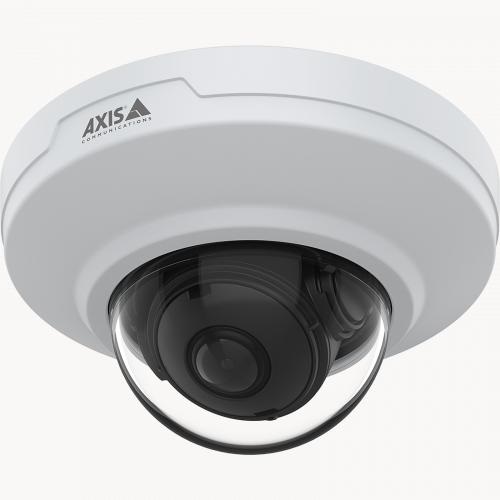
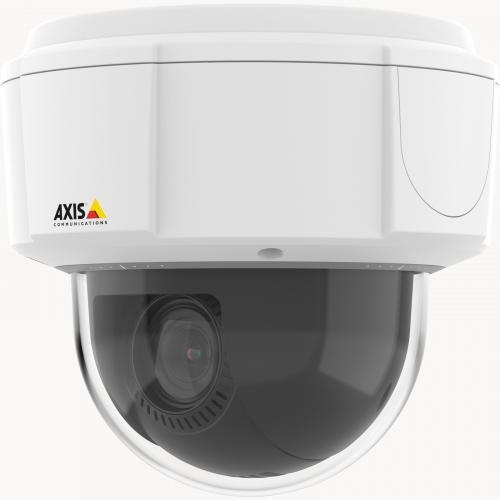
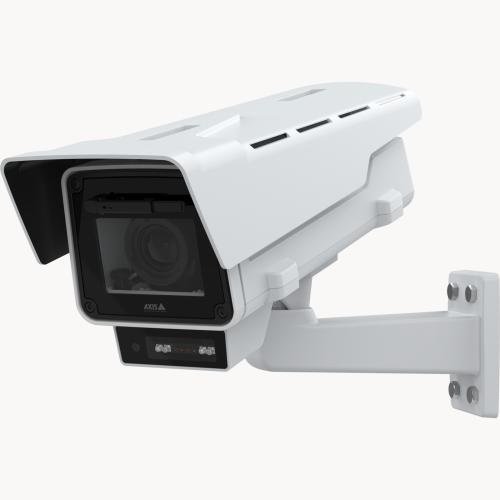
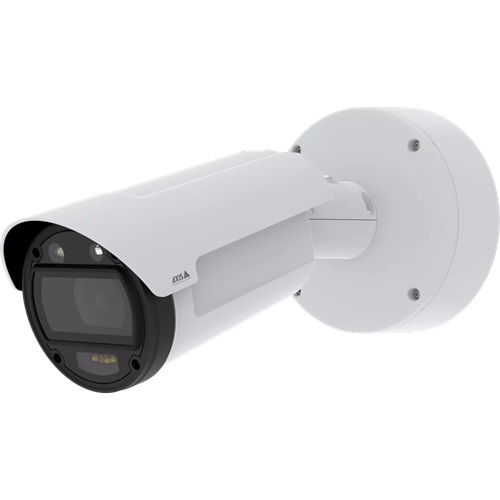
Informazioni di base sulla telecamera di rete Axis P3354
| Risoluzione video/immagine |
1280x960, 1280x720, 800x600, 640x480, 640x400, 640x360, 480x360, 320x240 |
| Registrazione audio |
NO |
| Frequenza di caricamento delle immagini |
1 da un'immagine/ora a 10 immagini/secondo |
| Frequenza dei fotogrammi video |
1-30 fotogrammi/secondo |
| Visione notturna |
No, ma supporta il WDR in condizioni di scarsa illuminazione |
| registrazione istantanea dell'immagine |
Supportato |
| Registrazione di clip video |
Supportato |
| Rilevamento del movimento |
Supporta la registrazione sia di immagini che di videoclip |
| Registrazione continua |
SÌ |
| Formato video supportato |
.MKV |
| Tipo di connessione |
cavi Ethernet |
| PoE (Power on Ethernet) |
SÌ |
| Interno/esterno |
Interno |
| Prezzi più bassi (al 18/06/2024) |
$100 |
Nota: Questo documento non intende sostituire il manuale del prodotto Axis. Le informazioni fornite si basano sulla nostra conoscenza del modello di telecamera di rete Axis P3354 (serie P e serie Q). Potrebbero non essere accurate o aggiornate. Gli utenti sono tenuti a contattare il produttore per qualsiasi problema relativo alla telecamera e a contattarci solo per problemi relativi a CameraFTP (ovvero servizio cloud/FTP). Riteniamo che i seguenti modelli di telecamere Axis siano compatibili con il nostro servizio: AXIS P32, P39, Q35, Q36 Dome Camera Series, P9117-PV Corner, Q9216-SLV Camera, Q9307-LV; P13, Q16 Box Camera Series; AXIS P14, Q17, Q18 Bullet Camera Series; AXIS Q87 Bispectral PTZ Camera Series, AXIS P56, Q60, Q61, Q62, Q63, Q86, V59 PTZ Camera Series.
I primi due passaggi riguardano la fotocamera e sono molto semplici. Se hai già completato questi passaggi di base, puoi saltare i passaggi 1 e 2 descritti di seguito. Il servizio CameraFTP può essere configurato in soli tre passaggi (ovvero i passaggi 3, 4 e 5).
Questa telecamera è una telecamera PoE. È necessario disporre di uno switch PoE. Non è necessario un alimentatore esterno. Basta collegare la telecamera allo switch PoE tramite un cavo Ethernet. La telecamera si accenderà, si connetterà automaticamente alla rete e acquisirà un indirizzo IP locale tramite DHCP.
Se la telecamera è accesa e connessa alla rete, è possibile eseguire il programma di configurazione di Axis per trovare l'indirizzo IP della telecamera. Ad esempio, è possibile scaricare Axis Companion o Axis Camera Station. Installare il software ed eseguirlo, seguire la procedura guidata e verrà visualizzata la schermata mostrata di seguito:
Come mostrato sopra, è possibile visualizzare il modello della telecamera (Axis P3354) e il relativo indirizzo IP.
In alternativa, puoi usare
Software CameraFTP VSS
Per trovare l'indirizzo IP della telecamera, avvia CameraFTP VSS, fai clic su Aggiungi -> Telecamera IP -> Trova telecamere IP nella rete locale. Il programma eseguirà automaticamente una scansione della rete locale alla ricerca di telecamere IP connesse. Consulta lo screenshot qui sotto:
Il nome del dispositivo viene visualizzato come Axis P3354. Per alcuni modelli di telecamere IP Axis, le informazioni sul dispositivo potrebbero non essere molto chiare. In tal caso, è possibile controllare ciascun indirizzo IP singolarmente. (In alternativa, è possibile scollegare la telecamera, eseguire una scansione della rete e annotare l'elenco degli indirizzi IP; quindi ricollegare la telecamera ed eseguire nuovamente la scansione della rete. Il nuovo indirizzo IP dovrebbe corrispondere all'indirizzo IP della telecamera.)
Ora abbiamo trovato l'indirizzo IP della telecamera. Apri un browser web e inserisci l'URL:
https://INDIRIZZO-IP/
Verrà visualizzata la pagina di accesso, oppure la pagina di impostazione della password se la password del dispositivo non è stata impostata:
Imposta la password per l'account root del dispositivo oppure accedi al dispositivo; verrà visualizzata la pagina di visualizzazione in tempo reale come segue:
Fai clic su Configura per iniziare la configurazione della telecamera. Se non hai mai configurato questa telecamera prima d'ora, puoi seguire rapidamente i passaggi di Configurazione di base per completare la configurazione iniziale (ad esempio, impostare la data e l'ora della telecamera). Questi passaggi non sono correlati al servizio di CameraFTP e non sono obbligatori.
Questa telecamera è in grado di registrare immagini o video. È necessario creare un profilo video/immagini compatibile con il piano di abbonamento CameraFTP sottoscritto per questa telecamera.
Se hai ordinato un piano di registrazione immagini:
È necessario fare clic sulla scheda Video, quindi su Profili di streaming e infine su Aggiungi, come mostrato nello screenshot qui sotto:
Nella pagina delle impostazioni del profilo di flusso (immagine) qui sopra, è sufficiente selezionare la codifica video MJPEG e la risoluzione dell'immagine in base al piano di abbonamento della telecamera. La frequenza di caricamento (o fotogrammi al secondo, FPS) viene configurata nella scheda Eventi.
Se hai ordinato un piano Video:
È necessario creare un nuovo profilo di streaming video. Si prega di consultare la schermata seguente:
Inserisci VideoRecord come nome del profilo e seleziona i seguenti valori dei parametri in base al piano di abbonamento di questa telecamera:
- Codifica video: H.264
- Risoluzione e FPS: In base al piano di abbonamento della tua fotocamera.
Quindi fai clic sulla scheda H.264 come mostrato di seguito:
Seleziona "Bit rate massimo" e inserisci un bit rate calcolato come segue:
Il valore del bitrate è un aspetto un po' delicato. Impostarlo troppo basso può compromettere la qualità video, mentre impostarlo troppo alto può causare congestione della rete. Utilizza il nostro calcolatore di larghezza di banda per stimare la tua larghezza di banda:
Apri una nuova finestra del browser e visita www.cameraftp.com, fai clic su Prezzi e poi personalizza un piano di servizio. Puoi vedere lo screenshot qui sotto. È possibile regolare i parametri e visualizzare la larghezza di banda stimata. Nota: il numero di telecamere deve essere 1 per la stima della larghezza di banda.
Nell'esempio precedente, è possibile impostare la velocità di trasmissione a 220 Kbps o 256 Kbps.
Puoi saltare questo passaggio se hai sottoscritto un piano di registrazione continua.
Le telecamere IP Axis supportano sia la registrazione attivata dal movimento che la registrazione continua. Con la registrazione attivata dal movimento, le immagini/i video vengono caricati solo quando viene rilevato un movimento. Ciò riduce il consumo di banda, evitando di rallentare la rete. Inoltre, la riproduzione delle registrazioni è più semplice e veloce. La registrazione attivata dal movimento può far risparmiare fino al 50% sui costi. È consigliata.
Se hai sottoscritto un piano di servizio con registrazione attivata dal movimento, DEVI configurare la telecamera in modo che carichi le immagini solo quando viene rilevato un movimento.
Fai clic su Applicazioni -> Impostazioni di rilevamento del movimento, visualizzerai la seguente schermata:
Fai clic su "Impostazioni di rilevamento del movimento di Axis Video", si aprirà la finestra "Impostazioni di rilevamento del movimento V4" come mostrato di seguito:
È possibile creare un nuovo profilo di rilevamento del movimento oppure utilizzare quello predefinito. È possibile disegnare un'area di rilevamento del movimento ed escludere determinate aree.
Si prega di notare che questo passaggio imposta solo la modalità di rilevamento del movimento da parte della telecamera. La configurazione relativa al caricamento automatico delle immagini in base al rilevamento del movimento verrà effettuata al passaggio 5.
Se non possiedi un account su CameraFTP, visita www.cameraftp.com (in una nuova finestra del browser) e registrati per un account gratuito. CameraFTP offre una prova gratuita di tre giorni del servizio di registrazione su cloud. Dopo tre giorni, il servizio gratuito si trasformerà in una versione limitata, ottimizzata per le app di telecamere virtuali di CameraFTP. Se si utilizza una vera telecamera IP, si consiglia di sottoscrivere un piano di registrazione su cloud.
Dopo la registrazione, accedi ad www.cameraftp.com, vai alla pagina "Le mie telecamere", clicca su "Aggiungi" per aggiungere una telecamera al tuo account (vedi gli screenshot qui sotto).
Il nome della telecamera verrà utilizzato come nome della cartella sul server FTP. È possibile creare più telecamere (o cartelle) contemporaneamente. Ogni telecamera è associata a una licenza (o a una licenza temporanea gratuita). È possibile modificare la licenza della telecamera in un secondo momento modificandone le proprietà.
Le telecamere IP Axis supportano destinatari FTP, SFTP e SMTP; ciò significa che le telecamere possono caricare le riprese su un server cloud tramite questi protocolli. Fare clic su Eventi -> Destinatari, quindi fare clic sul pulsante Aggiungi come mostrato di seguito:
Si aprirà una finestra come segue:
Inserisci "Recipient_FTP" come nome del destinatario e inserisci i seguenti parametri FTP:
- Tipo: FTP
- Indirizzo di rete: ftp.cameraftp.com (oppure 66.220.9.45)
- Percorso di caricamento:
Nome della tua fotocamera (es. AxisP3354)
Il nome della tua fotocamera viene creato su
www.CameraFTP.com sito web quando aggiungi una nuova telecamera.
- Porta: 21
- Nome utente / Password:
Il nome utente FTP è il nome utente CameraFTP, la password FTP è disponibile in
Configurare le telecamere IP pagina. (Potrebbe funzionare anche la password di CameraFTP, ma è necessario inserire il percorso di caricamento).
- Utilizzare la modalità passiva: Seleziona la casella di controllo.
L'utilizzo di SFTP è più sicuro. Per utilizzare SFTP, inserisci "Recipient_SFTP" come nome del destinatario e inserisci i seguenti parametri SFTP:
- Tipo: SFTP
- Indirizzo di rete: ftp.cameraftp.com (oppure 66.220.9.45)
- Percorso di caricamento:
Nome della tua fotocamera (es. AxisP3354. È obbligatorio).
Il nome della tua telecamera viene creato sul sito web di
www.CameraFTP.com quando aggiungi una nuova telecamera.
- Porta: 22
- Nome utente / Password:
Il nome utente è il tuo nome utente CameraFTP; la password può essere la password del tuo account CameraFTP, ma è preferibile utilizzare la password FTP associata alla specifica licenza della telecamera. Puoi trovare le tue password FTP su www.cameraftp.com. Vai alla pagina "Le mie telecamere" e poi clicca su "Configura telecamera IP".
- MD a chiave pubblica5: b9a42dcab4fb7aaa476e3667cfcbef10
Fai clic su Test per verificare se funziona correttamente. In caso affermativo, fai clic su OK per salvare.
Un'altra opzione è utilizzare SMTP (con SSL, che è molto sicuro).
Per trovare le impostazioni SMTP della telecamera, vai alla pagina "Le mie telecamere" su CameraFTP.com, fai clic sull'icona a forma di ingranaggio (Impostazioni), scorri la pagina verso il basso e vedrai le impostazioni SMTP:
Per utilizzare SMTP, inserire "Recipient_SMTP" come nome del destinatario e immettere i seguenti parametri SMTP:
- Tipo: E-mail / SMTP
- Fornitore: Indefinito
- Porta: 465
- Nome utente / Password:
Il nome utente è il tuo nome utente CameraFTP; la password può essere la password del tuo account CameraFTP, ma è preferibile utilizzare la password FTP specifica associata alla licenza della telecamera. Puoi trovare le tue password FTP su www.cameraftp.com. Vai alla pagina Le mie telecamere e fai clic su Configura telecamera IP.
- Crittografia: SSL
Fai clic su "Test" per verificare se funziona. In caso affermativo, fai clic su "OK" per salvare.
Se hai sottoscritto un piano di registrazione cloud attivato dal movimento per questa telecamera, fai clic su Eventi -> Regole di azione. Si aprirà la seguente finestra.
Fai clic sul pulsante "Aggiungi" per aggiungere una regola. Seleziona la casella "Abilita regola", quindi inserisci un nome per la regola. Consulta lo screenshot qui sotto:
Imposta le informazioni di attivazione come mostrato nello screenshot. (Per questo modello di telecamera, devi selezionare Applicazioni, quindi selezionare VMD 4 - Video Motion Detection 4.0. Potrebbe essere necessario selezionare una versione di VMD precedente o successiva per altri modelli di telecamere Axis).
Se hai ordinato un piano di registrazione immagini, quindi nella sezione Azioni, impostare i parametri come segue:
- Tipo: "Invia immagini";
- Profilo del flusso: ImageRecord (il profilo che abbiamo aggiunto per abbinarlo al piano di servizio) (o il profilo immagine predefinito "JPEG").
La frequenza di acquisizione delle immagini deve essere impostata in base al piano di abbonamento sottoscritto. Se il piano prevede 1 immagine ogni 2 secondi, è possibile selezionare "30 fotogrammi al minuto".
- Tempo di pre-attivazione: 5 secondi;
- Tempo successivo all'attivazione: 25 secondi;
- Destinatario:
Destinatario_FTP.
Nota: Recipient_FTP è il nome del destinatario aggiunto in precedenza per il caricamento dei filmati sul server cloud tramite FTP. Se hai aggiunto Recipient_SFTP o Recipient_SMTP, puoi selezionarlo. Se selezioni SMTP, l'interfaccia sarà leggermente diversa. Vedi sotto:
Fai clic su OK per salvare le impostazioni.
Se hai ordinato un piano di registrazione video, quindi nella sezione Azioni, impostare i parametri come segue:
Di seguito è riportata una schermata:
Nota: Recipient_FTP è il nome del destinatario che hai aggiunto in precedenza per caricare i filmati sul server cloud tramite FTP. Se hai aggiunto Recipient_SFTP o Recipient_SMTP, puoi selezionarlo. Se selezioni SMTP, l'interfaccia sarà leggermente diversa in quanto visualizzerà due nuovi campi: Oggetto e Informazioni aggiuntive. Lascia entrambi i campi vuoti.
Fai clic su OK per salvare le impostazioni.
5.3.1 Aggiungi ricorrenze
Puoi saltare questo passaggio se hai sottoscritto un piano di registrazione con attivazione tramite movimento.
Affinché la telecamera Axis registri continuamente sul cloud, è necessario prima aggiungere una "Ricorrenza". Fare clic su Eventi -> Ricorrenze, quindi fare clic sul pulsante "Aggiungi"; verrà visualizzata la seguente finestra:
Inserisci il nome "Every_1min" e imposta "Ripeti ogni 1 minuto", quindi fai clic su OK per salvare.
5.3.2 Aggiungi una regola per la registrazione continua di immagini/video
Fai clic su Eventi -> Regole di azione, quindi fai clic su "Aggiungi"; si aprirà una finestra "Configurazione regola di azione":
Abilita la regola e inserisci un nome. Nella sezione Condizione, seleziona i valori come mostrato nello screenshot (Tempo -> Ricorrenza -> Ogni_1min).
Se hai ordinato un piano di registrazione immagini, quindi nella sezione Azioni, impostare i parametri come segue:
Nota: Recipient_SFTP è il nome del destinatario aggiunto in precedenza per il caricamento dei filmati sul server cloud tramite SFTP. Se hai aggiunto Recipient_FTP o Recipient_SMTP, puoi selezionarlo. Se selezioni SMTP, l'interfaccia sarà leggermente diversa in quanto visualizzerà due nuovi campi: Oggetto e Informazioni aggiuntive. Lascia entrambi i campi vuoti e imposta "Immagini per email" su 1. Consulta lo screenshot qui sotto:
Fai clic su OK per salvare le impostazioni.
Se hai ordinato un piano di registrazione video, quindi nella sezione Azioni, impostare i parametri come segue:
Nota: Recipient_SFTP è il nome del destinatario che hai aggiunto in precedenza per caricare i filmati sul server cloud tramite SFTP. Se hai aggiunto Recipient_FTP o Recipient_SMTP, puoi selezionarlo. Se selezioni SMTP, l'interfaccia sarà leggermente diversa in quanto visualizzerà due nuovi campi: Oggetto e Informazioni aggiuntive. Lascia entrambi i campi vuoti. Consulta lo screenshot qui sotto:
Di seguito è riportata una schermata:
Fai clic su OK per salvare.
Hai completato la configurazione della fotocamera per il caricamento sul cloud.
Dopo aver configurato la telecamera, puoi visitare www.cameraftp.com per monitorare in diretta o riprodurre le registrazioni da qualsiasi luogo. Puoi anche scaricare l'app CameraFTP Viewer per iOS, Android e Windows.
Se devi apportare modifiche, puoi eseguire nuovamente il programma di configurazione per trovare l'indirizzo IP della telecamera (poiché potrebbe essere cambiato con il DHCP) e quindi accedere alle pagine di configurazione web della telecamera.
Non riesci a farlo funzionare? Leggi il nostro
Guida alla risoluzione dei problemi.