Configura la telecamera di rete TRENDnet TV-IP310PI giorno/notte per la registrazione su cloud, il monitoraggio remoto e la riproduzione
Contenuto
Passaggio 1: collega la telecamera alla rete e trova il suo indirizzo IP
Passaggio 2. Accedere allo strumento di configurazione basato sul Web della telecamera
Passaggio 3. Configurare il profilo di streaming video
Passaggio 4. Configurare l'archiviazione FTP
Passaggio 5. Configurare gli eventi (rilevamento del movimento e istantanee)
5.1 Configura il rilevamento del movimento
5.2 Configura le impostazioni di acquisizione immagine
6. Visualizzatore CameraFTP
TREENDnet TV-IP310PI è una telecamera di rete PoE giorno/notte che supporta la registrazione di istantanee di immagini basate su cloud. È progettata per l'uso esterno. Supporta risoluzioni di immagine di 2048x1536, 1920x1080 e 1280x720. È inoltre supportata la rilevazione del movimento. Queste telecamere supportano il formato CameraFTP VSS. Grazie al software Software CameraFTP VSS installato su un PC, è possibile caricare i video sul cloud.
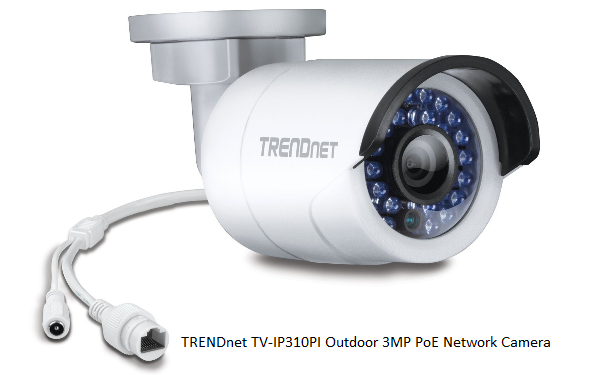
Informazioni di base sulla fotocamera
| Risoluzione video/immagine |
3MP (2048x1536, 1920x1080 e 1280x720) |
| Registrazione audio |
NO |
| Frequenza di caricamento delle immagini |
1 immagine/s, 1 immagine/N secondi (N: da 1 a 65536) |
| Frequenza dei fotogrammi video |
|
| Visione notturna |
Fino a 100 piedi |
| registrazione istantanea dell'immagine |
Supportato, supporta 1 immagine/s, 1 immagine/N secondi (N: da 1 a 65536) |
| Registrazione di clip video |
Non supportato (Compatibile con CameraFTP VSS) |
| Rilevamento del movimento |
Supportato |
| Registrazione continua |
Supportato |
| Formato video supportato |
N / A (.mp4 con CameraFTP VSS) |
| Tipo di connessione |
cavi Ethernet |
| PoE (Power on Ethernet) |
SÌ |
| Interno/esterno |
All'aperto |
| Prezzi più bassi (al 1° giugno 2016) |
$131.99 |
Nota: Questo documento non è concepito per sostituire il manuale del prodotto fornito dal produttore. Le informazioni fornite si basano sulla nostra conoscenza del modello TRENDnet TV-IP310PI. Le informazioni potrebbero non essere accurate o completamente aggiornate. Gli utenti sono pregati di contattare il produttore per qualsiasi problema relativo alla telecamera e di contattarci esclusivamente per problemi relativi a CameraFTP (servizio cloud/FTP).
I primi due passaggi riguardano la fotocamera e sono molto semplici. Se hai già completato questi passaggi di base, puoi saltare i passaggi 1 e 2.
Inserisci il CD di installazione e segui le istruzioni per collegare la telecamera. La TRENDnet TV-IP310PI supporta il PoE. Pertanto, di solito è necessario uno switch PoE o un alimentatore compatibile.
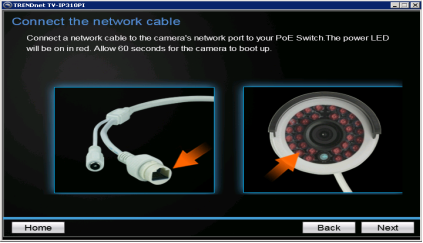
Fai clic su Avanti, la procedura guidata inizierà a cercare la telecamera nella stessa rete. Entro 1-2 minuti dovrebbe essere in grado di trovare la telecamera nella rete:
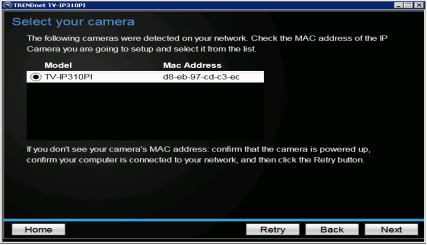
Fare clic su Avanti
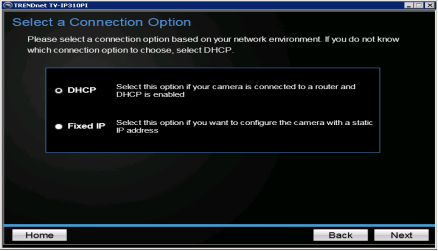
Il DHCP va bene. Fai clic su Avanti. Se hai familiarità con le reti, puoi anche cambiare l'indirizzo IP in un indirizzo IP statico.
Questa telecamera ha una sicurezza migliorata. Ora richiede di cambiare la password predefinita come primo passaggio. Il nome utente e la password predefiniti sono admin / admin. Devi cambiarli
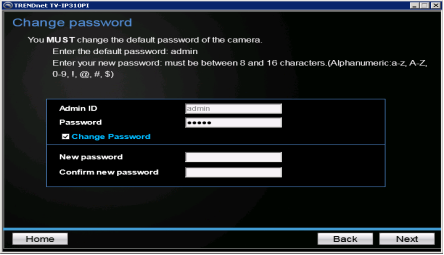
Dopo aver modificato la password, fai clic su Avanti. La fotocamera impiegherà un po' di tempo per verificare e modificare la password. Al termine, verrà visualizzata la schermata seguente.
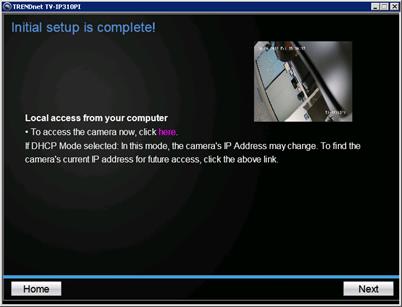
Non cliccare ancora su Avanti. Clicca invece "qui". (Se hai già cliccato su Avanti, dovrai eseguire nuovamente il programma di installazione per raggiungere di nuovo la schermata precedente.)
Dopo aver cliccato qui, si aprirà un browser per accedere alle schermate di configurazione della telecamera. Vedi lo screenshot qui sotto:
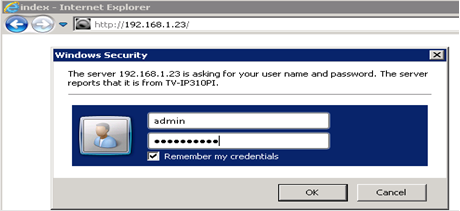
Ora che abbiamo trovato l'indirizzo IP della telecamera, il primo passo è accedere alla telecamera. Inserisci il nome utente e la password della telecamera e clicca su OK. Verrà visualizzata la schermata successiva:
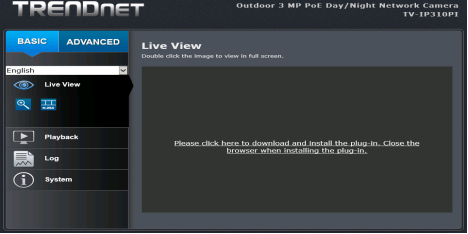
Se non hai installato il plug-in, puoi installarlo per la visualizzazione in diretta nel tuo browser. Per il servizio CameraFTP, dato che offriamo visualizzazione, archiviazione e riproduzione su cloud, non è necessario. Puoi cliccare sulla scheda Avanzate.
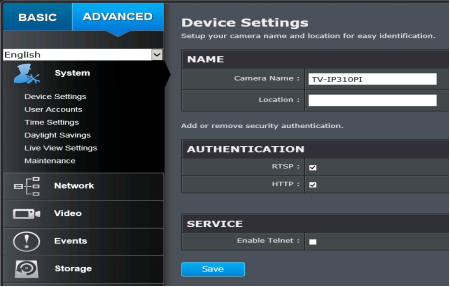
In genere, la configurazione del servizio CameraFTP non dipende da alcun parametro nella sezione Sistema della configurazione. Puoi controllare rapidamente questa sezione per verificare se è necessario configurare qualcosa.
Fai clic su Avanzate -> Video -> Formato video, puoi vedere la schermata come segue:
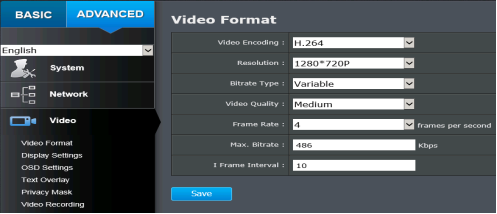
I parametri da inserire dipendono dal livello di abbonamento. Per la telecamera TRENDnet, la risoluzione minima è 720P, quindi il piano non dovrebbe essere inferiore a 1280x720. Se hai ordinato 5 fotogrammi/s, puoi selezionare 4 nel menu a tendina Frequenza fotogrammi poiché questa telecamera non supporta 5 FPS.
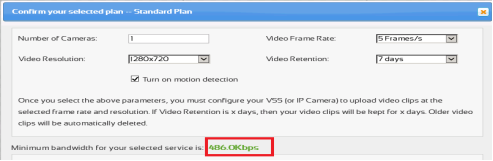
Nota bene: è necessario modificare il bitrate massimo. Il bitrate predefinito è progettato solo per le reti locali. Impostarlo su un valore troppo elevato rallenterà la connessione di rete e causerà errori di caricamento. Assicurati inoltre che la tua connessione Internet abbia una larghezza di banda di upload sufficiente. (Le connessioni di tipo ADSL sono solitamente troppo lente, potrebbe essere necessario impostare un bitrate ancora inferiore.) Supponendo che tu abbia una larghezza di banda di upload sufficiente, puoi impostare il bitrate massimo utilizzando il calcolatore di larghezza di banda. (Visita www.cameraftp.com, fai clic su Prezzi e poi personalizza un piano)
Fai clic su Avanzate -> Archiviazione -> Server FTP e visualizzerai la schermata seguente.
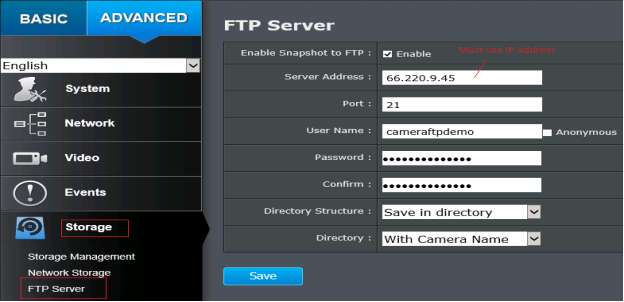
È necessario impostare i seguenti parametri:
Se hai sottoscritto un piano con rilevamento del movimento abilitato, devi configurare il rilevamento del movimento sulla tua telecamera. Fai clic sulla scheda "Eventi" e seleziona "Rilevamento del movimento" come mostrato di seguito:
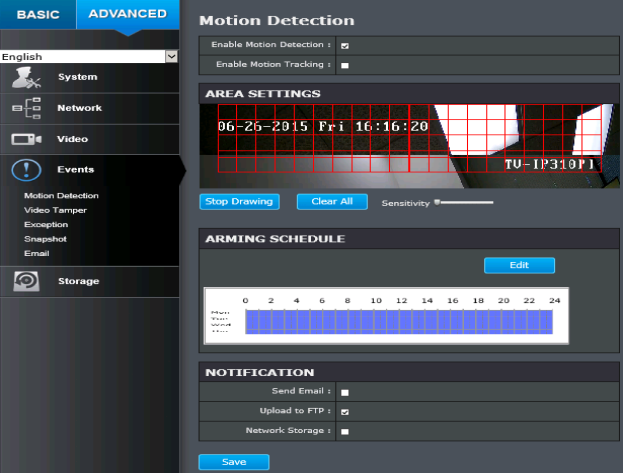
- Attiva il rilevamento del movimento: Abilitata
- Disegna un'area di movimento in Impostazioni area; imposta il livello di sensibilità;
- Carica su FTP: Controllato
Questa fotocamera può caricare solo istantanee di immagini e non video. Non è un problema, perché CameraFTP offre app di visualizzazione che permettono di riprodurre le immagini registrate proprio come i video. Se hai ordinato un piano di registrazione video, devi: (1) ordinare un nuovo piano immagini e annullare il vecchio piano video; oppure (2) eseguire CameraFTP VSS su un PC.
Non configurare FTP nella telecamera. VSS può caricare i videoclip su CameraFTP.
La risoluzione dell'immagine istantanea viene impostata nella sezione Video (Risoluzione video).
Se hai ordinato un piano di registrazione continua delle immagini, Devi fare clic su Eventi -> Snapshot. Guarda la schermata qui sotto:
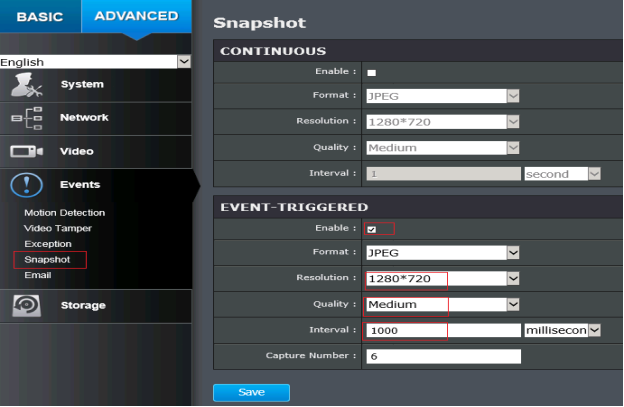
Nella sezione CONTINUA:
- Abilita: Controllalo
- Formato: JPEG
- Risoluzione: 1280x720 (in base al livello di servizio CameraFTP)
- Qualità: Mezzo
- Intervallo: 1 secondo (in base al livello di abbonamento)
Se hai ordinato un piano di rilevamento del movimento, è necessario configurare la telecamera con il rilevamento del movimento:
Nella sezione ATTIVATA DA EVENTI, si prega di impostare:
Fai clic su Salva per salvare le impostazioni.
Hai appena terminato la configurazione della tua telecamera IP o NVR. Per sicurezza, puoi riavviare la telecamera per assicurarti che funzioni correttamente. Se devi apportare modifiche, puoi eseguire nuovamente il programma di configurazione per trovare l'indirizzo IP della telecamera (poiché potrebbe cambiare con il DHCP) e quindi accedere alle pagine di configurazione avanzata della telecamera.
Una volta configurata la telecamera, puoi visitare www.cameraftp.com per monitorare o riprodurre le registrazioni da qualsiasi luogo. È inoltre possibile scaricare l'app CameraFTP Viewer per iOS e Android.
Nota: La maggior parte delle telecamere TRENDnet (per esterni) non può caricare direttamente i video su un server FTP. Per caricare i video, è possibile utilizzare CameraFTP VSS su un PC. Queste telecamere sono compatibili con la visualizzazione in diretta tramite VSS, la registrazione su cloud e la registrazione locale. Se si utilizza VSS per la registrazione video, è importante impostare la frequenza dei fotogrammi e il bitrate corretti nelle impostazioni del profilo di streaming video.
Non riesci a farlo funzionare? Leggi il nostro
Guida alla risoluzione dei problemi.