Configura le telecamere di rete HikVision (DS-2CD1383G2-LIUF) da 8 MP per la registrazione, il backup, il monitoraggio e la riproduzione su cloud
Contenuto
Passaggio 1: collega la telecamera alla rete e trova il suo indirizzo IP
Passaggio 2. Accedere allo strumento di configurazione basato sul Web della telecamera
Passaggio 3. Configurare il profilo di streaming video
Passaggio 4. Configurare le impostazioni FTP
Passaggio 5. Configurare il rilevamento del movimento e le istantanee
5.1 Configura il rilevamento del movimento
5.2 Configura le impostazioni di acquisizione immagine
Passaggio 6. Configurazione NVR e visualizzatore CameraFTP
Hikvision è uno dei maggiori produttori di telecamere di sicurezza. Offrono numerosi modelli di telecamere/DVR. Molte delle loro telecamere sono progettate per l'uso esterno. Supportano risoluzioni di immagine/video di 2048x1536, 1920x1080, 1280x720 e fino a 8 MP (4K). La maggior parte delle loro telecamere e NVR possono caricare o eseguire il backup di istantanee di immagini su un server FTP cloud. È perfetto per la registrazione di immagini o la registrazione timelapse. La maggior parte delle telecamere/NVR Hikvision sono compatibili con CameraFTP VSS.
CameraFTP VSS Questo software può trasformare un PC in un potente sistema NVR di videosorveglianza. Può connettersi ai flussi video delle telecamere IP/NVR Hikvision, visualizzare i video in diretta sullo schermo del PC e archiviare le registrazioni video sul cloud o su un'unità locale.
 |
 |
 |
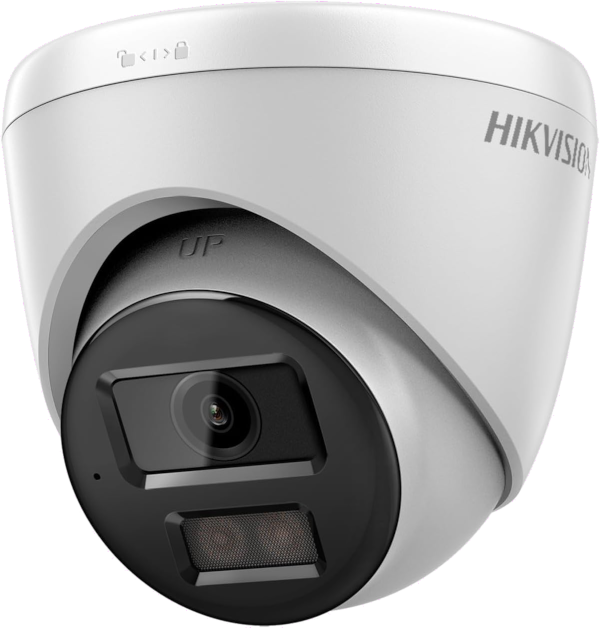
| Telecamera di rete PoE Hikvision DS-2CD1383G2-LIUF da 8 MP |
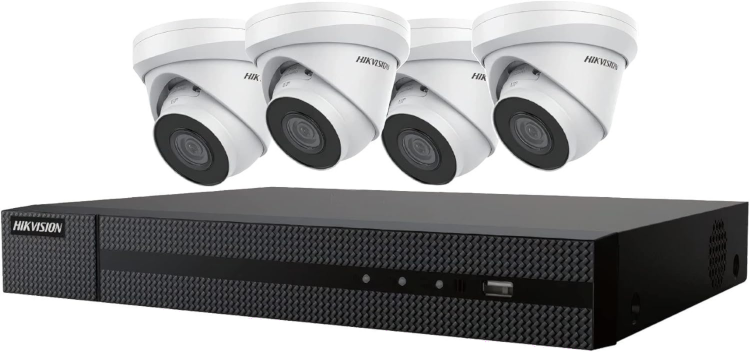
NVR Hikvision con telecamere di rete |
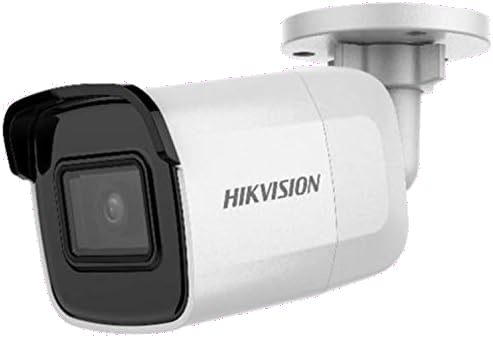
Telecamera di rete Hikvision DS-2CD2085G1-I da 8 MP |
Informazioni di base sulla fotocamera
| Risoluzione video/immagine |
3MP, 4MP, 6MP, 8MP (4K), 1920x1080 e 1280x720 a seconda del modello della fotocamera |
| Registrazione audio |
SÌ |
| Frequenza di caricamento delle immagini |
1 immagine/i - 1 immagine/7 giorni |
| Frequenza dei fotogrammi video |
12.5fps |
| Visione notturna |
Fino a 30 metri per i modelli da esterno |
| Registrazione di immagini/timelapse |
Sì. 1 immagine/i - 1 immagine/7 giorni |
| Registrazione di clip video |
Non supportato (Compatibile con CameraFTP VSS) |
| Rilevamento del movimento |
Supportato |
| Registrazione continua |
Supportato |
| Formato video supportato |
N / A (.mp4 con CameraFTP VSS) |
| Tipo di connessione |
cavi Ethernet |
| PoE (Power on Ethernet) |
SÌ |
| Interno/esterno |
All'aperto |
| Prezzi più bassi (al 1° giugno 2024) |
$110 (Telecamera da esterno Hikvision DS-2CD1383G2-LIUF PoE) |
Disclaimer:
Questo documento non è concepito per sostituire il manuale del prodotto fornito dal produttore. Le informazioni fornite si basano sulla nostra conoscenza del modello Hikvision DS-2CD1383G2-LIUF Telecamera di rete PoE per esterni con firmware originale (prima di giugno 2024).
Se il firmware è successivo a giugno 2024, si prega di consultare l'altro documento della Guida all'installazione di Hikvision.
Hikvision offre una vasta gamma di modelli di telecamere e NVR, tra cui: serie AcuSense, serie ColorVu, serie DeepinView, serie Panoramic, serie Performance, serie Wireless, serie a energia solare, serie Value Express, telecamere IP PTZ, serie TandemVu Pro, serie Ultra, serie Pro, serie Value, serie Special, serie antideflagranti e anticorrosione, serie antideflagranti, serie anticorrosione e videoregistratori di rete. Riteniamo che l'interfaccia e i passaggi di configurazione siano simili per tutte le telecamere di rete e gli NVR Hikvision.
In ogni caso, le informazioni contenute in questo documento potrebbero non essere accurate o aggiornate. Non abbiamo testato a fondo le telecamere. Gli utenti sono pregati di contattare il produttore per qualsiasi problema relativo alle telecamere e di contattarci solo per problemi relativi a CameraFTP (servizio cloud/FTP).
Segui le istruzioni del produttore per collegare la telecamera alla rete. Molti modelli per esterni di Hikvision supportano il PoE. Pertanto, è necessario uno switch PoE o un alimentatore compatibile.
Per trovare l'indirizzo IP della telecamera, dovrai utilizzare il software del produttore. Dopodiché, dovrai aprire un browser per accedere al sito web di configurazione della telecamera.
Potrebbe essere necessario scaricare l'app mobile Hikvision per la configurazione iniziale. La telecamera richiede l'impostazione di una password per l'utente predefinito (nome utente: admin). Dopo aver effettuato l'accesso alla telecamera tramite browser, verrà richiesto di installare il plugin per la visualizzazione in diretta delle immagini.
Se hai collegato la telecamera alla rete ma non riesci a trovare il suo indirizzo IP, puoi utilizzare un PC per individuarlo. Il PC deve essere connesso alla stessa rete (LAN).
È possibile installare Software CameraFTP VSS sul PC e utilizzarlo per trovare l'indirizzo IP della telecamera.
Fai clic su Aggiungi per aggiungere una telecamera in VSS, quindi esegui una scansione della rete locale per trovare le telecamere IP presenti nella rete locale. Consulta le schermate seguenti:
VSS è in grado di trovare l'indirizzo IP della telecamera; tuttavia, potrebbe non essere in grado di trovare la marca/il modello della telecamera. È necessario verificare manualmente ogni indirizzo IP. Nella schermata sopra, l'indirizzo IP della telecamera Hikvision è 192.168.1.64, che è l'indirizzo IP predefinito se la sottorete della rete locale è 192.168.1.*.
Si prega di notare che se non si desidera utilizzare il PC come NVR virtuale, non fare clic su Avanti nel software VSS.
Ora che hai l'indirizzo IP della telecamera, il primo passo è aprire un browser web per accedere all'interfaccia web della telecamera. Nella barra degli indirizzi del browser, digita http://Indirizzo-IP-telecamera/ e visualizzerai la seguente schermata di accesso: (Se non sei sicuro di quale sia l'indirizzo IP della telecamera Hikvision, dovrai provarli uno per uno).
Accedi con il nome utente e la password del dispositivo della fotocamera, verrà visualizzato:
Fai clic su Scarica plug-in, quindi completa il download e l'installazione del plug-in. Dopodiché, verrà visualizzata la visualizzazione in diretta della telecamera come segue:
A questo punto puoi fare clic su Configurazione per configurare la telecamera.
Fai clic su Configurazione, quindi su Video/Audio; potrai accedere alla schermata delle impostazioni del profilo di streaming video come mostrato di seguito:
I parametri da inserire dipendono dal piano di abbonamento (licenza della telecamera). Se la telecamera carica i filmati direttamente senza utilizzare un PC, il piano di abbonamento non deve essere inferiore a 1280x720. Si noti che la risoluzione dell'immagine è la stessa della risoluzione video del flusso principale. Se si esegue l'aggiornamento al firmware più recente (giugno 2024), è supportata la risoluzione di 640x480 (in base alla risoluzione video del flusso secondario).
Questa telecamera non può caricare direttamente clip video, quindi la frequenza dei fotogrammi video non è rilevante per la registrazione di immagini sul cloud. (Se si intende utilizzare CameraFTP VSS per la registrazione video, i parametri video non possono essere inferiori a quelli previsti dal proprio piano di abbonamento video. CameraFTP VSS transcodificherà il flusso video e caricherà video o immagini in base al piano di abbonamento sottoscritto.)
Analogamente, il bitrate massimo non è rilevante per il caricamento delle immagini. (Se si utilizza CameraFTP VSS per la registrazione video, il bitrate predefinito è valido solo per la rete locale; il bitrate di caricamento dipende dal piano tariffario). Per la registrazione di immagini/timelapse, il bitrate è determinato principalmente dalla frequenza di caricamento delle immagini e dalla risoluzione delle immagini stesse. Ad alta risoluzione e frequenza di caricamento, la registrazione di immagini potrebbe richiedere una larghezza di banda di caricamento molto maggiore rispetto alla registrazione video. Assicurarsi che la connessione Internet disponga di una larghezza di banda di caricamento sufficiente.
Prima di configurare le impostazioni FTP della telecamera, dobbiamo prima trovare le informazioni FTP. Accedi a www.cameraftp.com, quindi vai alla pagina Le mie telecamere e fai clic su Aggiungi per aggiungere una nuova telecamera (cartella). Verrà visualizzata la pagina seguente:
Inserisci il nome della fotocamera (cartella), la descrizione e la marca/modello con un abbonamento specifico o un piano gratuito, quindi fai clic su Salva fotocamere. La nuova fotocamera verrà creata:
Fai clic sull'icona Impostazioni come mostrato nello screenshot; verrà visualizzata la pagina Proprietà della fotocamera.
Qui puoi trovare le informazioni FTP da configurare per la tua telecamera (o NVR). Come nome del server FTP, si consiglia di inserire "ftp.cameraftp.com". Se non funziona, puoi utilizzare l'indirizzo IP 66.220.9.45 (oppure puoi controllare le impostazioni DNS o configurare la telecamera per utilizzare il DHCP e riavviarla, quindi cercare il nuovo indirizzo IP). Per la modalità di trasferimento FTP, seleziona Passiva (se disponibile). Come password FTP, si consiglia di utilizzare la password FTP associata alla licenza della telecamera (o alla licenza gratuita). In questo modo, ogni telecamera utilizzerà una password FTP diversa.
È possibile utilizzare anche la password del proprio account CameraFTP. In tal caso, è necessario configurare il nome della cartella/directory FTP.
Ora, configuriamo le informazioni FTP nella tua fotocamera. Tieni presente che CameraFTP.com non può configurare automaticamente il tuo dispositivo. Non possiamo connetterci al tuo dispositivo né controllarlo da remoto. Pertanto, ti preghiamo di tornare all'interfaccia di configurazione della fotocamera.
Fai clic su Configurazione -> Impostazioni avanzate -> FTP, visualizzerai la seguente schermata:
È necessario impostare i seguenti parametri:
- Indirizzo del server: ftp.cameraftp.com O 66.220.9.45
- Porta: 21
- Nome utente, password e conferma password:
Il nome utente su CameraFTP.com; puoi usare la password del tuo account CameraFTP, ma è consigliabile usare la password FTP associata alla licenza della tua fotocamera (o alla licenza gratuita). Dovrai prima accedere a www.cameraftp.com e aggiungere una fotocamera (cartella).
- Struttura della directory: Salvare nella directory principale
- Cartella principale:
Seleziona Personalizzata, quindi inserisci il nome della fotocamera (cartella).
- Intervallo di archiviazione delle immagini:
Seleziona 1. Significa che la fotocamera creerà una nuova sottocartella e vi salverà le immagini ogni giorno.
- Carica l'immagine:
Seleziona la casella di controllo per caricare le immagini sul server FTP. (Nota: è necessario completare tutti i passaggi)
Fai clic su Salva per salvare le modifiche. Quindi fai clic su Prova per verificare se funziona. Se non funziona, verifica le informazioni e controlla se la telecamera riesce a connettersi a Internet. Verifica anche che il router e il provider di servizi Internet non blocchino l'FTP. Puoi testarlo con qualsiasi client FTP diffuso, come FileZilla. Se funziona correttamente, significa che la telecamera può caricare i filmati sul cloud CameraFTP. Tuttavia, devi ancora configurare altri passaggi affinché la telecamera carichi effettivamente i filmati su CameraFTP.
Se hai sottoscritto un piano di registrazione con attivazione tramite movimento, devi configurare il rilevamento del movimento sulla tua telecamera. Fai clic su Configurazione -> Evento -> Evento di base -> Rilevamento del movimento. Visualizzerai la schermata mostrata di seguito:
- Attiva il rilevamento del movimento: Seleziona la casella di controllo
È possibile impostare le opzioni di rilevamento del movimento in base alle proprie esigenze, ad esempio disegnare un'area di rilevamento del movimento nelle Impostazioni area, impostare il livello di sensibilità, ecc. Si tratta di una funzionalità specifica della telecamera.
È necessario impostare la pianificazione di attivazione del rilevamento di movimento. Fare clic su "Pianificazione di attivazione", verrà visualizzata la schermata seguente:
Di solito, come mostrato nello screenshot qui sopra, si seleziona "tutto il periodo". Per farlo, seleziona "tutto il periodo" del lunedì, quindi sposta il mouse fino alla fine della barra blu e copia le informazioni per gli altri giorni della settimana. Clicca su "Salva" per salvare le informazioni.
Infine, è necessario configurare il metodo di collegamento, ovvero le azioni da intraprendere se viene rilevato un evento di movimento. Clicca su "Metodo di collegamento" e visualizzerai la schermata come mostrato di seguito:
Seleziona la casella di controllo "Carica su FTP...". (Se per qualche raro motivo l'FTP non dovesse funzionare, puoi selezionare "Invia tramite e-mail" per caricare le immagini tramite SMTP).
Questa fotocamera può caricare solo istantanee di immagini e non clip video. CameraFTP ha app di visualizzazione che possono riprodurre le istantanee di immagini registrate proprio come i video. Se hai ordinato un piano di registrazione video, devi:
(1) Ordina un nuovo piano di registrazione immagini/timelapse e annulla il vecchio piano video;
O
(2) Utilizzare CameraFTP VSS su un PC.
Se utilizzi VSS, non configurare FTP nella telecamera. VSS può caricare i videoclip su CameraFTP.
La risoluzione dell'immagine viene impostata nelle Impostazioni del profilo del flusso video (la risoluzione del flusso video principale).
Se hai ordinato un piano di registrazione continua delle immagini o di registrazione timelapse, È necessario impostare la pianificazione dell'acquisizione. Fare clic su Configurazione -> Archiviazione -> Impostazioni pianificazione -> Acquisizione -> Pianificazione acquisizione. Verrà visualizzata la schermata mostrata di seguito:
Di solito si desidera selezionare tutto il periodo. È possibile selezionare tutto il periodo per il lunedì, quindi spostare il mouse alla fine della barra blu e copiare le informazioni per gli altri giorni della settimana. Fare clic su Salva.
Parametri di acquisizione per la registrazione continua o attivata dal movimento di immagini:
Fai clic su Configurazione -> Archiviazione -> Impostazioni pianificazione -> Acquisizione -> Parametri di acquisizione, visualizzerai la seguente schermata:
Se hai ordinato un piano di registrazione continua di immagini/registrazione timelapse, configura solo la sezione relativa alla temporizzazione.
- Abilita snapshot temporizzato: Controllalo
- Formato: JPEG
- Risoluzione: 1280x720 (in base al piano di servizio CameraFTP sottoscritto)
- Qualità: Mezzo
- Intervallo: x secondi (in base al tuo piano di abbonamento)
Se hai sottoscritto un piano di registrazione con rilevamento del movimento, configura solo la sezione relativa alla registrazione tramite eventi.
Fai clic su Salva per salvare le impostazioni.
Hai appena terminato la configurazione della tua telecamera IP o NVR. Per assicurarti che funzioni correttamente, puoi riavviare la telecamera e verificare se continua a funzionare. Se devi apportare modifiche, puoi ripetere i passaggi precedenti e apportare le modifiche necessarie. È molto importante ricordare la password del dispositivo.
Se devi configurare un NVR/DVR Hikvision, la procedura è simile. Inizialmente, puoi trattare l'NVR/DVR come una singola telecamera IP. Devi solo assicurarti che i parametri di registrazione delle telecamere siano conformi al tuo piano tariffario e ordinare un numero sufficiente di licenze. L'NVR caricherà tutte le immagini in un'unica cartella per le telecamere. Invia un'e-mail all'assistenza di CameraFTP. Configureremo il server in modo che crei automaticamente più cartelle per le telecamere dell'NVR.
Una volta configurata la telecamera, è possibile visitare www.cameraftp.com per monitorare o riprodurre le registrazioni effettuate da qualsiasi luogo. È inoltre possibile scaricare l'app CameraFTP Viewer per iOS, Android e Windows (e Mac).
Nota: Le telecamere Hikvision non possono caricare direttamente i video su un server FTP. Per caricare i video, è possibile utilizzare CameraFTP VSS su un PC. Queste telecamere sono compatibili con la visualizzazione in diretta tramite VSS, la registrazione su cloud e la registrazione locale. Se si utilizza VSS per la registrazione video, è importante impostare la frequenza dei fotogrammi e il bitrate corretti nelle impostazioni del profilo di streaming video.
Non riesci a farlo funzionare? Leggi il nostro
Guida alla risoluzione dei problemi.