Specificare Iris blu Software di videosorveglianza per registrazione su cloud, archiviazione/backup FTP, monitoraggio remoto e riproduzione
Contenuto
Introduzione al software di videosorveglianza Blue Iris
Passaggio 1: Aggiungi una fotocamera al tuo software Blue Iris
1.1 Aggiungi una telecamera IP o una webcam al tuo software Blue Iris
1.2 Configurazione della telecamera IP / Inserire l'URL del flusso video della telecamera
Passaggio 2: Registrati per creare un account sul sito web CameraFTP.com
Passaggio 3. Configurare le impostazioni del server FTP Blue Iris
Passaggio 4. Configurare le opzioni di registrazione di immagini/video di Blue Iris Cloud
4.1 Configura l'opzione "Clip e archiviazione" di Blue Iris
4.2 Configurare la registrazione video continua del cloud
4.3 Configura la registrazione video su cloud attivata dal movimento
4.4 Configurare la registrazione continua delle immagini cloud
4.5 Configura la registrazione di immagini cloud attivata dal movimento
5. Visualizzatore CameraFTP
Iris blu è una popolare applicazione di videosorveglianza e gestione delle telecamere. Supporta molti modelli di telecamere IP e webcam. Rispetto a CameraFTP VSS, Blue Iris ha un'interfaccia più sofisticata e molte funzionalità avanzate per le telecamere;
CameraFTP VSS È più facile da usare ed è ottimizzato per la registrazione su cloud. Blue Iris è ottimizzato per la registrazione locale; tuttavia, è pienamente compatibile con il servizio di registrazione su cloud CameraFTP. CameraFTP offre molto più di un semplice servizio di backup su cloud FTP: offre anche un servizio di videosorveglianza su cloud con app per la visualizzazione su dispositivi mobili, notifiche di eventi e funzionalità di condivisione/pubblicazione.
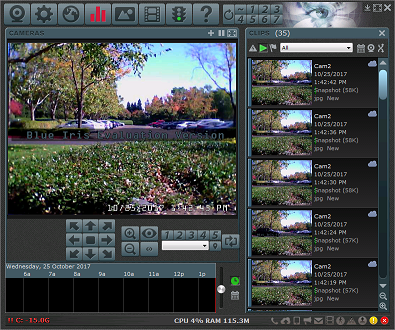
Nota: Questo documento non intende sostituire il manuale del prodotto fornito dal produttore del software. Le informazioni fornite si basano sulla nostra conoscenza di Blue Iris software.
Potrebbe non essere accurato o aggiornato. Gli utenti sono pregati di contattare il fornitore del software per tutti i problemi relativi a Blue Iris e di contattarci solo per problemi relativi a CameraFTP (servizio di archiviazione cloud/FTP).
Questo documento presuppone che gli utenti abbiano familiarità con il software Blue Iris. In caso contrario, si prega di visitare il sito web di Blue Iris e di leggere prima la documentazione del prodotto. CameraFTP può fornire assistenza solo per problemi relativi alla registrazione su cloud. Prima di leggere le istruzioni seguenti, si prega di scaricare e installare Blue Iris sul proprio PC.
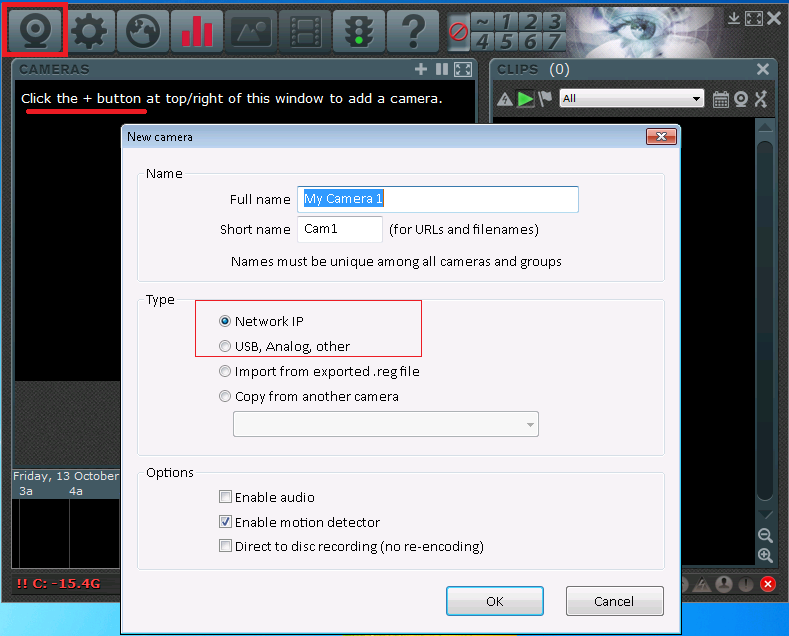
Fai clic sull'icona della fotocamera o sull'icona "+" per aprire la finestra di dialogo "Aggiungi fotocamera". Se desideri aggiungere una webcam, la procedura è molto semplice. Puoi saltare i passaggi successivi. Se invece desideri aggiungere una telecamera IP, seleziona "Telecamera di rete" e fai clic su "OK".
A seconda della marca e del modello della telecamera, è possibile utilizzare la funzione "Trova/Ispeziona" per individuare l'URL del flusso video oppure selezionare manualmente la marca e il modello della telecamera. Vedere la schermata seguente. (Nota: nome utente e password devono corrispondere al nome utente e alla password della telecamera, non al nome utente e alla password di CameraFTP.)
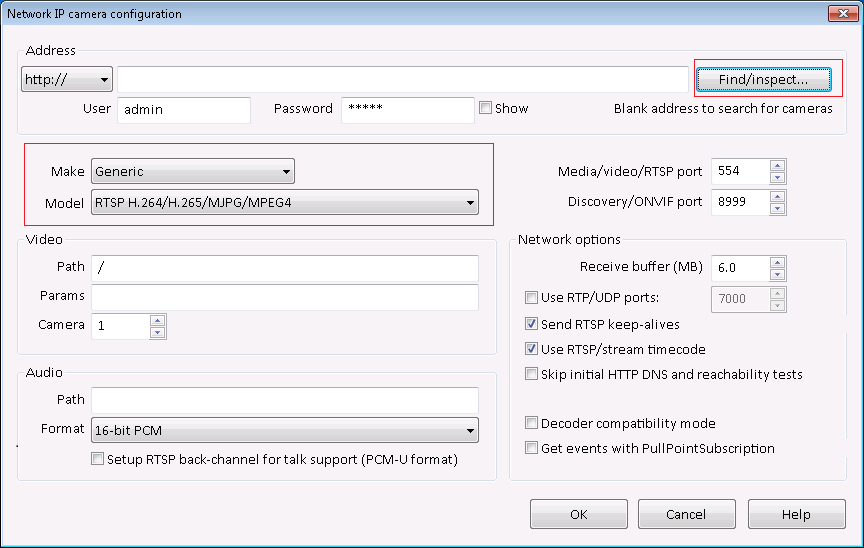
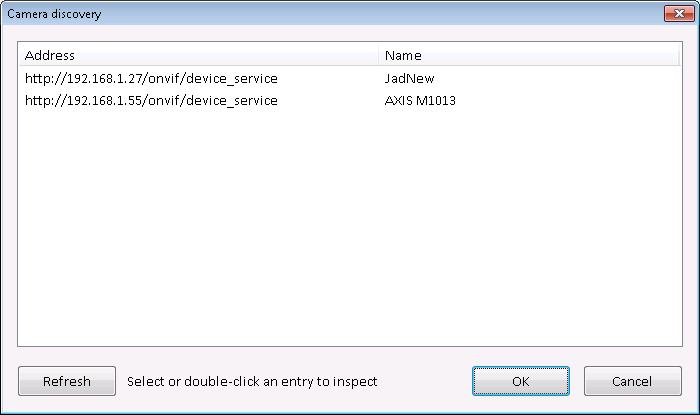
Blue Iris supporta numerose marche/modelli di telecamere; tuttavia, ci sono troppe marche/modelli di telecamere. Se non riesci a trovare l'URL del flusso video, puoi contattare il produttore della telecamera. Puoi anche provare Software CameraFTP VSS che può cercare automaticamente gli URL dei flussi video di numerose telecamere.
Dopo aver aggiunto una telecamera, Blue Iris visualizzerà l'immagine in diretta. Ora puoi iniziare a configurare il servizio di registrazione cloud CameraFTP.
Se non possiedi un account su CameraFTP, visita www.cameraftp.com e registrati per un account gratuito. CameraFTP offre un servizio base gratuito e una prova gratuita di 3 giorni per il servizio di registrazione su cloud. Successivamente, è possibile sottoscrivere un abbonamento per continuare a utilizzare il servizio di registrazione su cloud.
Il software Blue Iris può creare automaticamente le telecamere sul sito web CameraFTP.com, quindi non è necessario aggiungerle manualmente.
Nella pagina delle opzioni di Blue Iris, fai clic sulla scheda "Server FTP", quindi fai clic su "Aggiungi".
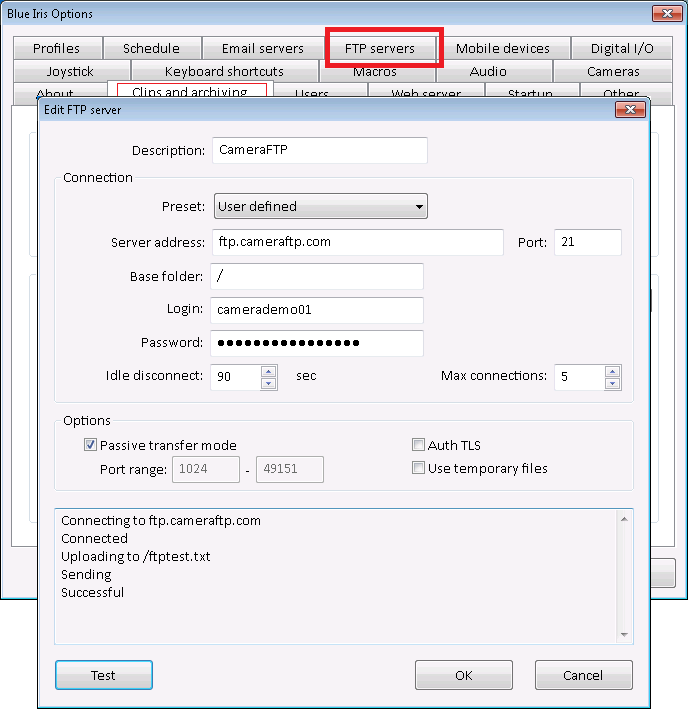
Supponendo che tu abbia già un account CameraFTP, devi inserire le seguenti informazioni:
- Server FTP: ftp.cameraftp.com O 66.220.9.45
- Porta FTP: 21
- Cartella di caricamento:
Spazio vuoto o "/". La directory di caricamento (ovvero il nome della fotocamera) verrà creata automaticamente dal software Blue Iris.
- Nome utente e password:
Il nome utente è il tuo nome utente di cameraftp.com; la password è la tua password di CameraFTP.com. (Nota: CameraFTP ha una funzione speciale che consente a Blue Iris di caricare i file in cartelle diverse per ogni telecamera. NON puoi utilizzare le password FTP associate alle licenze delle telecamere, a meno che tu non abbia una sola telecamera. Se hai più telecamere, Blue Iris può utilizzare un solo account FTP. Non puoi utilizzare password diverse per telecamere diverse.)
Per una maggiore sicurezza, è possibile selezionare anche la casella di controllo "Autenticazione TLS".
Nella schermata Opzioni di Blue Iris, fai clic su "Clip e archiviazione", visualizzerai la schermata seguente:
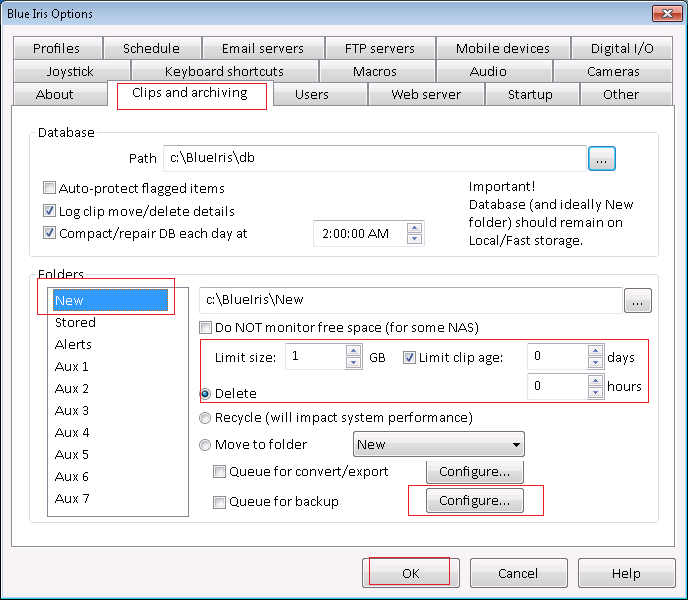
Fai clic sul pulsante "Configura", si aprirà una nuova finestra di dialogo "Backup clip" come mostrato di seguito:
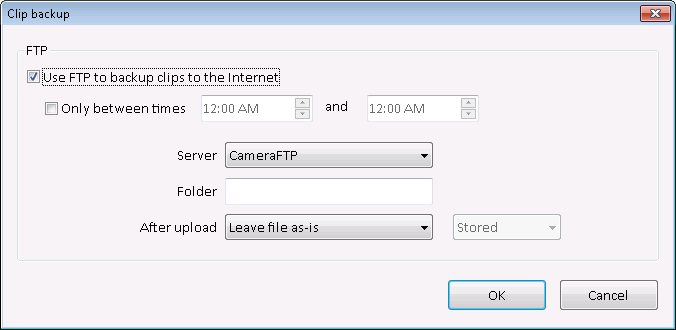
Seleziona la casella di controllo "Usa FTP per eseguire il backup dei clip su Internet", scegli un server FTP dall'elenco a discesa, quindi fai clic su OK. Fai di nuovo clic su OK per chiudere la finestra di dialogo "Opzioni Blue Iris".
Seleziona una fotocamera in Blue Iris e fai clic sul pulsante delle opzioni della fotocamera, quindi fai clic sulla scheda Registra. Vedi lo screenshot qui sotto:
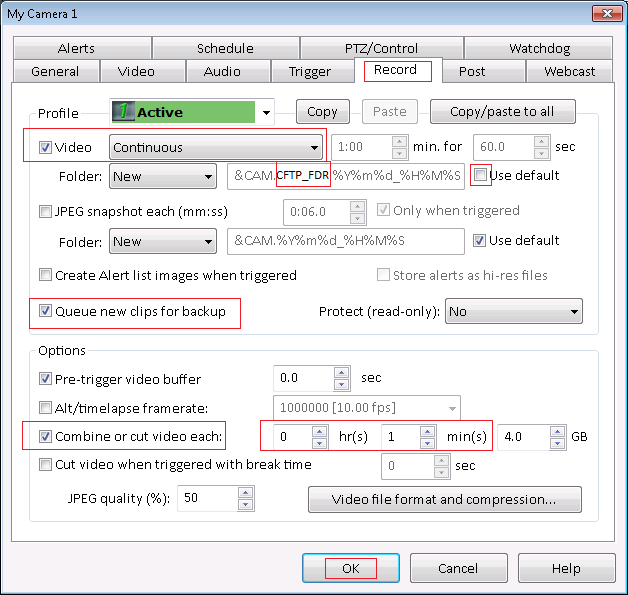
Se hai ordinato un piano di registrazione continua, seleziona "Continua" nel menu a tendina "Video" e deseleziona la casella "Usa impostazioni predefinite". Il nome del file deve essere modificato come mostrato nello screenshot, ovvero inserisci "CFTP_FDR" dopo "&CAM". (Questo permette a Blue Iris di caricare i file in cartelle diverse per le telecamere).
Seleziona la casella "Aggiungi nuove clip alla coda per il backup". Questa opzione attiverà il caricamento tramite FTP. Le impostazioni FTP sono già state definite nella schermata Opzioni di Blue Iris.
Seleziona anche la casella "Unisci o dividi i video singolarmente" e impostala su 1 minuto. (Per la registrazione su cloud, si consiglia di caricare brevi clip video. In caso contrario, la latenza di caricamento sarà eccessiva.)
Fai clic su "Formato file video e compressione", verrà visualizzata la seguente finestra di dialogo:
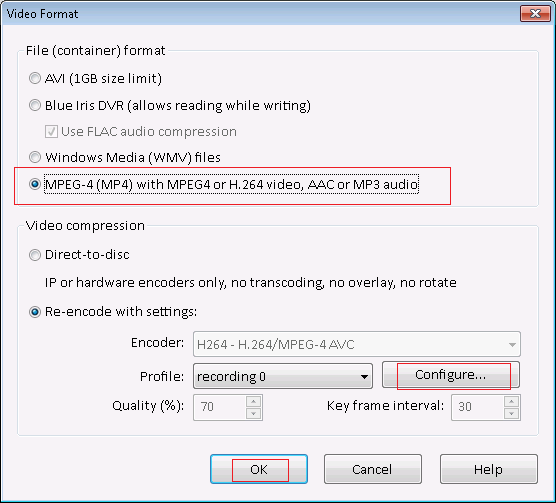
Seleziona "Formato file (contenitore)" su "MPEG-4 (MP4) con video MPEG4 o H.264, audio AAC o MP3". Nella maggior parte dei casi, è inoltre necessario selezionare "Ricodifica con impostazioni" e configurare un profilo di registrazione video. Per configurare un profilo di registrazione video, fai clic sul pulsante Configura; si aprirà la finestra di dialogo "Opzioni codificatore" come mostrato di seguito:
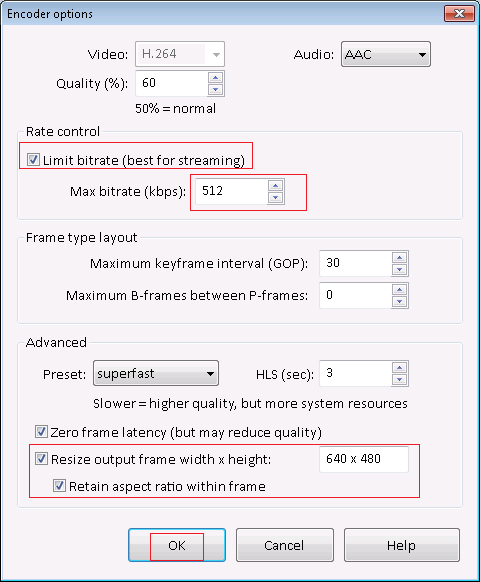
In questa schermata è possibile limitare il bitrate video. Il bitrate massimo deve essere configurato utilizzando il calcolatore di larghezza di banda disponibile sul sito CameraFTP.com (visitare www.cameraftp.com, fare clic su "Prezzi", quindi su "Piano di registrazione video o immagini" e infine su "Personalizza"). Vedere lo screenshot qui sotto:

Qui puoi anche modificare la risoluzione video. La risoluzione video deve essere uguale o inferiore alla risoluzione della sorgente video e alla risoluzione video a cui ti sei abbonato. Non è possibile modificare la frequenza dei fotogrammi video tramite il software. La frequenza dei fotogrammi video può essere configurata tramite l'interfaccia di configurazione della telecamera. In genere, è possibile accedere alla telecamera tramite un browser e quindi accedere alla pagina delle impostazioni per configurare la frequenza dei fotogrammi video (o il profilo di flusso video). Per ulteriori informazioni, consulta il manuale del prodotto della telecamera. (Puoi anche consultare i manuali di configurazione di altre telecamere. L'interfaccia di configurazione della telecamera è spesso simile). Fai clic su OK per chiudere le finestre di dialogo. Blue Iris inizierà a caricare clip video sul cloud di CameraFTP ogni minuto.
Le istruzioni per la registrazione con rilevamento di movimento sono quasi identiche a quelle per la registrazione continua. Nella schermata Opzioni fotocamera, fai clic sulla scheda "Registra", quindi seleziona "Quando attivato" nel menu a discesa "Video". L'impostazione predefinita per l'attivazione tramite rilevamento di movimento è solitamente corretta. Se devi perfezionare le impostazioni di attivazione tramite rilevamento di movimento, puoi fare clic sulla scheda "Attivazione" nella schermata delle opzioni/proprietà della fotocamera.
La procedura per registrare immagini sul cloud è pressoché identica a quella per registrare video. Nella schermata Opzioni fotocamera, fai clic sulla scheda "Registra", quindi configura le impostazioni come mostrato di seguito.
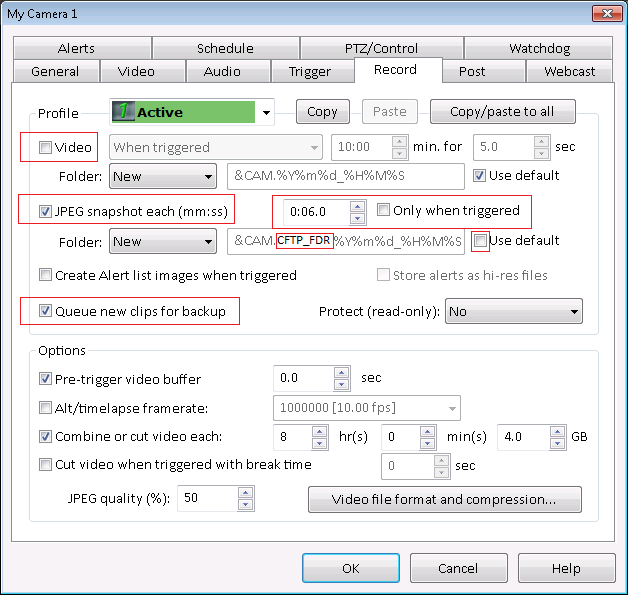
Nella schermata precedente, è necessario selezionare la casella di controllo "Snapshot JPEG ogni (mm:ss)", quindi inserire un intervallo di tempo in base al proprio piano di abbonamento. Se la frequenza di caricamento è di 1 immagine/2s, inserire "0:02.0". È inoltre necessario selezionare la casella di controllo "Aggiungi nuove clip alla coda per il backup". Questo attiverà il caricamento FTP sul cloud. Per il nome del file, deselezionare la casella di controllo "Usa predefinito" e inserire "CFTP_FDR" dopo "&CAM." Questo è necessario per supportare più telecamere.
Per la registrazione delle immagini, non è necessario configurare "formato file video e compressione"; inoltre, non è necessario "unire o tagliare i video". Nota: non è possibile impostare la risoluzione dell'immagine. Blue Iris utilizzerà la risoluzione del video sorgente come risoluzione dell'immagine. Se la risoluzione dell'immagine non corrisponde al piano di abbonamento sottoscritto, è necessario configurare la telecamera direttamente tramite l'interfaccia di configurazione della telecamera stessa.
La procedura per la registrazione di immagini cloud attivata dal movimento è pressoché identica a quella per la registrazione continua. Nella schermata sopra, è sufficiente selezionare la casella di controllo "Solo quando attivato".
NOTA: Si prega di non configurare contemporaneamente la registrazione di immagini e video. In tal caso, verrebbero considerate come due licenze per la stessa fotocamera!
Hai appena terminato la configurazione della tua telecamera IP o del tuo NVR!
Una volta configurato Blue Iris, puoi visitare www.cameraftp.com per visualizzare o riprodurre i filmati registrati da qualsiasi luogo. È inoltre possibile scaricare l'app CameraFTP Viewer per iOS, Android e Windows.
Non riesci a farlo funzionare? Leggi il nostro
Guida alla risoluzione dei problemi.