Configura la telecamera IP PTZ wireless Foscam FI9831P per la registrazione su cloud, il monitoraggio remoto e la riproduzione
Contenuto
Introduzione
Passaggio 1: collega la telecamera alla rete e trova l'indirizzo IP
1.1 Collegare la telecamera alla rete
1.2 Trova l'indirizzo IP della telecamera
Passaggio 2: Configurare la telecamera utilizzando lo strumento di configurazione basato sul Web
2.1 Configura o riconfigura il Wi-Fi
Passaggio 3. Configurare le impostazioni FTP
Passaggio 4. Configurare le impostazioni di acquisizione di video o immagini
4.1 Configura le impostazioni video/immagine (risoluzione, frequenza dei fotogrammi, bitrate)
4.2 Configura le impostazioni di acquisizione immagine
4.3 Configura la registrazione degli allarmi sia per le immagini che per i video
4.4 Configurare la registrazione video continua (o programmata)
5. Configura le impostazioni di allarme/rilevamento movimento
6. Visualizzatore CameraFTP
La Foscam FI9831P è una telecamera IP wireless Pan/Tilt da 1,3 Megapixel (1280x960p) con codec H.264 e visione notturna fino a 7 metri. Offre ottime funzionalità e un'eccellente qualità video/immagine. Le telecamere Foscam utilizzano un formato video meno diffuso, il .mkv, incompatibile con alcuni browser web. Tuttavia, è possibile utilizzare Microsoft Internet Explorer per visualizzare le registrazioni. In alternativa, è possibile scaricare l'app CameraFTP Viewer per Android/iOS o scaricare i video sul PC e riprodurli con Windows Media Player o VLC Player.
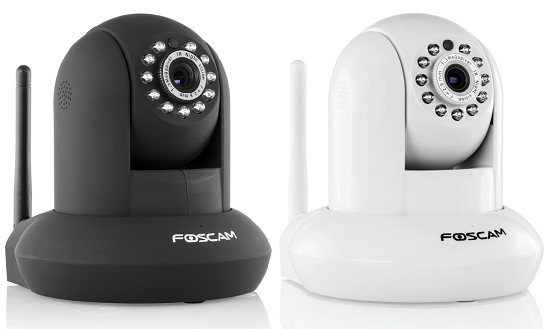
Informazioni di base sulla fotocamera
| Risoluzione video/immagine |
1280x960, 1280x800, 1280x720, 640x480, 640x360, 320x240, 320x180 |
| Registrazione audio |
Supportato |
| Frequenza di caricamento delle immagini |
1 immagine/i a 1 immagine/5s |
| Frequenza dei fotogrammi video |
1,2,3,...,30 fps |
| Visione notturna |
Fino a 24 piedi |
| registrazione istantanea dell'immagine |
Supportato |
| Registrazione di clip video |
Supportato. |
| Rilevamento del movimento |
Supporta la registrazione sia di immagini che di videoclip |
| Registrazione continua |
La registrazione continua è supportata, ma ogni clip video ha una durata di 2 ore, il che la rende non ideale per il monitoraggio in tempo reale. |
| Formato video supportato |
.MKV (è possibile riprodurre i file video in Internet Explorer, oppure scaricarli e riprodurli localmente utilizzando Windows Media Player o VLC Player, oppure utilizzare la nostra app CameraFTP Viewer per Android/iOS) |
| Tipo di connessione |
Cavo Wi-Fi ed Ethernet; supporta WPS |
| PoE (Power on Ethernet) |
NO |
| Interno/esterno |
Interno |
| Prezzi più bassi (al 1° giugno 2016) |
$79.99 |
Nota: Questo documento non intende sostituire il manuale del prodotto fornito dal produttore. Le informazioni fornite si basano sulla nostra conoscenza del modello Foscam FI9831P. Potrebbero non essere accurate o completamente aggiornate. Gli utenti sono pregati di contattare il produttore per qualsiasi problema relativo alla telecamera e di contattarci esclusivamente per problemi relativi a CameraFTP (servizio cloud/FTP).
La maggior parte dei passaggi di configurazione descritti di seguito riguarda la fotocamera ed è molto semplice. Se hai già completato questi passaggi di base, puoi saltare i passaggi 1 e 2.
Esistono due modi per collegare la telecamera IP alla rete Wi-Fi.
(1) Se il router Wi-Fi non supporta WPS, è necessario prima collegare la telecamera al router tramite un cavo Ethernet. Successivamente, è possibile configurare le impostazioni Wi-Fi nelle pagine di configurazione della telecamera.
(2) Se il tuo punto di accesso/router Wi-Fi supporta WPS, allora è molto facile connettere il tuo dispositivo alla rete.
Accendi la telecamera e tieni premuto il pulsante WPS sul punto di accesso Wi-Fi (router) per 3 secondi; il pulsante WPS inizierà a lampeggiare. Successivamente, premi rapidamente il pulsante WPS sulla telecamera. Dopo circa 1 minuto, vedrai la spia di rete (sopra la spia di alimentazione rossa) lampeggiare lentamente di verde, a indicare che la telecamera è connessa al router wireless.
(Nota: È un po' strano e meno intuitivo, dato che di solito dovrebbe diventare verde fisso per indicare una buona connessione.
Questa telecamera può disconnettere automaticamente il Wi-Fi quando si collega un cavo di rete, mantenendo lo stesso indirizzo IP; se si scollega il cavo Ethernet, il Wi-Fi si riattiverà e manterrà lo stesso indirizzo IP.
Per informazioni più dettagliate, si prega di consultare il manuale del produttore.
Se la telecamera è connessa al router Wi-Fi o se è stata collegata al router tramite un cavo Ethernet, è possibile eseguire il programma di configurazione del produttore per trovare l'indirizzo IP della telecamera. Da un PC nella stessa rete, inserire il CD del software della telecamera. Esplorare il contenuto del CD ed eseguire IPCamSetup.exe; questo installerà il software necessario per la telecamera. Al termine dell'installazione, eseguire IP Camera Tool, che avvierà uno strumento per rilevare le telecamere Foscam:
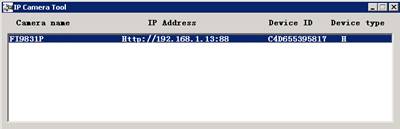
Facendo doppio clic sul nome della telecamera nello strumento IP Camera Tool si avvierà un browser web (per questa telecamera si consiglia Internet Explorer o Firefox) e si accederà alla pagina di configurazione della telecamera all'indirizzo:
http://INDIRIZZO_IP:NUMERO_PORTA/(ad esempio http://192.168.1.13:88)
(È anche possibile inserire manualmente l'URL con l'indirizzo IP e il numero di porta corretti):
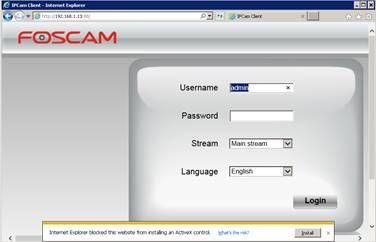
Il nome utente predefinito è: admin, la password è vuota. (Si consiglia di cambiare la password.)
Prova a installare l'ActiveX/Plug-in. La vecchia versione dell'ActiveX/Plug-in di Foscam non funziona. Puoi risolvere il problema aggiornando il firmware. Quindi, se non riesci a installare l'ActiveX/Plug-in, puoi ignorare questo problema per ora e aggiornare il firmware in seguito. Dopo aver effettuato l'accesso con una password vuota, ti verrà chiesto di cambiare nome utente e password:
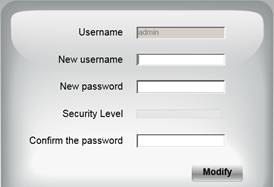
Inserisci un nuovo nome utente (ad esempio newadmin), una nuova password e confermala, quindi fai clic su Modifica. Successivamente, dovrai accedere nuovamente con il nuovo nome utente e la nuova password. Dopo l'accesso, visualizzerai la schermata principale di configurazione:
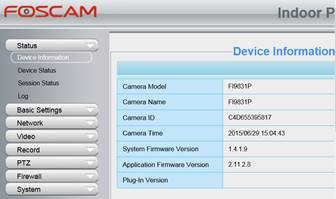
Con il servizio di CameraFTP, la maggior parte dei passaggi di configurazione standard non sono necessari. (È possibile consultare questi passaggi, ad esempio facendo clic su Impostazioni di base -> Ora della fotocamera per impostare l'ora della fotocamera.)
Se hai già collegato la telecamera al tuo router wireless, puoi saltare questo passaggio.
In alternativa, fai clic sulla scheda Rete, quindi su Configurazione wireless; visualizzerai la schermata seguente.
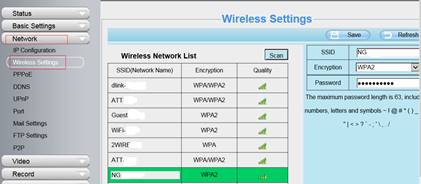
Fai clic su Scansiona per trovare tutti i router Wi-Fi disponibili, quindi seleziona la tua connessione. Inserisci la password della rete wireless e, al termine, fai clic su Salva.
Se la configurazione Wi-Fi è andata a buon fine, potrai scollegare il cavo di rete in seguito.
Fai clic su Rete -> Impostazioni FTP, visualizzerai la schermata seguente. Se non possiedi un account su CameraFTP, visita www.cameraftp.com e registrati per un account gratuito. CameraFTP offre un servizio base gratuito e una prova gratuita di 3 giorni per il servizio di registrazione su cloud. Successivamente, è possibile sottoscrivere un abbonamento per continuare a utilizzare il servizio di registrazione su cloud.
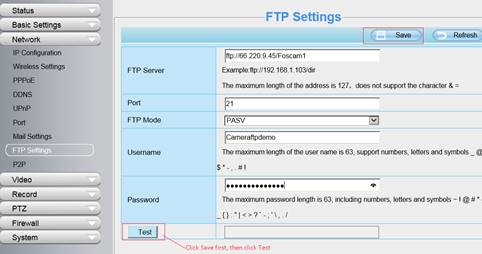
Supponendo che tu abbia già un account CameraFTP, devi inserire le seguenti informazioni:
- Server FTP: ftp://66.220.9.45/Foscam1
- Porta: 21
- Modalità FTP: PASV (Questo è molto importante!)
- Nome utente / Password:
Il nome utente FTP è il nome utente CameraFTP, la password FTP è disponibile nella pagina
Configurare le telecamere IP. (Potrebbe funzionare anche la password della tua CameraFTP).
Nota:
A differenza della maggior parte delle altre telecamere IP, questo modello Foscam non supporta i parametri Cartella, Directory o Percorso. Il nome della cartella è incluso nel parametro del server FTP. Nella schermata qui sopra, "Foscam1" è il nome della cartella, che corrisponde al nome della telecamera che hai creato sul sito web di www.CameraFTP.com quando hai aggiunto una nuova telecamera.
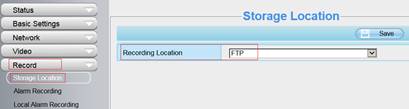
Fai clic su Salva per salvare le impostazioni. Dopodiché, devi configurare la posizione di archiviazione per FTP. Nella scheda Record, fai clic su "Posizione di archiviazione", quindi imposta la posizione su FTP. Vedi la schermata qui sotto.
In base al tuo abbonamento, devi configurare solo le impostazioni video o quelle relative agli screenshot. Non devi configurare entrambe le impostazioni, altrimenti dovrai acquistare due licenze separate per la fotocamera.
Se hai ordinato un piano di registrazione video, Dopodiché, puoi fare clic sulla scheda Video -> Impostazioni video, come mostrato di seguito. (Altrimenti, salta questo passaggio). Devi configurare solo le impostazioni video del flusso principale.
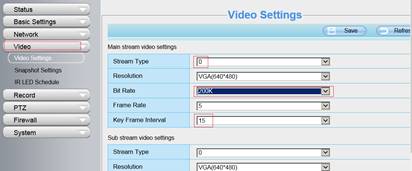
Con l'ultima versione del BIOS 1.4.1.10 (o superiore), lo schermo è leggermente diverso:
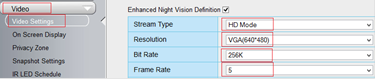
Imposta il tipo di flusso su 0 o modalità HD;
La risoluzione e la frequenza dei fotogrammi dovrebbero essere basate sul piano di abbonamento sottoscritto;
L'intervallo tra i fotogrammi chiave viene solitamente impostato a 2 o 3 volte la frequenza dei fotogrammi, ma non inferiore a 5;
Il bitrate è un parametro un po' insidioso. Impostandolo su un valore troppo elevato, si consumerà troppa larghezza di banda, rallentando drasticamente la rete e causando errori di caricamento; impostandolo su un valore troppo basso, la qualità del video ne risentirà. Puoi utilizzare il nostro calcolatore di larghezza di banda per stimare il tuo fabbisogno. Visita www.cameraftp.com, fai clic su Prezzi e poi personalizza un piano di servizio. Vedi lo screenshot qui sotto.
Nota: per la stima della larghezza di banda, il numero di telecamere deve essere impostato su 1.
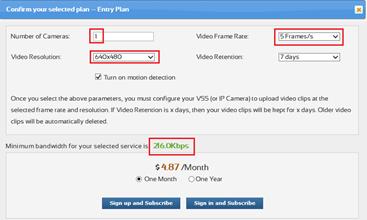
Per il piano video di 640x480, 5 fotogrammi/s, la larghezza di banda stimata è di 216 Kbps. Solitamente è possibile impostarla a 200 Kbps o 256 Kbps. Tuttavia, il rapporto di compressione MKV non sembra essere elevato quanto quello MP4. Se visualizzi file .MKV di 0 byte, è necessario aumentare il bitrate (ad esempio a 512 kbps).
Se hai ordinato un piano di registrazione immagini, A quel punto non resta che selezionare la risoluzione video corretta. La risoluzione delle immagini fisse sarà la stessa del video principale.
Fai clic su Salva per salvare le impostazioni video.
Se hai sottoscritto un piano con registrazione video, devi configurare le impostazioni di acquisizione immagini. (Altrimenti, salta questo passaggio). Fai clic sulla scheda Video -> "Impostazioni di acquisizione immagini" e visualizzerai la schermata seguente.
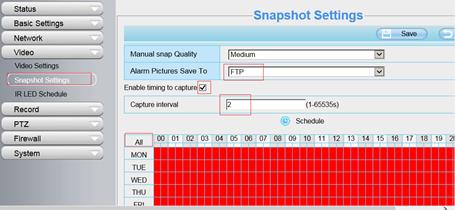
Se il tuo abbonamento prevede 1 immagine ogni 2 secondi, inserisci 2 nel campo "Intervallo di acquisizione".
Se hai sottoscritto un piano con rilevamento del movimento abilitato, continua a leggere qui di seguito.
Fai clic sulla scheda Registra -> Registrazione allarme come mostrato di seguito.
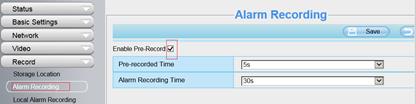
I parametri predefiniti di solito vanno bene. Quindi basta cliccare su Salva.
Se hai sottoscritto un piano con registrazione immagini o un piano video con registrazione allarme, puoi saltare questo passaggio.
In alternativa, fai clic sulla scheda Registra -> Registrazione programmata e visualizzerai la schermata seguente.
Supponiamo che tu abbia sottoscritto un piano di servizio video continuo: puoi selezionare la casella "Abilita registrazione programmata" e poi fare clic su "Tutto" per selezionare tutte le fasce orarie.
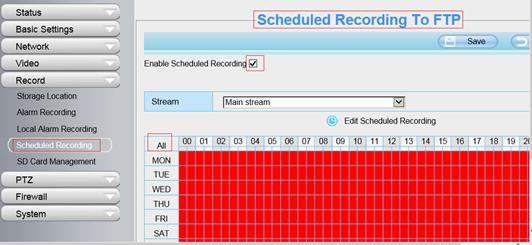
Fai clic su Salva per salvare la modifica. La tua telecamera caricherà continuamente clip video su CameraFTP. Questa telecamera registrerà 2 ore di video in ogni file clip, quindi non è ideale per il monitoraggio in tempo reale. Se hai bisogno del monitoraggio in tempo reale, utilizza il nostro servizio di immagini o il servizio video basato sul rilevamento del movimento.
NOTA: Si prega di non configurare contemporaneamente il servizio video e il servizio immagini. In tal caso, verrebbero considerate come due licenze per telecamere separate!
Con l'ultimo firmware, Foscam ha finalmente introdotto la tanto attesa funzione di rilevamento del movimento. Puoi verificare la versione del tuo firmware. La versione che abbiamo testato è la 1.4.1.10, come mostrato di seguito:
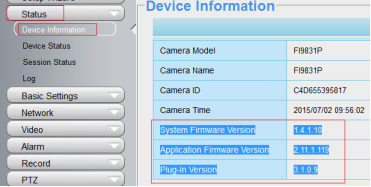
Se si dispone di una versione precedente del firmware, è necessario seguire le istruzioni del manuale del dispositivo, visitare il sito Web di Foscam per scaricare la versione più recente del firmware e aggiornare il firmware della telecamera. Assicurarsi di collegare la telecamera al router tramite un cavo Ethernet per l'aggiornamento del firmware. Per ulteriori informazioni o assistenza, si prega di contattare direttamente Foscam.
Fai clic su Allarme -> Rilevamento movimento, visualizzerai la schermata seguente.
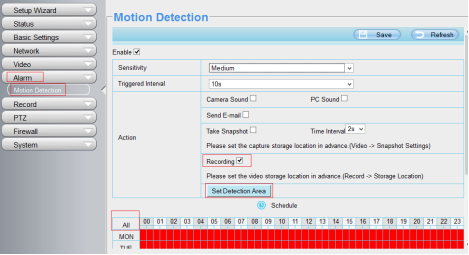
Se hai ordinato un piano di registrazione video con il rilevamento del movimento abilitato, allora è necessario:
- Seleziona le caselle di controllo "Abilita" e "Registrazione".
- Fai clic su "Imposta area di rilevamento" per disegnare un'area di rilevamento del movimento. Nota: questo passaggio è obbligatorio per il rilevamento del movimento. Al termine, fai clic su OK.
- Fai clic su "Tutto" per attivare il rilevamento del movimento in ogni momento. In alternativa, seleziona le fasce orarie in cui desideri attivare il rilevamento del movimento.
Fai clic su Salva per salvare le impostazioni. La telecamera registrerà clip video in base al rilevamento del movimento.
Se hai ordinato un piano di registrazione immagini con il rilevamento del movimento abilitato, allora è necessario:
- Seleziona le caselle di controllo "Abilita" e "Scatta istantanea".
- Seleziona un intervallo di tempo in base al tuo abbonamento. Ad esempio, se hai sottoscritto un piano con una frequenza di caricamento di 1 immagine ogni 2 secondi, seleziona 2 secondi.
- Fai clic su "Imposta area di rilevamento" per disegnare un'area di rilevamento del movimento. Al termine, fai clic su OK.
- Fai clic su "Tutto" per attivare il rilevamento del movimento in ogni momento. In alternativa, seleziona le fasce orarie in cui desideri attivare il rilevamento del movimento.
Si prega di notare che le impostazioni dello snapshot avrebbero dovuto essere configurate come segue.
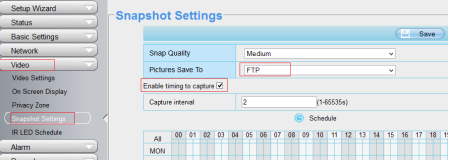
Nota: È piuttosto strano che sia necessario selezionare "Abilita la pianificazione per l'acquisizione". Nei nostri test con questa telecamera, questa opzione si è rivelata indispensabile per il servizio di acquisizione immagini basato sul rilevamento del movimento. Per evitare che la telecamera carichi continuamente istantanee, è necessario non selezionare alcun intervallo di tempo.
Fai clic su Salva. La tua fotocamera caricherà le istantanee delle immagini su CameraFTP. La risoluzione dell'immagine è definita nelle impostazioni video.
Hai appena terminato la configurazione della tua telecamera IP o del tuo NVR!
Nota: Si prega di non selezionare entrambe le opzioni "Scatta istantanee" e "Registra" nella schermata Rilevamento movimento. Verranno considerate due licenze separate per la fotocamera.
Se si desidera utilizzare il Wi-Fi, è possibile scollegare il cavo Ethernet. Per apportare modifiche, è possibile eseguire nuovamente il programma di configurazione per trovare l'indirizzo IP della telecamera (poiché potrebbe cambiare con il DHCP) e quindi accedere alle pagine di configurazione della telecamera.
Una volta configurata la telecamera, puoi visitare www.cameraftp.com per monitorare in diretta o riprodurre le registrazioni da qualsiasi luogo. È inoltre possibile scaricare l'app CameraFTP Viewer per iOS, Android e Windows.
Non riesci a farlo funzionare? Leggi il nostro
Guida alla risoluzione dei problemi.