Configura la telecamera di rete IP wireless Swann con il servizio CameraFTP per la registrazione su cloud, il monitoraggio remoto e la riproduzione
Nota: Questo documento non è concepito per sostituire il manuale del prodotto fornito dal produttore. Le informazioni sono fornite così come sono, in base alla nostra conoscenza del modello SWADS-440IPC.
Potrebbe non essere accurato o aggiornato. In generale, gli utenti sono invitati a contattare il produttore per assistenza tecnica.
Per informazioni più dettagliate, si prega di consultare il manuale del produttore.
Accendi la telecamera; collega la telecamera al router di rete tramite un cavo Ethernet.
Da un PC nella stessa rete, inserire il CD del software della telecamera. Dovrebbe comparire automaticamente la seguente finestra:
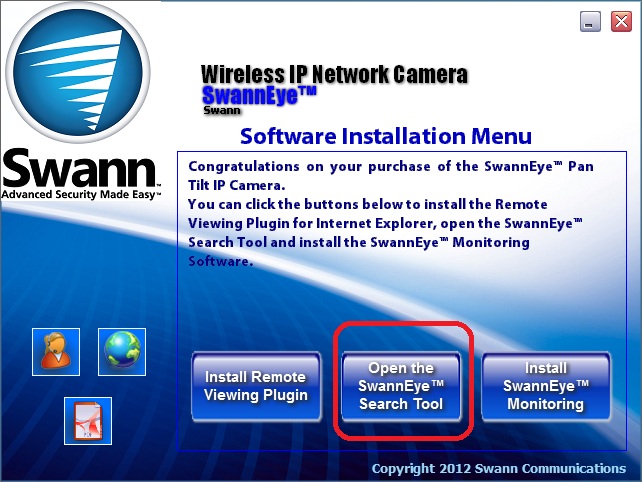
Fai clic su "Apri lo strumento di ricerca SwannEye", si aprirà la seguente finestra:
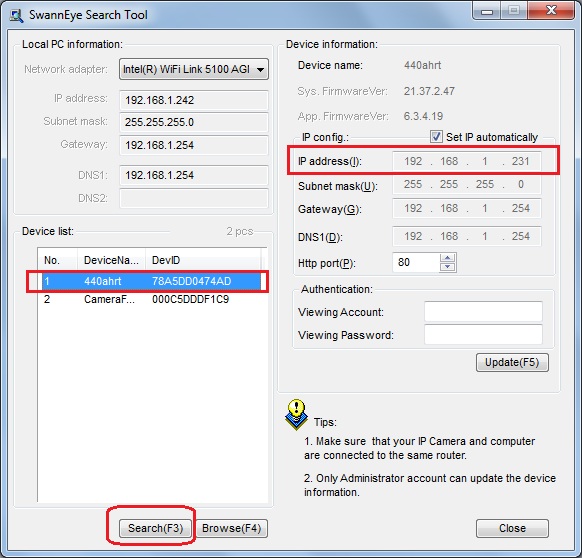
Fai clic su "Cerca (F3)" per cercare le telecamere connesse alla stessa rete. Se vengono trovate delle telecamere, queste verranno visualizzate nell'elenco Dispositivi. Seleziona una telecamera e il suo indirizzo IP verrà visualizzato sul lato destro.
Apri un browser web e accedi alla pagina di configurazione della fotocamera all'indirizzo:(Si prega di sostituire l'indirizzo IP con l'indirizzo IP reale trovato utilizzando lo strumento di ricerca SwannEye).
Secondo il manuale, il nome utente e la password predefiniti sono: admin e 123456
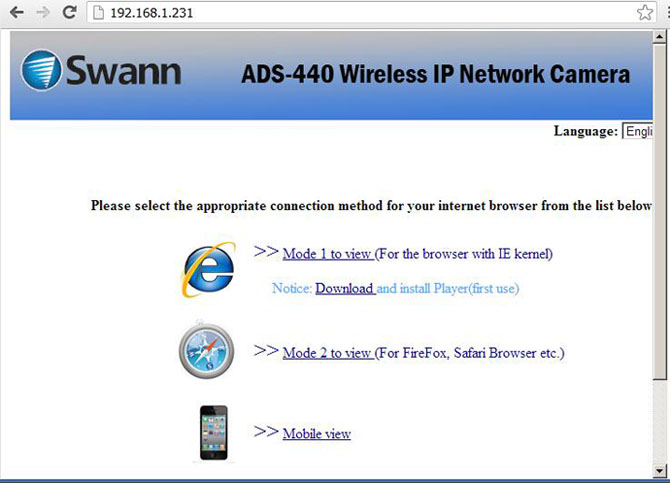
Per accedere a funzionalità più avanzate, si consiglia la Modalità 1 (utilizzando il browser Internet Explorer). Sarà necessario installare un lettore ActiveX (fare clic prima su "Scarica").
Anche la modalità 2 funziona, ma mancano alcune funzionalità avanzate.
Nella schermata precedente, fai clic su "Modalità 1 per visualizzare", si aprirà la pagina seguente:
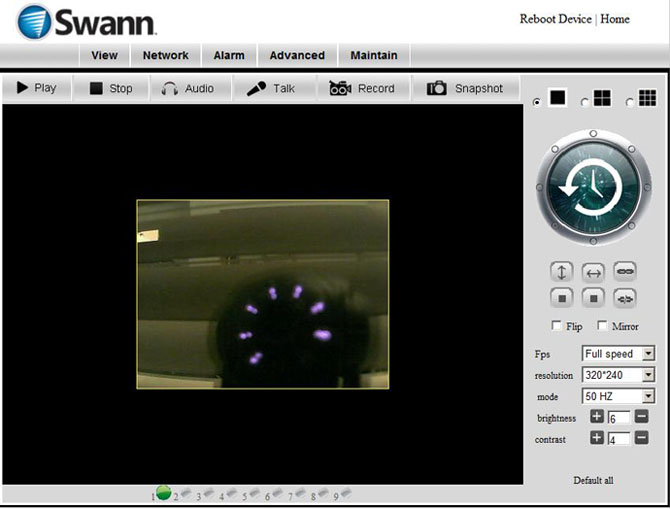
È possibile selezionare la risoluzione dell'immagine sul lato destro. Assicurati che corrisponda al tuo abbonamento CameraFTP.
Per la maggior parte degli utenti domestici o occasionali, 320x240 è sufficiente.
Per una migliore qualità dell'immagine, è possibile scegliere la risoluzione 640x480. Si noti che ciò aumenterà di circa quattro volte il consumo di banda e di spazio di archiviazione. Anche il costo dell'abbonamento a CameraFTP risulterà significativamente più elevato.
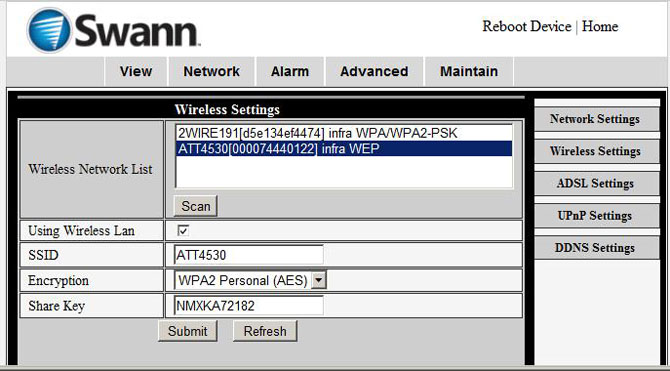
Fai clic sulla scheda "Rete", quindi su "Configurazione wireless" e infine su "Scansione". Verrà visualizzato un elenco di reti wireless. Seleziona l'SSID del tuo router wireless dall'elenco e inserisci le credenziali di autenticazione corrette. La tua telecamera verrà connessa alla rete wireless.
Se non possiedi un account su CameraFTP.com, visita il sito www.cameraftp.com e registrati per un account gratuito. CameraFTP.com offre un servizio base gratuito e una prova gratuita di 3 giorni del servizio di registrazione su cloud. Dopo 3 giorni, è possibile sottoscrivere un abbonamento a pagamento per continuare a utilizzare il servizio di registrazione su cloud.
Supponendo che tu abbia un account su CameraFTP.com, fai clic sulla scheda "Allarme" e poi su "Impostazioni allarme".
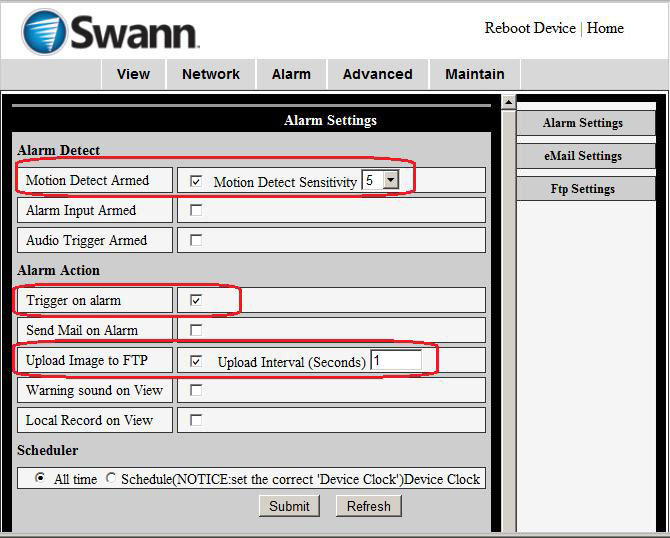
Seleziona la casella di controllo "Rilevamento di movimento attivato";
Seleziona le caselle di controllo "Attiva all'allarme" e "Carica immagine su FTP".
Seleziona un intervallo di caricamento che corrisponda al tuo abbonamento CameraFTP (o all'abbonamento che hai in programma). Ad esempio, se il tuo abbonamento consente una frequenza di caricamento massima di 1 immagine ogni 2 secondi, seleziona un intervallo di caricamento di 2 secondi. L'inserimento di un valore errato potrebbe comportare il blocco del tuo account.
Fai clic su "Impostazioni FTP", vedrai la schermata qui sotto:
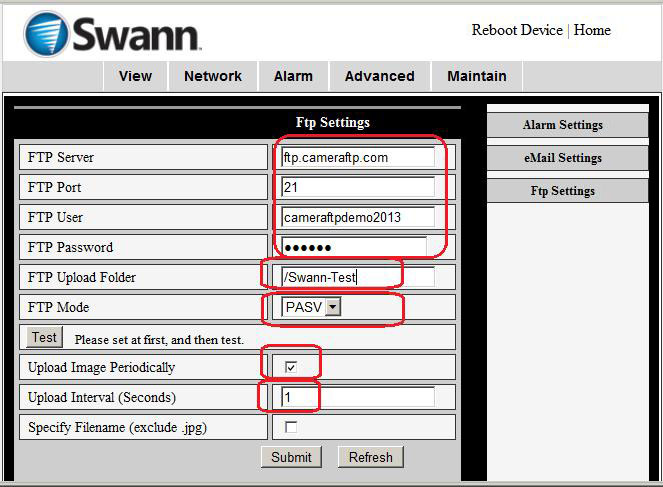
Inserisci le seguenti informazioni:
- Servizio FTP: ftp.cameraftp.com (o IP: 66.220.9.45)
- Porta FTP: 21
- Nome utente/password FTP:
Il nome utente FTP è il nome utente CameraFTP, la password FTP è disponibile nella pagina
Configurare le telecamere IP. (Potrebbe funzionare anche la password della tua CameraFTP).
- Cartella di caricamento FTP: /IlNomeDellaFotocamera
- Modalità FTP: PASV (Questo è molto importante!)
Il nome della tua telecamera viene creato sul sito web di www.CameraFTP.com quando aggiungi una nuova telecamera. (Vedi la schermata qui sotto)
 Carica l'immagine ora:
- Se selezioni la casella, la fotocamera continuerà a caricare immagini sul server CameraFTP. Ciò comporterà un maggiore utilizzo di spazio di archiviazione e larghezza di banda. Potrebbe anche rallentare la tua connessione Internet.
- Se non selezioni questa casella di controllo (consigliato), In questo modo le immagini verranno caricate solo se la telecamera rileva attività di movimento (eventi). Ciò riduce il consumo di banda, diminuendo la probabilità che la telecamera rallenti la rete. Questa è l'impostazione consigliata
Intervallo di caricamento: Inserisci un numero valido che corrisponda al tuo abbonamento CameraFTP (o all'abbonamento pianificato).
Fai clic sul pulsante "Test" per testare la configurazione FTP.
Se l'operazione ha successo, congratulazioni, hai finito!
A questo punto è possibile scollegare il cavo Ethernet. Se è necessario apportare modifiche, è possibile eseguire nuovamente "IP Camera Tool" per trovare l'indirizzo IP della telecamera (poiché potrebbe cambiare) e quindi accedere alla pagina di configurazione della telecamera.
Puoi visitare www.cameraftp.com per monitorare o riprodurre le immagini registrate da qualsiasi luogo.
È inoltre possibile scaricare l'app CameraFTP Viewer per iOS e Android.
Non riesci a farlo funzionare? Leggi il nostro
Guida alla risoluzione dei problemi.