Configura la telecamera wireless D-link DCS-932L/934L/930L/931L con CameraFTP per la registrazione, il monitoraggio e la riproduzione su cloud
Nota: Questo documento non è concepito per sostituire il manuale del prodotto fornito dal produttore. Le informazioni sono fornite così come sono, in base alla nostra conoscenza del modello DLink DCS-932L, 930L, 931L, 934L.
Potrebbe non essere accurato o aggiornato. In generale, gli utenti sono invitati a contattare il produttore per assistenza tecnica.
Questi modelli D-Link sono molto simili. In generale, consigliamo i modelli 932L e 934L, che sono quasi identici per quanto riguarda le funzionalità. Esteticamente, il 932L è bianco e il 934L è nero. I modelli D-Link DCS-930L e 931L non supportano la visione notturna. Se è necessario monitorare una scena buia, questi due modelli non sono adatti.
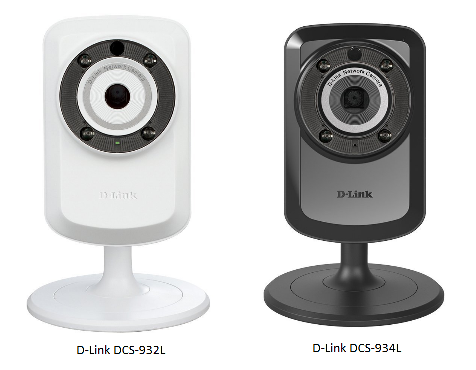
Queste telecamere supportano la registrazione di immagini a 640x480 o 320x240. La risoluzione sembra un po' bassa, tuttavia i dispositivi sono estremamente affidabili. Anche la qualità del firmware è superiore a quella della maggior parte delle telecamere IP.
Caratteristiche principali:
- - 16 piedi di visione notturna
- - Rilevamento di suoni e movimenti
- - Supporta connessioni sia cablate che wireless
- - Connessione wireless molto affidabile
- - Supporta la registrazione di immagini attivata dal movimento e la registrazione continua di immagini
- - Supporta la registrazione di immagini da 3 immagini/s a 1 immagine/minuto
- - Queste telecamere non supportano autonomamente la registrazione video/audio.
Tuttavia, la registrazione video e audio è supportata con CameraFTP VSS
- - Pienamente compatibile con Schema dell'immagine di ingresso e Piano immagine standard.
- - Supporta il piano di registrazione immagini più economico a $1,50 al mese (personalizzabile a 320x240, 1 immagine/3 secondi, registrazione con movimento)
Per informazioni più dettagliate, si prega di consultare il manuale del produttore.
Accendi la telecamera; collega la telecamera al router di rete tramite un cavo Ethernet.
(In alternativa, è possibile collegare la telecamera al punto di accesso wireless tramite WPS. La maggior parte dei punti di accesso Wi-Fi supporta il WPS. Tenere premuto il pulsante WPS sulla telecamera per circa 6 secondi, quindi premere rapidamente il pulsante WPS sul punto di accesso Wi-Fi e tenerlo premuto per circa 2 secondi. Dopo circa 1 minuto, la spia di stato della telecamera diventerà verde fissa, a indicare che è connessa alla rete Wi-Fi.)
Da un PC nella stessa rete, inserisci il CD del software della telecamera e installa la procedura guidata di installazione. Una volta installata, avvia la procedura guidata. Visualizzerai una schermata simile a quella mostrata di seguito:
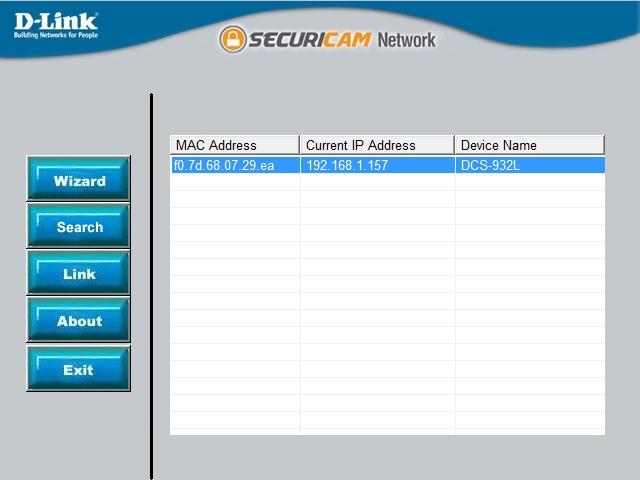
Fai clic su “Cerca” per trovare la telecamera D-link nella stessa rete.
Se il tuo computer non dispone di un'unità CD/DVD, puoi scaricare Software CameraFTP VSS per trovare l'indirizzo IP della telecamera. Non è necessario utilizzare VSS dopo aver trovato l'indirizzo IP della telecamera.
Apri un browser web e accedi alla pagina di configurazione della fotocamera all'indirizzo: http://192.168.1.157/ .
(Si prega di sostituire l'indirizzo IP con l'indirizzo IP reale trovato utilizzando lo strumento di ricerca D-Link),
Accedi allo strumento di configurazione. Secondo il manuale, il nome utente predefinito è admin e la password è vuota.
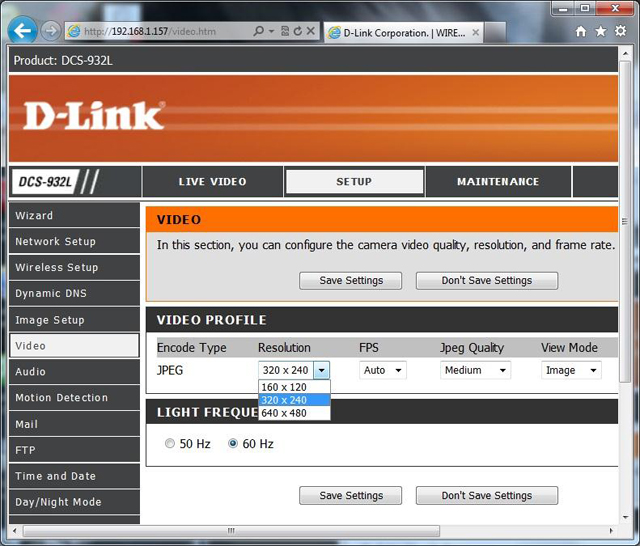
Utilizzando lo strumento di configurazione web della telecamera, fai clic su "Video" per selezionare la risoluzione dell'immagine (vedi la schermata qui sopra). Assicurati che corrisponda al tuo abbonamento CameraFTP.
640La risoluzione consigliata è 480x480. Se si desidera monitorare solo un'area molto piccola, come ad esempio una porta, la risoluzione 320x240 dovrebbe essere più che sufficiente.
640La risoluzione 480x480 è 4 volte superiore alla 320x240, quindi la qualità dell'immagine è nettamente migliore. Questo comporterà un aumento di circa 4 volte della larghezza di banda e dello spazio di archiviazione necessari.
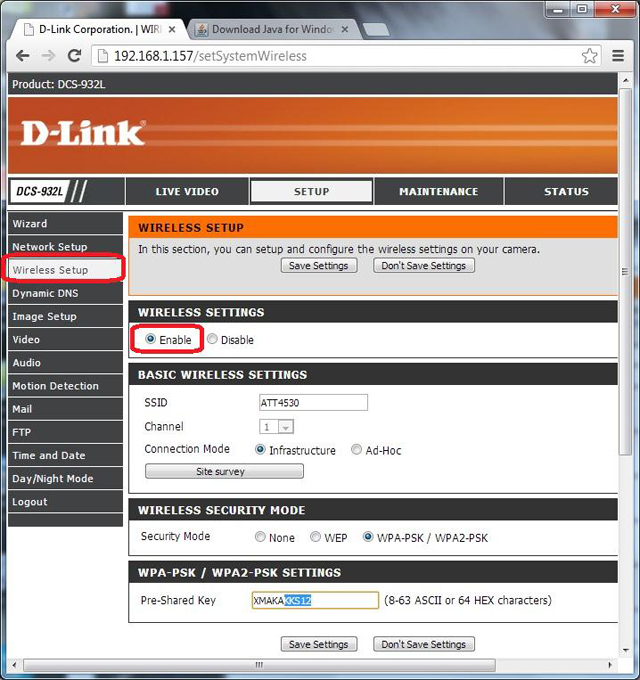
Se il tuo punto di accesso Wi-Fi supporta WPS, puoi facilmente connettere la telecamera tramite WPS. Altrimenti, fai clic su "Configurazione wireless" e poi su "Ricerca rete". Verrà visualizzato un elenco di reti wireless. Seleziona l'SSID del tuo router wireless dall'elenco e inserisci le credenziali di autenticazione corrette. La telecamera verrà connessa alla tua rete wireless.
Se non possiedi un account su CameraFTP.com, visita il sito www.cameraftp.com e registrati per un account gratuito. CameraFTP.com offre un servizio base gratuito e una prova gratuita di 3 giorni del servizio di registrazione su cloud. Dopo 3 giorni, è possibile sottoscrivere un abbonamento a pagamento per continuare a utilizzare il servizio di registrazione su cloud.
Supponendo che tu abbia un account su CameraFTP.com, fai clic sulla scheda "FTP" sul lato sinistro. Vedrai la schermata qui sotto.
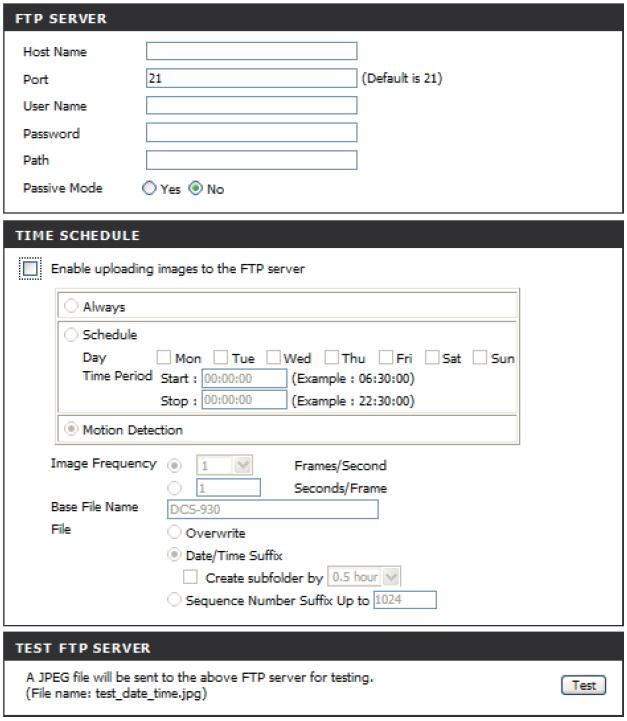
Seleziona la casella di controllo "Abilita il caricamento delle immagini sul server FTP". Si consiglia la funzione "Rilevamento movimento".
Selezionando "Sempre", scegli un intervallo di caricamento compatibile con il tuo abbonamento CameraFTP. Ad esempio, se il tuo abbonamento consente una frequenza di caricamento massima di 1 immagine ogni 2 secondi, imposta "Frequenza immagini" a 2 secondi/fotogramma. L'inserimento di un valore errato potrebbe comportare il blocco del tuo account.
Configura l'area di rilevamento del movimento: Se si abilita il rilevamento del movimento, è necessario fare clic su "Rilevamento del movimento" sul lato sinistro e configurare l'area di rilevamento del movimento. Per fare ciò, è necessario installare Java.
Per le impostazioni FTP, si prega di inserire le seguenti informazioni:
Il nome della tua telecamera viene creato sul sito web di www.CameraFTP.com quando aggiungi una nuova telecamera. (Vedi la schermata qui sotto)

Fai clic sul pulsante "Test" per testare la configurazione FTP.
Se l'operazione ha esito positivo, congratulazioni, hai finito! In caso contrario, puoi cliccare sulla scheda Stato per visualizzare informazioni più dettagliate sull'errore.
Informazioni sul rilevamento del movimento:
- - Se selezioni l'opzione "Sempre", la fotocamera continuerà a caricare le immagini sul sito CameraFTP. Questo comporterà un maggiore utilizzo di spazio di archiviazione e larghezza di banda. Potrebbe inoltre rallentare la tua connessione Internet.
- - Selezionando l'opzione "Rilevamento movimento" (consigliata), le immagini verranno caricate solo se la telecamera rileva un movimento (eventi). Ciò riduce il consumo di banda, diminuendo la probabilità che la telecamera rallenti la rete. Questa è l'impostazione consigliata.
- - È necessario configurare un'area di rilevamento del movimento, operazione che richiede l'installazione di Java.
Registrazione video e audio
- - Queste telecamere non supportano autonomamente la registrazione video/audio.
- - È possibile utilizzare Software CameraFTP VSS su PC per caricare clip video.
A questo punto è possibile scollegare il cavo Ethernet. Se è necessario apportare modifiche, è possibile eseguire nuovamente "IP Camera Tool" per trovare l'indirizzo IP della telecamera (poiché potrebbe cambiare) e quindi accedere alla pagina di configurazione della telecamera.
Puoi visitare www.cameraftp.com per monitorare o riprodurre le immagini registrate da qualsiasi luogo.
È inoltre possibile scaricare l'app CameraFTP Viewer per iOS, Android e Windows.
Non riesci a farlo funzionare? Leggi il nostro
Guida alla risoluzione dei problemi.