Configura la telecamera IP wireless DLink DCS-2132L per la registrazione su cloud, il monitoraggio remoto e la riproduzione
Contenuto
Introduzione
Passaggio 1: collega la telecamera alla rete e trova l'indirizzo IP
1.1 Collegare la telecamera alla rete
1.2 Trova l'indirizzo IP della telecamera
Passaggio 2: Configurare la telecamera utilizzando lo strumento di configurazione basato sul Web
Passaggio 3. Configurare le impostazioni del profilo video/audio o immagine
Passaggio 4. Configurare le impostazioni di rilevamento del movimento
Passaggio 5. Configurare gli eventi (ovvero server FTP, tipo di supporto ed evento)
5.1 Configura le informazioni del server FTP
5.2 Configura il tipo di media (istantanee di immagini o clip video)
5.3 Configura un evento
6. Visualizzatore CameraFTP
La D-Link DCS 2132L è una telecamera IP wireless da 1 MP (1280x800 pixel) con codifica H.264, molto apprezzata, dotata di visione notturna fino a 4,5 metri e un'eccellente qualità video/immagine. Supporta sia l'acquisizione di immagini che la registrazione audio/video. Per una compatibilità ottimale con i visualizzatori video, è possibile utilizzare il formato video MP4 codificato in H.264. La funzione WPS consente una facile connessione al Wi-Fi.
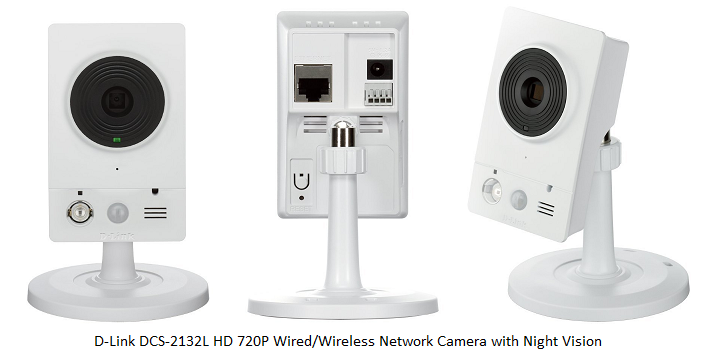 Informazioni di base sulla fotocamera
| Risoluzione video/immagine |
1280x800, 1280x720, 800x600, 800x450, 640x480, 640x360, 320x240, 320x180 |
| Registrazione audio |
Supportato (in entrambe le direzioni) |
| Frequenza di caricamento delle immagini |
1 immagine/i |
| Frequenza dei fotogrammi video |
1, 4, 7, 15, 30 fps |
| Visione notturna |
Fino a 15 piedi |
| registrazione istantanea dell'immagine |
Supportato, ma solo 1 immagine/s. (La registrazione continua non è completamente supportata.) |
| Registrazione di clip video |
Supportato. (La registrazione continua non è completamente supportata) |
| Rilevamento del movimento |
Supporta sia la registrazione di immagini che di video |
| Registrazione continua |
La registrazione continua non è completamente supportata. È possibile registrare 1 minuto di video ogni 2 minuti o 10 immagini al minuto. |
| Formato video supportato |
.MP4 |
| Tipo di connessione |
Cavo Wi-Fi ed Ethernet; supporta WPS |
| PoE (Power on Ethernet) |
NO |
| Interno/esterno |
Interno |
| Prezzi più bassi (al 24/06/2016) |
$89.99 |
Nota: Questo documento non è concepito per sostituire il manuale del prodotto del produttore. Le informazioni fornite si basano sulla nostra conoscenza del modello D-Link DCS 2132L. Potrebbero non essere accurate o completamente aggiornate. Gli utenti devono contattare il produttore per tutti i problemi relativi alla telecamera e contattarci solo per problemi relativi a CameraFTP (ovvero Servizio Cloud / FTP). La maggior parte dei passaggi di configurazione seguenti riguarda la telecamera ed è molto semplice. Se hai già completato questi passaggi di base, puoi saltare i passaggi successivi 1 E 2. Il servizio di CameraFTP può essere configurato in soli 3 passaggi (ovvero i passaggi 3, 4 e 5).
Esistono due modi per collegare la telecamera IP alla rete Wi-Fi.
(1) Se il router Wi-Fi non supporta WPS, è necessario prima collegare la telecamera tramite un cavo Ethernet. Le impostazioni Wi-Fi possono essere configurate successivamente nelle pagine di configurazione della telecamera.
(2) Se il tuo punto di accesso/router Wi-Fi supporta WPS, allora è molto facile connettere il tuo dispositivo alla rete:
Accendi la telecamera, quindi tieni premuto il pulsante WPS sul punto di accesso Wi-Fi per 3 secondi; il pulsante WPS inizierà a lampeggiare. Premi rapidamente il pulsante WPS sul retro della telecamera e tienilo premuto per alcuni secondi finché la spia non cambia. Dopo circa 1 minuto, vedrai la spia di stato (sotto l'obiettivo della telecamera) diventare verde fissa, a indicare che è connessa al router wireless.
Per informazioni più dettagliate, si prega di consultare il manuale del produttore.
Se la telecamera è connessa al router Wi-Fi o se è collegata tramite un cavo Ethernet, è possibile eseguire il programma di configurazione del produttore per trovare l'indirizzo IP della telecamera. Da un PC nella stessa rete, inserire il CD del software della telecamera ed eseguire il programma di avvio automatico: si aprirà la seguente finestra:
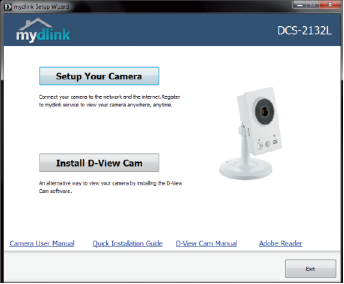
Fai clic su "Configura la tua fotocamera" e segui le istruzioni. Seleziona Successivo finché non inizia la ricerca della telecamera nella rete. Al termine, verrà visualizzata questa schermata:
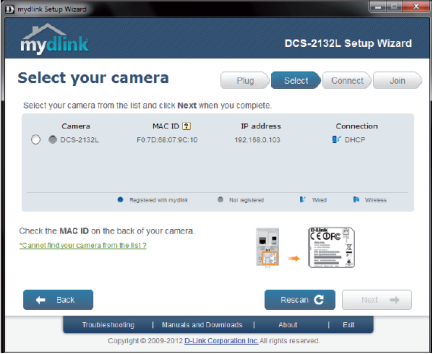
Nota che la password predefinita è vuota. Dopo aver selezionato la fotocamera, ti verrà chiesto di creare e confermare una password. Dopo aver inserito la password, facendo clic Successivo
ti guiderà alla configurazione della tua connessione di rete:
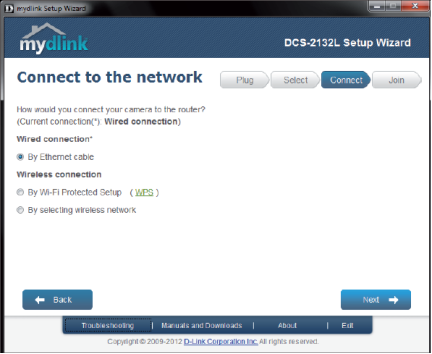
Segui la procedura guidata per connettere la telecamera alla rete e fai clic Successivo. Ti verrà offerta la possibilità di registrarti al servizio mydlink. Il servizio mydlink è utile per visualizzare le immagini in diretta e accedere alle tue telecamere da remoto. Puoi registrarti per creare un account oppure selezionare "Non voglio registrarmi ora".
Il servizio di CameraFTP è diverso dal servizio mydlink. Offriamo l'archiviazione su cloud per la tua telecamera, che è molto più sicura dell'archiviazione locale o dell'assenza di archiviazione. Inoltre, supportiamo la visualizzazione in diretta e la riproduzione su cloud, quindi il servizio mydlink non è necessario.
Fai clic su Avanti.

Infine, troverai una pagina che visualizza l'indirizzo IP della telecamera:
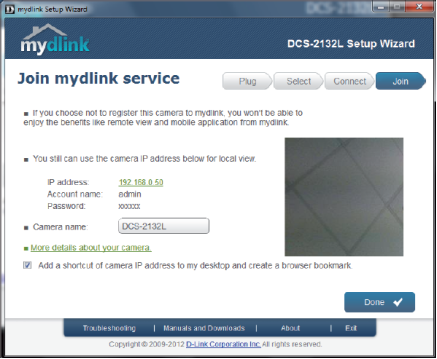
Una volta individuato l'indirizzo IP della telecamera, apri un browser web e inserisci l'indirizzo della telecamera.
http INDIRIZZO_IP/
Verrà visualizzata una finestra di dialogo di accesso come segue:
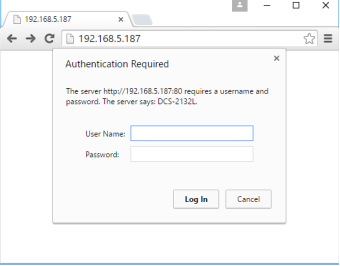
Utilizza il nome utente admin e la password creata durante la procedura guidata di installazione. Se non hai creato una password, il campo predefinito è vuoto (si consiglia di modificarla). Dopo aver effettuato l'accesso, visualizzerai la schermata del video in diretta.
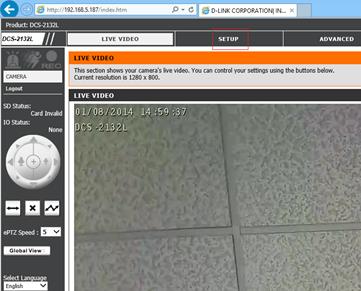
Una volta raggiunta la pagina di configurazione, fai clic su Configurazione e visualizzerai la schermata principale di configurazione:
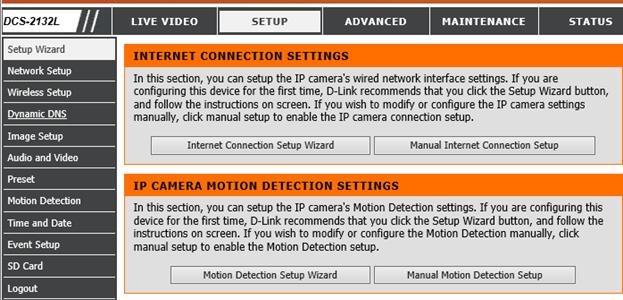
Con il servizio di CameraFTP, la maggior parte dei passaggi di configurazione standard non sono necessari. (Puoi comunque consultare questi passaggi, ad esempio cliccando su "Ora e data" per impostare l'ora della telecamera.)
Fai clic su Impostazioni -> Audio e video come mostrato di seguito. Puoi configurare la risoluzione video e delle immagini; nel caso del video, puoi anche configurare la frequenza dei fotogrammi e il bitrate. Devi configurare solo il Profilo di flusso video 1.
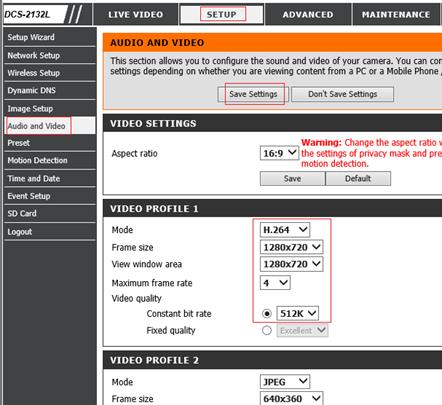
Se hai ordinato un piano di registrazione delle immagini, l'unica cosa che conta è la dimensione del telaio.
Questo modello di fotocamera non consente di specificare la frequenza di caricamento per la registrazione di immagini. Utilizzerà sempre 1 immagine/s, quindi assicurati che sia questa l'impostazione che hai ordinato su CameraFTP.
Se hai ordinato un piano di videoregistrazione, configuralo come segue:
- Modalità: H.264;
- Dimensioni della cornice: In base al livello di abbonamento a CameraFTP;
- Area della finestra di visualizzazione: Uguale alla dimensione della cornice;
- Frequenza massima dei fotogrammi: In base al livello di abbonamento. Imposta su 4 se gli FPS dell'abbonamento sono 5.
- Qualità video: Imposta la velocità di trasmissione dati su costante. Il numero deve essere calcolato come segue:
Il bitrate è un parametro un po' insidioso. Impostandolo su un valore troppo alto, si consumerà troppa larghezza di banda in upload, causando errori durante il caricamento; impostandolo su un valore troppo basso, la qualità del video ne risentirà. Puoi utilizzare il nostro calcolatore di larghezza di banda per stimare il consumo di banda. Visita www.cameraftp.com, fai clic su Prezzi e poi personalizza un piano di servizio. Vedi lo screenshot qui sotto. (Nota: per stimare la larghezza di banda, il numero di telecamere deve essere impostato su 1.)
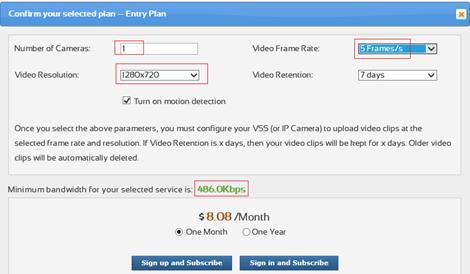
Per il piano video di 1280x720, 5 fotogrammi/s, la larghezza di banda stimata è di 486 Kbps. Quindi puoi impostarla a 512 Kbps.
Fai clic su Salva impostazioni (da non confondere con un altro pulsante Salva) per salvare il profilo del flusso video.
Se hai sottoscritto un piano con rilevamento del movimento abilitato, devi configurarlo. Fai clic su Rilevamento del movimento come mostrato di seguito. Seleziona la casella "Abilita rilevamento del movimento video". Puoi disegnare un'area di rilevamento del movimento e fare clic su Salva impostazioni.
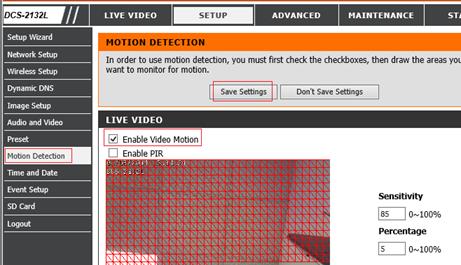
Il rilevamento del movimento è fortemente consigliato in quanto può ridurre i costi e diminuire drasticamente il consumo di banda e spazio di archiviazione. Inoltre, il rilevamento del movimento semplifica la riproduzione dei filmati registrati.
NOTA:
- Questa videocamera non supporta completamente la registrazione continua. Può registrare solo un video di 1 minuto ogni 2 minuti, ovvero 10 immagini al minuto.
- Se utilizzi la telecamera per monitorare una scena affollata, tale da richiedere la registrazione continua per più di 10 ore al giorno, ti consigliamo di attivare il piano di registrazione continua anche se attiverai il rilevamento del movimento. In caso contrario, la telecamera potrebbe superare il limite di utilizzo e venire bloccata.
Se non possiedi un account su CameraFTP, visita www.cameraftp.com e registrati per un account di prova gratuito. CameraFTP offre una prova gratuita di 3 giorni, dopodiché sarà necessario sottoscrivere un abbonamento.
Supponendo che tu abbia un account su CameraFTP, fai clic su Configurazione evento, quindi fai clic sul pulsante Aggiungi nella sezione Server come mostrato di seguito.
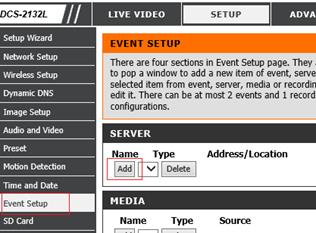
È quindi possibile aggiungere le informazioni del server FTP come segue:
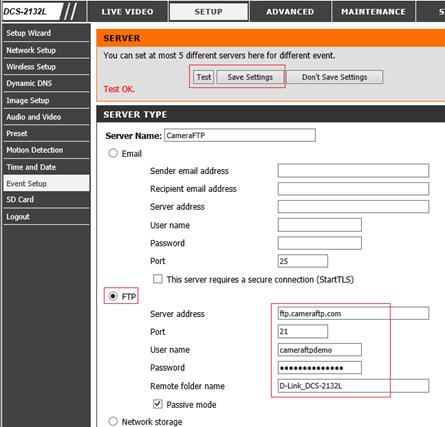
Seleziona la casella di controllo "FTP" e inserisci le informazioni FTP come segue:
- server FTP: ftp.cameraftp.com (o IP: 66.220.9.45)
- Porta: 21
- Nome utente / Password: Il nome utente FTP è il nome utente CameraFTP, la password FTP è disponibile nella pagina Configurare le telecamere IP. (Potrebbe funzionare anche la password della tua CameraFTP).
- Nome della cartella remota:
Il nome della telecamera è lo stesso che hai aggiunto su
www.cameraftp.com. Se non hai ancora creato il nome della telecamera, accedi ad
www.cameraftp.com e fai clic su Aggiungi nella pagina Le mie telecamere.
- Modalità passiva: Abilitato (Questo è molto importante!)
Fai clic su Test per testare le impostazioni FTP. Se l'operazione ha esito positivo, fai clic su Salva impostazioni.
In questa fase, configureremo il tipo di contenuto multimediale da registrare quando viene attivato un evento.
Fai clic su Configurazione evento, quindi fai clic sul pulsante Aggiungi nella sezione Media come mostrato di seguito:
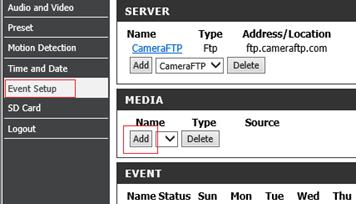
Nella schermata successiva è quindi possibile configurare il tipo di media.
Se hai ordinato un piano di registrazione immagini, Non configurare la sezione delle clip video. Seleziona il pulsante di opzione "Istantanea".
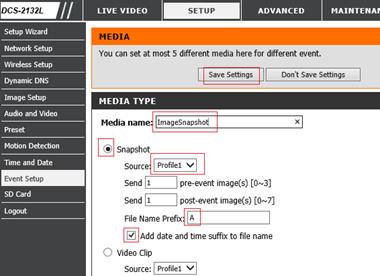
- Nome del media: Inserisci "imageSnapshot" o qualsiasi altro nome.
- Fonte:
Seleziona Profilo1. La risoluzione dell'immagine verrà impostata sulla dimensione del frame del profilo di flusso video 1; gli altri parametri video non verranno utilizzati.
- Prefisso del nome del file:
Inserisci "A" o qualsiasi altro prefisso.
Seleziona anche la casella "Aggiungi suffisso data e ora al nome del file" e imposta l'invio di 3 immagini pre-evento e 7 immagini post-evento.
Fai clic su Salva impostazioni.
Se hai ordinato un piano di registrazione video, È possibile selezionare il pulsante di opzione "Video Clip", vedere lo screenshot qui sotto:
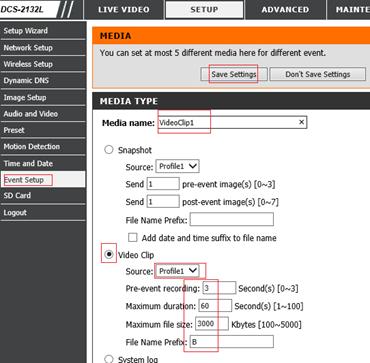
- Nome del media: Inserisci "VideoClip1" (o un nome qualsiasi)
- Fonte: selezionare Profilo1;
- prefisso del nome del file: "B" o qualsiasi altro prefisso.
- Dimensione massima del file: 3000 kilobyte
Fai clic su Salva impostazioni.
Nella schermata di configurazione dell'evento, fai clic sul pulsante Aggiungi nella sezione Eventi, sotto la sezione Media. Visualizzerai la pagina Aggiungi evento, come mostrato di seguito:
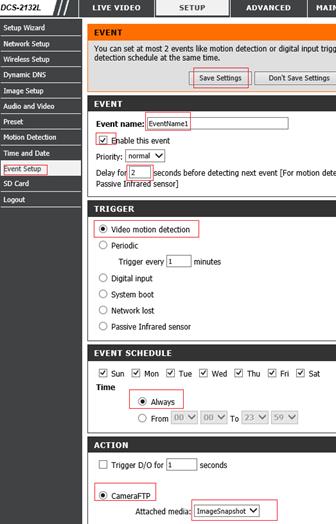
- Nome dell'evento: Inserisci un nome qualsiasi per l'evento, ad esempio EventName1.
- Abilita questo evento: Seleziona la casella di controllo
Attendi 1 o 2 secondi prima di rilevare l'evento successivo.
Se hai ordinato un piano di registrazione attivato dal movimento, quindi devi selezionare la casella di controllo "Rilevamento del movimento video".
Se hai ordinato un piano di registrazione continua, è possibile selezionare la casella di controllo "Periodico"
Nota: Questa telecamera può attivare eventi periodici solo ogni minuto, quindi non si tratta di una registrazione veramente continua. Può registrare un videoclip di 1 minuto ogni 2 minuti, ovvero 10 immagini al minuto.
Nel programma dell'evento In questa sezione, selezionare "Sempre" a meno che non si desideri escludere determinati giorni o periodi di tempo.
Se hai ordinato un piano di registrazione immagini, Successivamente, seleziona il pulsante di opzione "CameraFTP" (configurato al momento dell'aggiunta del server FTP) e scegli il supporto allegato "ImageSnapshot". La telecamera caricherà le istantanee delle immagini su cameraftp.
Si prega di notare che questa fotocamera non supporta la "frequenza di caricamento". Caricherà sempre 1 immagine al secondo. La risoluzione dell'immagine è definita nel profilo di flusso video 1.
Se hai ordinato un piano di registrazione video, È sufficiente selezionare VideoClip1 come file multimediale allegato.
Fai clic su Salva impostazioni.
Questo è tutto. Non è necessario configurare la sezione Registrazione (che serve solo per la registrazione locale).
Se si desidera utilizzare il Wi-Fi, è possibile scollegare il cavo Ethernet. Per apportare modifiche, è possibile eseguire nuovamente il programma di configurazione per trovare l'indirizzo IP della telecamera (poiché potrebbe cambiare con il DHCP) e quindi accedere alle pagine di configurazione della telecamera.
Dopo aver configurato la fotocamera, Puoi visitare www.cameraftp.com per monitorare in diretta o riprodurre le tue registrazioni da qualsiasi luogo. È inoltre possibile scaricare l'app CameraFTP Viewer per iOS, Android e Windows.