Configura la telecamera PTZ Tenvis TZ100 / IProbot3 HD 720P per la registrazione, il monitoraggio e la riproduzione su cloud
Contenuto
Introduzione
Passaggio 1: collega la telecamera alla rete e trova l'indirizzo IP
1.1 Collegare la telecamera alla rete
1.2 Trova l'indirizzo IP della telecamera
Passaggio 2: Configurare la telecamera utilizzando lo strumento di configurazione basato sul Web
2.1 Configura o riconfigura il Wi-Fi
Passaggio 3. Configurare le impostazioni FTP
Passaggio 4. Configurare il profilo di streaming video e le opzioni di registrazione di immagini/video
4.1 Configura le impostazioni video/immagine (risoluzione, frequenza dei fotogrammi, bitrate)
4.2 Configurare la registrazione di video o immagini
4.3 Configura il rilevamento del movimento
5. Visualizzatore CameraFTP
La telecamera di rete Tenvis TZ100 / IProbot3 HD 720P Pan-Tilt è compatibile con il servizio di registrazione cloud CameraFTP. Questa telecamera può registrare istantanee con una frequenza massima di 1 immagine/s. Pur supportando il formato H.264, non è possibile caricare direttamente i video su CameraFTP.
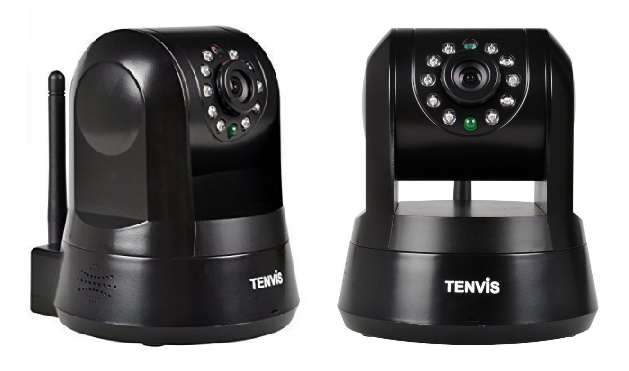
Le sue caratteristiche principali includono:
- Risoluzione video HD 720p eccezionale con fino a 30 fps.
- Compressione video H.264
- Supporta PTZ e audio bidirezionale
- Supporta sia la connessione cablata che quella wireless, ma non il PoE
- Configurazione Wi-Fi semplificata
- Supporta la registrazione continua e attivata dal movimento su server FTP
- LED a infrarossi per la visione notturna fino a 7 metri di distanza per una sorveglianza 24 ore su 24
Informazioni di base sulla fotocamera
| Risoluzione video/immagine |
1280720x720, 640x360, 320x180 (È possibile caricare solo immagini di dimensioni 1280x720) |
| Registrazione audio |
NO |
| Frequenza di caricamento delle immagini |
1 immagini al secondo o frequenza inferiore |
| Frequenza dei fotogrammi video |
1,2,3,...,30 fps |
| Visione notturna |
Fino a 24 piedi (?) |
| registrazione istantanea dell'immagine |
Supportato |
| Registrazione di clip video |
Supportato. |
| Rilevamento del movimento |
Registrazione di istantanee di immagini supportata |
| Registrazione continua |
Registrazione di immagini supportata |
| Formato video supportato |
N / A |
| Tipo di connessione |
Cavo Wi-Fi e Ethernet |
| PoE (Power on Ethernet) |
NO |
| Interno/esterno |
Interno |
| Prezzi più bassi (al 1/7/2016) |
$64 |
Nota: Questo documento non intende sostituire il manuale del prodotto fornito dal produttore. Le informazioni fornite si basano sulla nostra conoscenza dei modelli Tenvis TZ100 e IPRobot3. Potrebbero non essere accurate o completamente aggiornate. Gli utenti sono pregati di contattare il produttore per qualsiasi problema relativo alla telecamera e di contattarci esclusivamente per problemi relativi a CameraFTP (servizio cloud/FTP).
La maggior parte dei passaggi di configurazione descritti di seguito riguarda la fotocamera ed è molto semplice. Se hai già completato questi passaggi di base, puoi saltare i passaggi 1 e 2.
Se si desidera utilizzare una connessione cablata, è sufficiente collegare il cavo Ethernet. In alternativa, esistono diversi modi per connettere la telecamera IP alla rete Wi-Fi. Per istruzioni dettagliate, consultare il manuale del prodotto.
(1) Se il router Wi-Fi non supporta WPS, è possibile collegare prima la telecamera al router tramite un cavo Ethernet. Le impostazioni Wi-Fi possono essere configurate successivamente nelle pagine di configurazione della telecamera. Per le telecamere solo Wi-Fi, è necessario utilizzare l'app mobile del produttore per connetterle alla rete.
(2) Se il tuo punto di accesso/router Wi-Fi supporta WPS, allora è molto facile connettere il tuo dispositivo alla rete.
Accendi la telecamera e tieni premuto il pulsante WPS sul punto di accesso Wi-Fi (router) per 3 secondi; il pulsante WPS inizierà a lampeggiare. Successivamente, premi rapidamente il pulsante WPS sulla telecamera. Dopo circa 1 minuto, vedrai la spia di stato cambiare, indicando che è connessa al router wireless.
Per informazioni più dettagliate, consultare il manuale del produttore. In genere, per trovare la telecamera, è necessario utilizzare lo strumento di ricerca per telecamere IP incluso.
Se il tuo computer non dispone di un'unità DVD/CD, puoi scaricare Software CameraFTP VSS per trovare l'indirizzo IP della telecamera.
(Dopo aver trovato l'indirizzo IP della telecamera, è possibile arrestare/disinstallare VSS. Nota: questa telecamera è compatibile con la registrazione cloud basata su VSS. È possibile utilizzare VSS come NVR abilitato al cloud, che richiede un PC.)
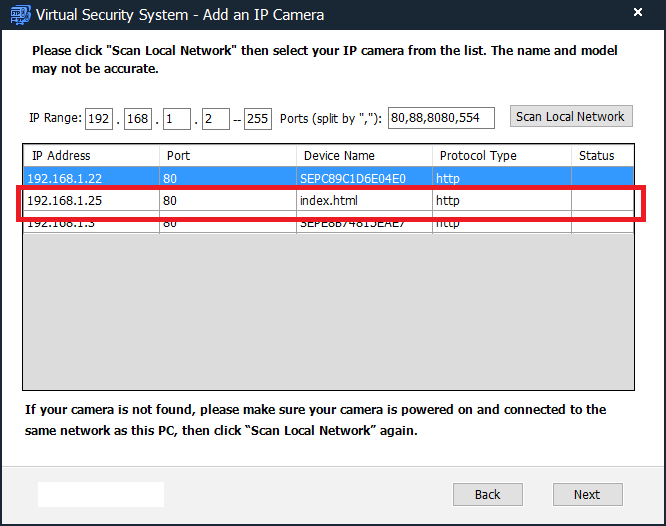
La maggior parte delle telecamere IP non supporta Chrome, inclusa questa telecamera. Quindi, se non lo hai già, scarica il browser web Firefox. Avvia Firefox e visita:
http INDIRIZZO_IP/(ad esempio http://192.168.1.2)
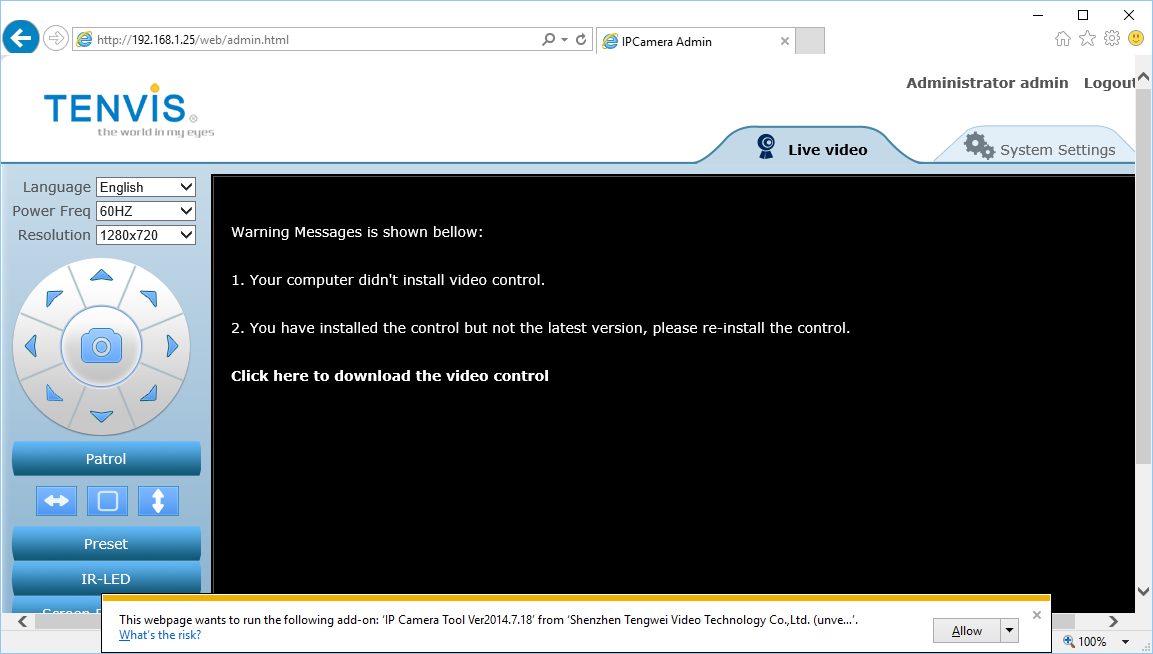
Il nome utente predefinito è admin e la password è admin. (Si consiglia di cambiare la password.)
Dopo aver effettuato l'accesso alla telecamera, installa il plug-in. Successivamente potrai visualizzare la schermata di visualizzazione in diretta.
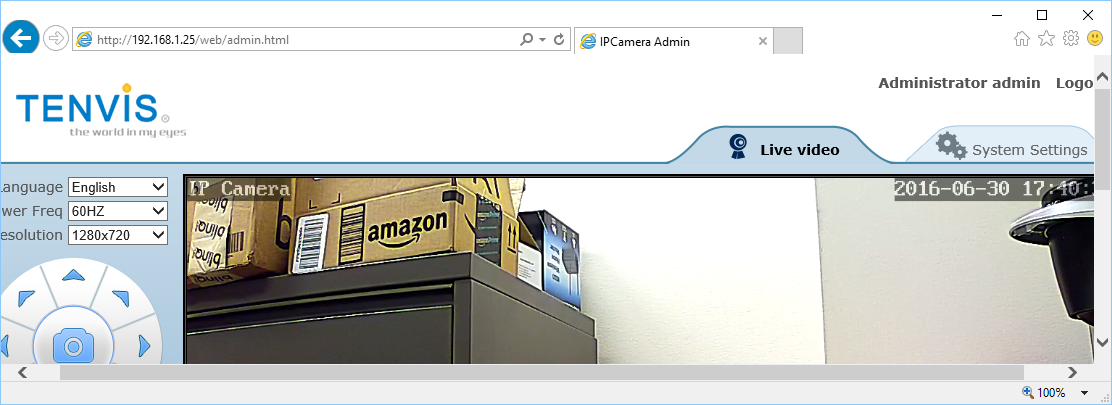
Fai clic su "Impostazioni di sistema", verrà visualizzata la schermata di configurazione principale:
Se hai già collegato la telecamera al tuo router wireless, puoi saltare questo passaggio.
In alternativa, fai clic sulla scheda Rete, quindi su Configurazione wireless per configurare il Wi-Fi.
Fai clic su Allarme --> Impostazioni FTP; visualizzerai la schermata delle impostazioni FTP come mostrato nello screenshot qui sotto.
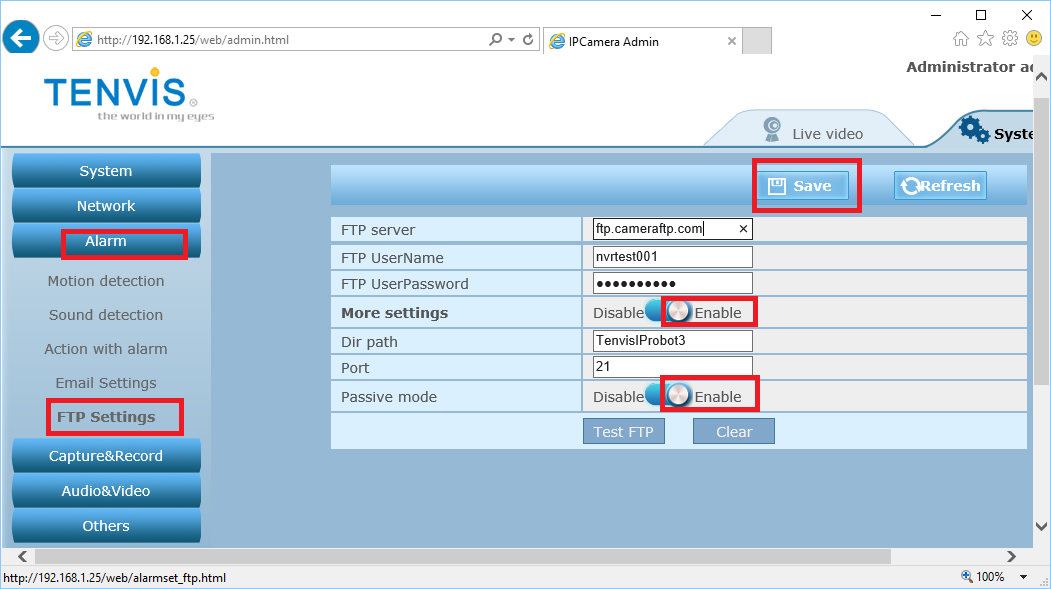
Se non possiedi un account su CameraFTP, visita www.cameraftp.com e registrati per un account gratuito. CameraFTP offre un servizio base gratuito e una prova gratuita di 3 giorni per il servizio di registrazione su cloud. Successivamente, è possibile sottoscrivere un abbonamento per continuare a utilizzare il servizio di registrazione su cloud.
Supponendo che tu abbia già un account CameraFTP, devi inserire le seguenti informazioni:
- Server FTP: ftp.cameraftp.com (o IP: 66.220.9.45)
- Porta: 21
- Modalità FTP: PASV (Questa telecamera utilizza PASV per impostazione predefinita. Non è necessaria alcuna configurazione)
- Percorso FTP: Percorso della cartella della fotocamera.
- Nome utente / Password:
Il nome utente FTP è il nome utente CameraFTP, la password FTP è disponibile nella pagina
Configurare le telecamere IP. (Potrebbe funzionare anche la password di CameraFTP). È necessario aggiungere una telecamera dal sito web www.CameraFTP.com e associarla prima a una chiave di licenza.
Fai clic su Salva per salvare le impostazioni. Dopodiché, dovrai configurare la risoluzione video/immagine.
In base al tuo abbonamento, devi configurare le impostazioni video o quelle per le istantanee. Non è possibile configurare entrambe le impostazioni contemporaneamente, altrimenti dovrai acquistare due licenze separate per la fotocamera.
Fai clic su "Audio e video" --> "Parametri video" e visualizzerai la schermata seguente.
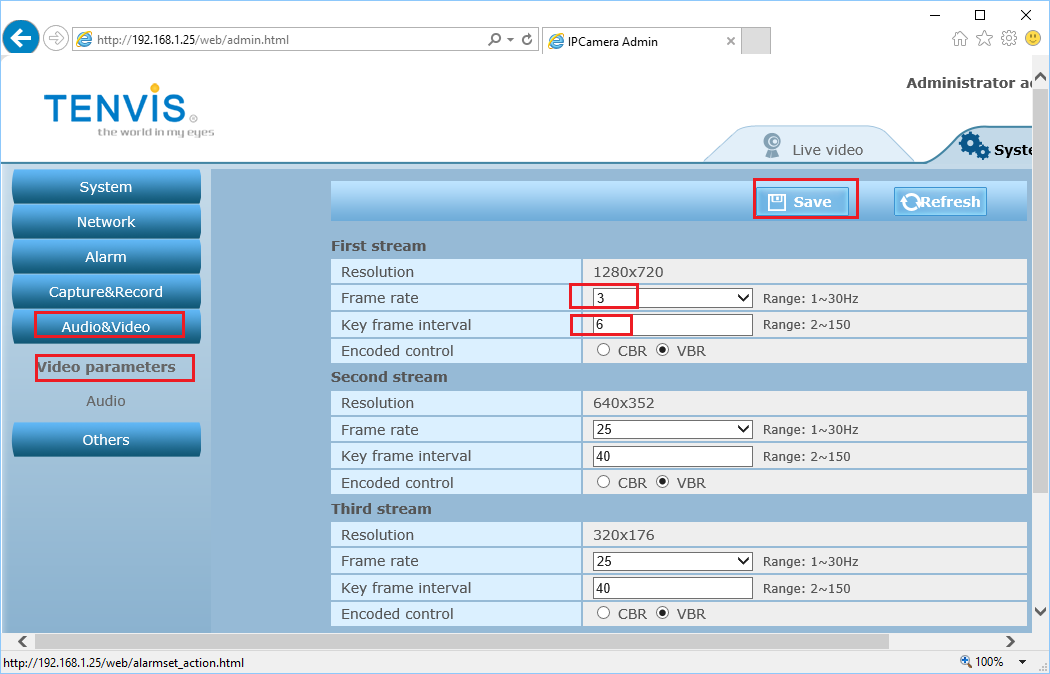
È sufficiente configurare il primo flusso a 1280x720.
La risoluzione e la frequenza dei fotogrammi dovrebbero dipendere dal piano di abbonamento sottoscritto. Tuttavia, questa telecamera potrebbe supportare solo la risoluzione 1280x720.
Il bitrate è un parametro un po' insidioso. Impostandolo su un valore troppo elevato, si consumerà troppa larghezza di banda, rallentando drasticamente la rete e causando errori di caricamento; impostandolo su un valore troppo basso, la qualità del video ne risentirà. Puoi utilizzare il nostro calcolatore di larghezza di banda per stimare il tuo fabbisogno. Visita www.cameraftp.com, fai clic su Prezzi e poi personalizza un piano di servizio. Vedi lo screenshot qui sotto.
Nota: per la stima della larghezza di banda, il numero di telecamere deve essere impostato su 1.

Per il piano video di 1920x1080, 3 fotogrammi/s, la larghezza di banda stimata è di 770 Kbps. È possibile impostarla su un valore inferiore a 1024 Kbps.
Se hai ordinato un piano di registrazione immagini, A quel punto non resta che selezionare la risoluzione video corretta. La risoluzione delle immagini fisse sarà la stessa del video del primo flusso.
Fai clic su Salva per salvare le impostazioni video.
Se hai sottoscritto un piano di registrazione immagini, devi configurare l'azione di allarme per caricare le istantanee delle immagini su un server FTP. Questa telecamera non è in grado di caricare video su un server FTP cloud.
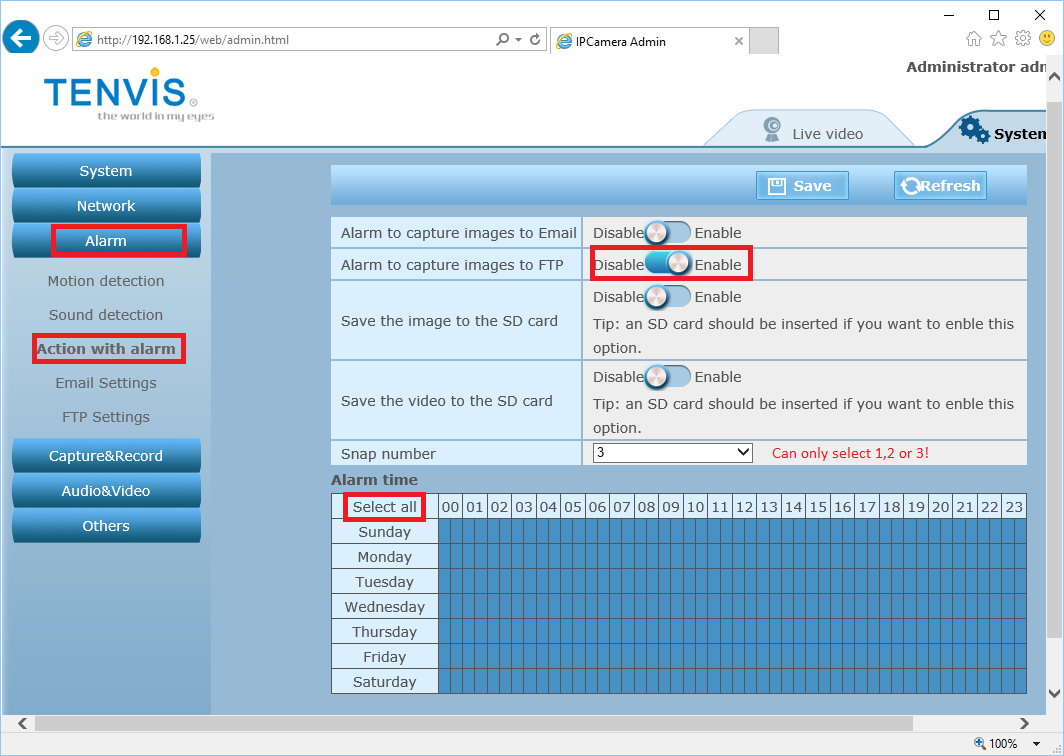
- L'opzione "Allarme per l'acquisizione di immagini su FTP" deve essere abilitata. Ogni movimento attiverà il caricamento di 1-3 immagini in 3 secondi. Gli eventi continui attiveranno la registrazione continua di 3 immagini ogni 30 secondi.
Per il piano di registrazione immagini, è possibile ordinare solo 1 immagine ogni 10 secondi alla risoluzione di 1280x720 con registrazione attivata dal movimento.
È possibile impostare la registrazione continua delle immagini nella schermata Acquisizione temporizzata. Fare clic su "Acquisizione e registrazione" --> "Acquisizione temporizzata".:
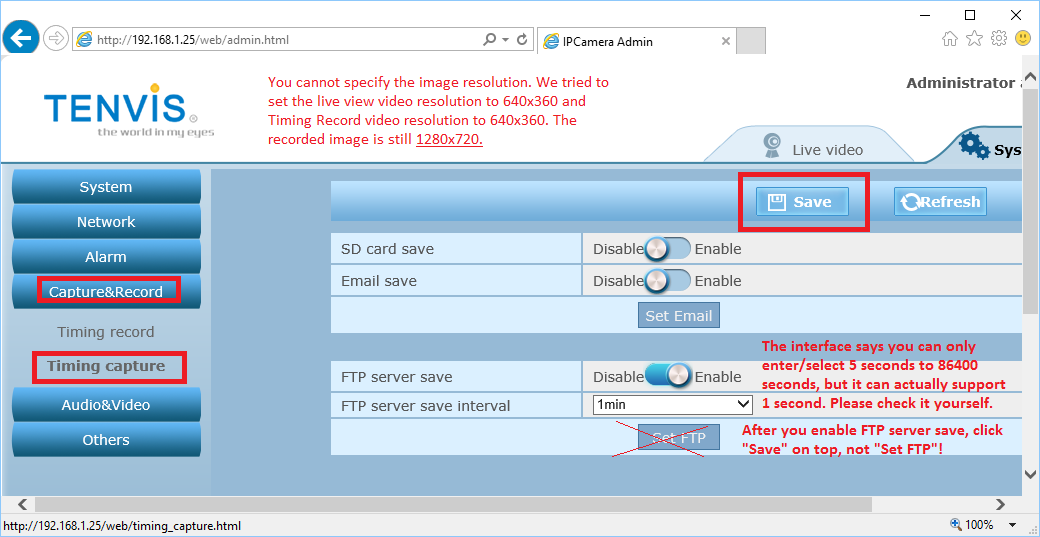
Tieni presente che l'interfaccia ti dice che non puoi caricare più di 1 immagine ogni 5 secondi; in realtà, puoi inserire 1 secondo nel campo "Intervallo di salvataggio del server FTP". Quindi la frequenza massima di caricamento è effettivamente di 1 immagine/s. La dimensione dell'immagine è sempre 1280x720.
Fai clic sulla scheda Allarme -> Rilevamento movimento come mostrato di seguito.
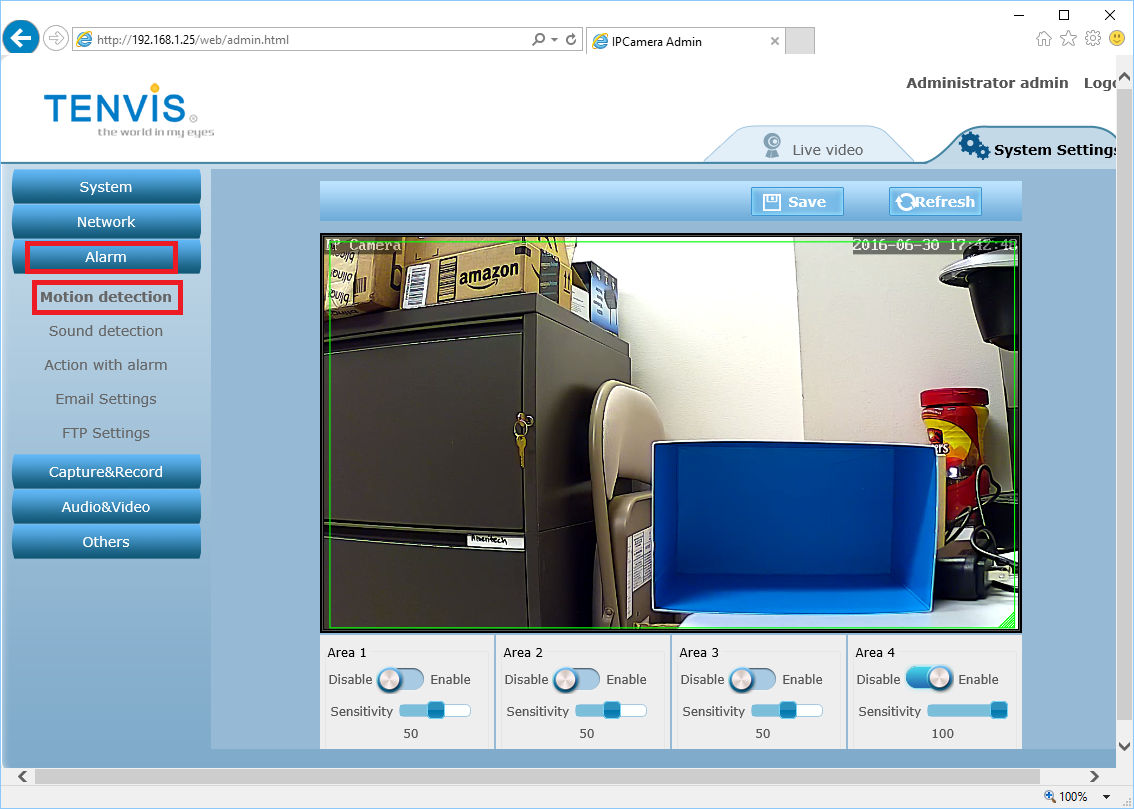
Seleziona un'area, disegna un rettangolo e imposta la sensibilità al movimento.
Fai clic su Salva per salvare la modifica.
NOTA: Si prega di non configurare contemporaneamente la registrazione continua e quella attivata dal movimento. In tal caso, verrebbero considerate come due licenze per la stessa telecamera!
Hai appena terminato la configurazione della tua telecamera IP o del tuo NVR!
Se si desidera utilizzare il Wi-Fi, è possibile scollegare il cavo Ethernet. Per apportare modifiche, è possibile eseguire nuovamente il programma CameraFTP Virtual Security System per trovare l'indirizzo IP della telecamera (poiché potrebbe cambiare con il DHCP) e quindi accedere alle pagine di configurazione della telecamera.
Una volta configurata la telecamera, puoi visitare www.cameraftp.com per visualizzare o riprodurre le registrazioni effettuate da qualsiasi luogo. È inoltre possibile scaricare l'app CameraFTP Viewer per iOS, Android e Windows.
Non riesci a farlo funzionare? Leggi il nostro
Guida alla risoluzione dei problemi.